很多用户手里都有一批视频文件,需要删除其中的所有画面,只保留声音内容,同时又希望尽量保持原有视频格式不变,避免一个个手动处理浪费时间。本文将结合办公软件“核烁文档批量处理工具”的实际界面,介绍如何批量删除视频中的图像画面,仅保留声音,并说明处理前后效果、适用场景、操作步骤以及常见注意事项。看完后,你可以快速完成 mp4 等视频文件的批量处理,减少重复劳动,提升日常办公效率。
如果你手头有一批视频文件,只想保留里面的声音内容,不再需要画面,那么逐个打开视频编辑软件处理会非常耗时。对于课程录音整理、会议资料留档、视频内容转音频留存等办公场景来说,更高效的方法是借助支持批量处理的办公软件一次性完成。本文要解决的问题就是:批量删除视频的所有画面,只保留声音,并按软件现有流程完成处理,尤其适合 mp4 等常见视频文件的集中处理。
适用场景
“删除视频中的图像,只保留声音”这类需求,在日常办公和资料整理中非常常见,典型场景包括:
- 批量整理培训视频,只保留讲解音频,便于归档和传播;
- 处理会议录像,仅保留会议发言内容,减少后续存储和查看负担;
- 整理课程视频、讲座视频、访谈视频,把重点保留为声音资料;
- 批量处理一整个文件夹中的视频,而不是逐个手动操作。
对于需要高频处理文件的团队来说,使用办公软件进行批量操作,能明显减少重复劳动,提升处理效率。
效果预览(处理前和处理后)
处理前
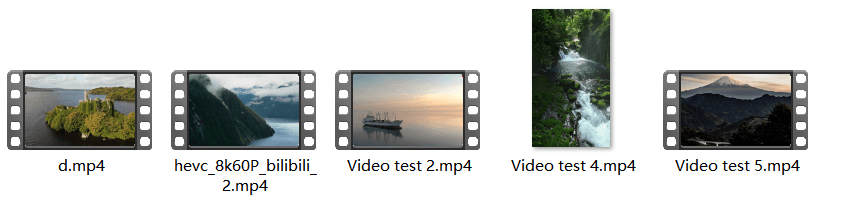
原始文件为正常视频,例如截图中展示的多个 .mp4 文件,文件内同时包含画面和声音。
处理后
处理目标是删除视频中的图像画面,只保留声音。根据功能名称可判断,软件会按该规则对导入的多个视频统一执行处理。对于用户来说,最核心的结果就是:原本带画面的视频内容,将被批量处理为仅保留声音内容的结果文件。
如果你当前就是想实现“视频去掉画面保留音频”“批量删除视频画面只保留声音”,那么本文对应的就是这一功能入口。
操作步骤
第 1 步:在视频工具中找到“删除视频中的图像”功能
从截图可以看到,软件左侧为分类导航,当前定位在视频工具。在右侧功能列表中,可以找到并点击“3、删除视频中的图像”。
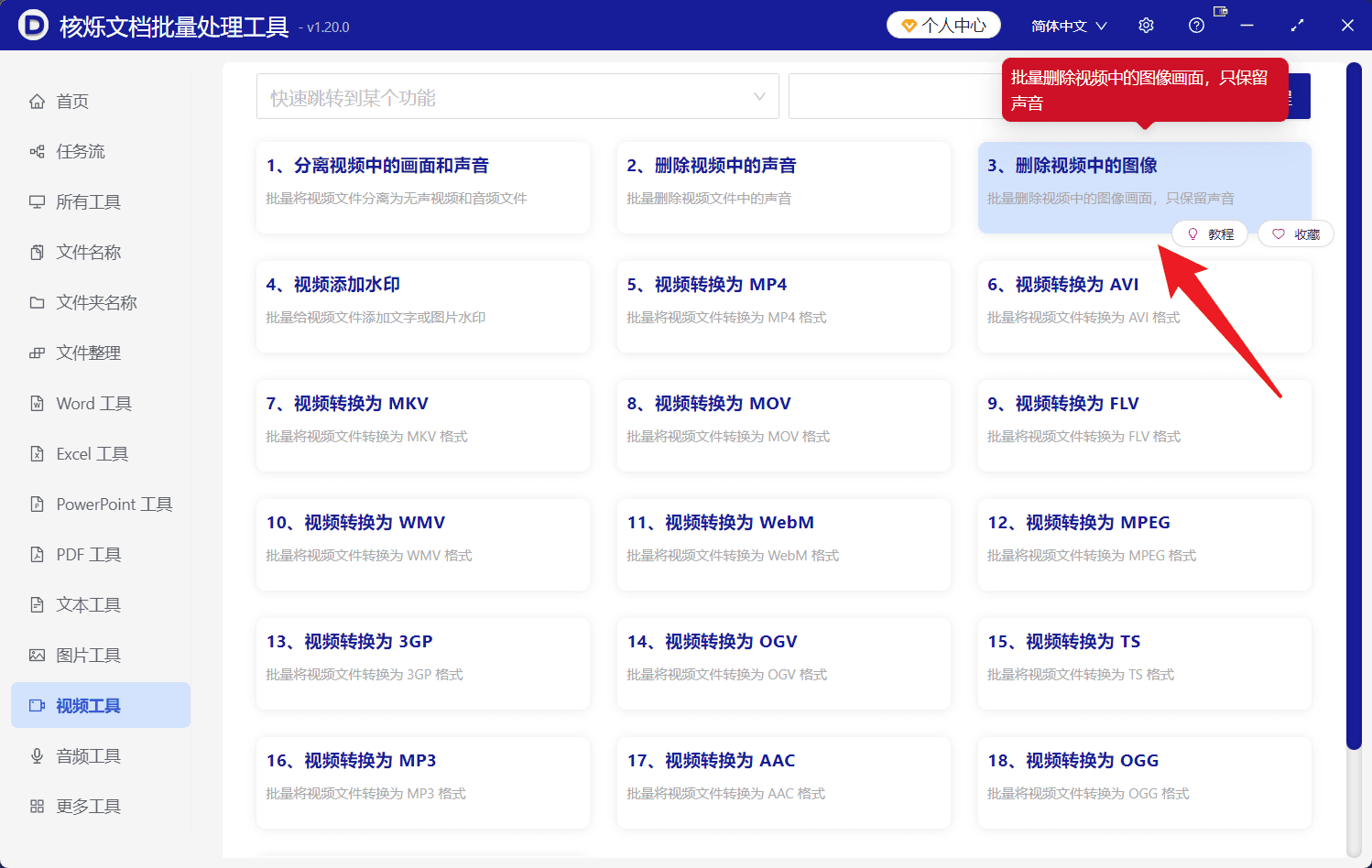
操作目的:进入正确的处理模块,确保接下来执行的是“去掉视频画面,仅保留声音”的批量任务。
预期结果:打开该功能后,进入对应的批量处理界面。
第 2 步:添加需要处理的视频文件
进入功能页后,界面标题为“删除视频中的图像”。在页面上方可以看到两个主要导入按钮:
- 添加文件
- 从文件夹中导入文件
如果你只处理少量视频,可以点击添加文件,手动选择一个或多个视频;如果你要一次处理整批文件,建议直接使用从文件夹中导入文件,效率更高。
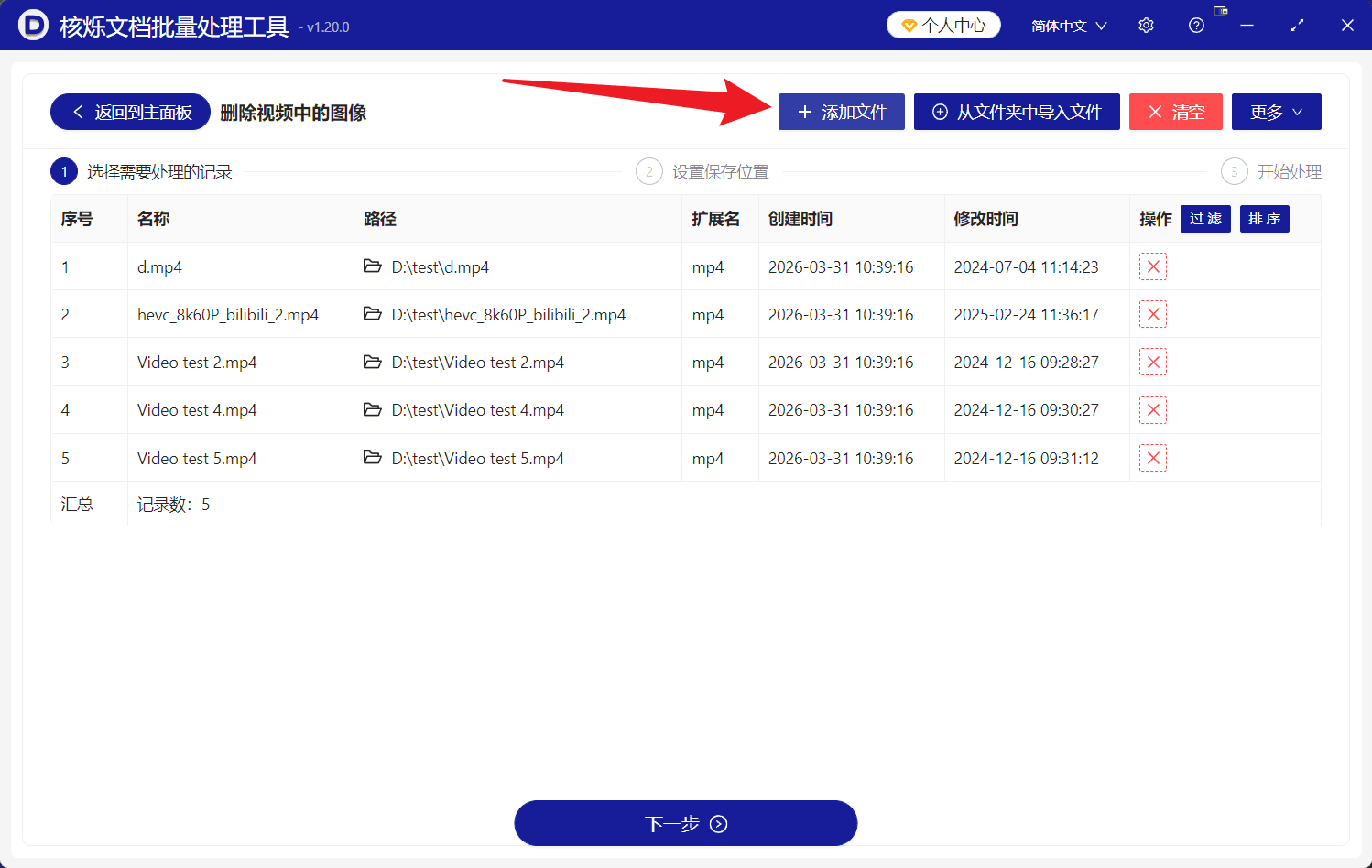
截图中已经导入了多个 mp4 文件,列表里可查看以下信息:
- 序号
- 名称
- 路径
- 扩展名
- 创建时间
- 修改时间
右侧还有删除单条记录的操作按钮,顶部还提供清空功能,方便重新整理任务列表。
操作目的:把所有待处理视频一次性加入任务,避免逐个重复操作。
预期结果:文件成功显示在列表中,并可核对名称、路径和扩展名,确认无误后进入下一步。
第 3 步:检查任务列表并进入下一步
导入完成后,建议先检查一遍列表,确认以下内容:
- 是否已导入全部视频;
- 是否有不需要处理的文件;
- 文件路径是否正确;
- 扩展名是否为你要处理的视频格式,如 mp4。
确认无误后,点击界面底部的下一步。
操作目的:在正式处理前完成任务核对,减少误处理。
预期结果:进入后续设置流程。根据界面步骤提示,下一阶段通常是设置保存位置,然后开始处理。
第 4 步:设置保存位置并开始批量处理
从界面顶部的流程指示可以看到,当前操作分为:
- 选择需要处理的记录
- 设置保存位置
- 开始处理
因此,点击下一步后,按软件流程继续设置输出文件的保存位置,再执行开始处理即可。
操作目的:为处理后的文件指定统一输出路径,便于集中查看和归档。
预期结果:软件对导入的视频执行批量“删除画面、保留声音”处理,完成后可在保存位置查看结果文件。
常见问题或注意事项
1. “格式不变”应该如何理解?
本文主题是“批量删除视频的所有画面,只保留声音且格式不变”。从当前截图可明确看到,软件提供的是删除视频中的图像功能,适合处理原有视频文件中的画面内容。对于用户来说,这意味着你无需手动再去找视频转 MP3、转 AAC 等单独功能入口,就可以先按照当前模块完成“去画面保留声音”的任务。
不过在实际工作中,建议你处理完成后查看输出结果的文件格式与命名方式,以最终生成文件为准。
2. 可以一次处理很多视频吗?
可以。从界面中的从文件夹中导入文件按钮,以及列表批量展示方式来看,这个功能本身就是为批量任务设计的,适合多个视频统一处理。
3. 哪些文件适合先做批量导入?
如果你的视频都放在同一个文件夹内,优先选择从文件夹中导入文件,这样比逐个添加更省时间。对于办公场景下常见的 mp4 文件,这种方式尤其高效。
4. 导入错了文件怎么办?
如果只是某一条记录有误,可以点击对应行右侧的删除按钮;如果整批文件都需要重选,可以使用页面上方的清空后重新导入。
5. 为什么这类操作更适合用办公软件完成?
因为办公环境下最常见的问题不是“会不会处理一个文件”,而是“如何高效处理几十个、上百个文件”。核烁文档批量处理工具这类办公软件的优势就在于:批量导入、统一处理、集中输出,更适合重复性强的文件处理任务。
总结
如果你想批量删除视频的所有画面,只保留声音,并尽量按照原有视频处理流程快速完成任务,那么可以直接在这款办公软件的视频工具中使用删除视频中的图像功能。整个流程并不复杂:先进入对应功能,再批量添加文件或导入整个文件夹,检查任务列表,点击下一步,设置保存位置后开始处理即可。
相比手动逐个编辑视频,这种批量处理方式更适合日常办公、资料归档和重复性文件整理。建议你优先使用“从文件夹中导入文件”来提升效率,尤其是在处理大量 mp4 视频时,能显著减少重复劳动,快速完成视频去画面保留声音的任务。