很多人在发送PPT、pptx演示文稿时,希望对方可以正常打开查看,但不希望内容被随意修改。若逐个文件手动设置只读密码,不仅效率低,还容易漏掉。本文结合办公软件“核烁文档批量处理工具”的实际操作流程,讲清楚如何批量给多个PowerPoint文件添加只读密码,实现“能看不能改”的保护效果。你将看到适用场景、处理前后效果、具体操作步骤,以及常见注意事项,适合需要批量处理演示文稿、课件、方案、汇报材料的用户快速上手。
很多用户在发送PPT、pptx演示文稿时,都会遇到同一个问题:文件需要发给客户、同事、合作方或学员查看,但又不希望对方直接修改原内容。如果只处理一两个PowerPoint文件,手动设置密码还勉强可以;但当你要一次处理几十份、上百份PPT时,逐个打开再加密就会非常耗时。
这篇文章要解决的,就是PPT怎么批量添加只读密码这个实际问题。借助办公软件核烁文档批量处理工具,你可以一次给多个PowerPoint文件添加“文件内容只读密码”保护,让查看者可以阅读内容,但修改时受到限制,从而减少重复劳动,提升批量处理效率。
适用场景:哪些PPT需要批量设置只读密码
如果你有以下场景,就很适合使用办公软件批量处理:
- 给客户发送方案PPT,希望对方查看,但不希望内容被随意改动;
- 给团队下发统一模板、培训课件、汇报材料,避免版本被改乱;
- 给学员或合作伙伴发演示文稿,只开放查看权限;
- 公司档案、制度宣讲、市场资料等需要批量发出,但想保留原始内容完整性。
尤其当文件数量较多时,批量设置只读密码比手动逐个操作更省时间,也更不容易漏文件。
效果预览:处理前和处理后有什么区别
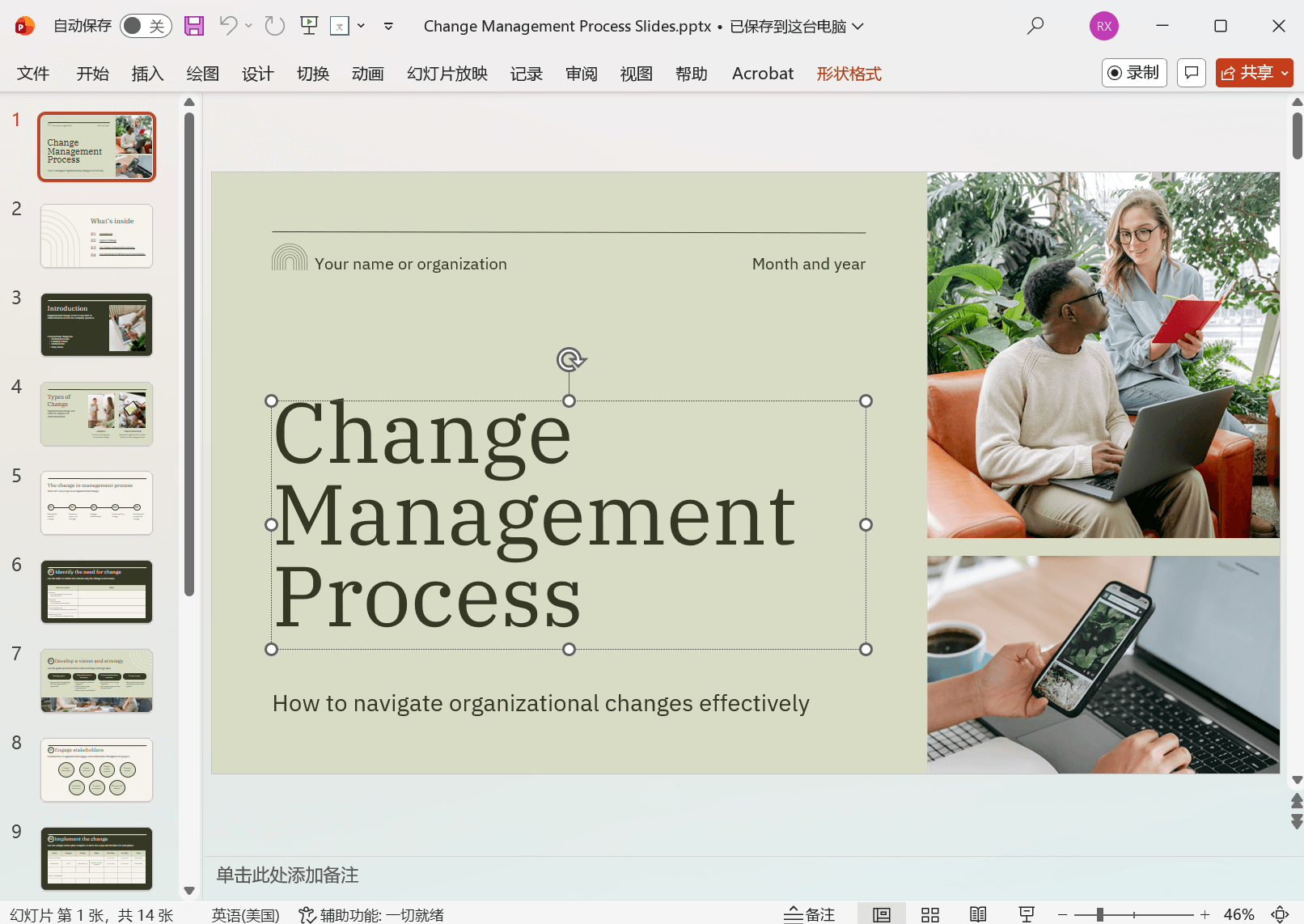
处理前
原始PPT、PPTX文件处于普通状态,接收方打开后通常可以直接编辑、修改页面内容、调整文字或版式。
处理后
通过“PowerPoint 添加密码保护”功能,并启用文件内容只读密码后,文件会增加相应保护。这样一来,接收方仍可查看演示文稿内容,但在修改内容时会受到密码限制,更符合“只能看不能修改”的使用需求。
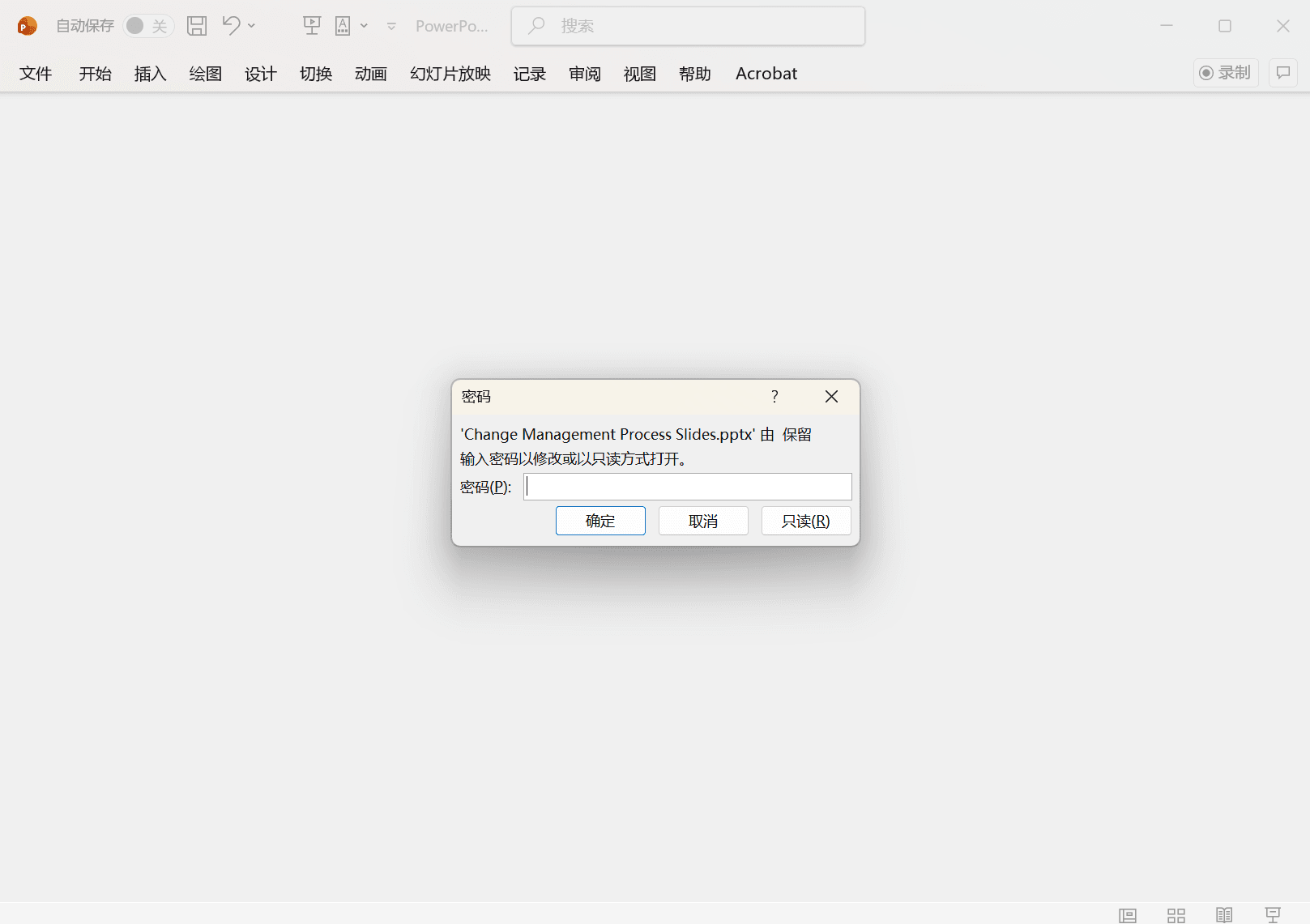
对于需要批量处理的办公场景,这种方式可以快速统一保护一批PowerPoint文件。
操作步骤:PPT批量添加只读密码怎么做
第1步:进入 PowerPoint 添加密码保护 功能
从截图可以看到,在软件左侧已经切换到PowerPoint 工具分类,中间功能列表里有一项“PowerPoint 添加密码保护”。先点击进入这个功能。
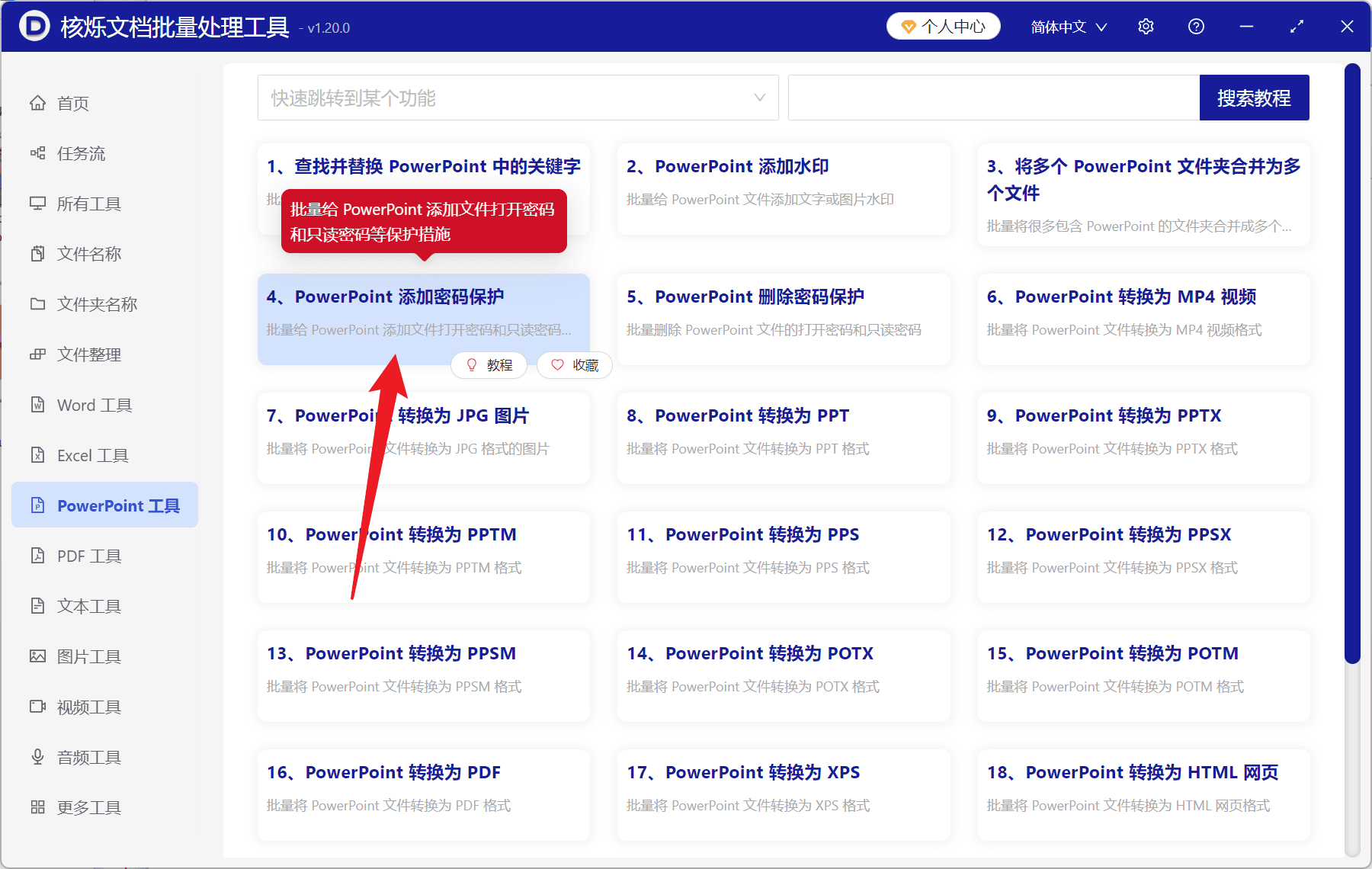
操作目的:找到专门用于批量给PPT添加密码保护的入口。
预期结果:进入“PowerPoint 添加密码保护”界面,准备导入待处理文件。
第2步:添加需要处理的PPT文件
进入功能页后,软件会停留在第1步“选择需要处理的记录”。界面上可以看到“添加文件”、“从文件夹中导入文件”、“清空”等按钮。
如果你只需要处理少量PPT,可以点击添加文件;如果你要一次导入一个文件夹中的多个PowerPoint文件,直接点击从文件夹中导入文件会更高效。
导入后,文件列表中会显示名称、路径、扩展名、创建时间、修改时间等信息,便于你确认这批文件是否正确。
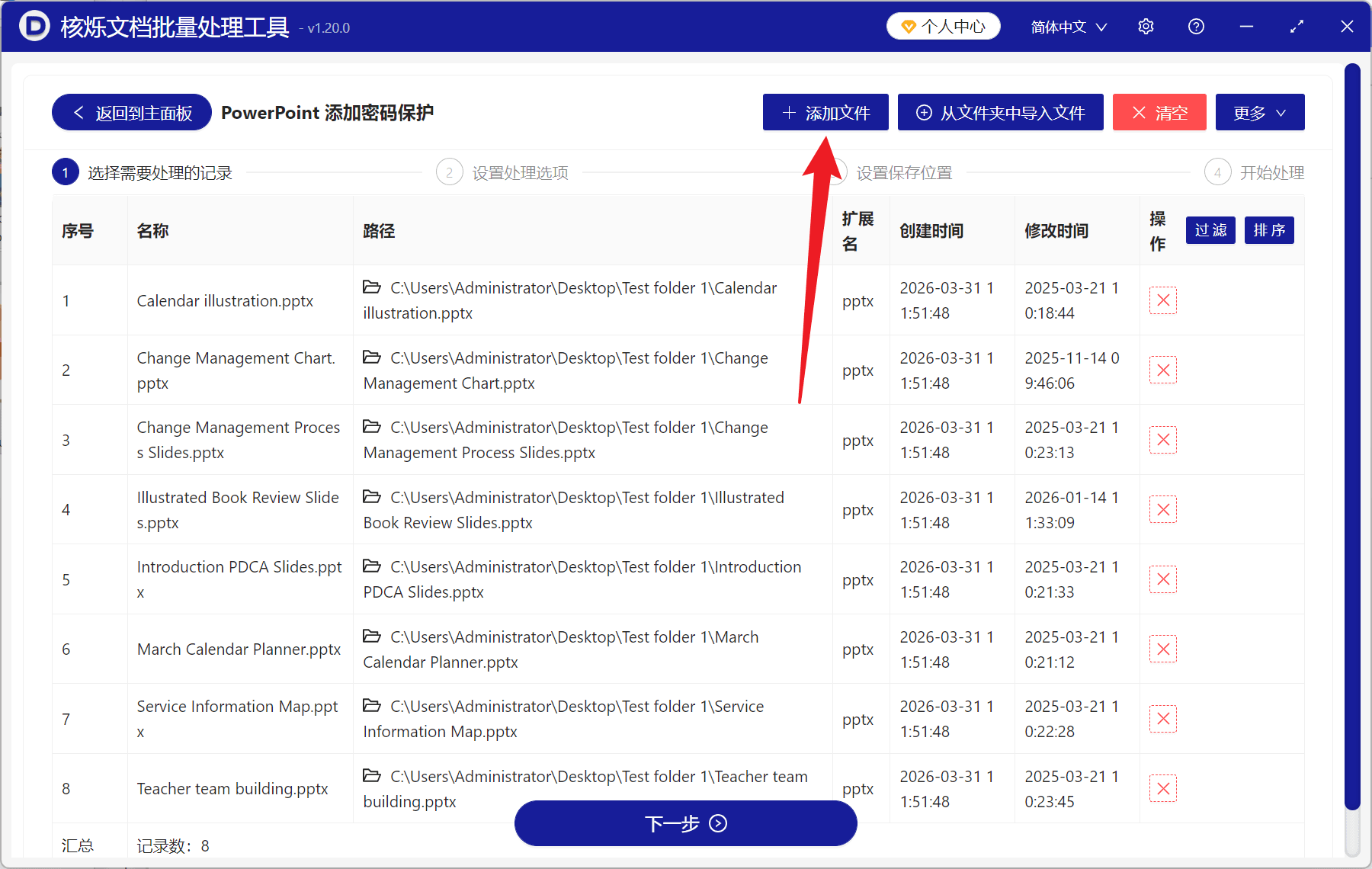
操作目的:把所有需要设置只读密码的PPT、PPTX文件一次性加入任务列表。
预期结果:界面中出现待处理文件清单,确认无误后点击下方“下一步”。
第3步:开启“文件内容只读密码”并输入密码
进入第2步“设置处理选项”后,可以看到两个相关选项:
- 文件打开密码
- 文件内容只读密码
如果你的目标是让别人只能看不能修改,重点是开启“文件内容只读密码”。截图中该选项已被打开,并在下方输入框中填写了密码,例如“333333”。
同时可以看到,文件打开密码处于关闭状态。这意味着这里并不是限制查看,而是主要限制内容修改,更符合“允许查看、限制编辑”的需求。
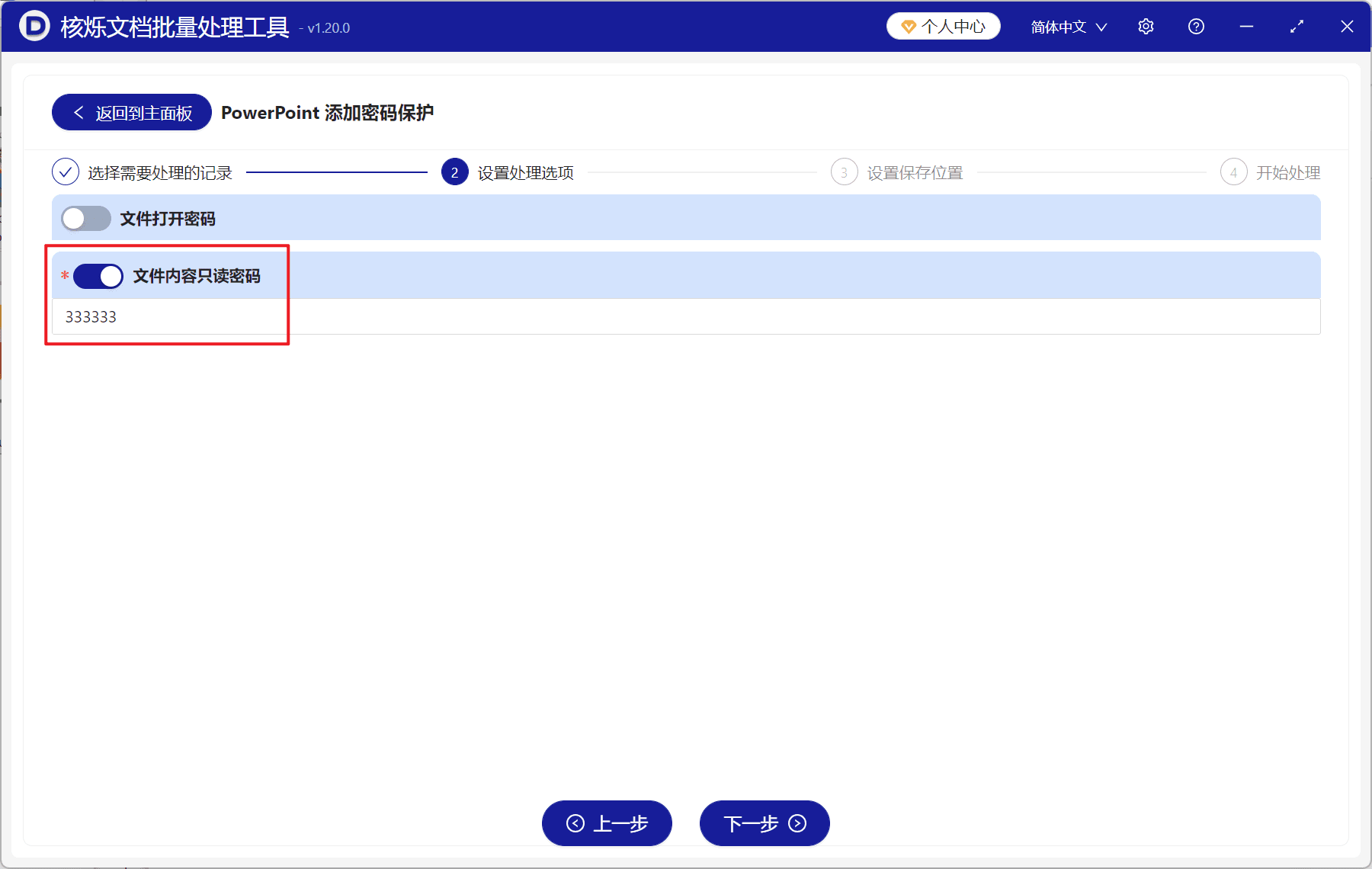
操作目的:给批量导入的PowerPoint文件统一设置只读密码保护。
预期结果:“文件内容只读密码”开关处于启用状态,输入框中已有你设定的密码。确认后点击“下一步”,继续后续保存位置和处理流程。
第4步:继续设置保存位置并开始处理
从界面顶部的流程条可以看到,完整流程包括:
- 选择需要处理的记录
- 设置处理选项
- 设置保存位置
- 开始处理
因此,在完成只读密码设置后,按照软件引导进入下一步,设置输出文件的保存位置,然后开始批量处理即可。
操作目的:指定处理后文件的输出位置,正式执行批量加密任务。
预期结果:软件自动对列表中的多个PPT、PPTX文件添加只读密码保护,无需逐个手工操作。
常见问题或注意事项
1. 只读密码和打开密码有什么区别?
从界面名称就能看出,文件打开密码是限制是否能打开文件;文件内容只读密码更适合“可以查看,但不希望随意修改”的场景。本文讨论的是后者,也就是PPT批量添加只读密码。
2. 批量处理前要不要先检查文件列表?
建议先检查一遍。因为导入后软件会显示文件名称、路径和扩展名,适合在正式处理前确认是否有误导入、漏导入或重复导入的情况。
3. 原文件会不会和处理后文件混在一起?
实际操作时,建议在“设置保存位置”步骤中单独指定输出目录,便于区分原文件和加密后的文件,也方便后续统一发送或归档。
4. 适合处理哪些PowerPoint格式?
从截图中的文件列表可以看到,当前示例处理的是pptx文件。实际整理PPT资料时,建议优先确认文件格式,再统一批量处理,避免不同版本文件混杂影响管理效率。
5. 密码应该怎么设置更合适?
为了方便统一管理,批量处理时通常会给同一批文件设置相同的只读密码。但如果文件内容较敏感,也要注意密码强度,并通过安全渠道将密码告知查看方。
为什么办公软件做批量处理更高效
很多人之所以觉得PPT加密码麻烦,不是因为设置动作本身难,而是因为文件一多,重复操作会迅速放大时间成本。办公软件的价值,恰恰就在于把这种重复劳动标准化、批量化。
像这类PowerPoint批量加密场景,你不需要反复打开每一个PPT文件,也不用来回点击相同的菜单。通过统一导入、统一设置“文件内容只读密码”、统一输出,就能一次完成整批文件处理,特别适合日常需要大量处理文档、表格、演示文稿的办公人群。
总结
如果你正在寻找PPT怎么批量添加只读密码的方法,核心思路其实很清晰:进入PowerPoint 添加密码保护功能,先批量导入PPT或PPTX文件,再开启文件内容只读密码并输入统一密码,随后设置保存位置并开始处理,就可以实现“让查看的人只能看不能修改”的目标。
对于文件数量多、发送频率高的办公场景,使用这类办公软件进行批量处理,能够明显减少重复劳动,提高文档保护效率,也更适合标准化管理演示文稿。
如果你手头正好有一批需要外发的方案PPT、培训课件或汇报文件,建议直接按本文步骤操作一次,先用一小批文件测试效果,确认无误后再批量处理整批资料,效率会更高。