很多 Word、docx、doc 文档在整理目录、统一版式或批量规范排版时,都需要把每个文件的第一行文字设置为一级大纲标题。如果逐个打开文档手动修改,不仅耗时,还容易遗漏。本文将围绕“Word第一行文字批量调整为一级大纲标题”这个常见需求,介绍如何借助办公软件“核烁文档批量处理工具”完成批量处理。你将看到适用场景、处理前后效果、具体操作步骤以及常见注意事项,帮助你更高效地统一 Word 文档标题样式,减少重复劳动。
在日常办公中,很多人会遇到这样的情况:一批 Word 文档的首行其实就是文章标题,但并没有被设置成一级大纲标题,导致目录生成不规范、导航层级混乱、后续排版也不统一。尤其是在处理大量 docx、doc 文档时,逐个打开 Word 手动设置标题样式,工作量大且容易出错。
如果你的目标是把 Word 第一行文字批量调整为一级大纲标题,那么使用专业的办公软件会更高效。本文将结合 核烁文档批量处理工具 的实际界面,讲清楚这个功能能解决什么问题、适合哪些场景,以及具体该如何操作。
适用场景
“Word 第一行设置为标题样式”这个需求,常见于以下办公场景:
- 批量整理制度文件、通知、方案、报告等文档时,需要统一标题层级;
- 多个 Word 文档需要后续生成目录或导航结构;
- 历史文档格式不统一,首行虽然是标题,但没有应用一级大纲标题;
- 需要批量规范 docx、doc 文档版式,减少人工重复修改;
- 团队交付文档前,需要统一排版标准,提高文档专业度。
对于这类任务,办公软件的批量处理能力价值很明显:不用一个个打开文件,不用反复点击样式设置,能显著降低重复劳动。
效果预览
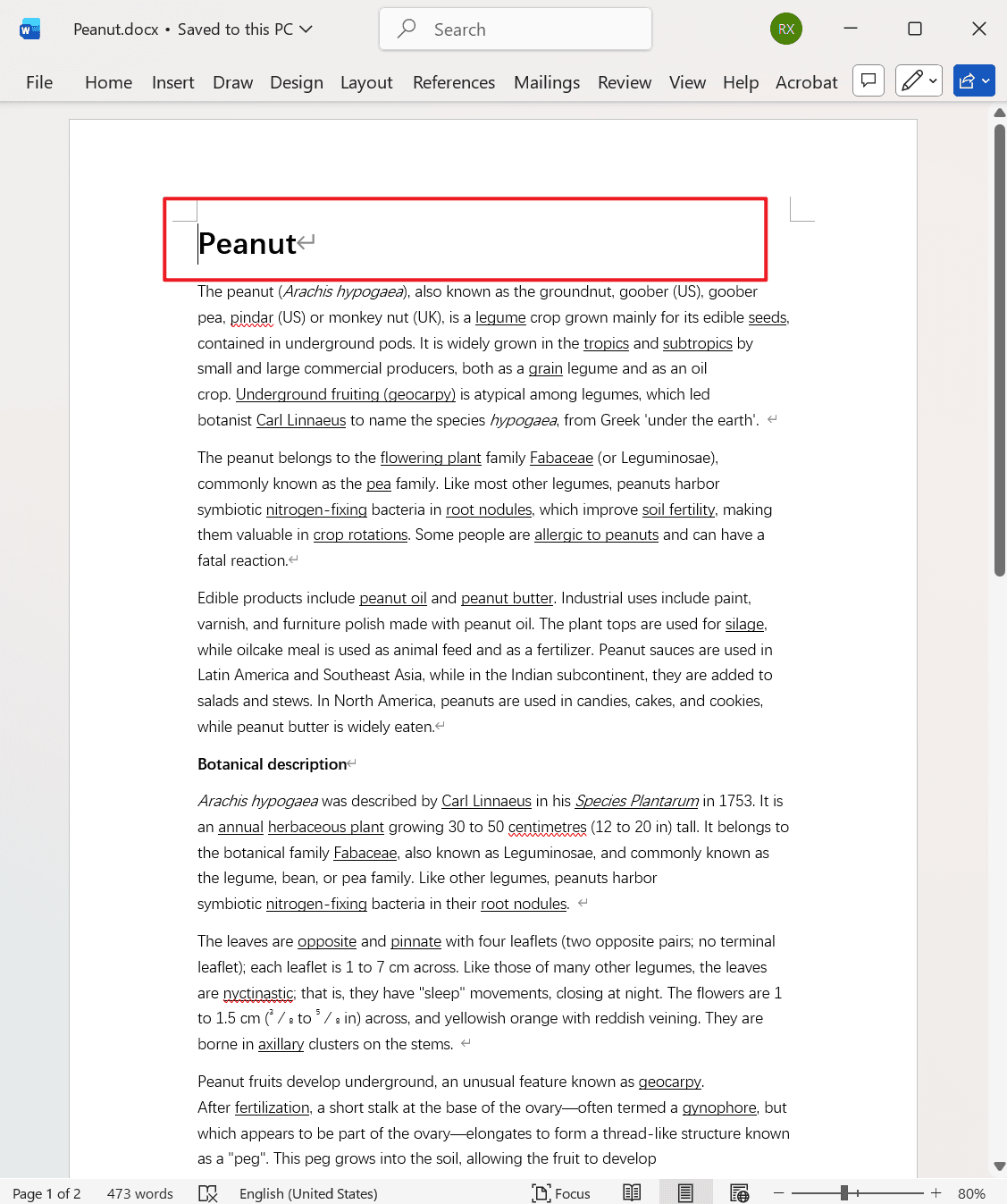
处理前
文档的第一行只是普通文字,看起来像标题,但并未设置为正式的一级大纲标题。这样会带来几个问题:
- Word 目录无法正确识别;
- 导航窗格中不显示对应标题层级;
- 后续统一排版时需要人工逐篇修正;
- 批量文档规范性不足。
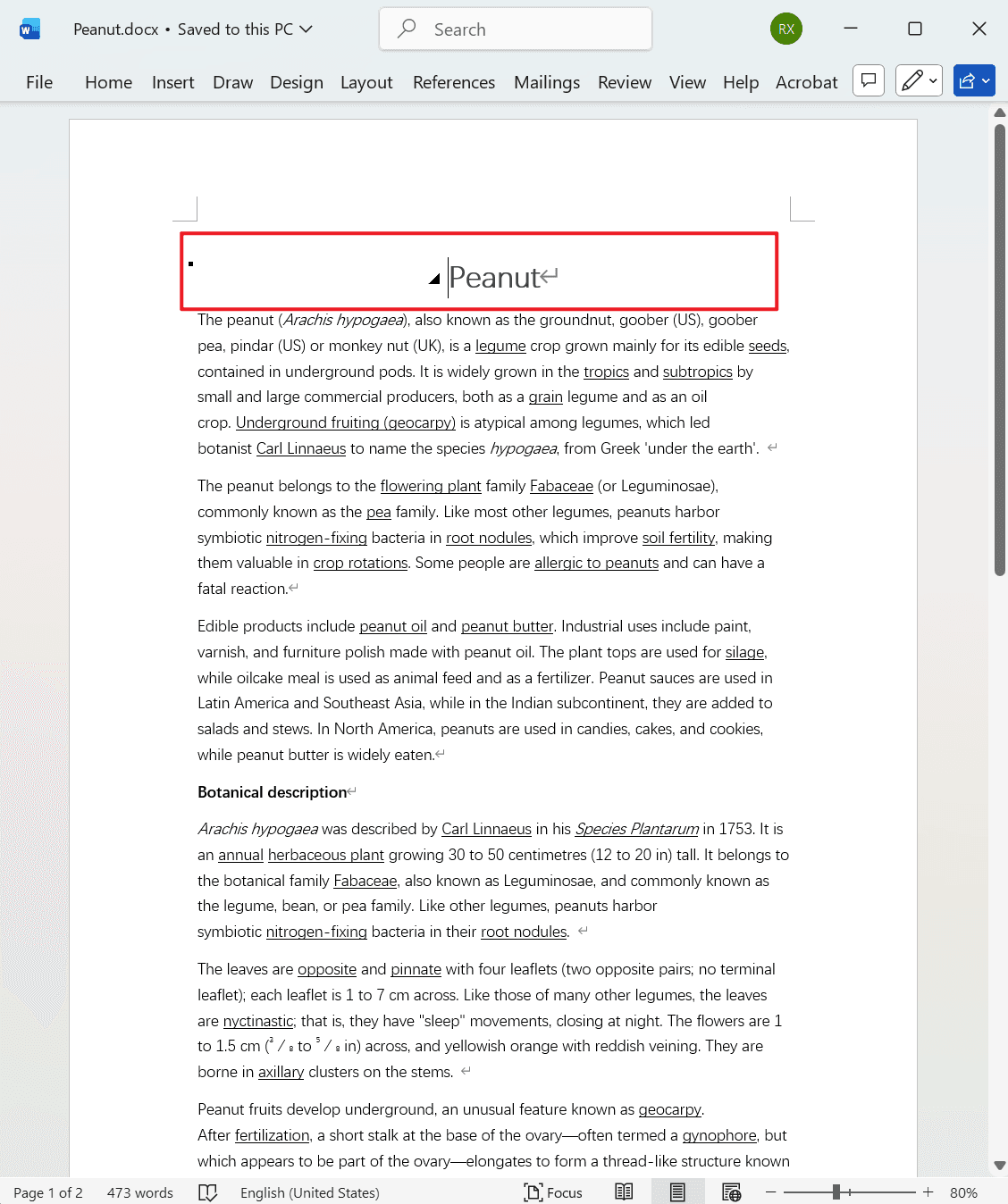
处理后
通过批量处理后,每个 Word 文档的第一行都会被统一设置为标题样式,并用于一级大纲标题层级。预期结果通常包括:
- 首行具备规范的标题样式;
- 一级大纲层级更清晰;
- 便于后续生成目录、查看文档结构;
- 多个 docx、doc 文档保持一致格式。
操作步骤
第一步:进入 Word 工具并找到对应功能
从截图可以看到,打开 核烁文档批量处理工具 后,左侧导航栏选择的是 Word 工具。在右侧功能列表中,可以看到一个功能卡片:“Word 的第一行设置为标题样式”。
这一步的操作目的,是进入与本文需求直接对应的功能模块。对于想要批量把 Word 第一行改为一级大纲标题的用户来说,先选对功能,后续处理才会更高效、更准确。
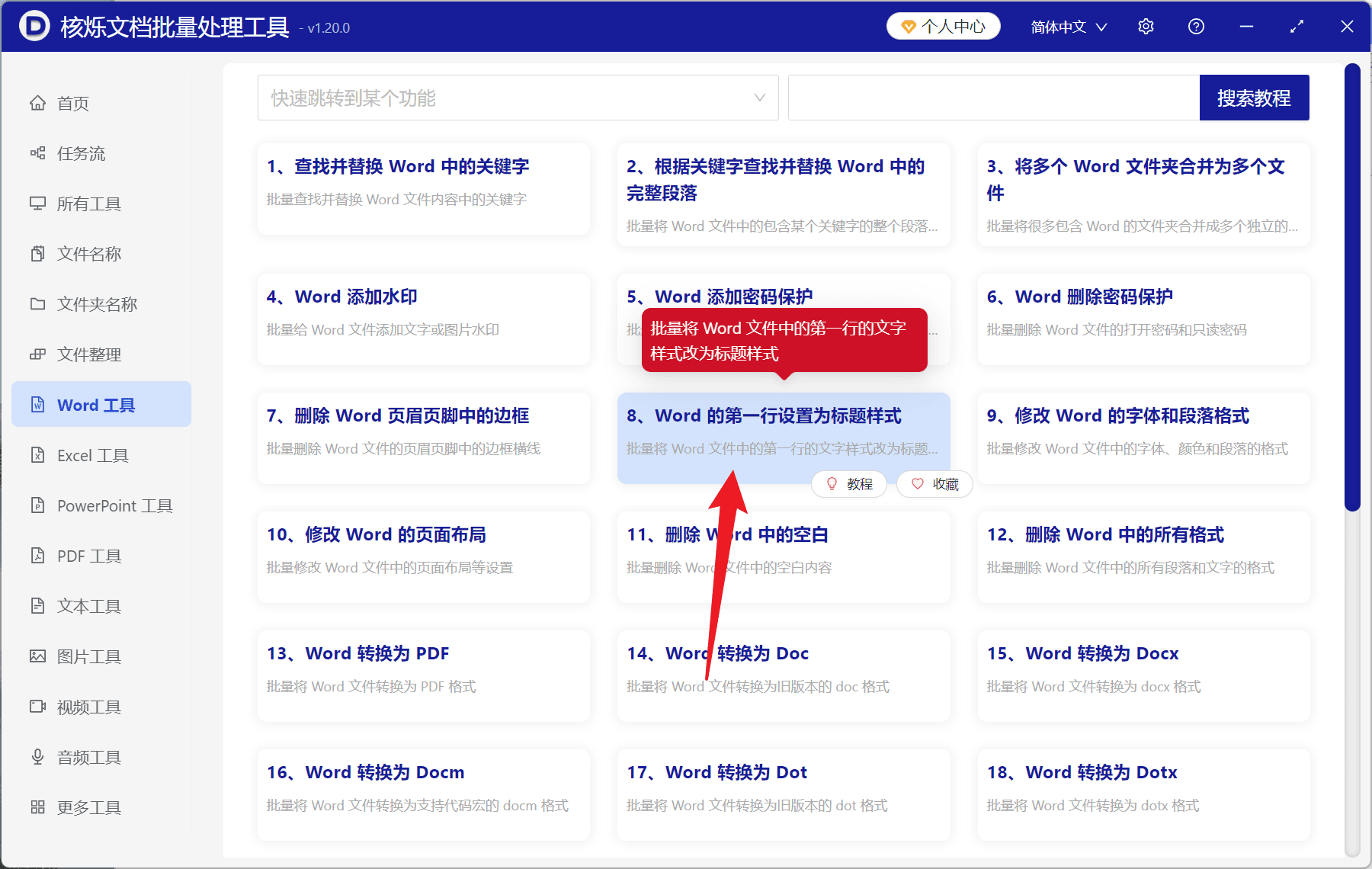
预期结果:进入“Word 的第一行设置为标题样式”功能页面。
第二步:添加需要处理的 Word 文件
进入功能页后,界面顶部显示当前任务名称仍然是 “Word 的第一行设置为标题样式”。在第一步“选择需要处理的记录”区域,可以看到顶部提供了多个按钮,其中最核心的是:
- 添加文件
- 从文件夹中导入文件
如果你只处理少量 Word 文件,可以点击 添加文件,手动选择需要处理的 docx 或相关文档;如果你要一次性处理整个文件夹中的 Word 文档,则更适合使用 从文件夹中导入文件。
从截图中的箭头提示也可以看出,当前重点操作是点击 添加文件。添加完成后,文件会在下方列表中显示出来,包括:
- 序号
- 名称
- 路径
- 扩展名
- 创建时间
- 修改时间
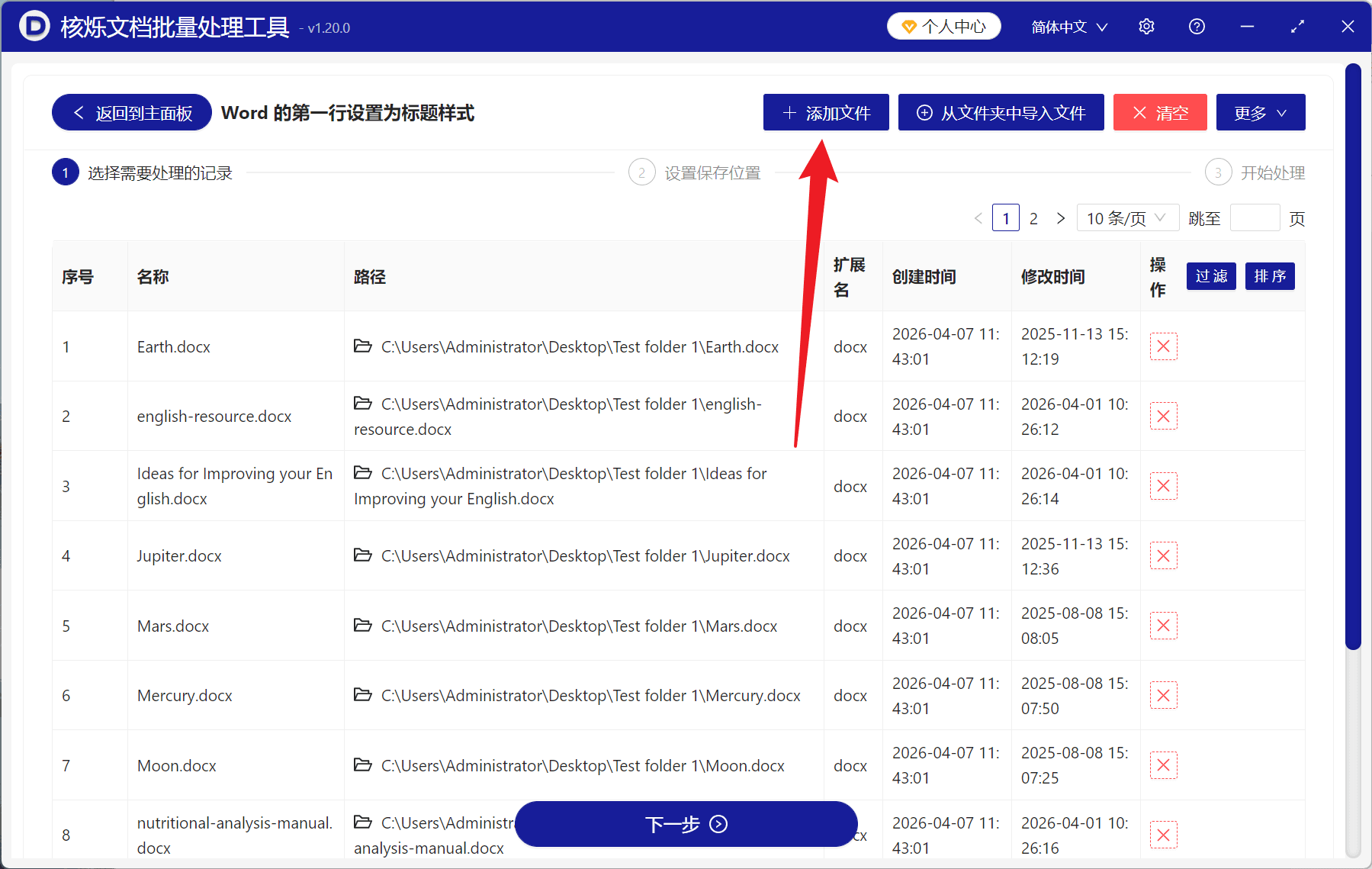
这一步的操作目的,是把所有需要统一处理的 Word 文件一次性加入任务列表。这样可以避免逐个打开 Word 再手动修改,大幅提高批量排版效率。
预期结果:待处理的 Word 文件已显示在列表中,状态清晰可核对。
第三步:进入下一步设置保存位置
在当前页面上方的流程提示中,可以看到处理过程分为三个阶段:
- 选择需要处理的记录
- 设置保存位置
- 开始处理
当文件确认无误后,点击页面底部中间位置的 “下一步” 按钮,进入保存位置设置环节。
这一步的操作目的,是为批量处理后的 Word 文档指定输出位置,方便后续统一查看和使用。
预期结果:进入第二步“设置保存位置”页面。
第四步:开始批量处理 Word 第一行标题样式
在完成保存位置设置后,再进入第三步开始处理。根据功能名称可以合理判断,该工具会对已导入的 Word 文档执行统一操作:将每个文件的第一行文字设置为标题样式,用于实现一级大纲标题的批量调整。
这一步的操作目的,是一次性完成多个 Word、docx、doc 文档的首行标题规范化处理。
预期结果:输出后的文档中,第一行文字已被统一调整为标题样式,满足一级大纲标题的排版需求。
常见问题或注意事项
1. 第一行必须是真正的标题内容吗?
是的。这个功能的核心逻辑是处理文档的“第一行文字”,因此更适合首行本身就是标题的 Word 文档。如果有些文件第一行是空行、编号、日期或其他非标题内容,建议先检查文档结构再批量处理。
2. 可以处理哪些格式?
从界面展示来看,列表中支持导入并处理 Word 文档,常见的包括 docx,实际办公中也常会涉及 doc。建议在导入前先确认文件类型,保证批量处理更稳定。
3. 批量处理前要不要备份?
如果这些文档属于正式资料、合同底稿、归档内容,建议先备份原文件,尤其是在首次使用批量排版功能时。这样即使后续需要对照检查,也更方便回退。
4. 为什么要把第一行设为一级大纲标题?
因为一级大纲标题不仅影响页面显示效果,更关系到 Word 的结构化管理能力。设置后通常更利于:
- 自动生成目录;
- 显示导航结构;
- 统一公文、报告、方案等文档格式;
- 提升批量文档的规范性和可读性。
5. 适合哪些用户使用?
适合经常处理大量 Word 文档的行政、人事、文员、教师、编辑、档案整理人员,以及需要批量规范文档格式的团队。相比手工逐份处理,办公软件的批量能力更适合高频、重复、标准化的文件任务。
总结
对于“Word 第一行文字批量调整为一级大纲标题”这种典型的重复性工作,手动逐个修改不仅慢,还容易遗漏。借助 核烁文档批量处理工具 这类办公软件,你可以更快完成多个 Word、docx、doc 文件的标题样式统一,减少机械操作,把时间留给更重要的内容审核和排版优化。
如果你正在整理一批格式不统一的 Word 文档,建议直接进入 Word 工具,选择 “Word 的第一行设置为标题样式” 功能,先导入几份文件进行测试,再批量处理正式资料。对于需要长期处理文档的办公场景,这种批量化方式往往能带来非常直观的效率提升。