当需要将多个MP4视频统一转换为WebM格式时,手动逐个处理不仅耗时,还容易出错。本文围绕“MP4视频批量转换为WebM格式”这一常见需求,介绍如何借助办公软件核烁文档批量处理工具快速完成操作。文章将结合实际界面流程,说明适用场景、处理前后效果、具体步骤以及常见注意事项,帮助用户快速上手批量导入MP4文件、进入视频转WebM功能并完成后续处理。对于经常整理素材、上传网页视频、统一视频格式的用户来说,这种批量处理方式能明显减少重复劳动,提升文件处理效率。
适用场景:为什么需要把MP4批量转换为WebM
在日常办公、内容运营、网页素材整理和多媒体资料归档中,很多用户会遇到这样的问题:手里已经有一批 MP4 视频,但在实际发布或使用时,需要统一转换成 WebM 格式。如果逐个打开视频再另存或转换,不仅流程繁琐,而且当文件数量一多时,重复操作会明显拉低效率。
核烁文档批量处理工具虽然定位是办公软件,但并不局限于文档处理,也支持对视频文件进行批量操作。对于需要一次性处理多个视频文件的用户来说,用它来完成 MP4批量转WebM,可以更高效地整理素材、统一格式,减少机械性劳动。
本文要解决的问题很明确:如何在办公软件中,把多个MP4视频一次性导入,并进入WebM转换流程。看完后,你会知道应该点击哪里、每一步的目的是什么,以及处理前后会发生什么变化。
效果预览:处理前和处理后分别是什么样
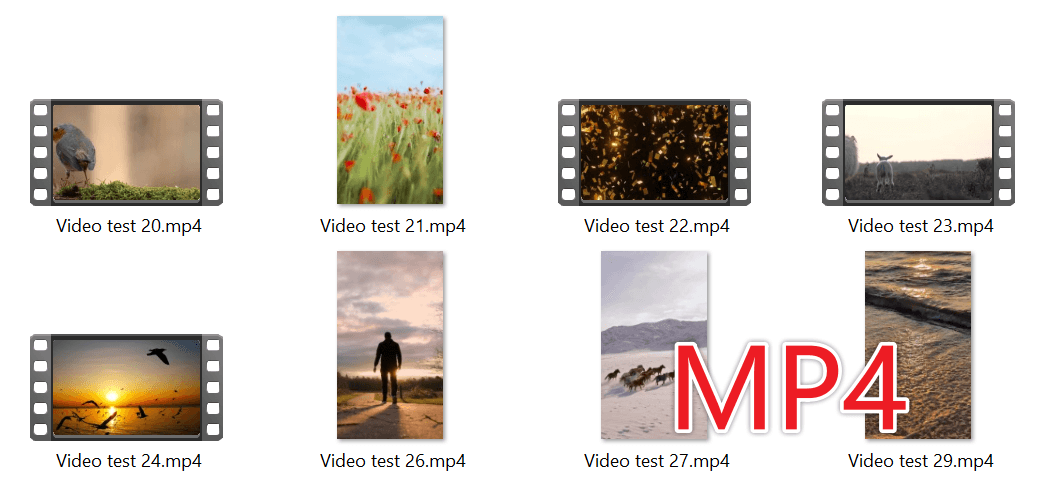
处理前
从界面可以看到,待处理文件列表中导入的是多个视频文件,扩展名均为 mp4。软件会在表格中展示文件名称、路径、扩展名、创建时间、修改时间等信息,便于用户确认导入内容是否正确。
这一步的意义在于:在正式转换前,先统一检查视频来源和文件类型,避免把不需要处理的文件混入任务中。
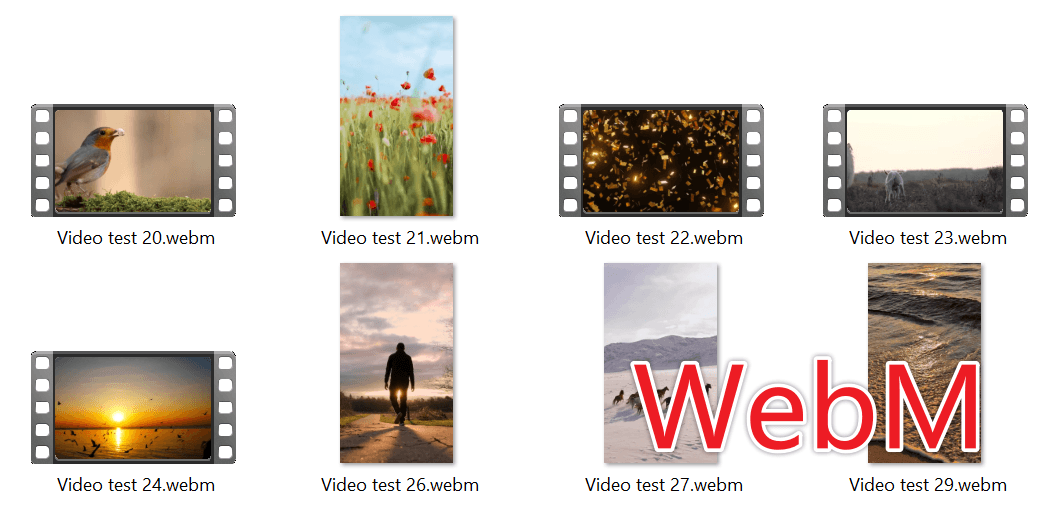
处理后
处理完成后,原本的 MP4 视频会转换为 WebM 视频文件。也就是说,文件的目标格式从 .mp4 变为 .webm,方便用于网页嵌入、前端展示或需要WebM格式的使用场景。
对于需要统一视频格式的团队或个人来说,批量转换后的结果更整齐,也更方便后续上传、存档和分发。
操作步骤:如何批量把MP4转换为WebM
第一步:进入视频工具,选择“视频转换为 WebM”功能
打开软件后,在左侧导航栏中可以看到多个工具分类。根据截图,当前选择的是 视频工具。进入该分类后,界面中央会列出多种视频处理功能,例如转换为 MP4、AVI、MKV、MOV、FLV、WMV、WebM 等。
此时需要点击卡片中的 “视频转换为 WebM”。
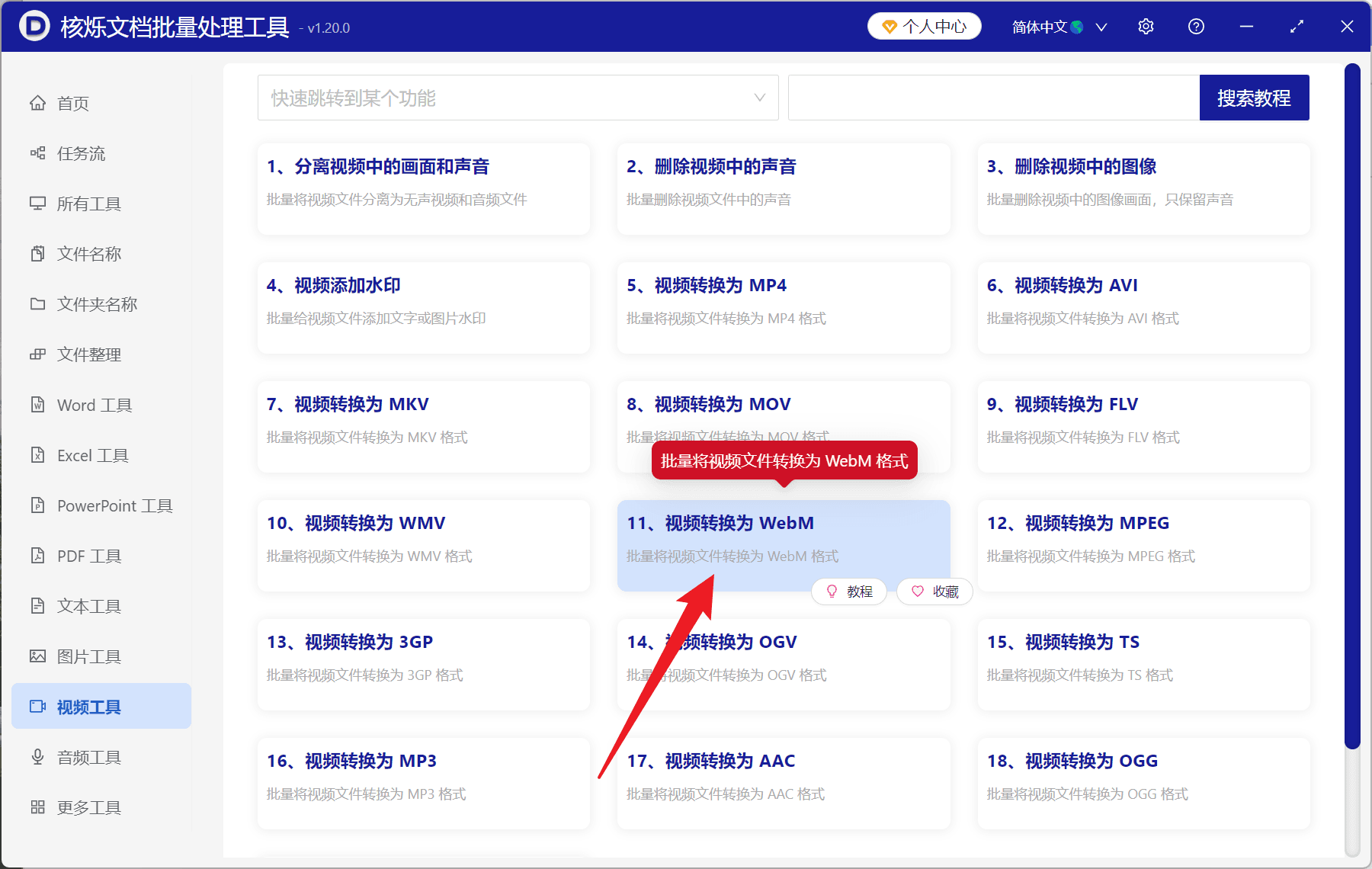
操作目的:进入专门的 WebM 转换功能页,确保后续导入的 MP4 文件会按照 WebM 作为目标格式进行处理。
预期结果:页面跳转到“视频转换为 WebM”界面,准备开始添加待转换的视频文件。
第二步:添加需要转换的MP4视频文件
进入“视频转换为 WebM”页面后,页面顶部右侧可以看到几个明显的操作按钮,包括 “添加文件”、“从文件夹中导入文件”、“清空” 等。
如果你只处理少量文件,可以点击 “添加文件”;如果你的 MP4 视频集中保存在同一个文件夹中,更适合使用 “从文件夹中导入文件”,这样能一次性导入多个文件,减少重复点击。
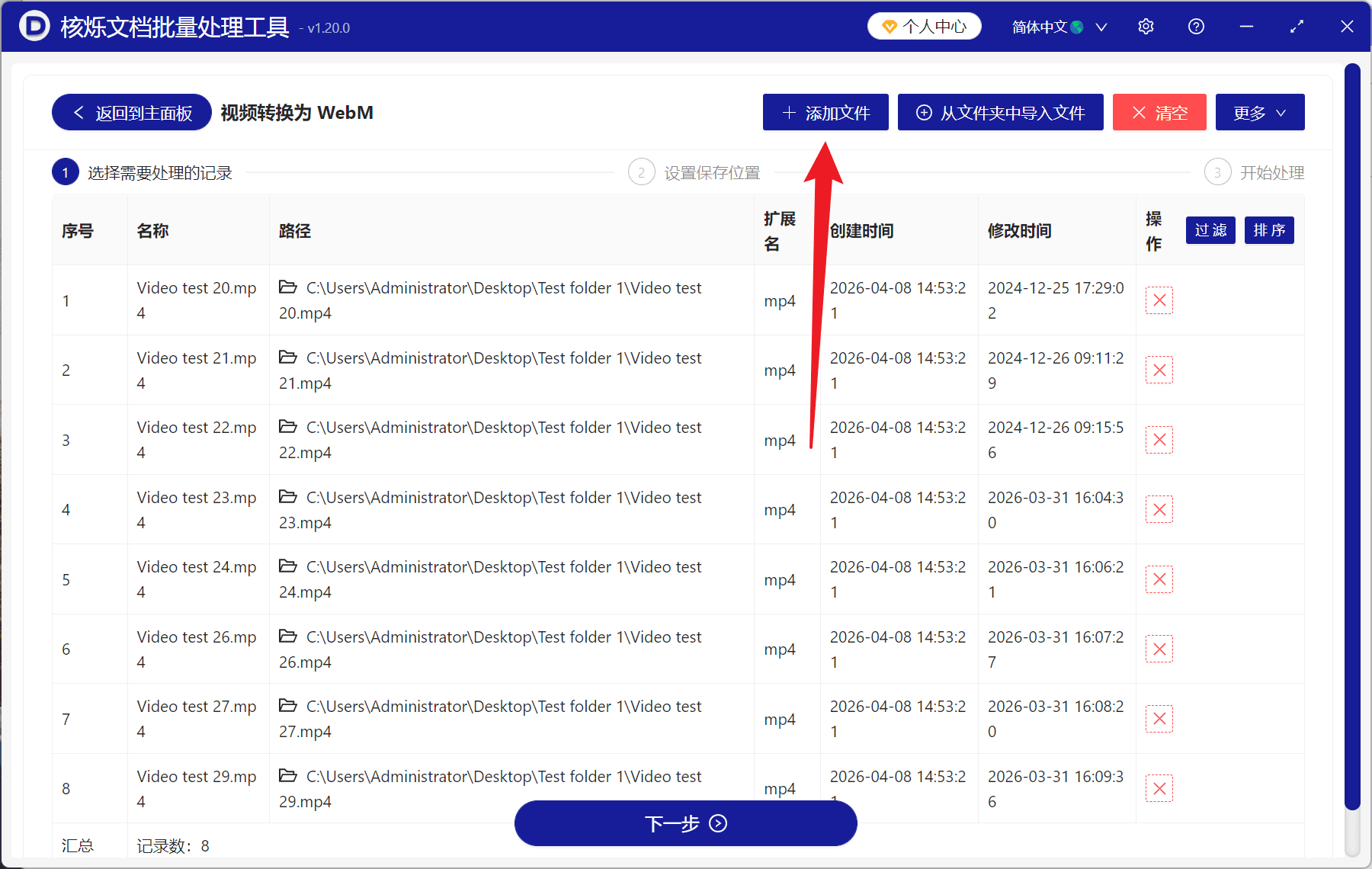
操作目的:把需要批量转换的 MP4 文件导入任务列表。
预期结果:文件列表区域显示多个视频记录,扩展名一栏显示为 mp4,说明导入成功,且当前待处理文件类型正确。
第三步:进入下一步,继续设置保存位置并开始处理
从页面流程提示可以看到,当前界面分为三个阶段:
- 选择需要处理的记录
- 设置保存位置
- 开始处理
在完成文件选择后,点击页面底部的 “下一步” 按钮,进入后续流程。
操作目的:从文件选择阶段进入转换执行阶段,继续设置输出位置并启动批量处理。
预期结果:进入保存位置设置页面,然后开始将多个 MP4 视频统一转换为 WebM 格式。
虽然截图主要展示了文件导入和任务确认界面,但从页面流程可以合理判断,后续就是按步骤设置保存位置并执行处理。这也是批量文件处理软件的标准工作流:导入文件 → 确认任务 → 设置输出位置 → 开始批量处理。
常见问题或注意事项
1. MP4转WebM时,为什么建议先批量导入再统一处理?
因为逐个文件重复添加、重复确认,会浪费大量时间。尤其是视频素材比较多时,使用办公软件的批量处理方式更适合标准化任务,可以一次完成整批文件转换。
2. 导入文件后需要重点检查什么?
建议重点核对以下信息:
- 文件扩展名是否为 mp4
- 路径是否正确
- 是否混入不需要转换的视频
- 文件数量是否完整
这些检查能减少后续返工。
3. “添加文件”和“从文件夹中导入文件”怎么选?
如果文件数量少、来源分散,用“添加文件”更方便;如果多个 MP4 文件存放在同一目录下,用“从文件夹中导入文件”效率更高,更符合 批量转换WebM 的使用场景。
4. 处理前是否可以清空任务重新导入?
可以。从界面上能看到 “清空” 按钮。如果当前列表中文件导入有误,可以先清空,再重新添加正确的 MP4 视频文件。
5. 这种方式适合哪些用户?
适合需要批量整理视频素材的办公人员、运营人员、网站内容维护人员,以及经常需要进行 视频转WebM、统一视频格式管理的用户。
总结
如果你正在寻找一种更省时间的 MP4视频批量转换为WebM格式 的方法,那么使用 核烁文档批量处理工具 这样的办公软件会更高效。它的优势不只是“能转格式”,更重要的是能够把多个文件放进同一流程中统一处理,减少逐个操作带来的时间浪费和出错概率。
整体流程并不复杂:先进入 视频工具,选择 “视频转换为 WebM”,再批量添加 MP4 文件,核对任务列表,点击 “下一步” 进入保存位置和处理阶段。对于经常处理视频文件的人来说,这种标准化、批量化的方式,正是办公软件提升效率的核心价值。
如果你手头正好有一批 MP4 视频需要转换,建议直接按本文步骤操作一次。先从同一文件夹中的样例视频开始测试,确认结果符合预期后,再批量处理完整素材,会更稳妥也更高效。