很多人在整理 txt 记事本文本时,会遇到文件最前面带有空格、空白字符或多余留白的问题。若文件数量多,逐个打开处理不仅重复,还容易出错。本文结合核烁文档批量处理工具的实际操作界面,介绍如何批量删除 TXT 文件最开头的空白,帮助你一次性处理多个文本文件。文章将说明适用场景、处理前后效果、具体操作步骤,以及使用时需要注意的事项,让你快速完成文本清洗,提升办公效率。
当你需要整理大量 txt 记事本文件时,最常见的问题之一就是文本最开头带有空白。这些空白可能来自复制粘贴、系统导出、网页抓取或历史录入格式不统一。少量文件还可以手动打开逐个删除,但一旦文件数量变多,重复操作就会非常耗时。
作为一款面向日常办公场景的办公软件,核烁文档批量处理工具更适合这类批量文本清洗任务。本文就以“批量删除 txt 记事本文件最开头的空白”为例,带你按界面步骤完成设置和处理,让多个文本文件一次性完成规范化。
适用场景
如果你有以下需求,这个功能就很适合使用:
- 批量整理 txt、text、记事本文本文件的内容格式;
- 导出的文本文件开头存在多余空格、制表符或空白字符;
- 需要在后续导入系统前,先统一文本开头格式;
- 手头有几十个、几百个文本文件,不想一个个打开修改。
尤其是在文档归档、数据整理、内容采集后清洗等办公场景中,批量删除文本开头空白能明显减少重复劳动。
效果预览
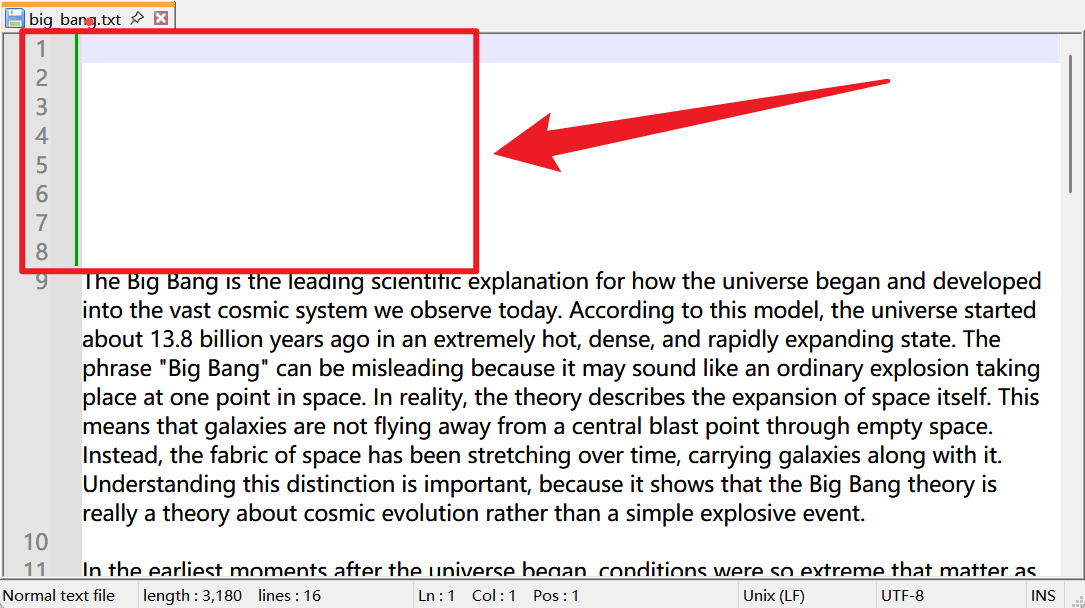
处理前
部分 txt 记事本文件在正文开始之前,存在整段内容前的空白,导致文件开头看起来不整齐,甚至影响后续读取和导入。
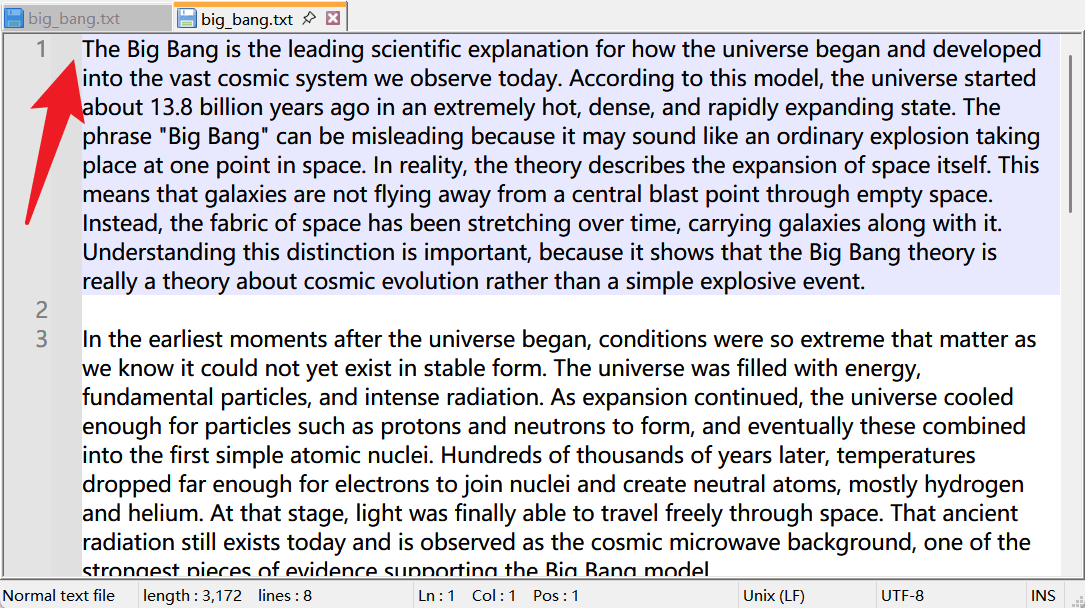
处理后
勾选“删除整个内容开始的空白”后,软件会统一清理每个文本文件最前面的空白内容,使正文从规范位置开始显示。这样处理后的 txt 文件更整洁,也更适合后续批量编辑、合并或导入其他系统。
操作步骤
第 1 步:进入文本工具中的“删除文本中的空白”功能
从软件主界面左侧可以看到多个工具分类。在本次操作中,需要先进入“文本工具”分类,然后选择功能卡片“删除文本中的空白”。
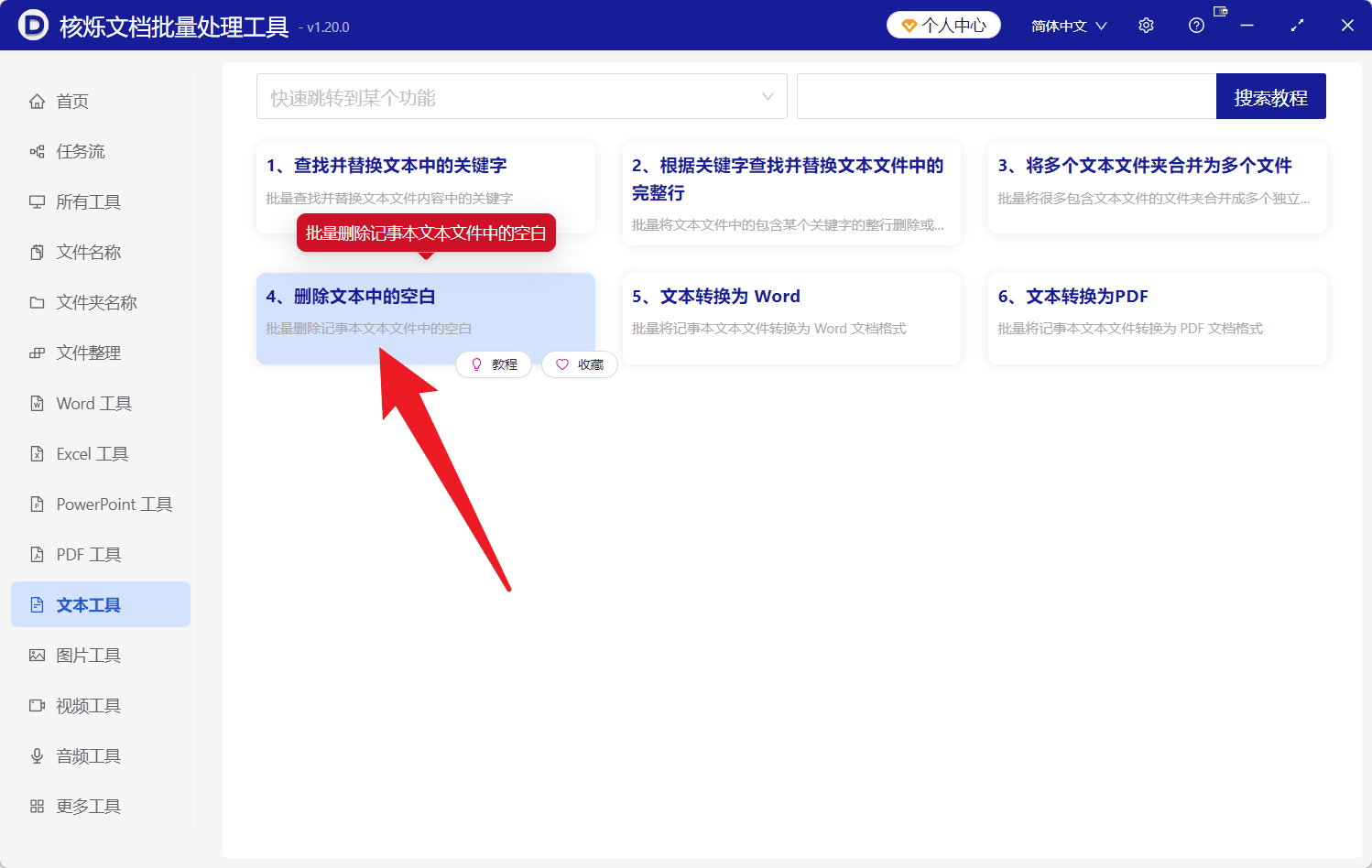
这一步的目的,是进入专门处理 txt 文本空白问题的模块。进入后,软件会打开对应的批量处理界面。
第 2 步:添加需要处理的 TXT 文件
进入功能页后,界面顶部提供了“添加文件”和“从文件夹中导入文件”两个入口。如果你只处理少量文件,可以点击“添加文件”;如果你要一次性处理整个目录下的记事本文件,更适合使用“从文件夹中导入文件”。
导入后,界面列表会显示文件名称、路径、扩展名、创建时间、修改时间等信息。从截图中也可以看到,已导入的都是 .txt 文件,底部还会统计记录数,方便确认是否导入完整。
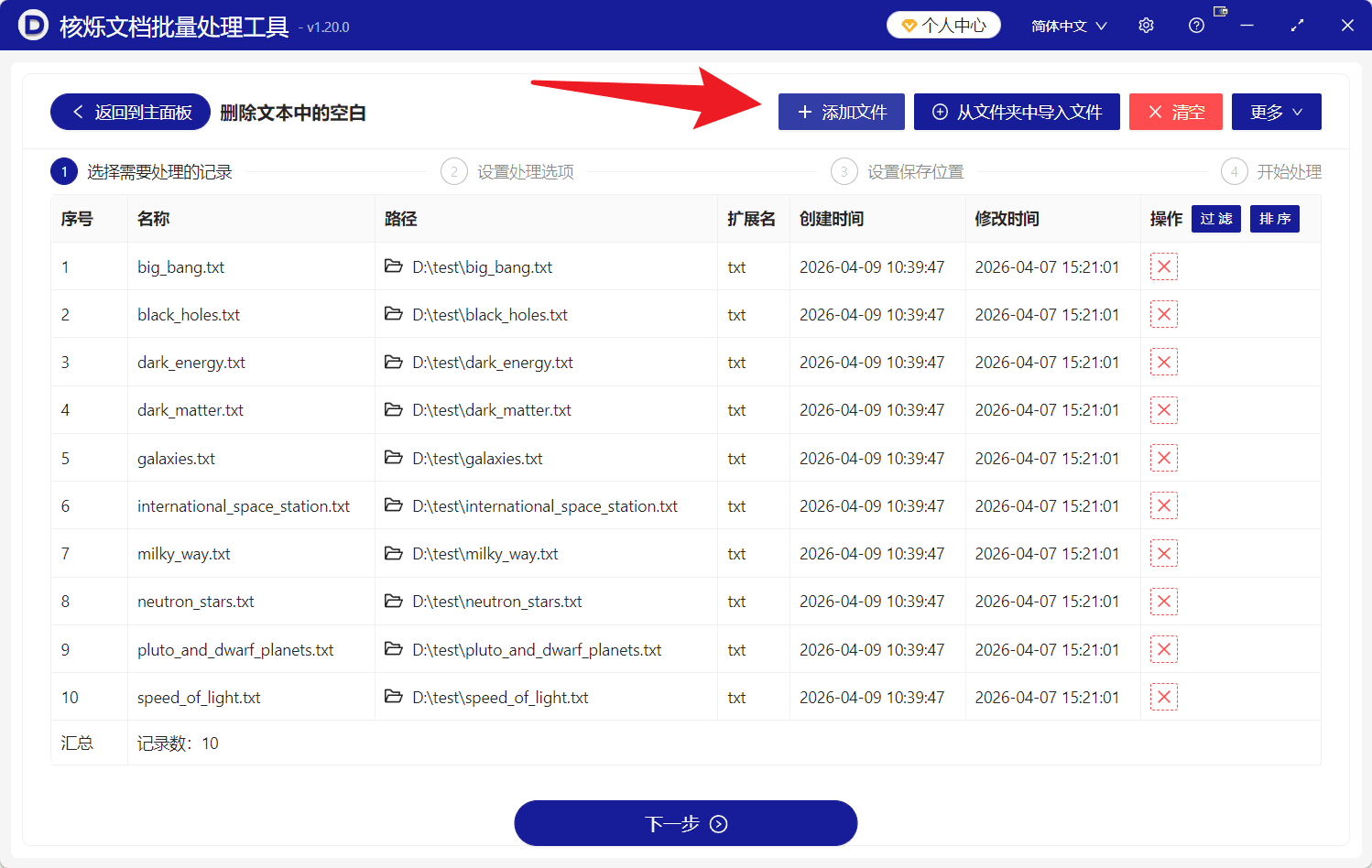
这一步的预期结果是:你要处理的 txt 文件已经全部出现在任务列表中,然后点击底部“下一步”进入处理选项设置。
第 3 步:勾选“删除整个内容开始的空白”
进入第二步“设置处理选项”后,界面中列出了多个与文本空白处理相关的选项,包括:
- 删除所有空白行
- 删除每一行开始的空白
- 删除每一行末尾的空白
- 删除整个内容开始的空白
- 删除整个内容末尾的空白
如果你的目标是批量删除 txt 记事本文件最开头的空白,那么这里应勾选“删除整个内容开始的空白”。截图中也明确标出了这个选项,并且已被选中。
这一步的作用非常关键。它处理的不是每一行前面的空格,而是整个文件内容最开始位置的空白。也就是说,适合清理文件开头多出来的留白,而不会把正文中的正常格式误当成需要删除的对象。
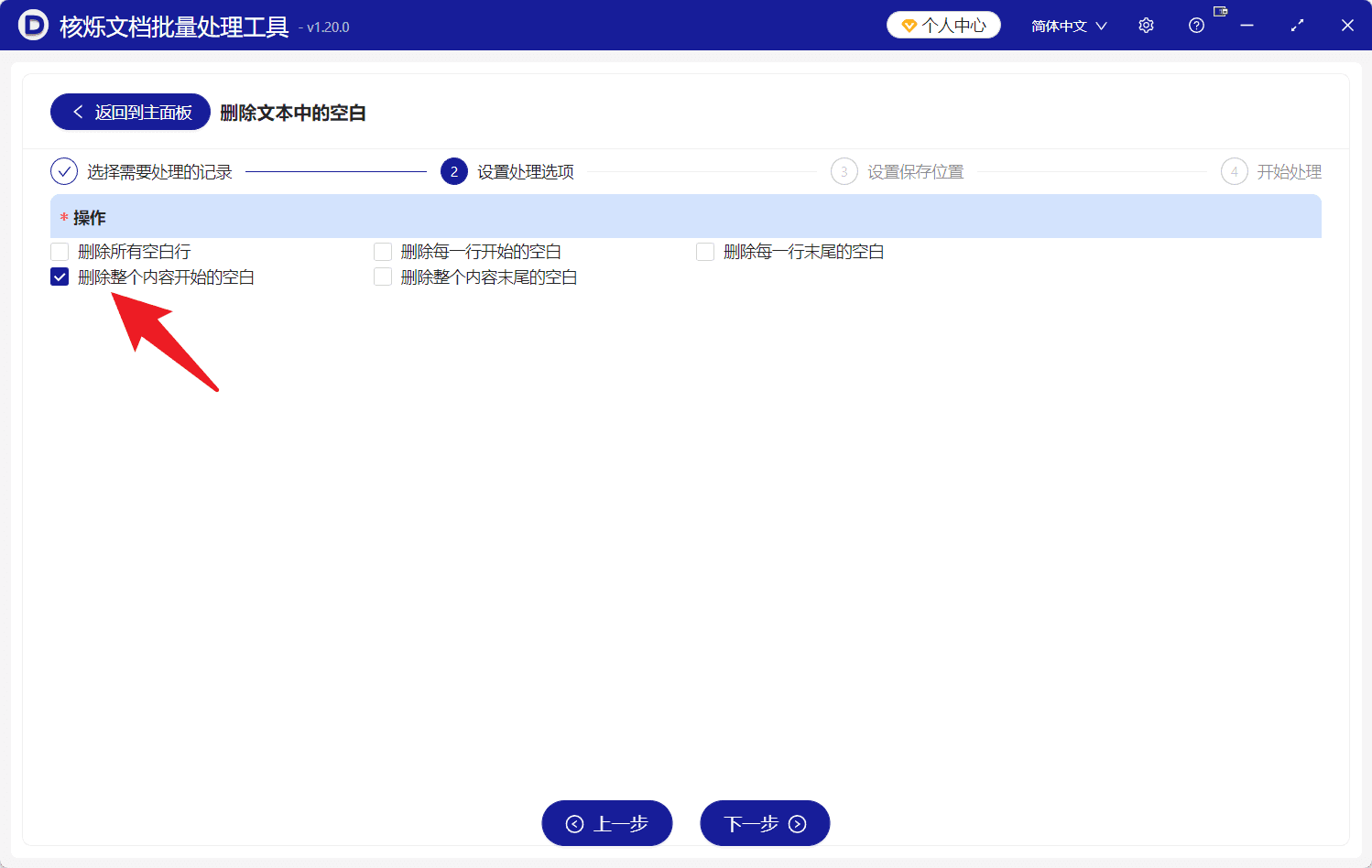
勾选完成后,点击底部“下一步”,继续后续保存位置与处理流程。
第 4 步:按流程继续保存并开始批量处理
从顶部流程可以看到,后面还有“设置保存位置”和“开始处理”两个步骤。按照软件流程继续操作即可完成批量删除。
完成后,软件会把处理结果输出到你设置的位置。此时再打开处理后的 txt 文件,就能看到文件最前面的空白已被统一清除,正文直接从开头位置开始显示。
常见问题或注意事项
1. “删除整个内容开始的空白”和“删除每一行开始的空白”有什么区别?
两者处理范围不同:
- 删除整个内容开始的空白:只处理整个 txt 文件最开头的空白;
- 删除每一行开始的空白:会处理文件中每一行行首的空白。
如果你只是想删除记事本文件开头的空白,不建议误选“删除每一行开始的空白”,否则可能影响正文原有缩进格式。
2. 适合处理哪些文件?
从当前界面截图来看,本文演示的是 txt 记事本文件 的批量处理场景。若你的工作中存在大量纯文本文件,这类操作尤其适合用办公软件批量完成。
3. 批量处理前要不要先检查文件列表?
建议先确认导入的文件是否正确,尤其注意路径和数量。因为批量处理通常一次会操作多个文件,先核对清单,可以避免把不需要处理的 txt 文本一起加入任务。
4. 如果我还想删除末尾空白或空白行怎么办?
在同一个处理选项页面中,软件还提供了删除空白行、删除每一行末尾空白、删除整个内容末尾空白等选项。你可以根据实际需要组合使用,但如果当前目标只是清理文件最前面的空白,优先勾选本文介绍的选项即可。
总结
对于需要整理大量 txt、记事本文本的办公人员来说,批量删除 txt 文件最开头的空白是一个非常典型但又容易重复劳动的任务。使用核烁文档批量处理工具,你只需要进入“文本工具”中的“删除文本中的空白”功能,导入文件,勾选“删除整个内容开始的空白”,再按流程继续处理,就能一次性完成多个文本文件的统一清理。
相比手动逐个打开记事本修改,这种批量处理方式更稳定、更省时,也更符合现代办公软件提升效率的核心价值。若你手头正好有一批 txt 文件需要整理,建议直接按本文步骤操作,先拿一组文件测试效果,再扩大到整批文档处理。