很多人在给客户、同事或旧电脑发送演示文稿时,会遇到PPTX文件打不开、版本不兼容或需要另存为旧版PPT格式的问题。如果文件数量一多,逐个打开 PowerPoint 再手动另存会非常耗时。本文围绕“PPTX批量转换为旧版本的PPT格式”这一需求,介绍如何使用办公软件“核烁文档批量处理工具”完成批量转换操作。你将看到适用场景、处理前后效果、具体操作步骤以及注意事项,快速学会一次性导入多个PPTX文件,并统一转换为PPT格式,从而减少重复劳动,提高文件处理效率。
在日常办公中,很多人都会遇到这样的情况:手里的演示文稿是较新的 PPTX 格式,但接收方使用的是旧版本 PowerPoint,或者公司内部设备、会议电脑只支持较早版本的 PPT 文件。这时候,如果文件只有一两个,手动另存还勉强能接受;但一旦需要处理几十个、上百个文件,逐个打开再转换就会非常低效。
本文要解决的,就是批量将 PPTX 转换为 PPT 旧版本格式的问题。通过办公软件核烁文档批量处理工具中的 PowerPoint 批量处理功能,可以把多个 PowerPoint 文件一次性导入并集中转换,明显减少重复操作时间。
适用场景
如果你正处于以下场景,这篇文章就很适合你:
- 需要把多个 .pptx 演示文稿发给使用旧版 Office 的客户或同事;
- 会议室电脑版本较老,只能稳定打开 .ppt 格式;
- 课件、培训材料、汇报文件需要统一转换为旧版 PowerPoint 格式;
- 行政、文秘、销售、培训、人事等岗位需要经常批量整理演示文稿;
- 不想反复打开 PowerPoint 手动“另存为”,希望用办公软件一次完成批量处理。
效果预览
处理前
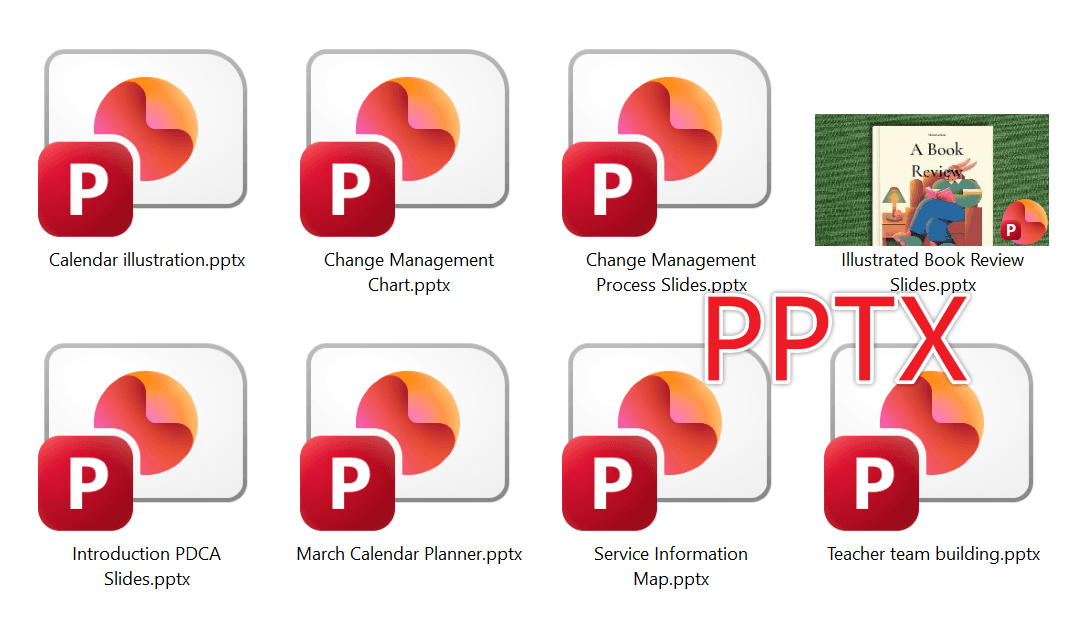
待处理的文件为多个 PPTX 格式的 PowerPoint 文件,例如截图中列表里的文件扩展名均为 pptx。这些文件虽然是常见的新版本格式,但在部分旧版办公环境中可能存在兼容性问题。
处理后
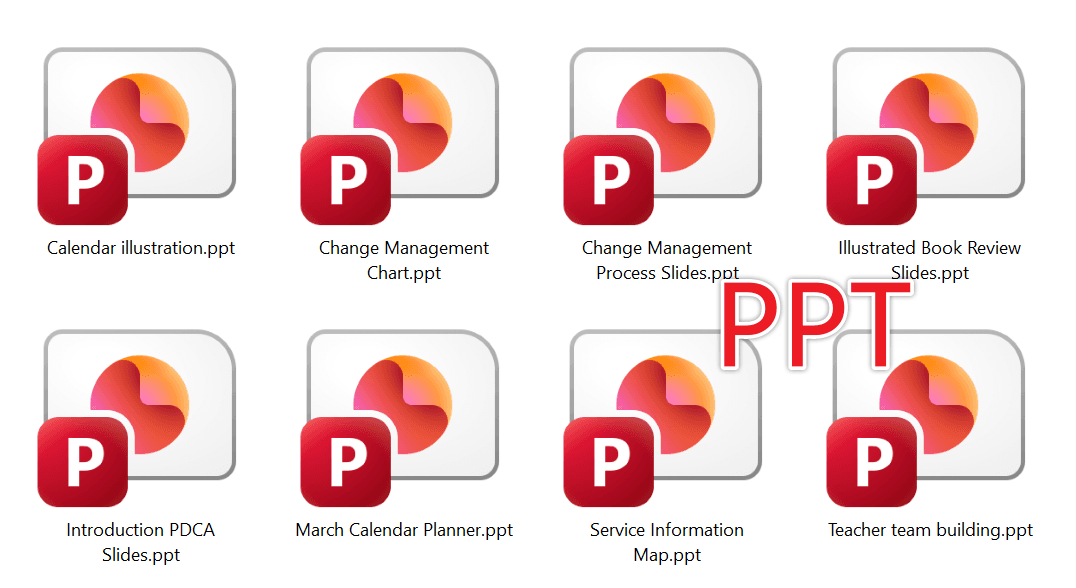
通过批量转换后,原来的 .pptx 文件会被统一转换为旧版本的 .ppt 格式,便于在老版本 PowerPoint 环境中打开、编辑或演示。对于需要统一归档、批量发送、跨设备使用的办公场景,这种处理方式更省时也更稳定。
操作步骤
第一步:进入 PowerPoint 工具并选择“PowerPoint 转换为 PPT”
从截图可以看到,软件名称为核烁文档批量处理工具,左侧是各类办公文件处理模块。在左侧导航中已经定位到PowerPoint 工具,右侧功能区列出了多个与演示文稿相关的批量功能。
此时需要点击功能卡片:“PowerPoint 转换为 PPT”。
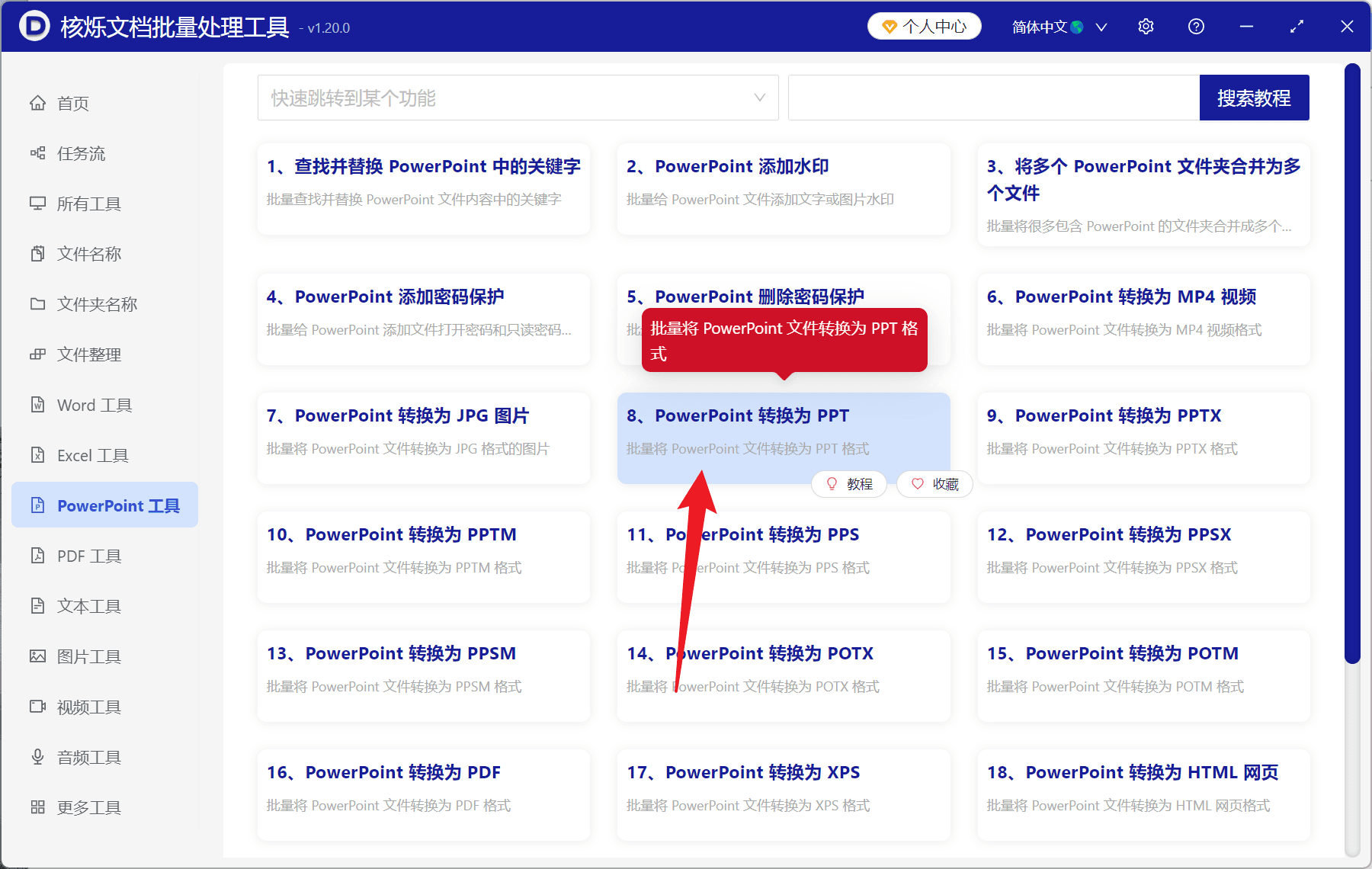
操作目的:进入专门的 PPTX 转 PPT 批量转换界面。
预期结果:打开“PowerPoint 转换为 PPT”的任务页面,准备添加待处理文件。
第二步:添加需要转换的 PPTX 文件
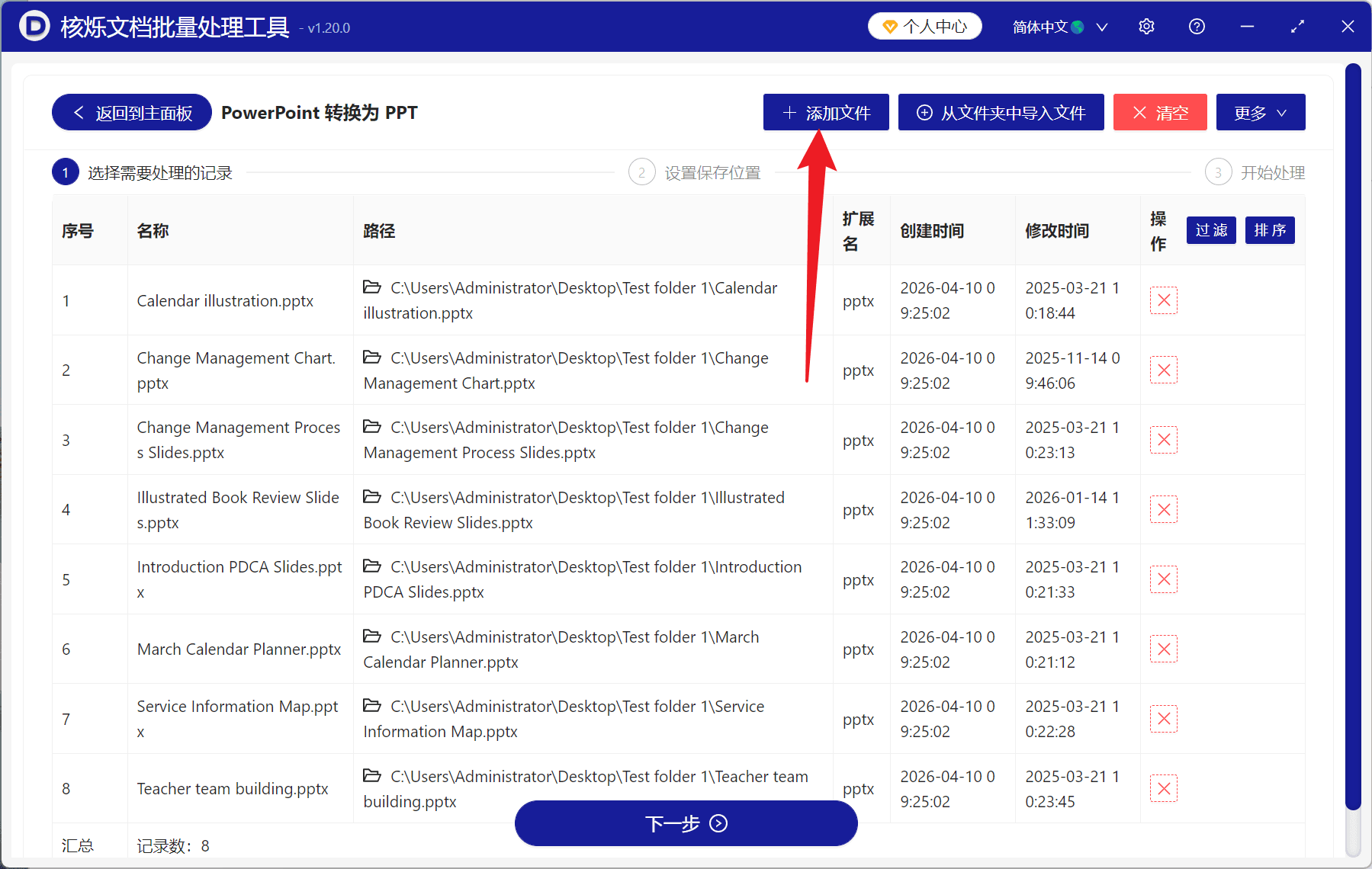
进入功能页后,页面标题显示为PowerPoint 转换为 PPT。在界面右上区域可以看到多个按钮,包括:
- 添加文件
- 从文件夹中导入文件
- 清空
- 更多
如果你只需要选择少量文件,可以点击添加文件;如果一个文件夹里已经放好了大量 PPTX 文件,更适合使用从文件夹中导入文件,这样效率更高。
操作目的:把待转换的 PowerPoint 文件批量导入到任务列表中。
预期结果:文件会出现在列表里,并显示名称、路径、扩展名、创建时间、修改时间等信息。截图中可见扩展名一列为 pptx,说明导入的是待转换的新版本演示文稿。
第三步:进入下一步设置保存位置
页面顶部的流程提示分为 3 步:
- 选择需要处理的记录
- 设置保存位置
- 开始处理
在当前页面底部,可以看到明显的下一步按钮。确认文件无误后,点击下一步,进入保存位置设置环节。
操作目的:继续配置转换后 PPT 文件的保存目录。
预期结果:进入第二步“设置保存位置”,为批量导出的旧版本 PPT 文件指定存放位置。
第四步:开始批量处理并生成 PPT 文件
完成保存位置设置后,再进入第三步开始处理。软件会按照当前任务列表,自动将多个 PPTX 文件批量转换为 PPT 格式。
操作目的:正式执行批量格式转换任务。
预期结果:输出目录中生成对应的 .ppt 文件,完成 PowerPoint 新版到旧版格式的统一转换。
常见问题或注意事项
1. PPTX 转 PPT 后,内容会不会变化?
通常情况下,常规文字、图片和基础排版可以正常转换。但如果原文件中包含较新的 PowerPoint 特性、复杂动画、特殊字体或部分新版效果,转换到旧版 PPT 格式后,建议抽查几个文件确认显示效果是否符合预期。
2. 适合批量处理多少个文件?
这类办公软件的价值就在于处理多文件任务。尤其当你有一整个文件夹的演示文稿需要转为旧版格式时,使用批量导入和统一转换会比人工逐个另存高效得多。
3. 为什么建议先核对扩展名?
因为列表中会显示文件扩展名,能帮助你快速确认当前导入的是不是需要处理的 pptx 文件。提前检查,可以减少误处理,提高批量任务的准确性。
4. 是否适合日常办公长期使用?
非常适合。对于行政、人事、销售、培训、项目汇报等需要频繁整理 PowerPoint 文件的岗位来说,批量转换比手工处理更省时间,也更便于标准化文件输出。
总结
如果你的核心需求是批量把 PPTX 转换为 PPT 旧版本格式,那么使用核烁文档批量处理工具这类办公软件,会比手动打开 PowerPoint 逐个另存更高效。整个流程并不复杂:先进入PowerPoint 转换为 PPT功能,接着批量添加文件、核对记录、设置保存位置,最后开始处理即可。
对于经常需要处理演示文稿兼容性问题的办公用户来说,这种批量文件处理方式能够有效减少重复劳动、提升整理效率。如果你现在手头就有一批 PPTX 文件需要转换,建议直接按本文步骤操作一次,通常很快就能完成整批 PowerPoint 文件的旧版格式输出。