如何批量将 PPT 转换为 jpeg、png、bmp 图片
翻译:简体中文繁體中文,更新时间:2025-04-23 15:21:31
PPT 相信大家都用的非常的多,并且也经常会需要去各种网站下载一些 PPT 模板,这些 PPT 模板的网站我们在浏览的时候经常能看到这些 PPT 文档都会有对应的预览图,其实这些预览图都是由 PPT 文档转换而来的。那当我们需要将 PPT 文档转换为各种不同格式的图片的时候,我们应该怎么做呢?今天就给大家来介绍一种批量将 PPT 转换为 jpeg、png、bmp 图片的方法。
其实将 PPT 文档转化为图片的方式是有很多种的,最常见的方式就是打开 PPT 文档然后通过一些截图工具来截取成图片,再或者使用 Office 打开 PPT 文档,另存为的时候也可以选择 jpg、png 格式的图片。这两种方式相信大家一眼也能看出来有哪些不足。那就是处理效率非常的低,每次都需要将 PPT 文档打开才可以完成转换为图片的操作。不过当我们处理的文件数量只有一两个或者非常少时候,我也非常推荐大家使用 Office 的方式去处理。虽然这种方法效率不高,但是处理效果肯定是没问题的。
而今天给大家介绍的一种将 PPT 转化为图片的方法,适合于批量操作。也就是说可以一次将非常多的 PPT 都转化为图片,并且可以转化为 jpeg、png、bmp 等各种格式的图片!当你需要处理的 PPT 文档非常多的时候,这个方法可以大大的提高你的生产力,解放你的双手。今天介绍的这种方法就是使用「我的ABC软件工具箱」这款批量处理工具来帮我们完成,我们来一起看下它是如何完成批量将 PPT 转换为 jpeg、png、bmp 图片的吧!
打开「我的ABC软件工具箱」后在左侧选择「格式转换」,右侧进入「文档转换为图片」的功能。
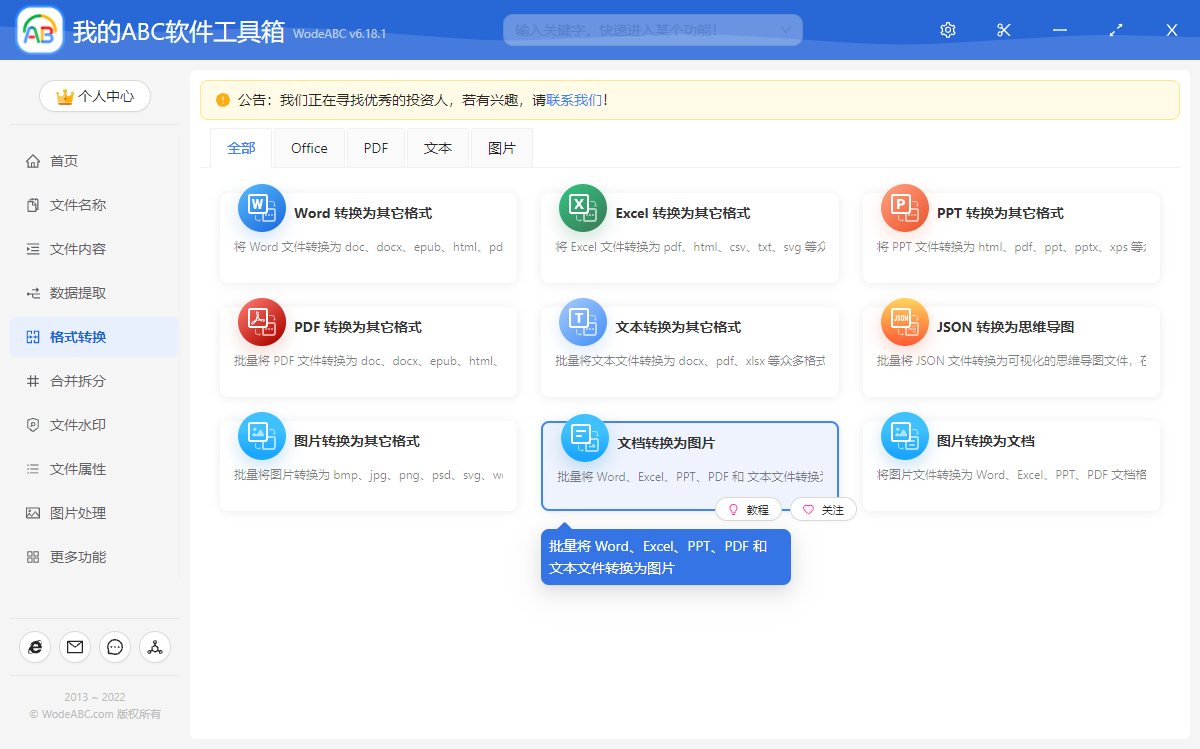
上图重点标出来的菜单就是我们今天要使用的功能了。点击进入该功能之后,要做的的第一件事就是选择我们的待处理文件。由于我们今天需要批量将 PPT 转换为图片,所以我们这里选择需要处理的 PPT 文档即可,一次可以选择多个 PPT 文档!选择好之后我们就可以点击下一步进入到选项设置的界面。
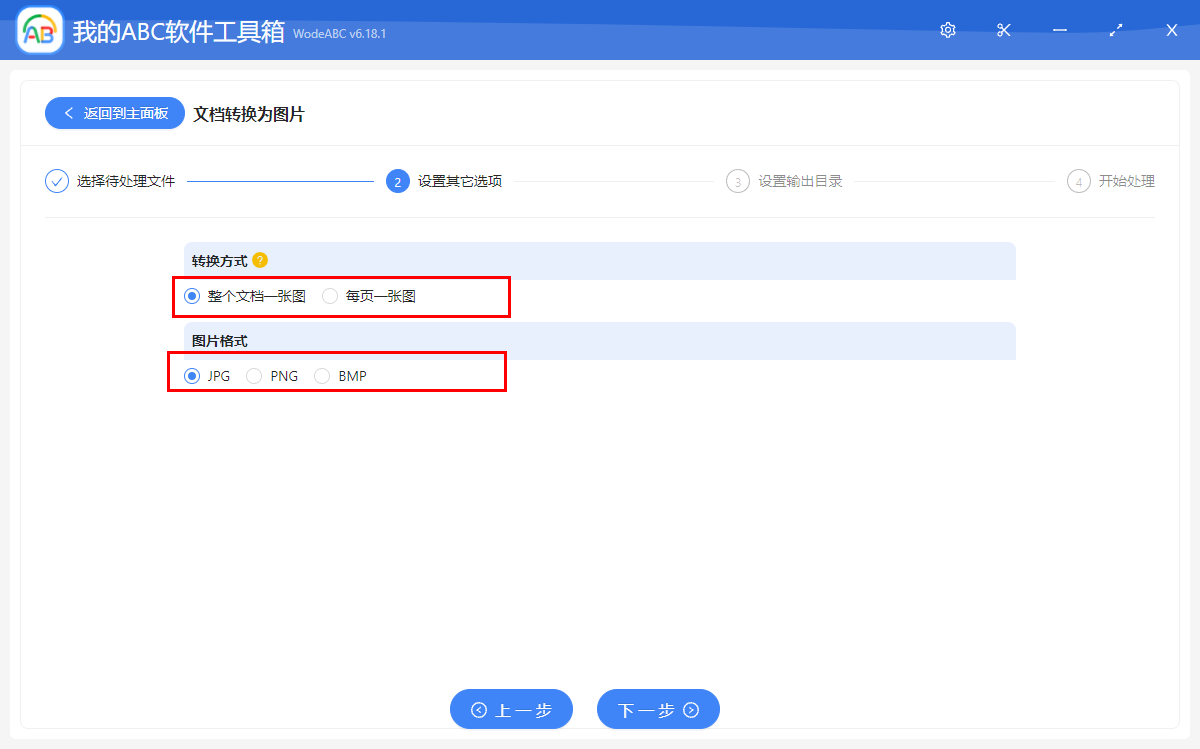
这里我们能看到两个可以设置的项:
1、转换方式
转换方式支持【整个文档一张图】和【每页一张图】两种方式。
2、图片格式
这里支持的图片格式有【JPG】、【PNG】、【BMP】三种。
这里的两个选项大家都可以根据自己的需求合理的去设置,每个选项的定义都比较清楚了,所以这里也就没有必要再去做过多的解释和介绍了。做好选项设置之后,就可以点击下一步进入到输出目录的选择了。到目前为止我们需要做的操作都已经完成,剩下的就是让软件去帮我们完成批量将 PPT 转换为 jpeg、png、bmp 图片我操作了。这个过程是非常快的,我们很快的就能够得到想要的图片了。是不是非常方便呢?赶快自己操作起来吧,相信在下次遇到相同的需求的时候,就能为你省下很多工作量了。