如何批量将Excel表格转换为不模糊的SVG矢量图?
翻译:简体中文繁體中文,更新时间:2025-07-15 18:03:15
内容说明:本文内容基于发布时的软件版本整理,界面与功能可能随版本更新而变化,请以当前软件实际表现为准。如发现内容有误,欢迎反馈。
本文相关软件我的ABC软件工具箱
在处理数据报表或者图表时,Excel 转换为传统的图片格式容易失真模糊,而 SVG 矢量图能够确保表格任意的缩放都保持清晰锐利。这里给大家分享一个快速的方法,做到完美保留 Excel 原文件中的字体、边框以及色彩,批量转换成 SVG 格式,能够将图表数据嵌入至浏览器的网页中,或是高清展示的场景,同时转换后的 SVG 矢量图能够避免传统图片格式的文字模糊、缩放出现锯齿等问题,让数据的呈现更加清晰,大家和我一起来操作试试吧!
什么情况下需要将Excel批量转换为SVG格式?
- 当有 Excel 图表需要嵌入到网页或运用到设计之中,批量转换为 SVG 格式能够让图表有更高的分辨率和缩放清晰度。
- 跨平台展示数据的时候,SVG 格式方便浏览器直接渲染,能够提高兼容性和展示效果。
- 在 Excel 文件中有数据可视化的图表要打印出来,转换成 SVG 格式不仅兼容性强,也能满足高清图片的需求。
Xlsx批量转换为SVG图片的效果预览
处理前:
处理后:
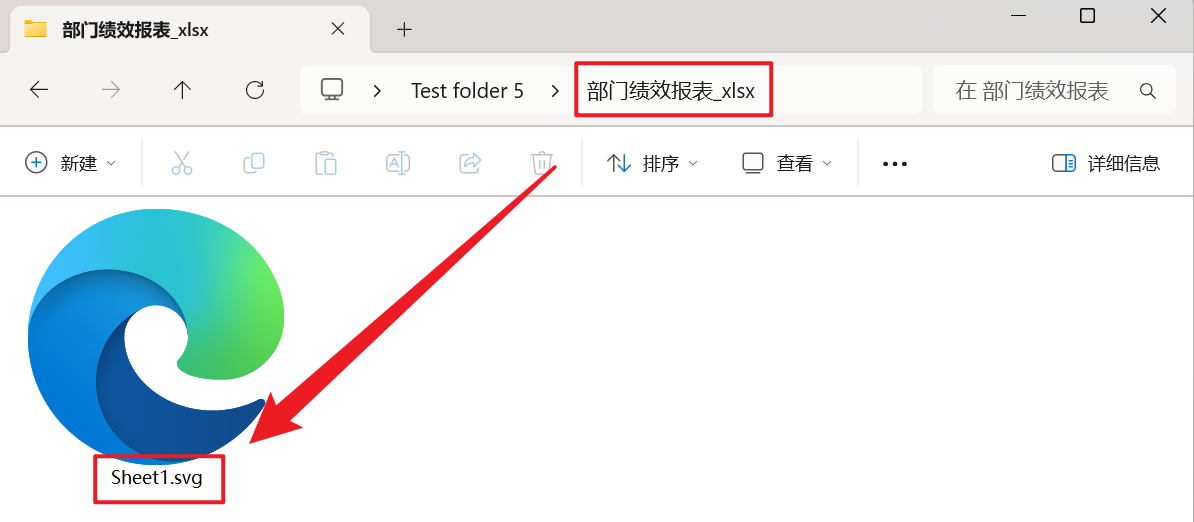
Excel表格批量转换为SVG矢量图的操作步骤
1、打开【我的 ABC 软件工具箱】,选择【格式转换】-【Excel 转换为其它格式】。

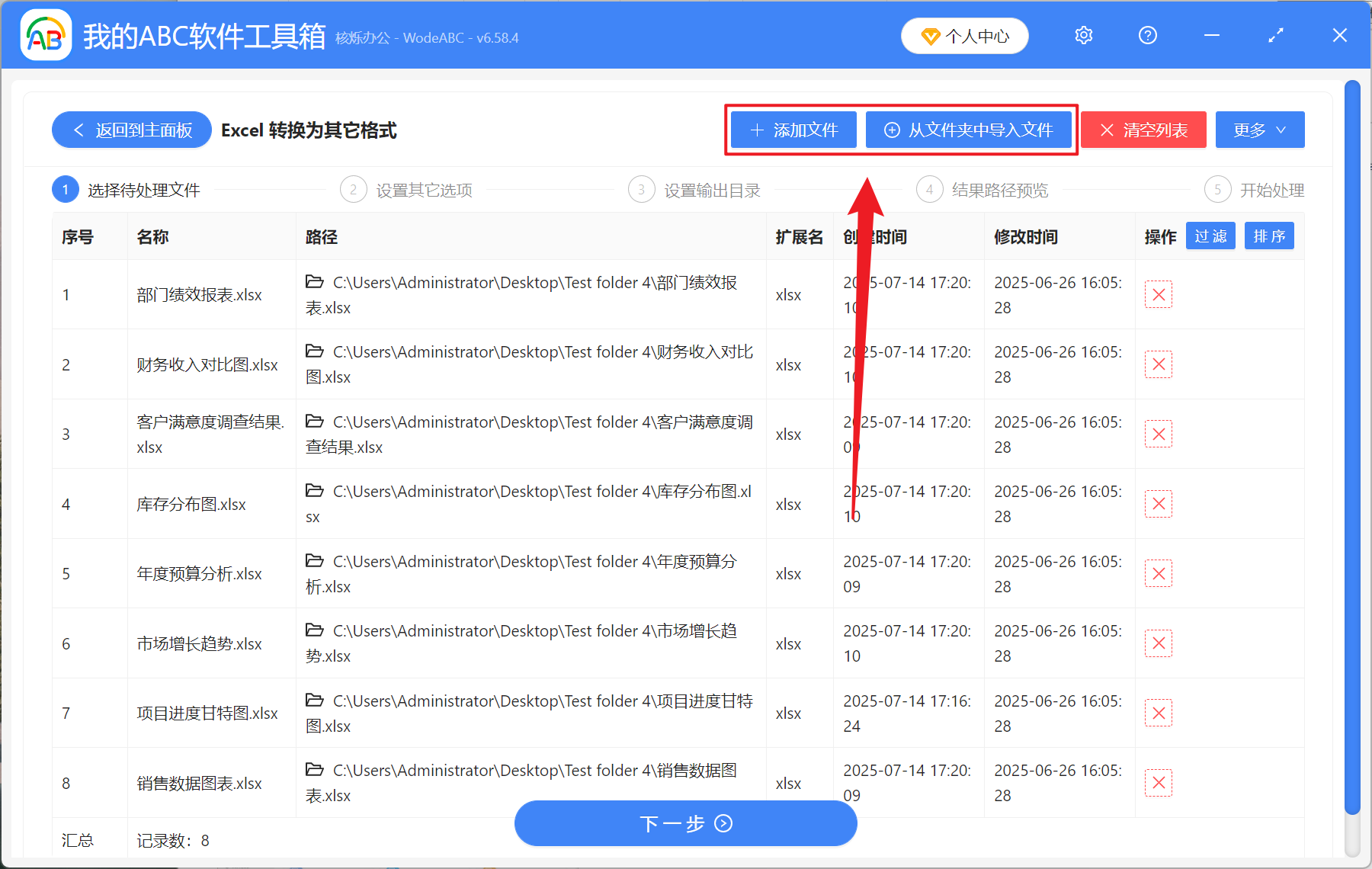
2、在添加文件和从文件夹中导入文件当中选择一种方式添加需要转换的 Excel 表格,下方也可以直接拖入文件,然后确认添加文件无误后,点击下一步。
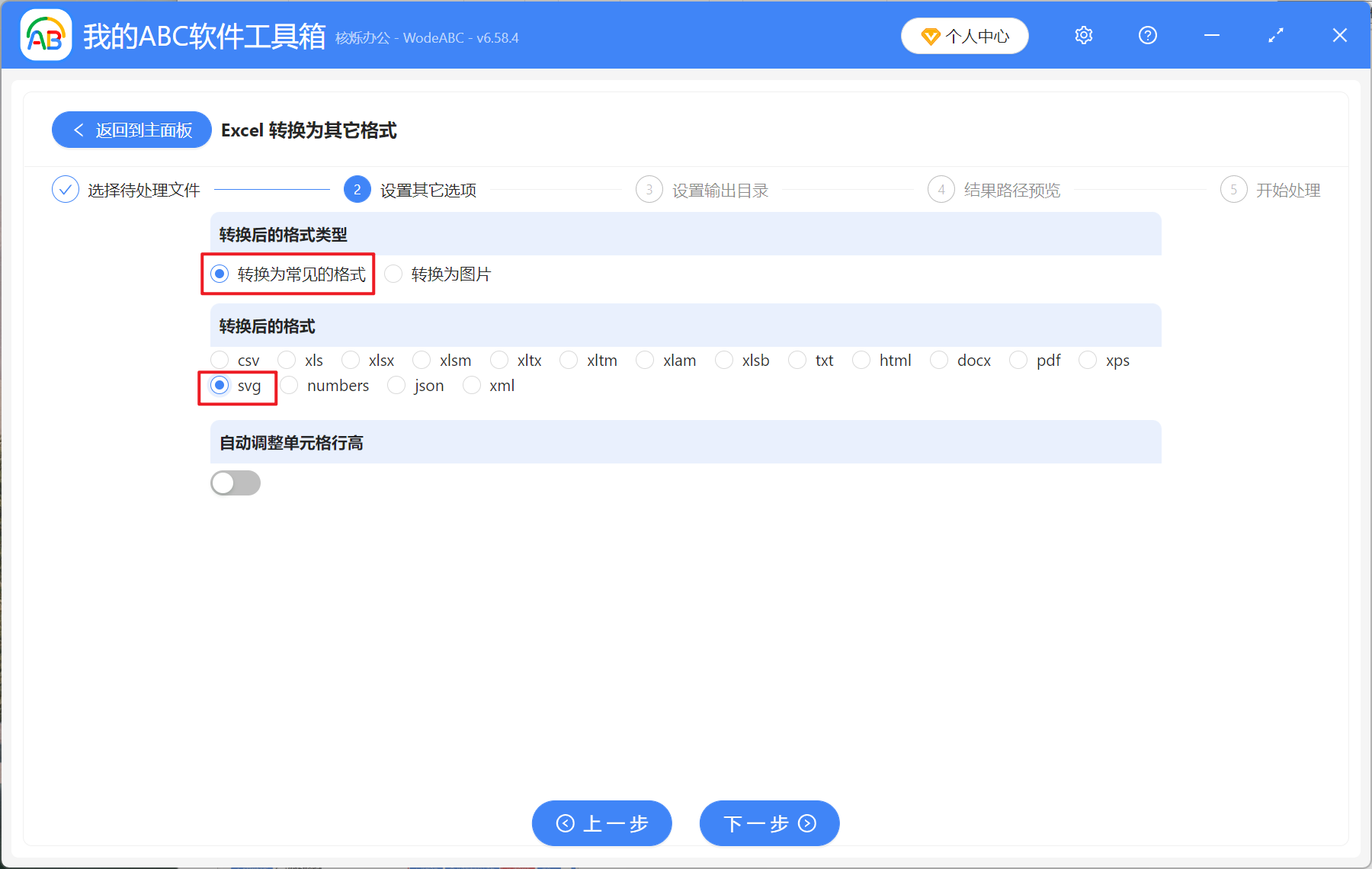
3、在设置选项当中选择转换后的格式类型,选择转换为常见的格式。转换后的格式选择 svg,再次点击下一步。接着点击浏览选择转换后新文件的保存位置。
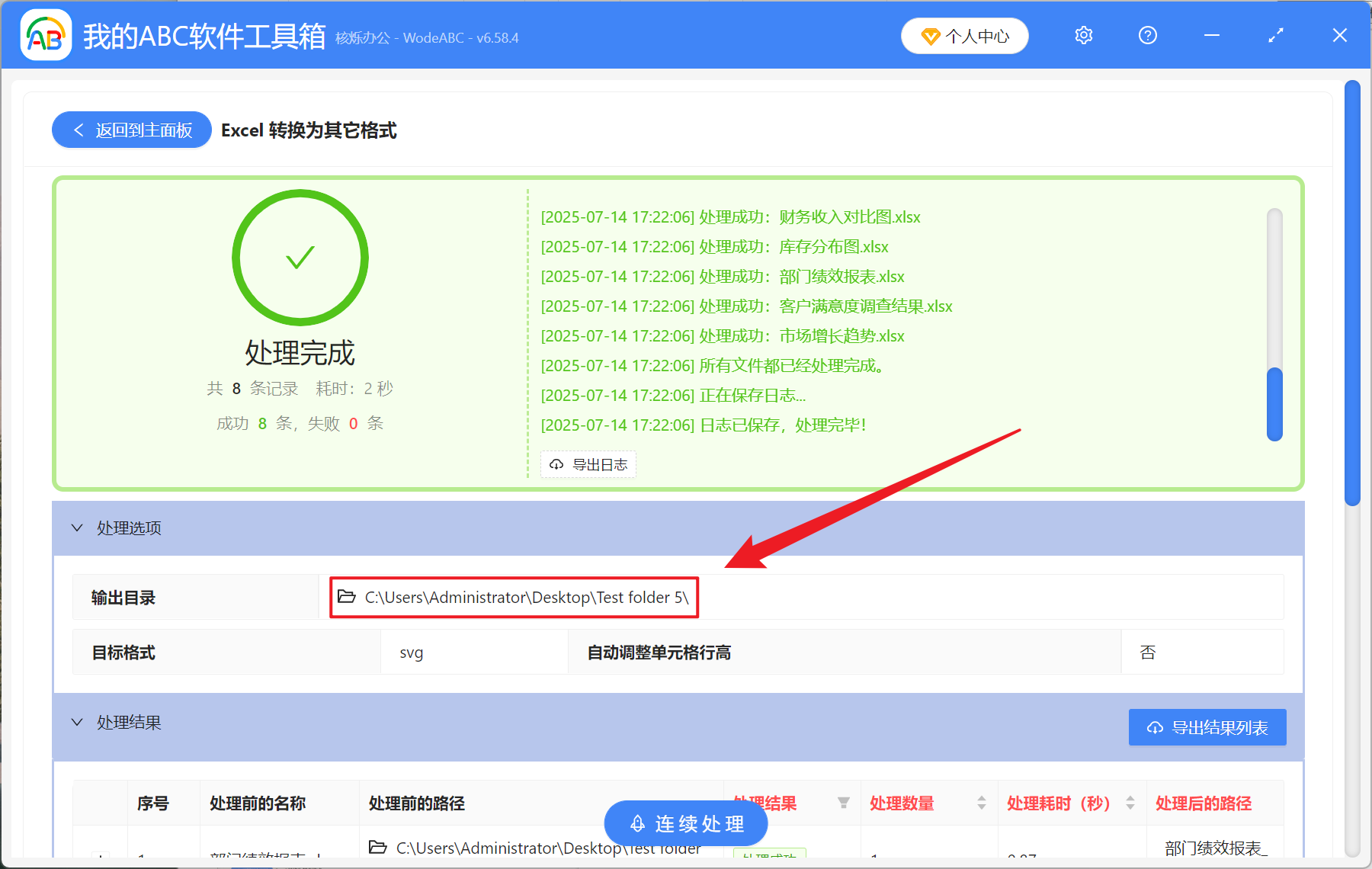
4、处理结束之后,点击红框内的路径打开文件夹查看转换完成的 SVG 图片文件。
关键字:Xlsx 怎么批量转 SVG 格式 , Excel 转换为高清 SVG 图片 , 表格转换为用浏览器打开的图片
创建时间:2025-07-14 17:08:49
本文相关软件我的ABC软件工具箱
内容说明:本文内容基于发布时的软件版本整理,界面与功能可能随版本更新而变化,请以当前软件实际表现为准。如发现内容有误,欢迎反馈。
相关文章
大量 Xls、Xlsx 等格式的 Excel 表格转化成定制化 Xlam 格式很多个 Excel 工作簿批量转换为 Xlsb 格式大量的Excel表格怎么批量转换成Word文档还能保持不变形如何将Excel工作表批量转换成TXT记事本Excel 转换为其它格式如何将Excel完整的导出成pdf怎么把excel表格转成图片?分享4种超简单方法!1000 多个 Excel 表格最简单转换成 Xltm 宏模板格式的方法Excel转json的步骤是什么 怎么批量转换?成千上万个 Xls、Xlsx 表格快速转化成 Xlsm 宏文件的方法1000 个 Excel 表格批量转换成 1000 个 HTML 网页格式的方法几千个旧版 Excel 表格中的 Xls 格式和 Csv 格式批量变换为新版 Xlsx 工作表