怎么批量修改 Word 文件中的关键字?
翻译:简体中文繁體中文,更新时间:2025-07-08 17:15:58
对于经常需要处理各种文档的小伙伴来说,替换 word 文档的内容是非常常见的一种需求场景,我们工作当中也经常会碰到。单个 word 文档的批量替换文字我相信都不在话下,毕竟这是非常简单的常规操作。但是多个word如何批量替换文字这个问题就没那么好处理了。那么今天我们给大家介绍的就是解决多个 word 批量替换文字怎么操作的问题。
使用场景
当我们需要批量替换word当中的文字的时候,用这个方法可以能够帮我们快速的处理。尤其是当我们需要批量替换的word文档数量非常多的时候,我们不需要人工的处理,也不需要去写 vba 脚本,用这个方法能够快速的帮我们一键替换。接下来我们就一起来看一下多个 word 批量替换文字是怎么操作的吧。
效果预览
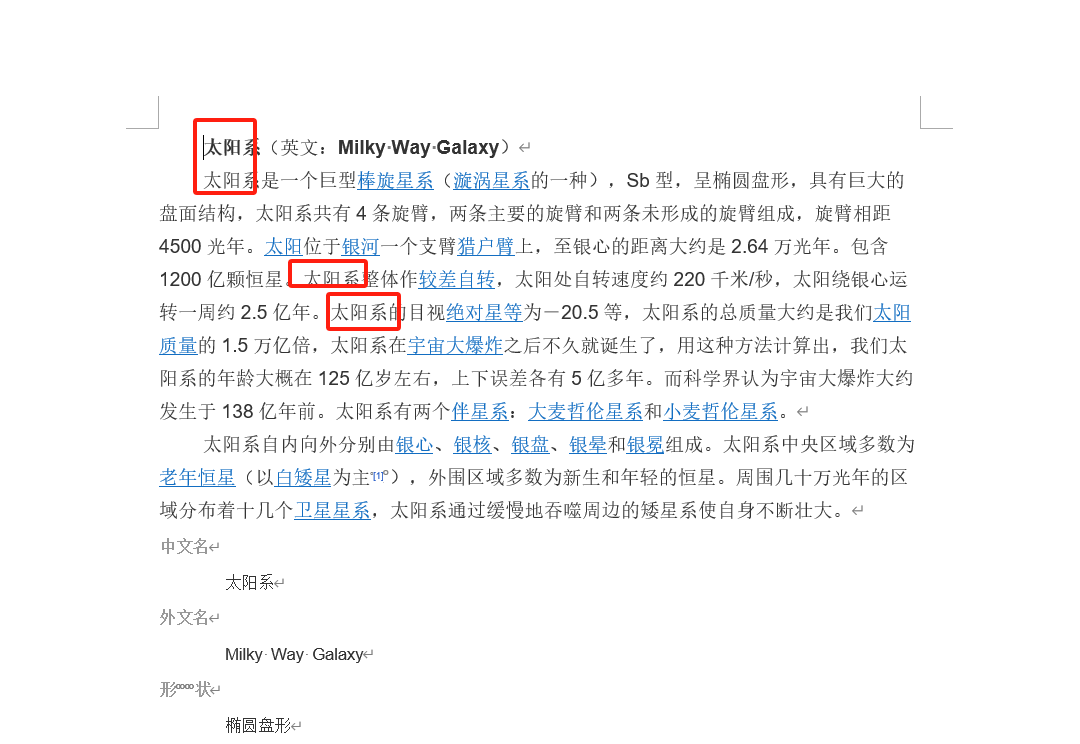
下面我们以将多个 word 中的关键词「银河系」修改为「太阳系」的为例:
处理前:

处理后:
操作步骤
1、打开「我的ABC软件工具箱」,左侧选择「文件内容」右侧选择「按规则查找并替换文件内容」功能按钮。

2、选择需要进行文字替换的 word 文档。在这里我们可以一次选择不限数量的多个word文档一起进行文字替换。
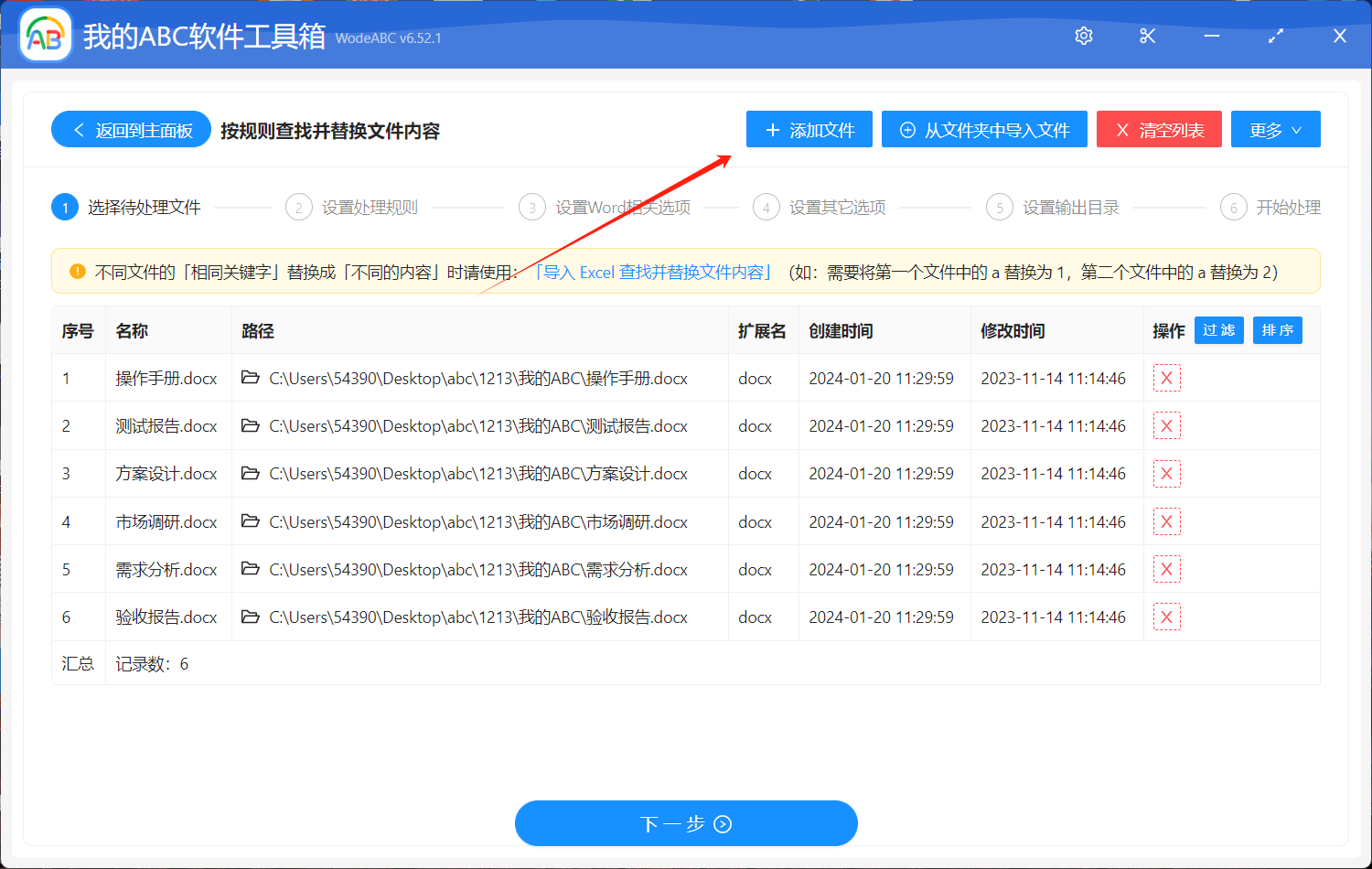
3、设置查找替换规则。前面我们说到我们需要将 word 中的文字「银河系」替换为「太阳系」,那我们可以按照下图填写。
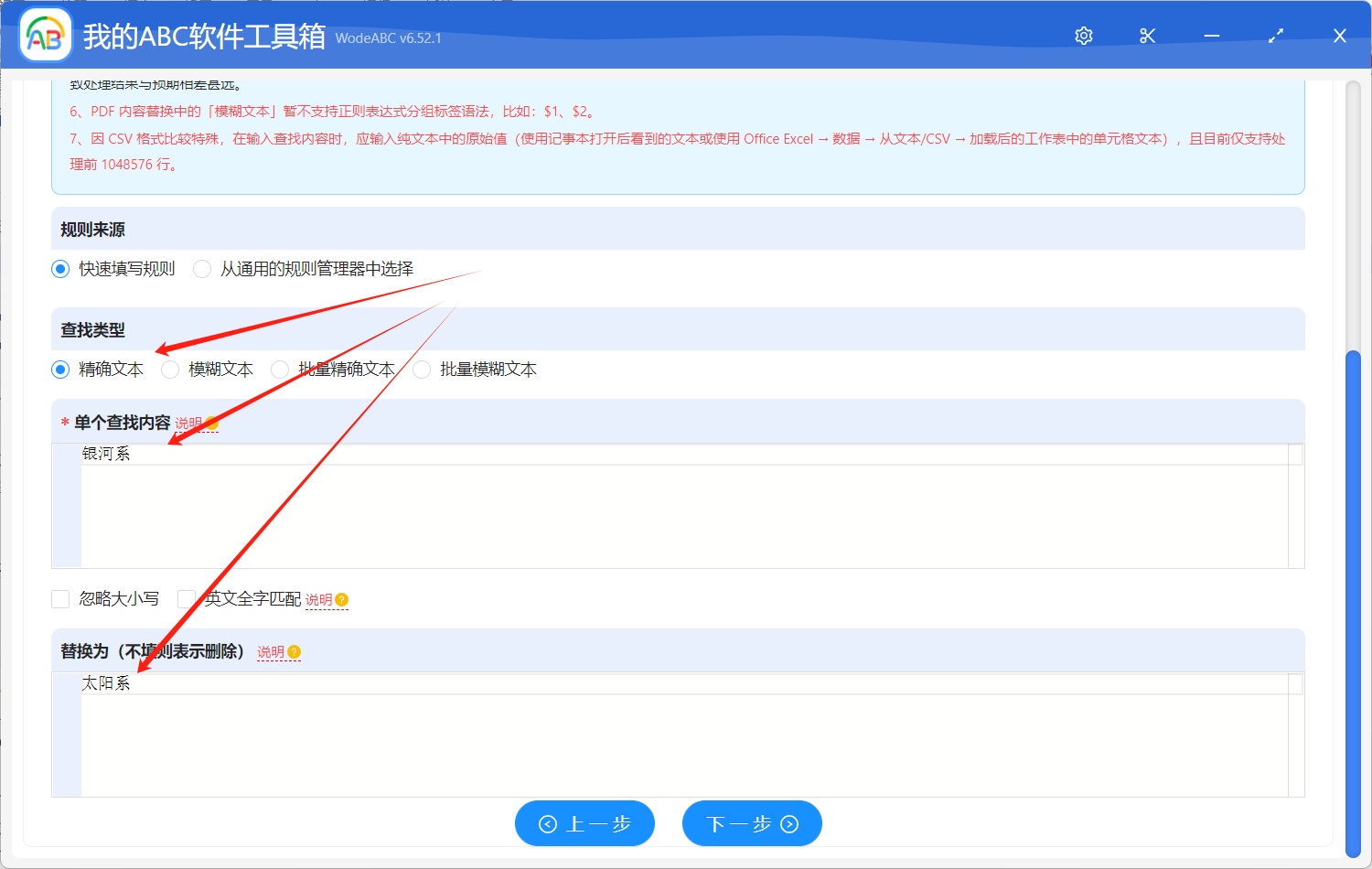
上面的演示的是一个非常常见、非常普通的一个场景,也是这个功能的冰山一角。从界面上丰富的选项就可以看出来,它能够实现非常强大的替换文字功能。不管是 word 文档还是其他类型的如 PDF、excel、PPT、txt 文本文档等等都可以进行文字替换。在这里我们就不展开介绍了,有兴趣的小伙伴们可以自己去尝试一下。
4、等待处理完成。经过前面的设置,我们要做的事情基本上就完成了,后面的一些简单设置,如设置输出路径等等这些就不在这里展开介绍了。我们继续点击下一步之后软件就会帮我们进行多个 word 批量替换文字的操作。
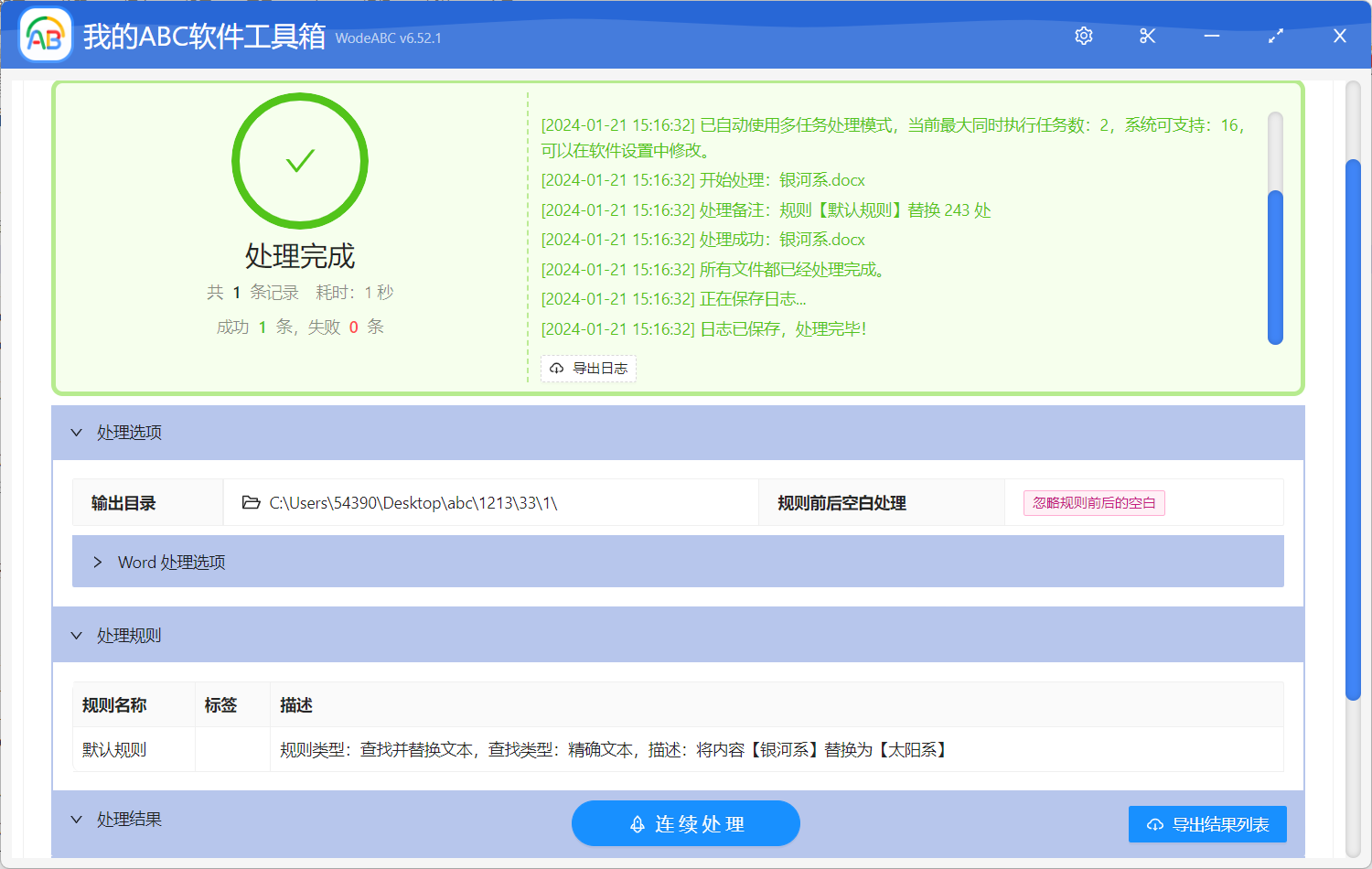
从上图我们能够看出来,非常短的时间内就已经完成了对 word 文档的替换操作,不管你选择了多少个 word 文档进行批量替换文字,这些操作基本上都是一模一样的,也只需要做一遍操作即可。对于经常需要大量替换 word 文档文字内容的小伙伴来说,这是一个不可多得的工具。赶紧用起来吧,相信他能够在很大程度上帮你减轻工作上的负担。
关键字:word批量修改文字内容 , word怎么批量修改文字 , word批量修改内容