如何将 PDF 批量转变成 JPG、PNG、BMP 图片格式
翻译:简体中文繁體中文,更新时间:2024-04-10 17:53:07
内容说明:本文内容基于发布时的软件版本整理,界面与功能可能随版本更新而变化,请以当前软件实际表现为准。如发现内容有误,欢迎反馈。
本文相关软件我的ABC软件工具箱
PDF 文件本身不好编辑,当我们把 PDF 转换为图片后,可以在图像编辑软件(如Photoshop)中进行编辑。当我们在手机上查看文件,遇到较大的 PDF 文件,下载就会比较慢,这时如果打开的是 JPG、PNG、BMP 图片格式,就可以很快的看到文件内容。我们日常在演示文稿、网页或者社交媒体上,直接展示图片格式的内容也会更加方便。今天介绍的这个方法,是可以将 PDF 批量转变成 JPG、PNG、BMP 图片格式,方法简单、效率高。
使用场景
在网上分享内容,但想要保护原文件的版权、对 PDF 中的图片进行编辑、某些平台或设备不支持 PDF 格式、在演示文稿或报告中,想要有更好的展示效果。
效果预览
处理前:

处理后:

使用步骤
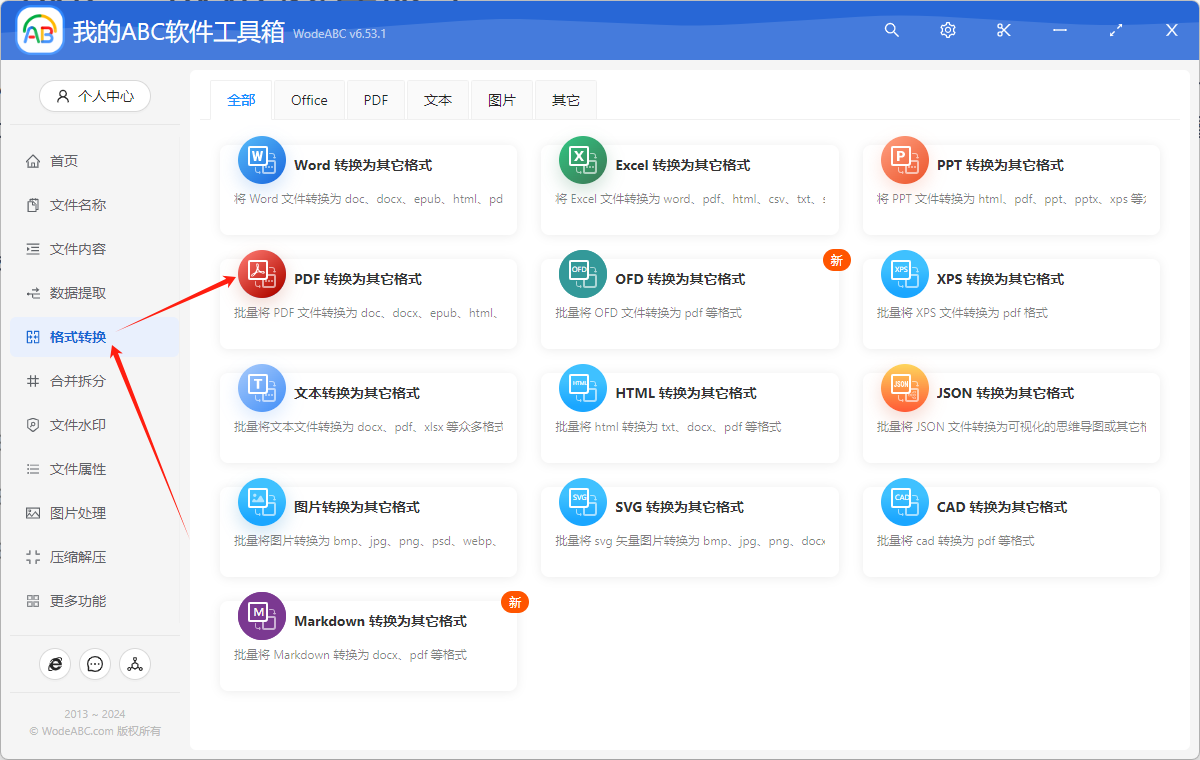
1.打开下面的软件,点击“格式转换”,选择“PDF 转换为其它格式”。
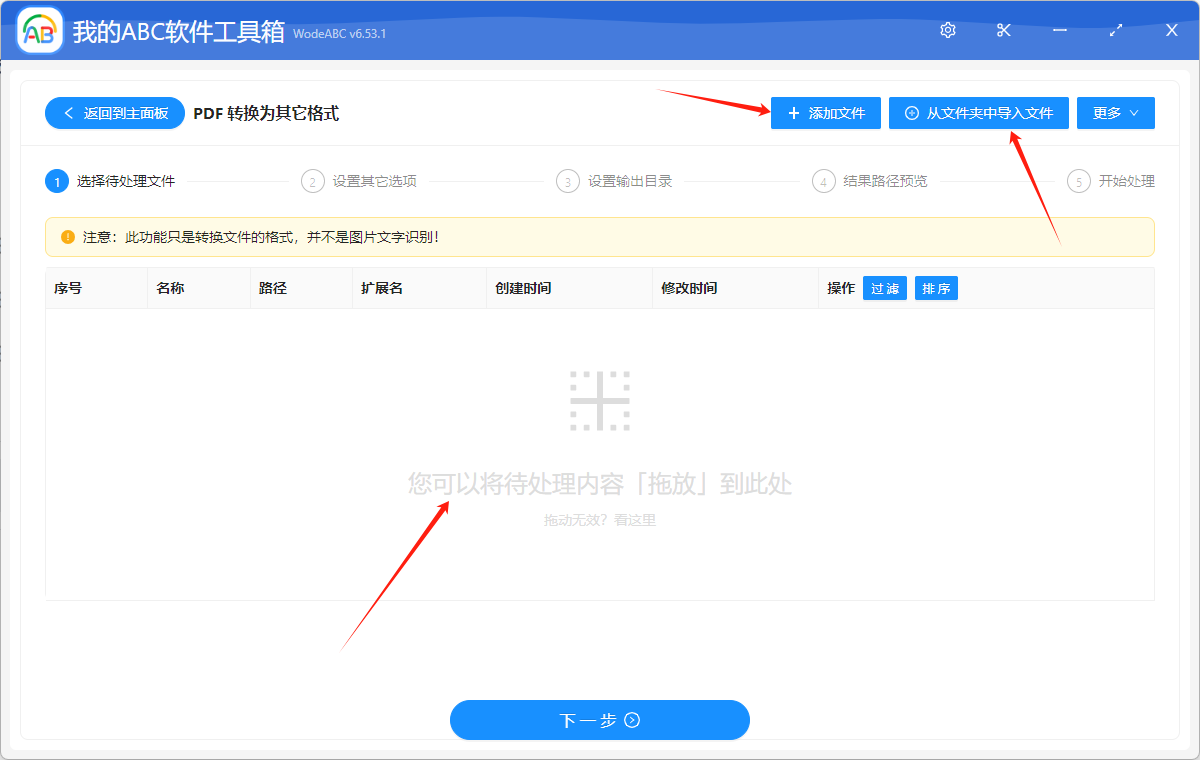
2.点击“添加文件”,或者“从文件夹中导入文件”,或者直接将想要处理的文件拖到软件中。这三种方法都可以批量添加文件。
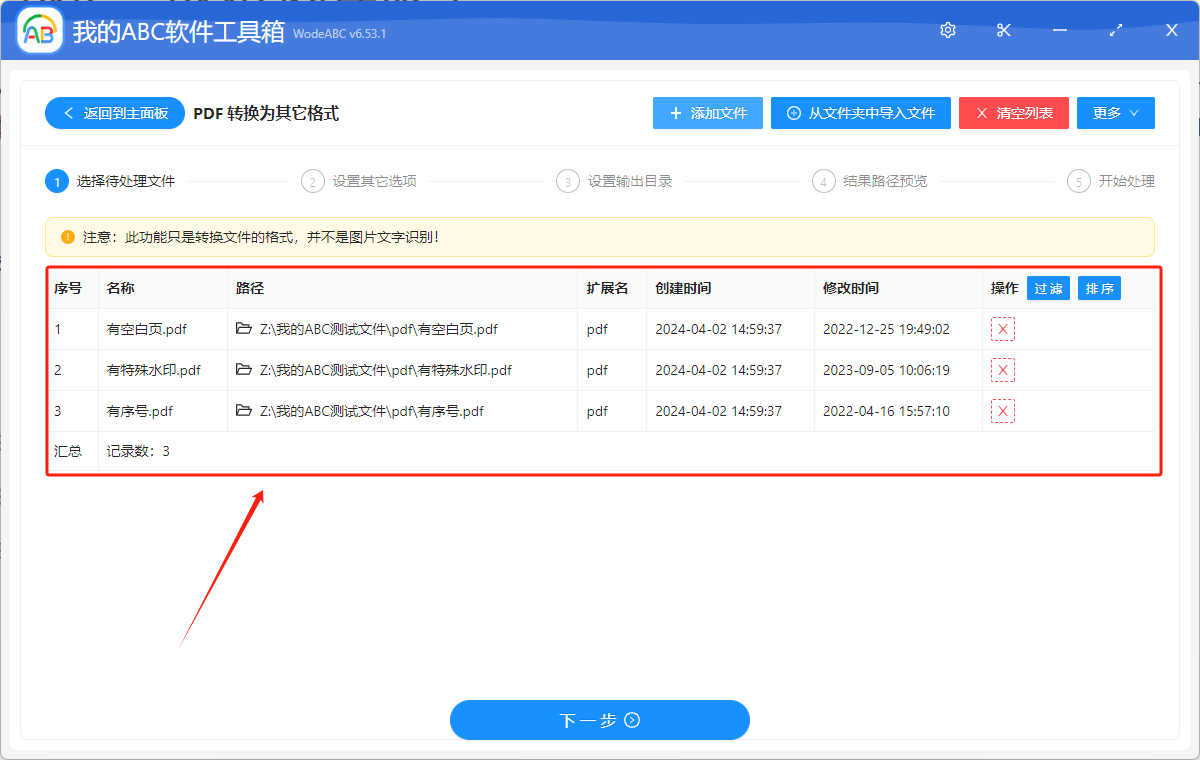
文件添加成功后,会在箭头指的地方显示出来。
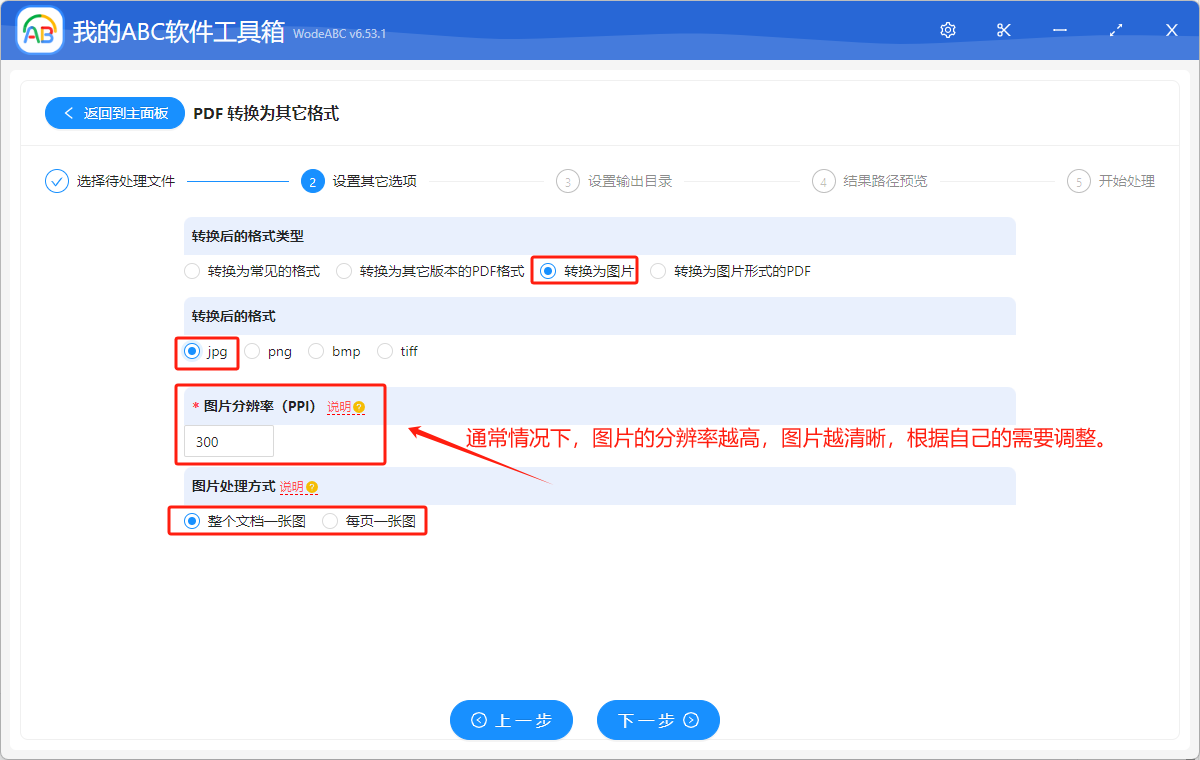
3.选择“转换为图片”,根据自己需要选择转换后的格式,这里选择 JPG 进行示范。根据自身需要,选择“整个文档一张图”或者“每页一张图”。
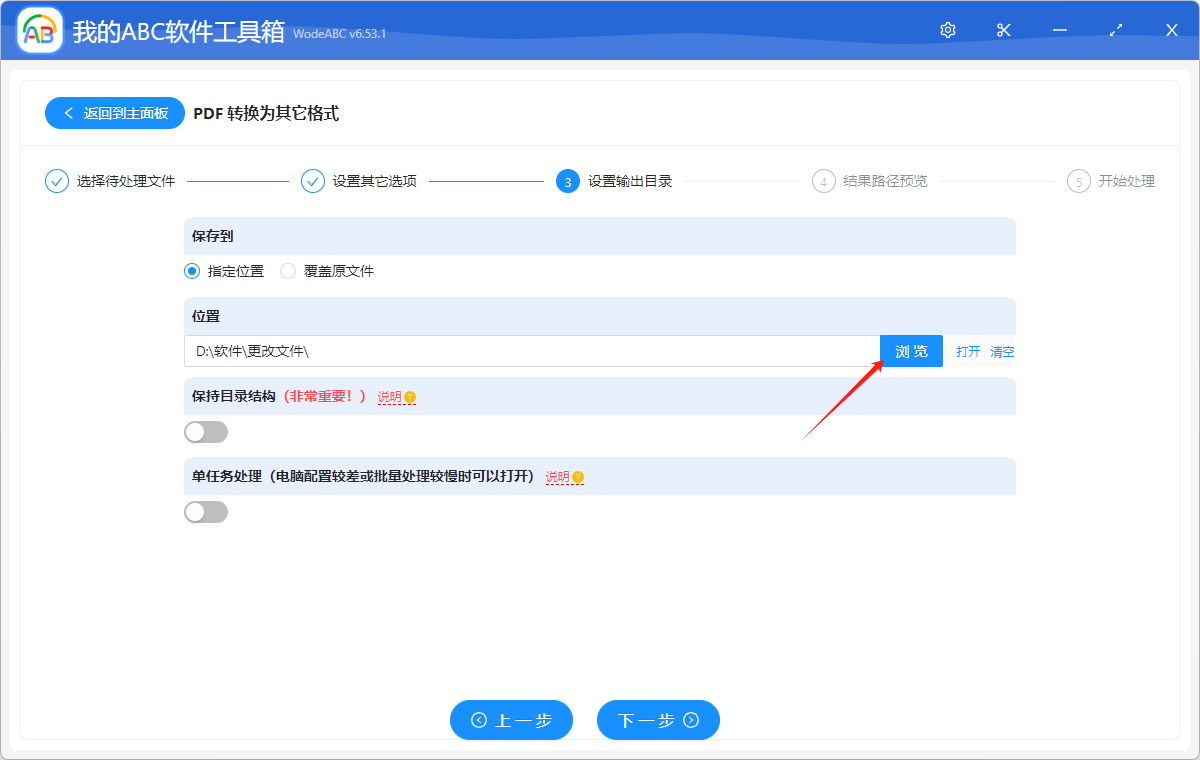
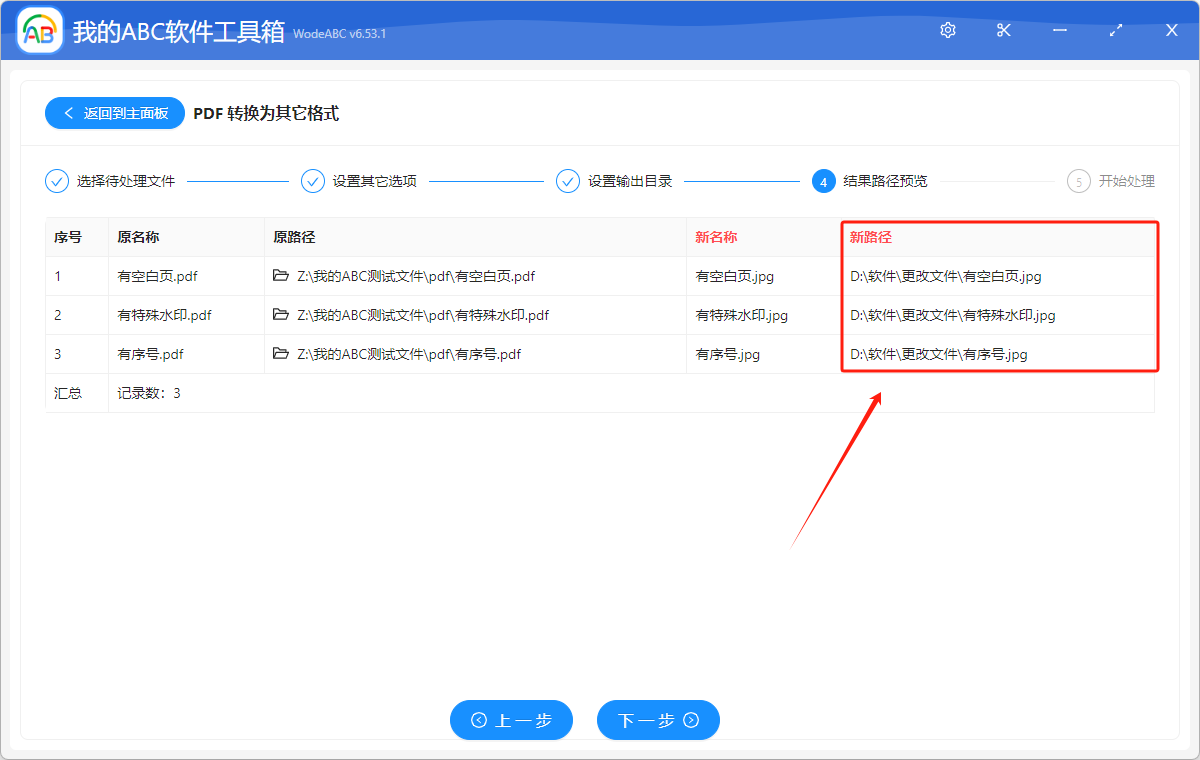
4.点击“浏览”,选的处理后的图片的保存位置。点击“下一步”,进一步确认批量处理后图片的保存位置。
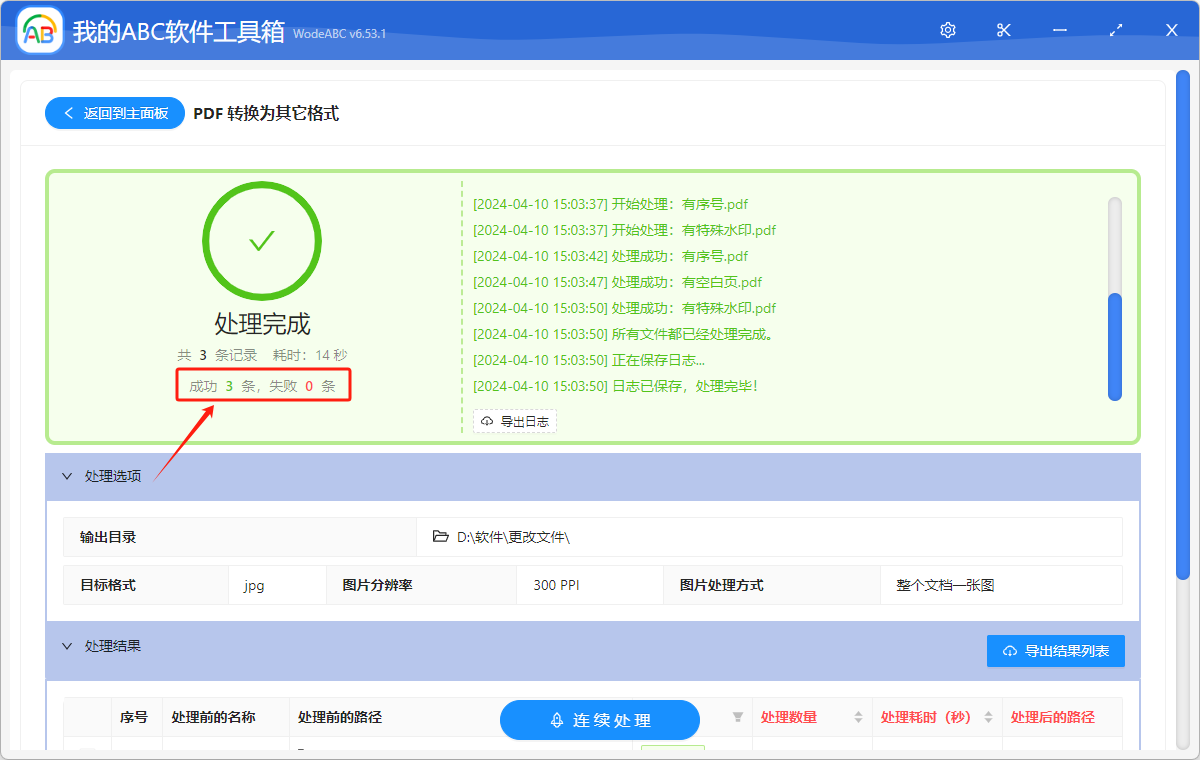
5.显示“失败0条”,PDF 批量处理成图片格式就完成了。在保存更改后图片的位置进行查看就可以了。
创建时间:2024-04-10 13:59:53
本文相关软件我的ABC软件工具箱
内容说明:本文内容基于发布时的软件版本整理,界面与功能可能随版本更新而变化,请以当前软件实际表现为准。如发现内容有误,欢迎反馈。
相关文章
怎么将PDF批量转换为JPG图片?几步轻松搞定!怎么将PDF变为不可编辑的文档?这3个实用技巧完美解决只需3步,快速将PDF格式批量转换成html网页怎样将 PDF 转换为 XPS、HTML、DOCX、PPTX、TXT 等常见的格式PDF怎么转HTML网页?6个方法快速解决多个PDF文件怎么才能快速转成可编辑的Word如何快速将大量的PDF自动转换为txt记事本格式?PDF批量转为PPT幻灯片的7个技巧!转换效率大提升PDF怎么转换成epub格式还不懂如何将pdf文件怎么批量转化为xps格式?这方法太简单了批量PDF转图片PDF:快速锁定文档防止内容被编辑PDF与TXT格式有何区别?3种实用办法快速将pdf变成txt!