很多 CSV 文件数据怎么合并到一个工作簿中?
翻译:简体中文繁體中文,更新时间:2025-06-03 14:22:11
内容说明:本文内容基于发布时的软件版本整理,界面与功能可能随版本更新而变化,请以当前软件实际表现为准。如发现内容有误,欢迎反馈。
本文相关软件我的ABC软件工具箱
随着工作时间越来越久,电脑中保存的 CSV 文件也会越来越多,查找文件就会变的很慢,甚至已经忘记了有的文件保存的地方。如果我们能将相同类型的 CSV 文件,或者在进行一项工作时会一起用到的 CSV 文件保存到一个文件中,这让会方便我们对文件的管理,而且后续想要继续使用时,也能很快的查找到相关文件,有效提高了我们的工作效率。今天介绍的这个方法,即使面对多个想要合并的 CSV 文件,也能快速的合并成功,可以批量的进行操作。
使用场景
为了方便对多个 CSV 文件的管理、提高我们查找和处理 CSV 文件的效率,可以将多个 CSV 文件批量合并成一个文件。
效果预览
处理前:

处理后:

操作步骤
1.打开下面的这个软件,点击“合并拆分”,选择“CSV 合并成单个文件”。
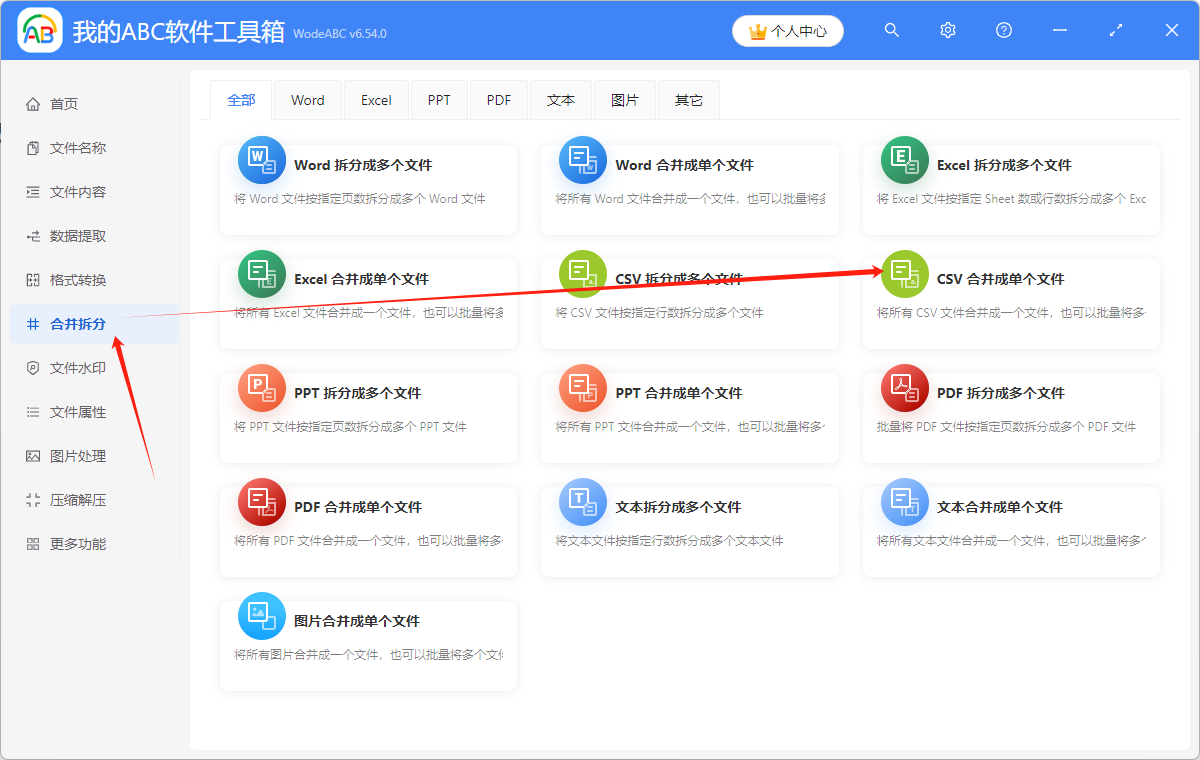
2.点击“添加文件”,或者“从文件夹中导入文件”,或者世界将想要处理的文件拖到软件中来。这三种方法都可以添加想要批量进行合并的 CSV 文件,根据自身习惯进行选择。
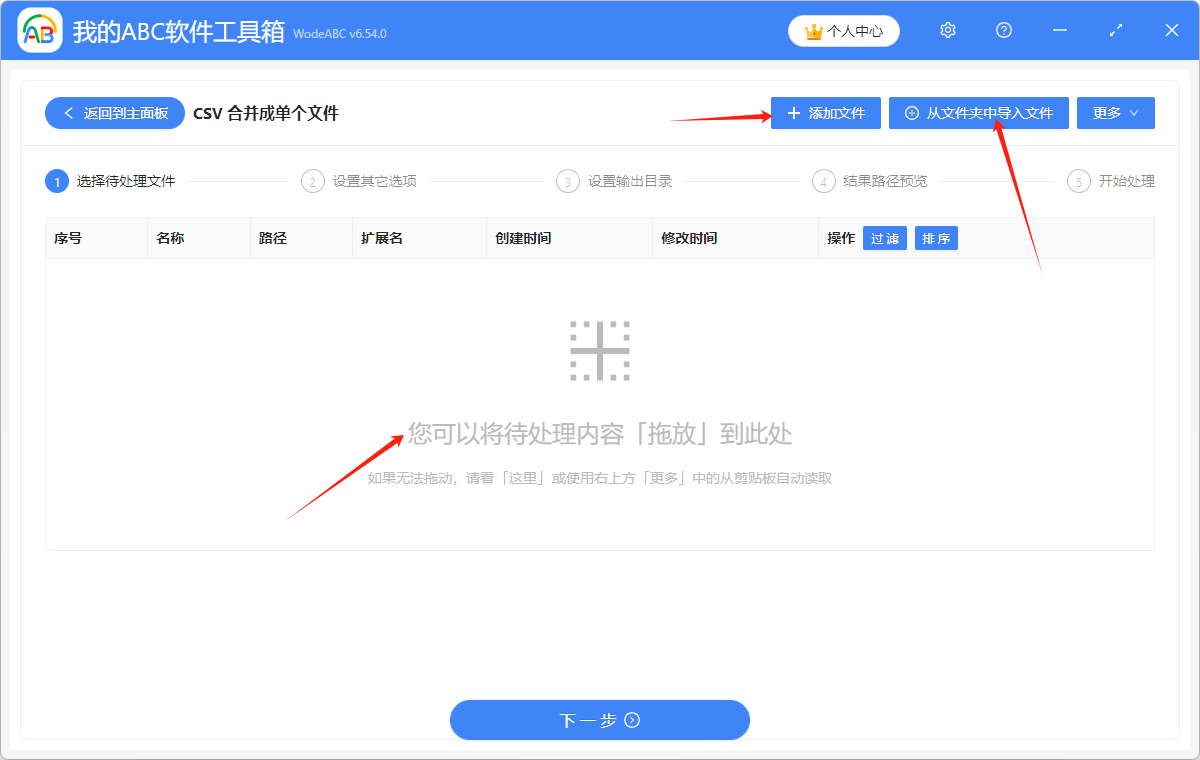
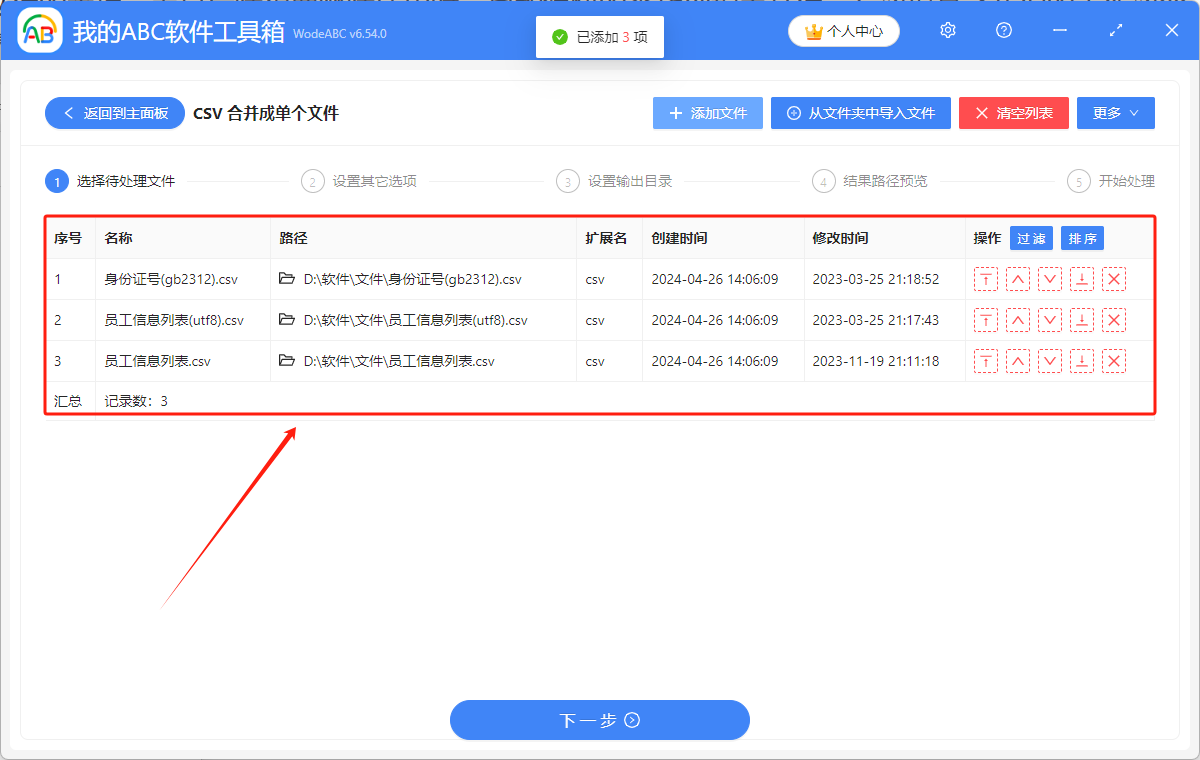
CSV 文件添加成功后,会在下方箭头指的位置显示出来,可以检查一下想要合并的 SVG 文件是否都添加成功了。
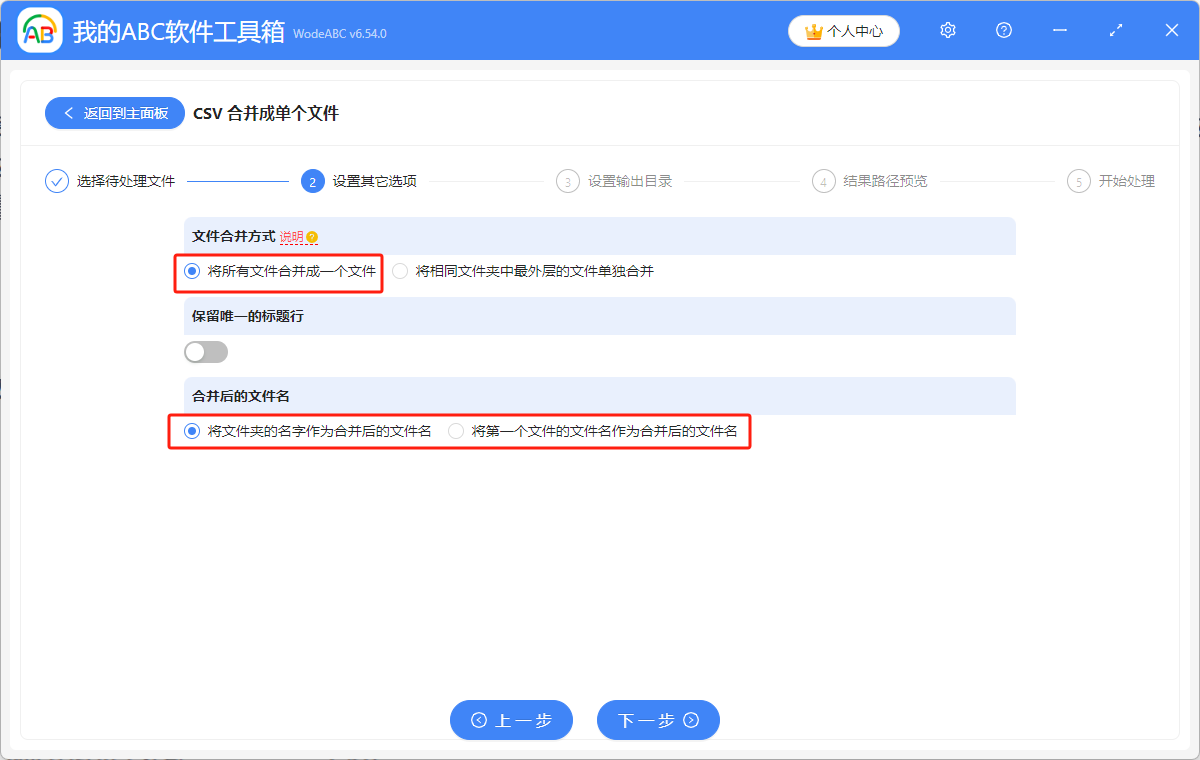
3.选择“将所有文件合并成一个文件”,合并后的 CSV 文件名根据自己的需要进行选择。
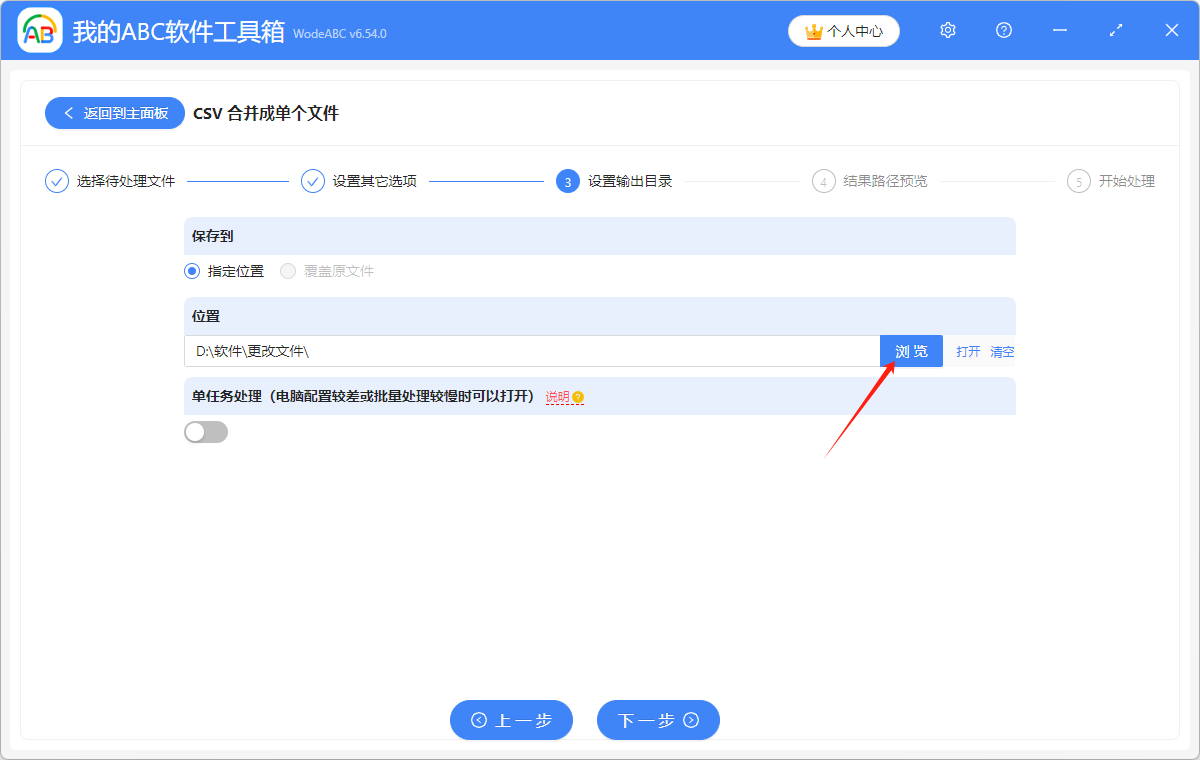
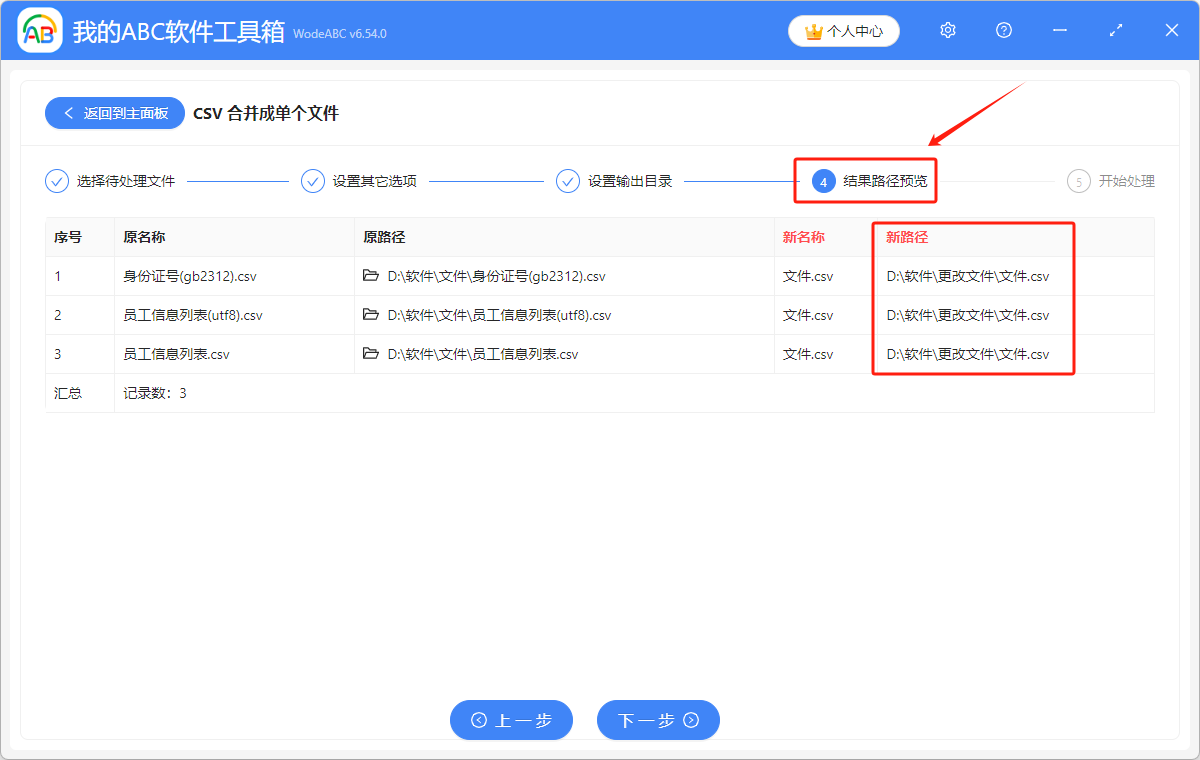
4.点击“浏览”,选择批量合并后的 CSV 文件的保存位置。点击“下一步”,再次确认处理后的文件的保存位置。
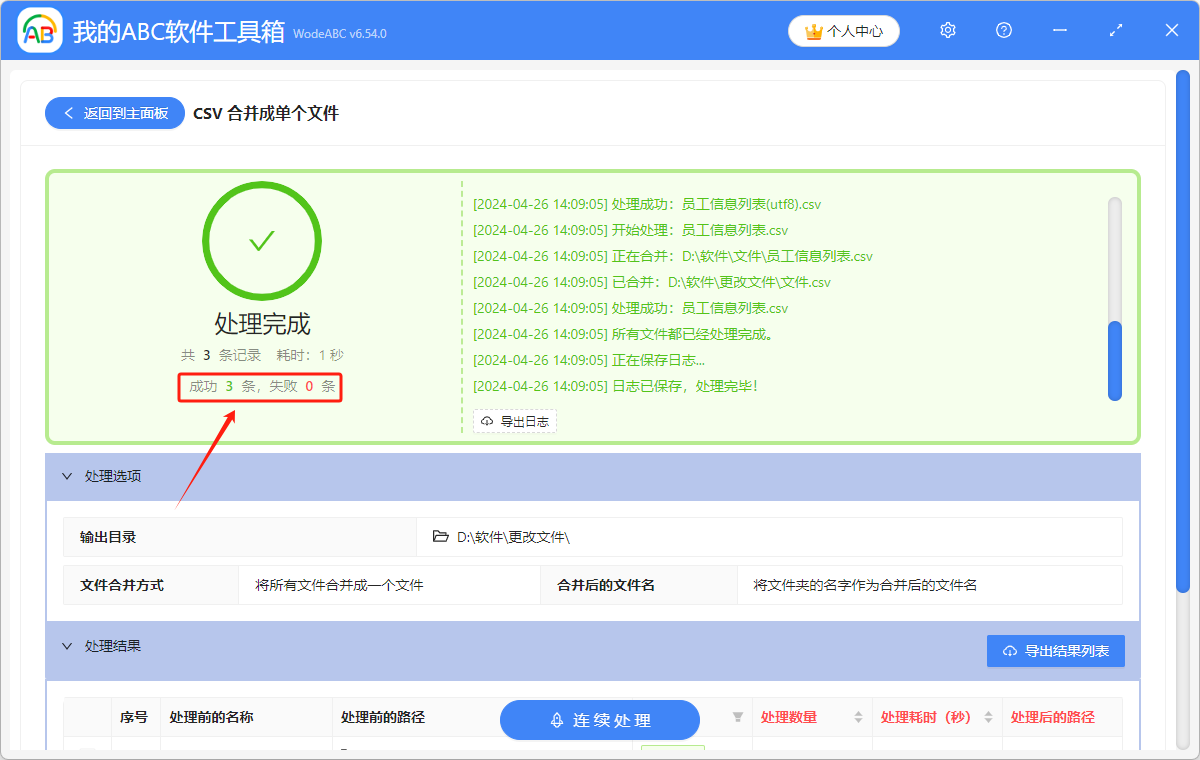
5.显示“失败0条”,表示我们成功将多个 CSV 文件批量合并成了一个文件。在合并后的 CSV 文件的保存位置进行查看就可以了。
关键字:CSV 数据批量合并 , CSV 怎么批量变为一个文件 , 多个 CSV 合并成单独文件
创建时间:2024-04-26 10:04:45
本文相关软件我的ABC软件工具箱
内容说明:本文内容基于发布时的软件版本整理,界面与功能可能随版本更新而变化,请以当前软件实际表现为准。如发现内容有误,欢迎反馈。