如何批量修改Word、Excel、PPT、PDF等文档中的元数据信息
翻译:简体中文繁體中文,更新时间:2025-05-30 16:17:23
内容说明:本文内容基于发布时的软件版本整理,界面与功能可能随版本更新而变化,请以当前软件实际表现为准。如发现内容有误,欢迎反馈。
本文相关软件我的ABC软件工具箱
大家对于Word、Excel、PPT、PDF等这些文档的常用功能怎么使用和查看应该都非常熟悉了,但是它们还有一些比较小众的功能很多人都不太清楚,比如怎么查看文档属性。文档属性包括作者、创建日期、主题、标题等信息,有时候出于工作或者个人需要,要对这些元数据信息进行进一步的修改,由于这个情况并不是很常见,所以大部分人都不知道该怎么操作,接下来会给大家分享一个针对这个问题解决的方法,只需要简单几步,就能实现批量修改Office文档中的元数据信息,亲测有效!
使用场景
支持批量修改、编辑Word、Excel、PPT、PDF等常见文档类型中的元数据信息,比如作者、创建日期、主题、标题等,快速方便,简单高效。
效果预览
处理前
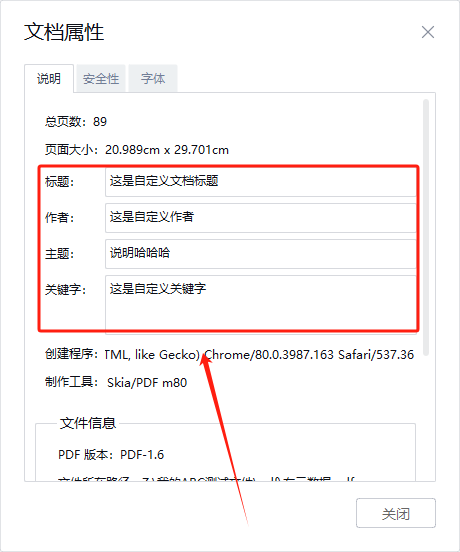
处理后
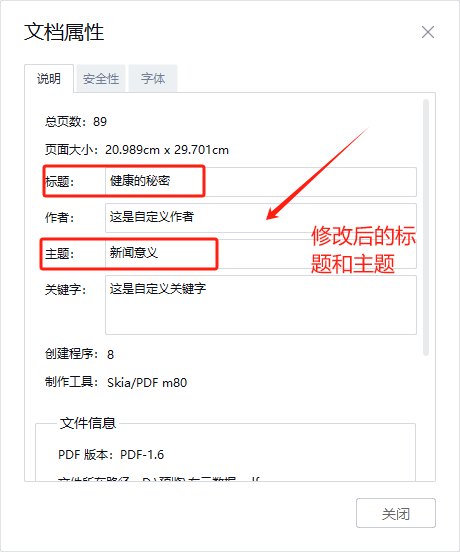
操作步骤
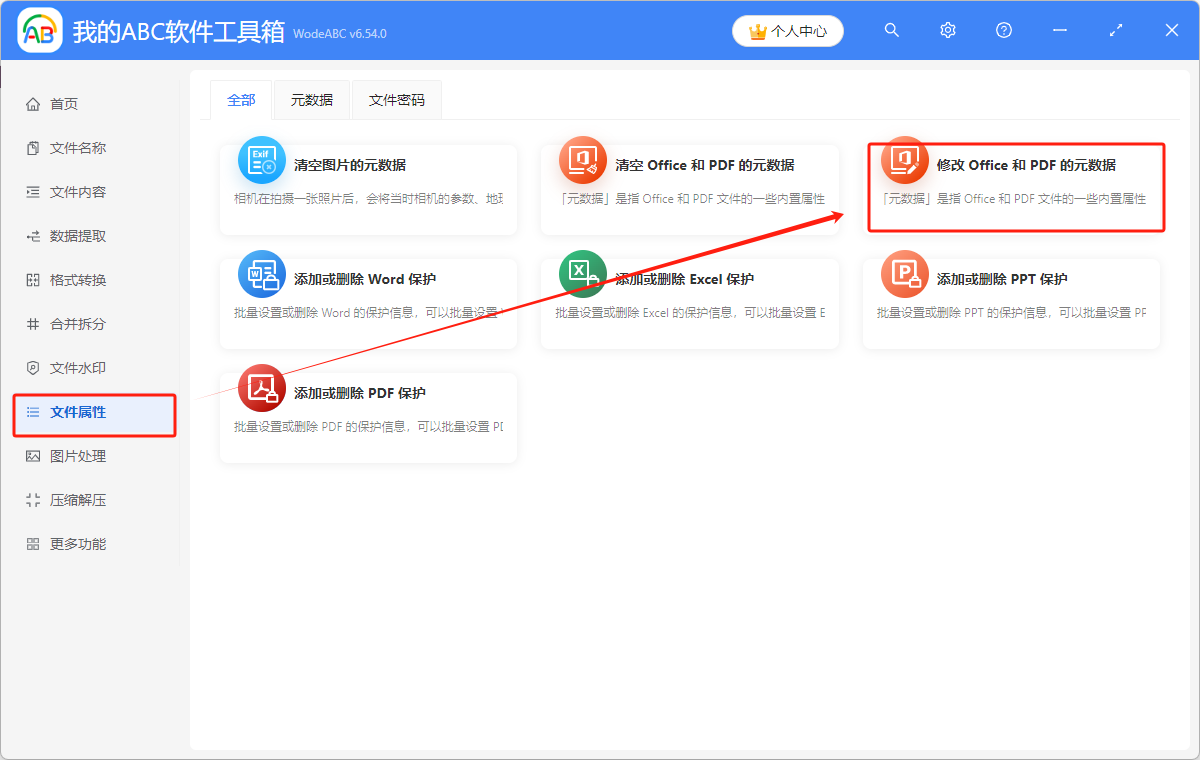
1.打开下图所示工具箱,点击“文件属性”,然后找到“修改Office和PDF的元数据”功能。
2.然后可以通过直接拖放文件、添加文件和从文件夹中批量导入这几种方式,选择需要处理的文件。
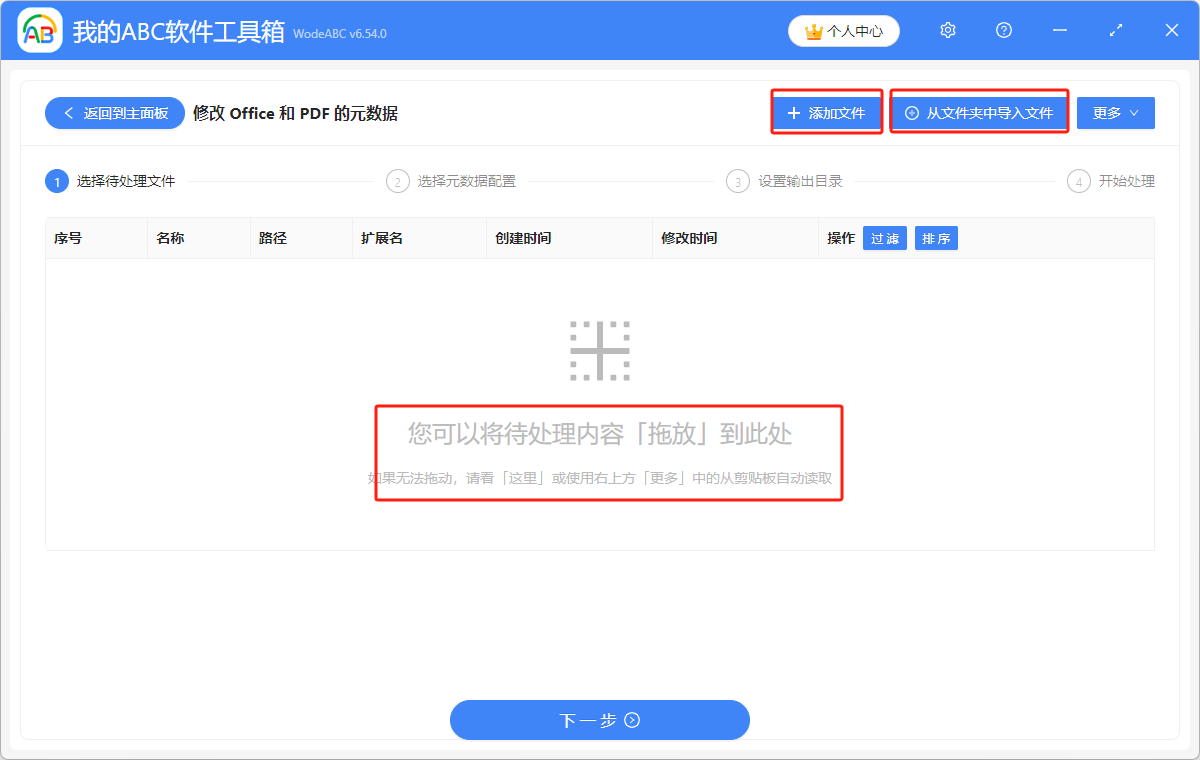
需要修改元数据的文件都导入进来后,就会在下图区域显示。
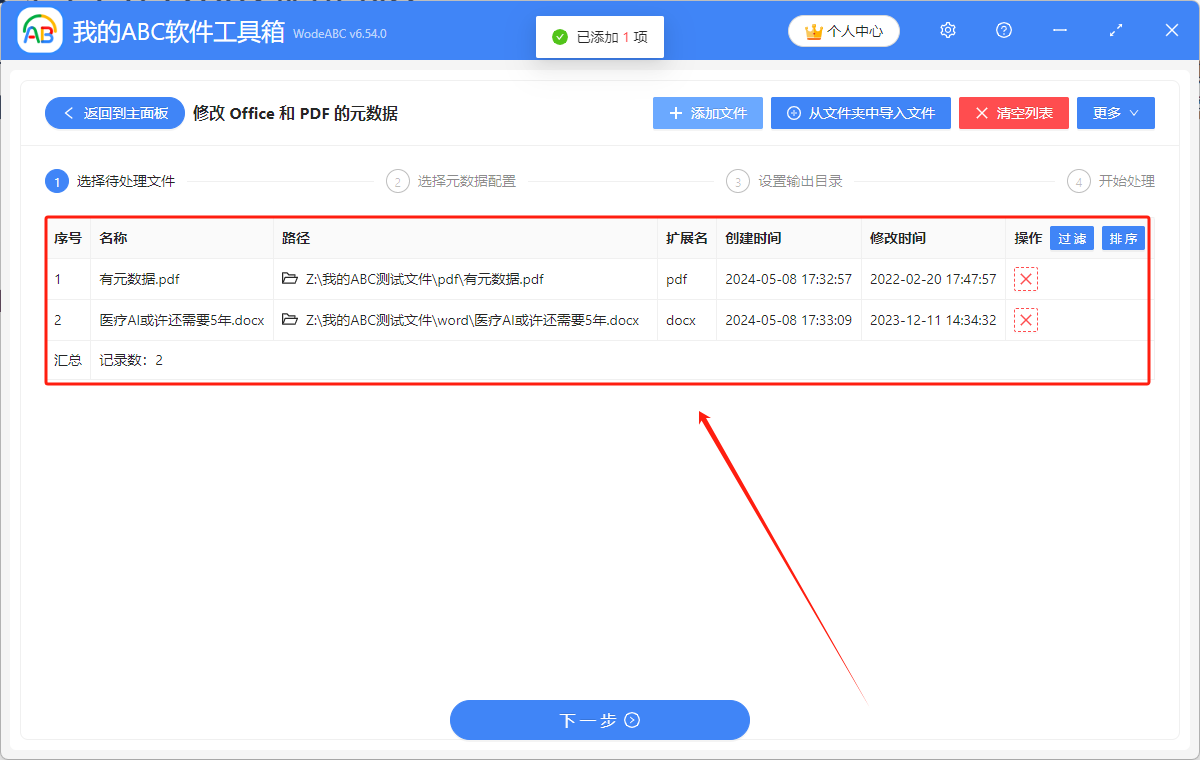
3.点下一步,然后选择“新建设置”,就可以修改所选文件的元数据信息了。
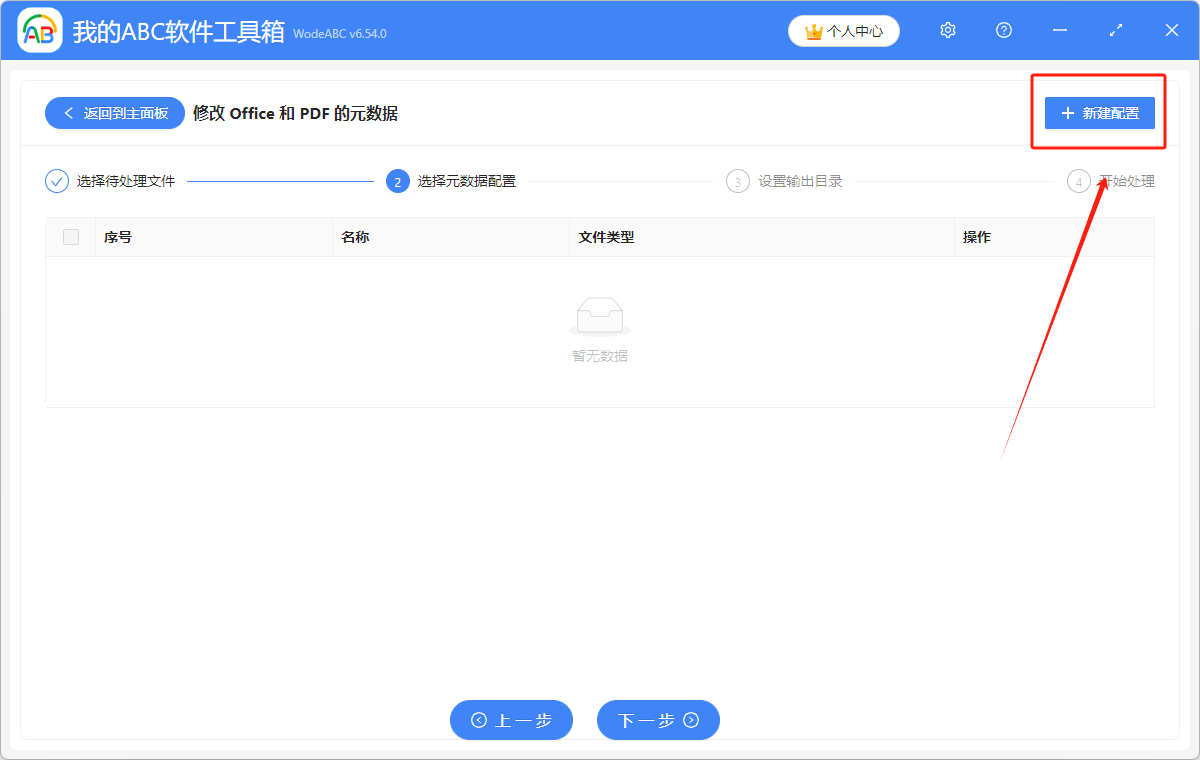
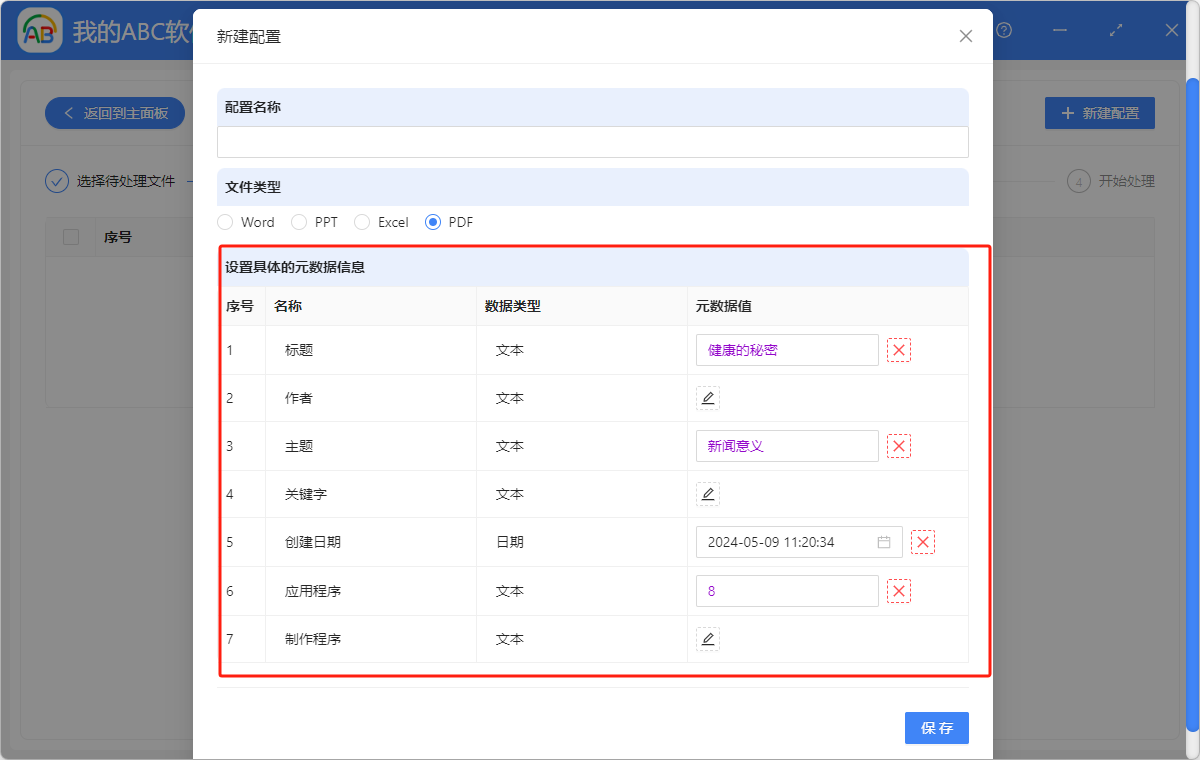
在下图所示的区域中就可以根据自身需求修改数据信息了。
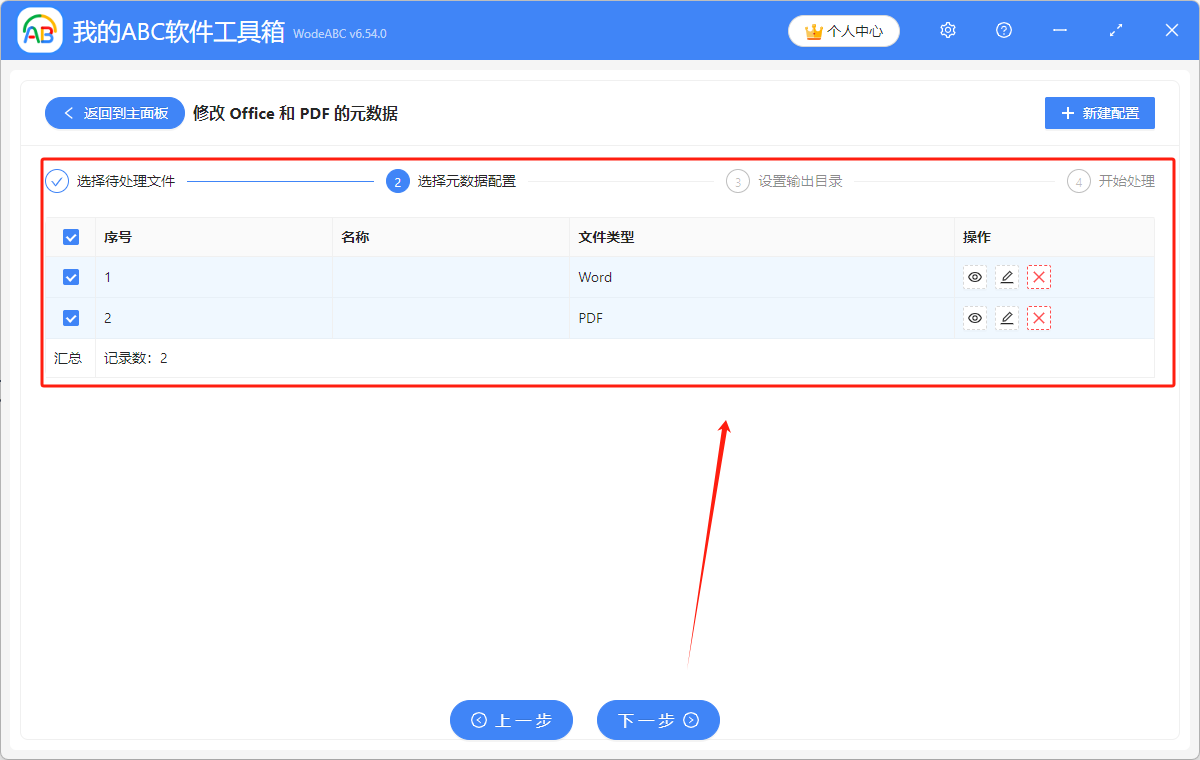
4.修改后的文档会在下图所示的地方中显示出来,勾选文件前的序号,然后点击下一步就可以设置新文件的保存位置了。
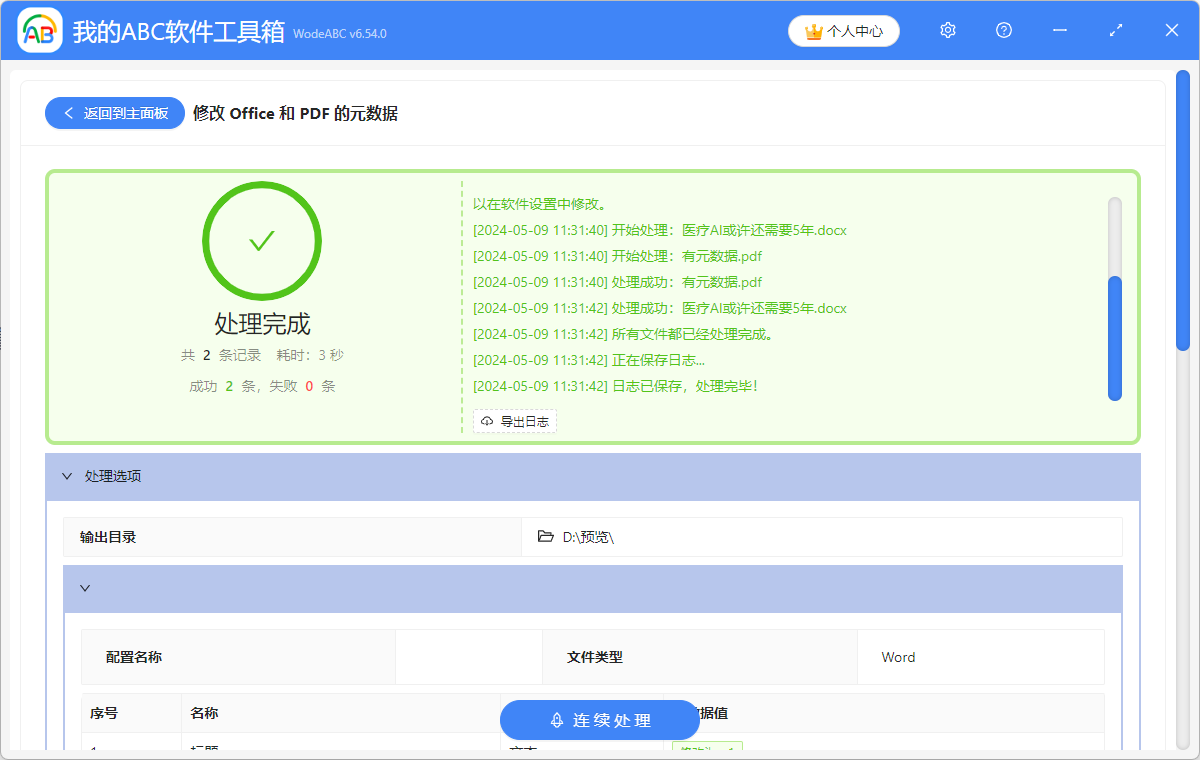
5.设置文件的保存位置后,就可以进行最后一步,在看到处理完成的绿色标志后就可以了。
关键字:元数据 , 元数据修改 , 批量修改元数据
创建时间:2024-05-09 09:10:12
本文相关软件我的ABC软件工具箱
内容说明:本文内容基于发布时的软件版本整理,界面与功能可能随版本更新而变化,请以当前软件实际表现为准。如发现内容有误,欢迎反馈。
相关文章
如何批量更改Word文档的作者名字?4种简单方法一键搞定!PDF文件元数据中的作者、主题、创建日期等信息怎么修改一键批量修改多个PDF文件的作者、主题、创建日期等元数据信息如何批量修改 PDF 文件属性的标题主题等元数据?只需四步解决如何批量修改PDF文档属性的作者?3种简单方法一看就会!如何修改Excel文件元数据中的创建内容的时间?详细操作步骤修改 Office 和 PDF 的元数据ppt的属性详细信息怎么改?快速修改文件属性的方法怎么批量修改Excel 文件的主题作者等属性信息?怎么同时给多个Word文档批量添加密码保护如何批量删除大量文件名称前面的几个字批量删除文件夹名称中的最左边或者最右边的固定长度的文字