如何批量修改doc、docx等Word文档的文件名称
翻译:简体中文繁體中文,更新时间:2025-07-18 16:48:57
内容说明:本文内容基于发布时的软件版本整理,界面与功能可能随版本更新而变化,请以当前软件实际表现为准。如发现内容有误,欢迎反馈。
本文相关软件我的ABC软件工具箱
工作中经常需要整理文件的人都知道,一般如果我们想要修改某个文件的文件名称,常用的做法是一个个手动右击文件点击重命名,然后输入修改后的名字,这样做虽然没什么问题,但是如果要改的文件比较多,而且需要改的只有文件名称中的几个字,这时候该怎么办呢?依然选择手动操作的话,工作量又大,只改几个字又费劲,很有可能一不小心还写错,耽误更多的时间,刚好今天给大家介绍一个方法,能够解决这个困扰,只需要简单几步,就能批量查找并替换文件名称。
使用场景
批量修改文件名称,具体修改方式有这几种:查找并替换文本、插入文本、删除文本、转换字母大小写,可以根据自身需求选择。
效果预览
处理前

处理后

操作步骤
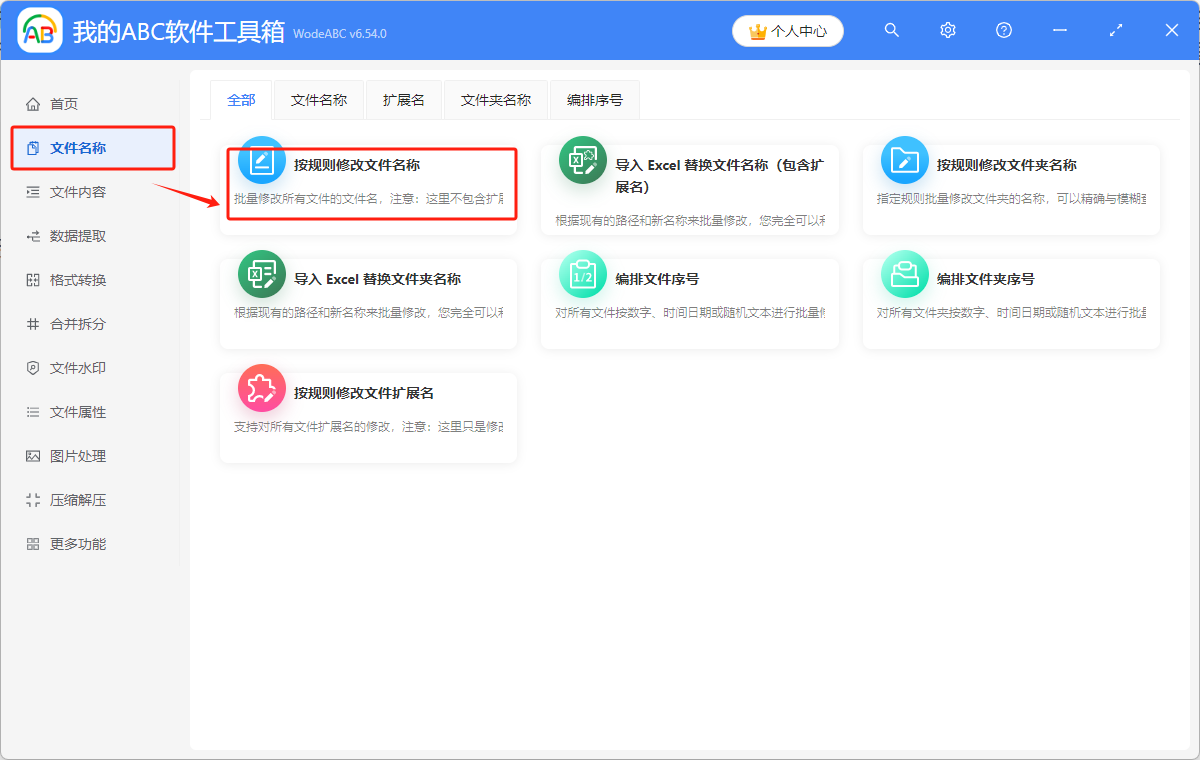
1.打开下面这个工具,点击“文件名称”,然后找到“按规则修改文件名称”。
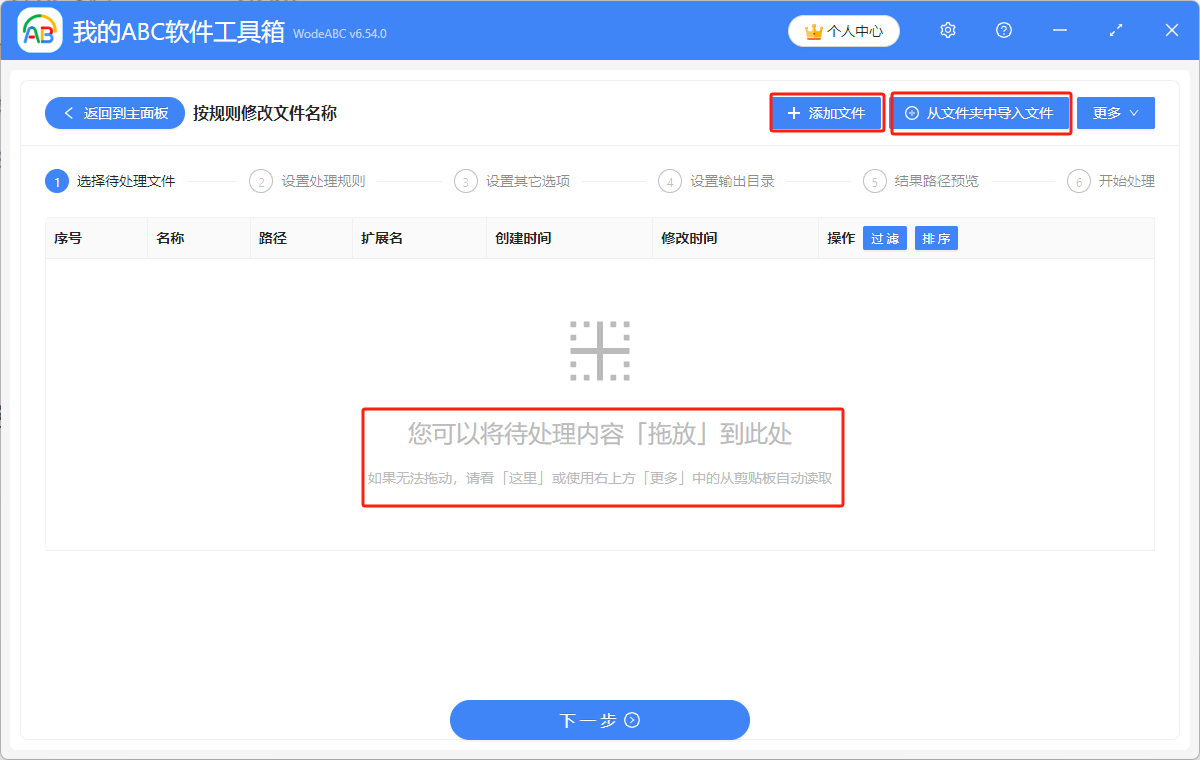
2.需要处理的Word文档可以通过以下三种方式添加:直接拖动、添加文件或者从文件夹中批量导入文件。
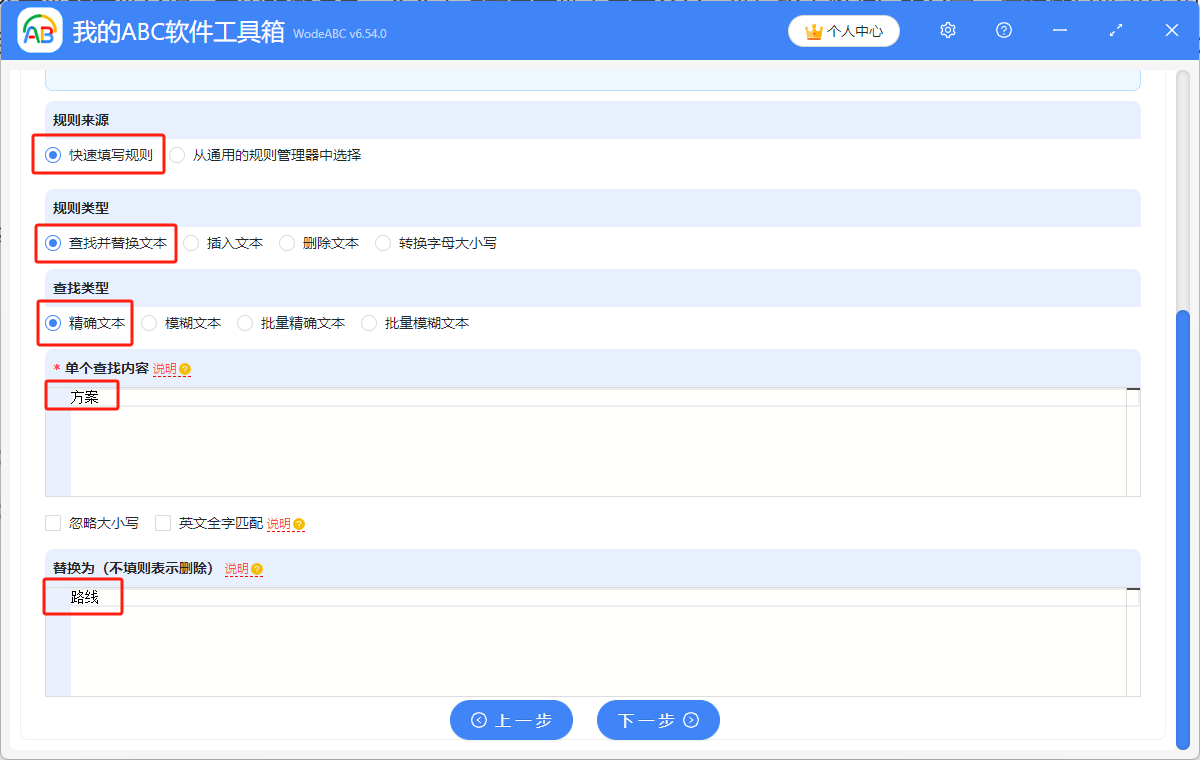
3.然后点击下一步,选择”快速填写规则“-”查找并替换文本“,查找类型选择”精确文本“,要查找的内容和替换后内容根据自身需求填写,下图仅作示例。
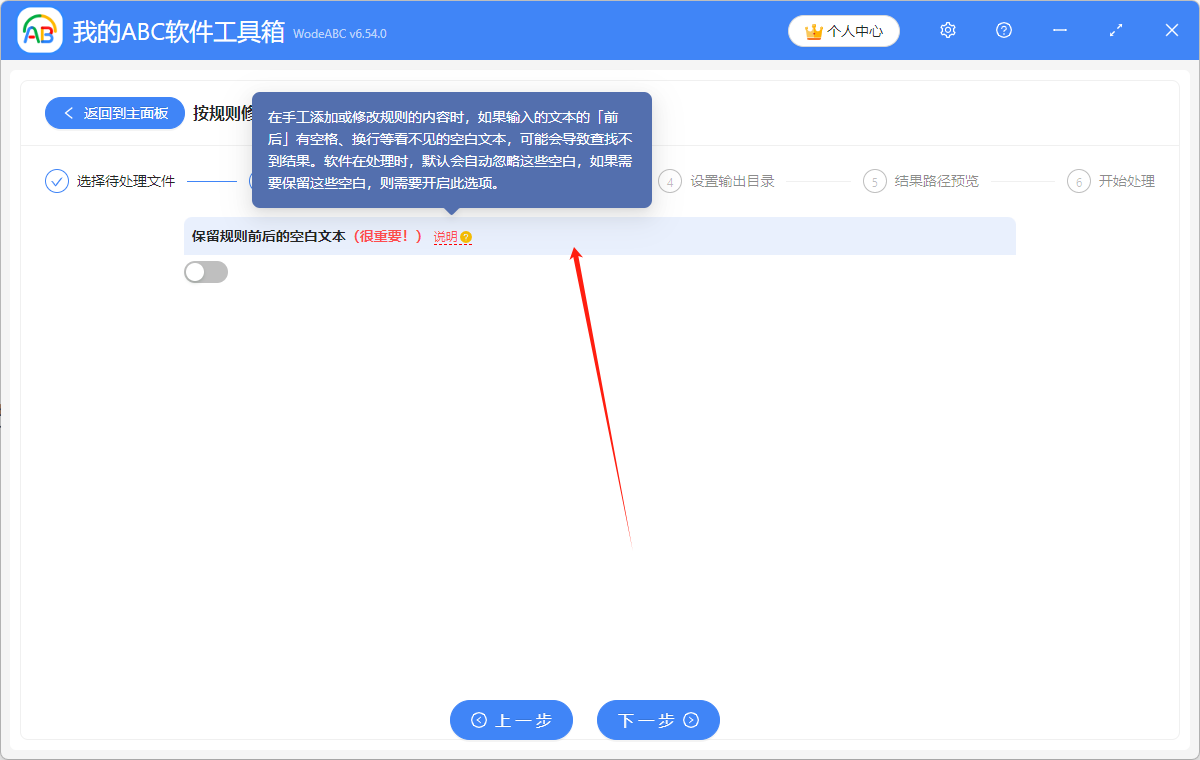
4.设置好具体的处理规则后进入下一步,仔细阅读”说明“后,自行选择是否保留规则前后的空白文本。
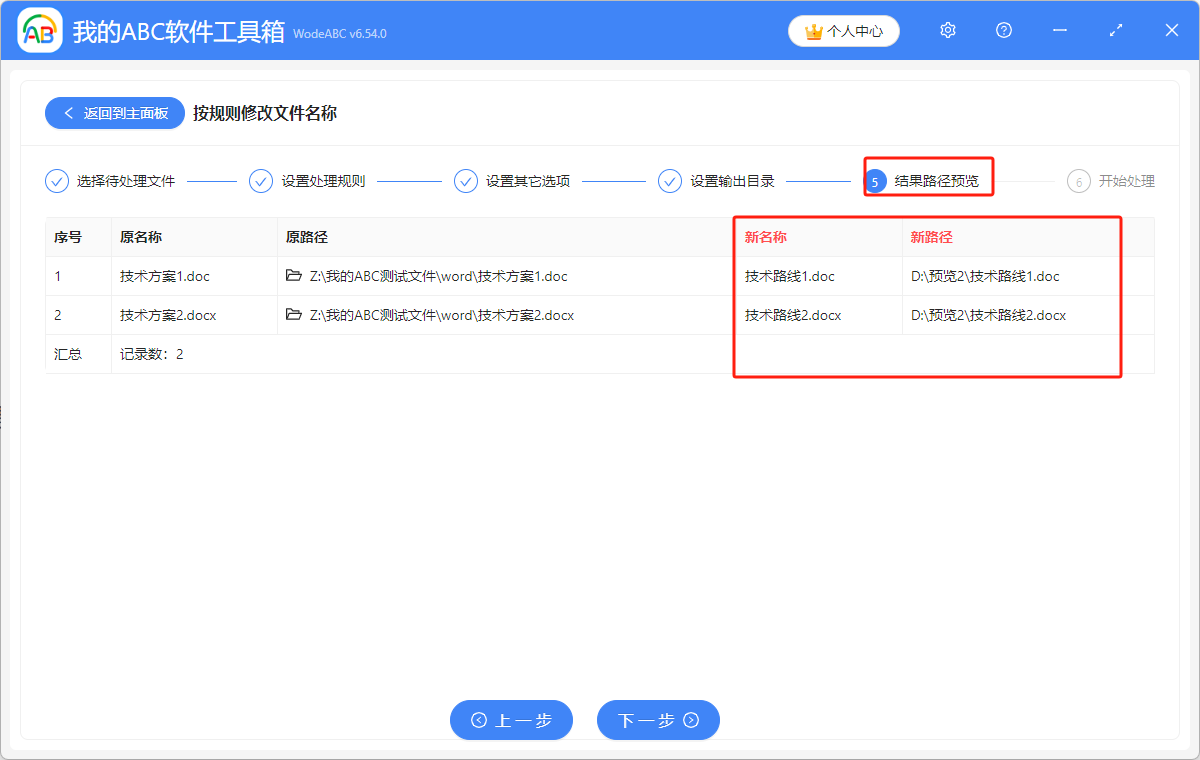
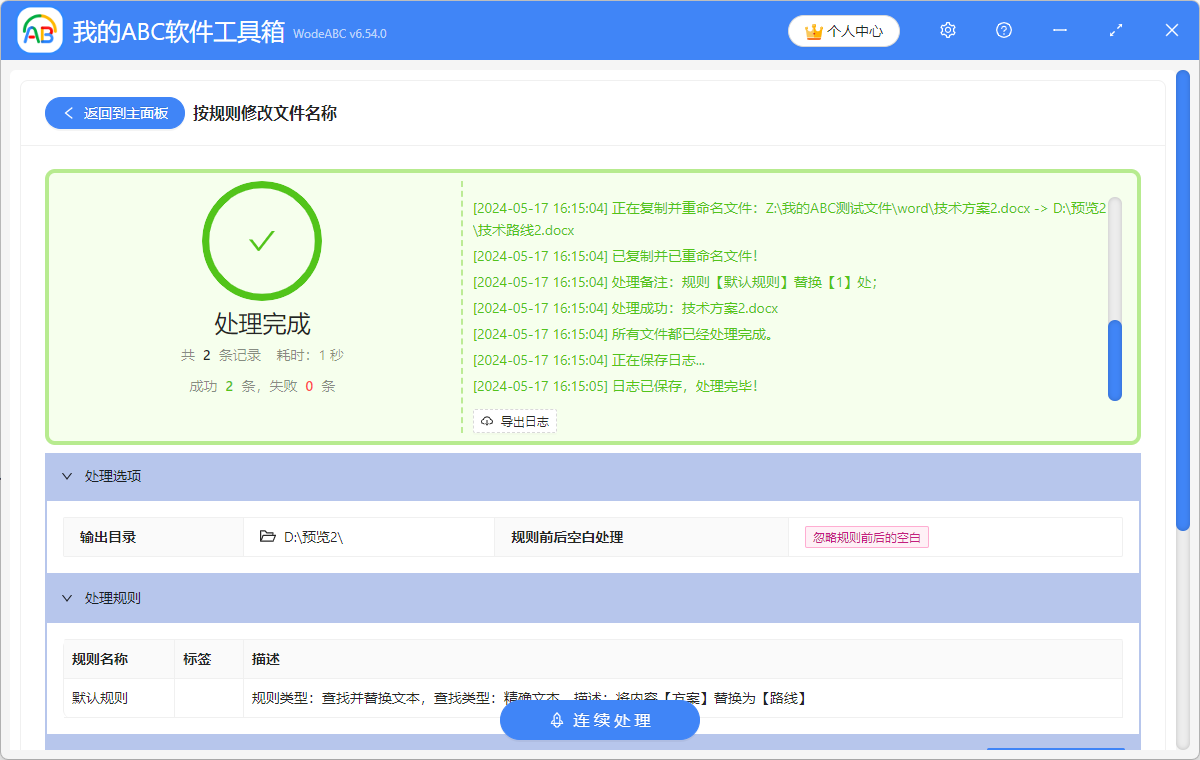
5.然后设置好文件保存位置,预览结果路径,确认没问题后进行最终的处理,等看到处理完成、失败0条的标志后就可以了。
关键字:批量修改 Word 文档名称 , 如何更改 Docx 格式文件名 , 批量替换 Word 文件的名字
创建时间:2024-05-17 09:43:23
本文相关软件我的ABC软件工具箱
内容说明:本文内容基于发布时的软件版本整理,界面与功能可能随版本更新而变化,请以当前软件实际表现为准。如发现内容有误,欢迎反馈。