批量清空多个 PPT 幻灯片里的所有图片
翻译:简体中文繁體中文,更新时间:2025-06-27 16:30:44
内容说明:本文内容基于发布时的软件版本整理,界面与功能可能随版本更新而变化,请以当前软件实际表现为准。如发现内容有误,欢迎反馈。
本文相关软件我的ABC软件工具箱
如果 PPT 中的图片质量整体比较差,比如模糊看不清,这种情况下演示幻灯片,是很影响我们演讲的质量的,也会影响大家的观感。这时不如直接删除 PPT 幻灯片里的所有图片,再重新添加自己需要的图片。此外,我们在对 PPT 文件的整体布局和内容进行重新设计时,直接将幻灯片里的图片全部删除,会更方便我们对 PPT 进行设计。所以在有些情况下,我们会需要将 PPT 幻灯片里的所有图片清空。今天给大家介绍一个方法,可以批量的将多个 PPT 幻灯片中的所有图片都删掉。
使用场景
想要删除 PPT 文件里的所有图片时,可以批量清空多个 PPT 幻灯片里的全部照片。同时,这个方法还可以只批量删除 PPT 中我们不想要的部分图片。
效果预览
处理前:
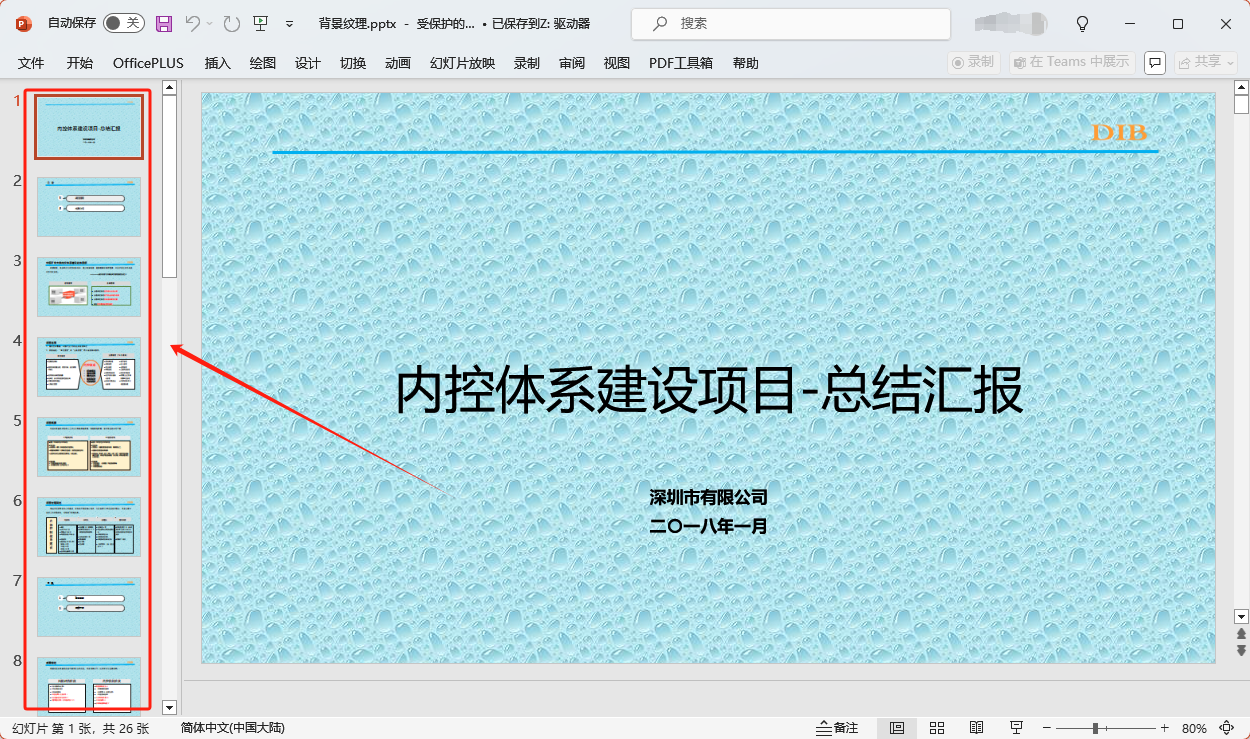
处理后:
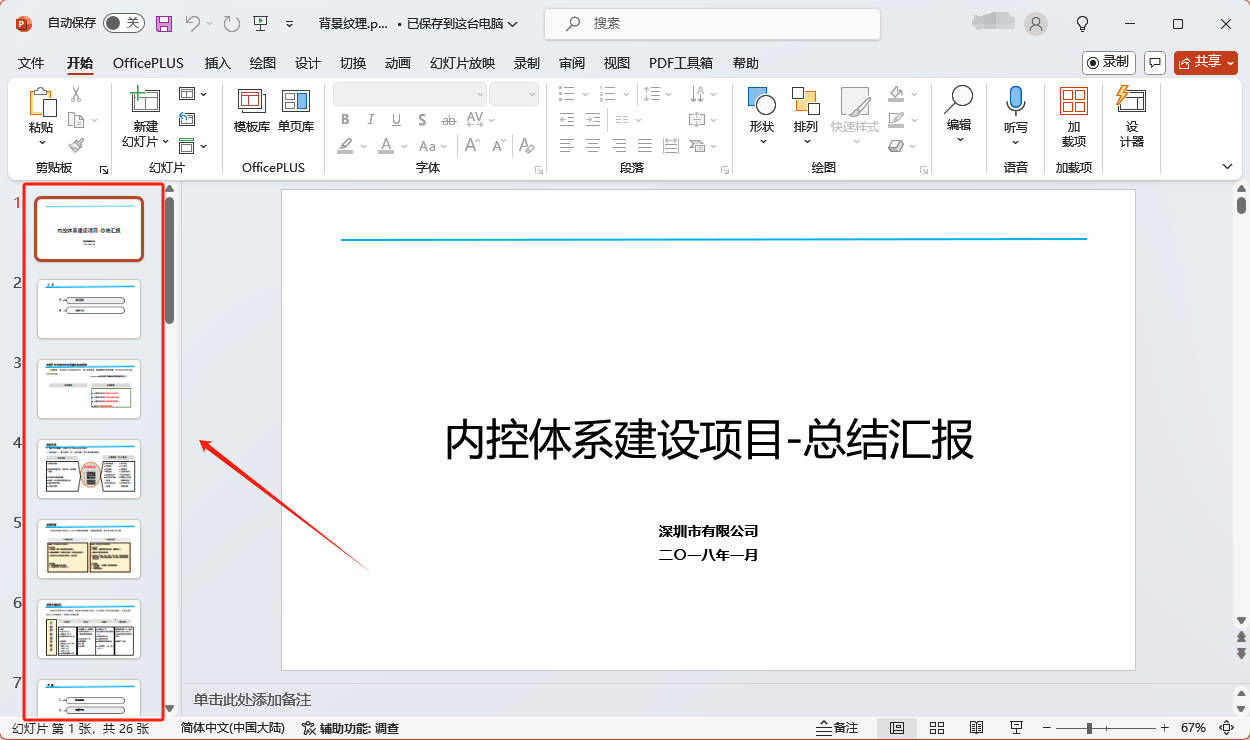
操作步骤
1.打开下面的这个软件,依次点击“文件内容”“PPT”“删除 PPT 中的图片”。

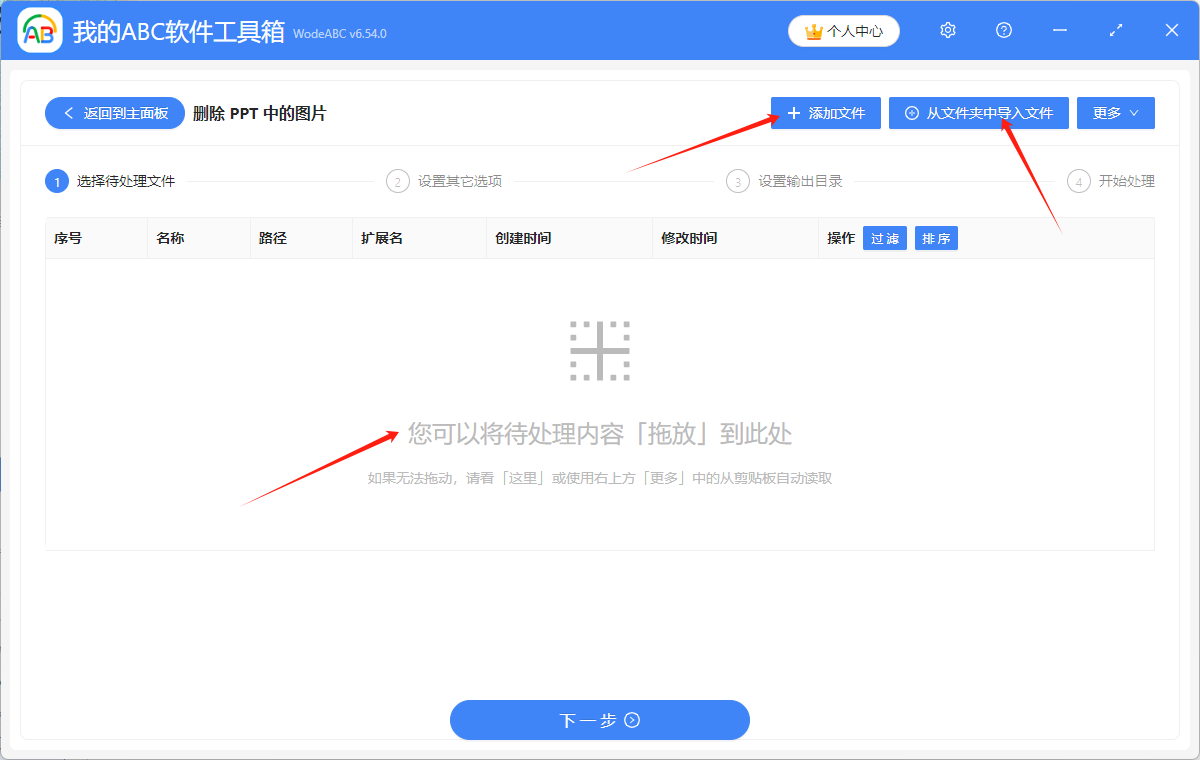
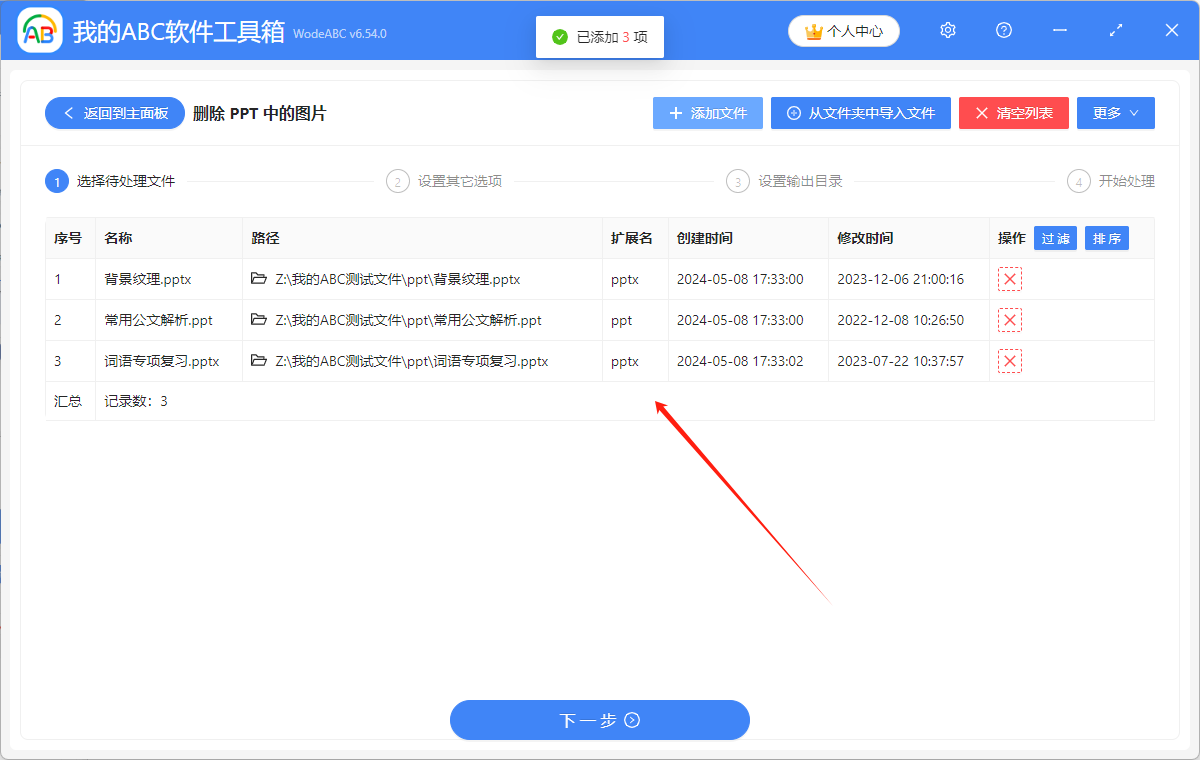
2.点击“添加文件”,或者“从文件夹中导入文件”,或者直接将想要处理的 PPT 文件拖到软件中来。这三种方法都可以自己添加想要删除幻灯片中所有图片的 PPT 文件,根据自己的习惯进行选择。
多个 PPT 文件添加成功后,会在下方显示出来,可以看一下想要处理的幻灯片是否全部添加成功了。
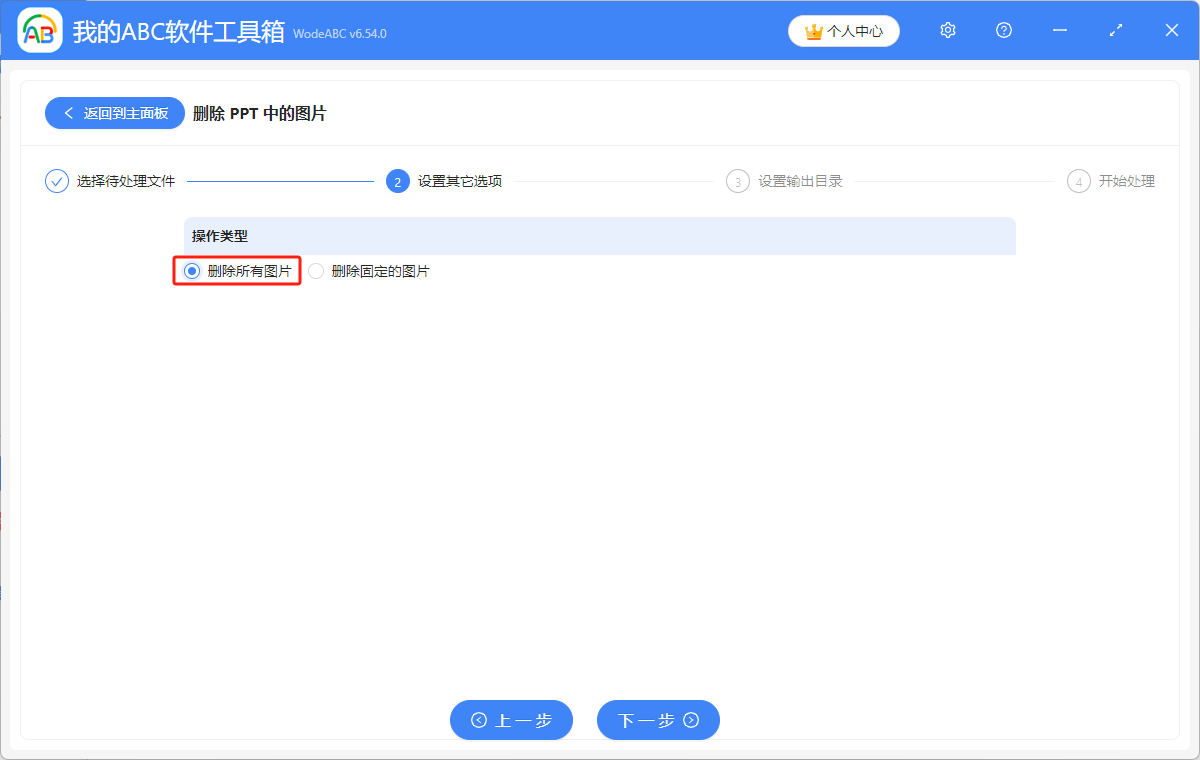
3.选择“删除所有图片”。如果只想删除幻灯片中的部分图片,可以选择“删除固定的图片”来实现这一操作。
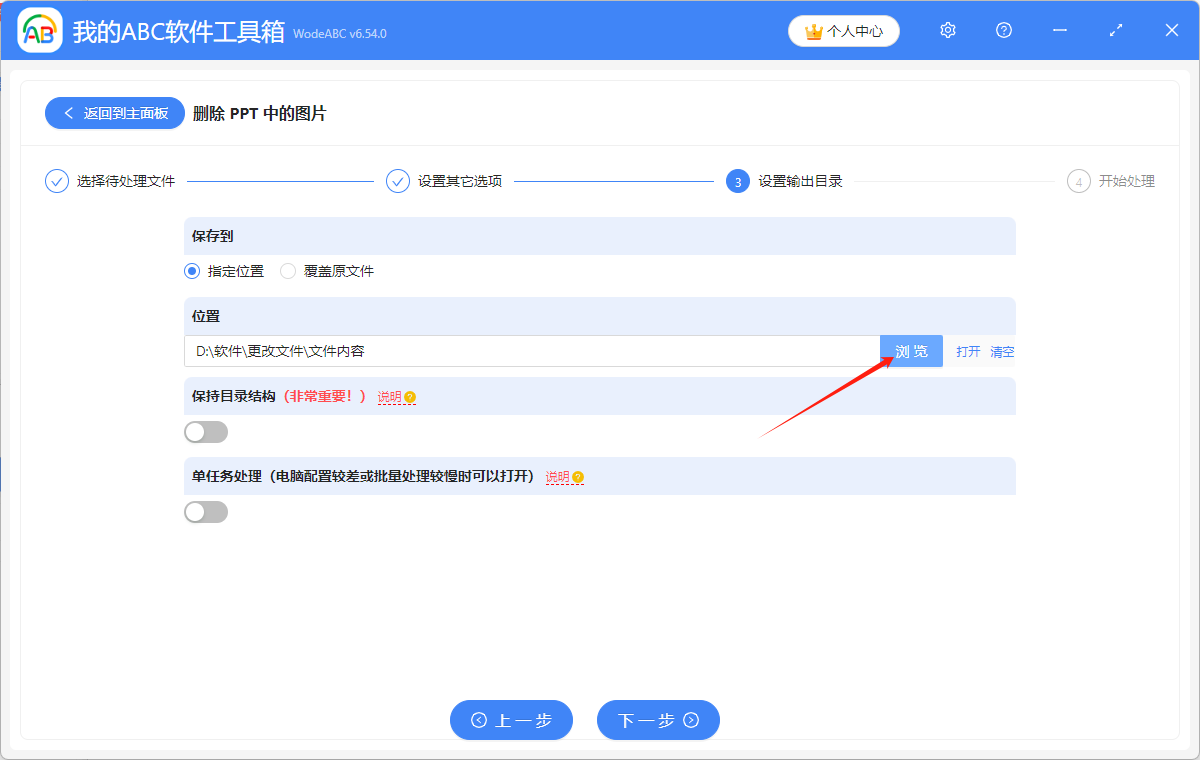
4.点击“浏览”,选择批量删除全部图片后的 PPT 文件的保存位置。
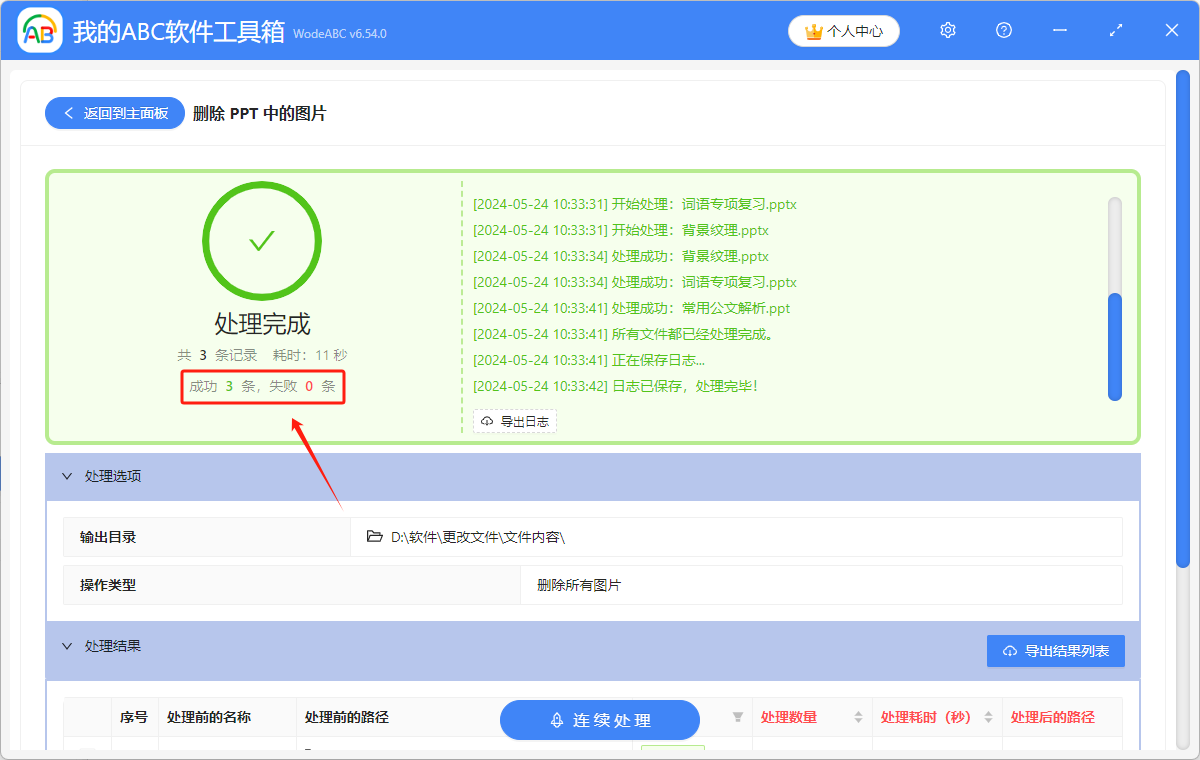
5.显示“失败0条”,表示我们成功清空了多个 PPT 幻灯片里的全部图片。在处理后的 PPT 文件的保存位置进行查看就可以了。
关键字:删除ppt中的图片 , 批量删除ppt图片 , 怎么删除ppt里的图片
创建时间:2024-05-24 09:16:23
本文相关软件我的ABC软件工具箱
内容说明:本文内容基于发布时的软件版本整理,界面与功能可能随版本更新而变化,请以当前软件实际表现为准。如发现内容有误,欢迎反馈。