怎么将不同位置的文件批量复制到同一个文件夹中?
翻译:简体中文繁體中文,更新时间:2024-06-18 13:38:12
内容说明:本文内容基于发布时的软件版本整理,界面与功能可能随版本更新而变化,请以当前软件实际表现为准。如发现内容有误,欢迎反馈。
本文相关软件我的ABC软件工具箱
在日常办公过程中,电脑每天都会存储大量的文件,如何高效的管理这些文件是很多办公人士的迫切需求。其中文件的分类整理是一项非常常见的任务。有时候我们需要将不同位置的文件复制到同一个文件夹中,手动复制粘贴会浪费大量的时间和精力,还容易出现错漏。那么,有没有什么方法能够将不同位置的文件批量复制到同一个文件夹中呢?当然有啦,今天就教大家具体的操作方法,一起来看看吧。
使用场景
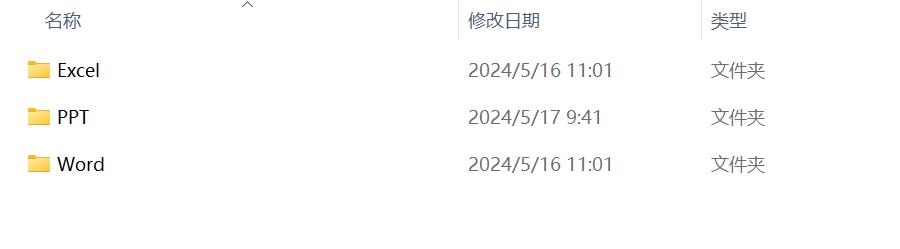
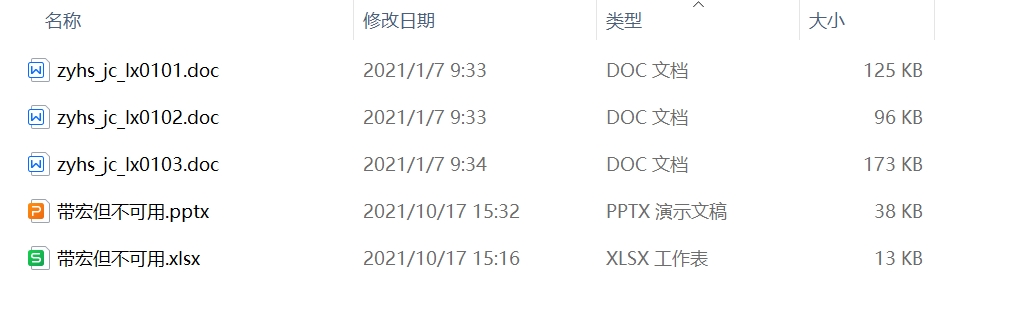
文件散落在不同的文件夹中,需要批量复制到同一个文件夹进行归类整理
效果预览
处理前:
处理后:
操作步骤
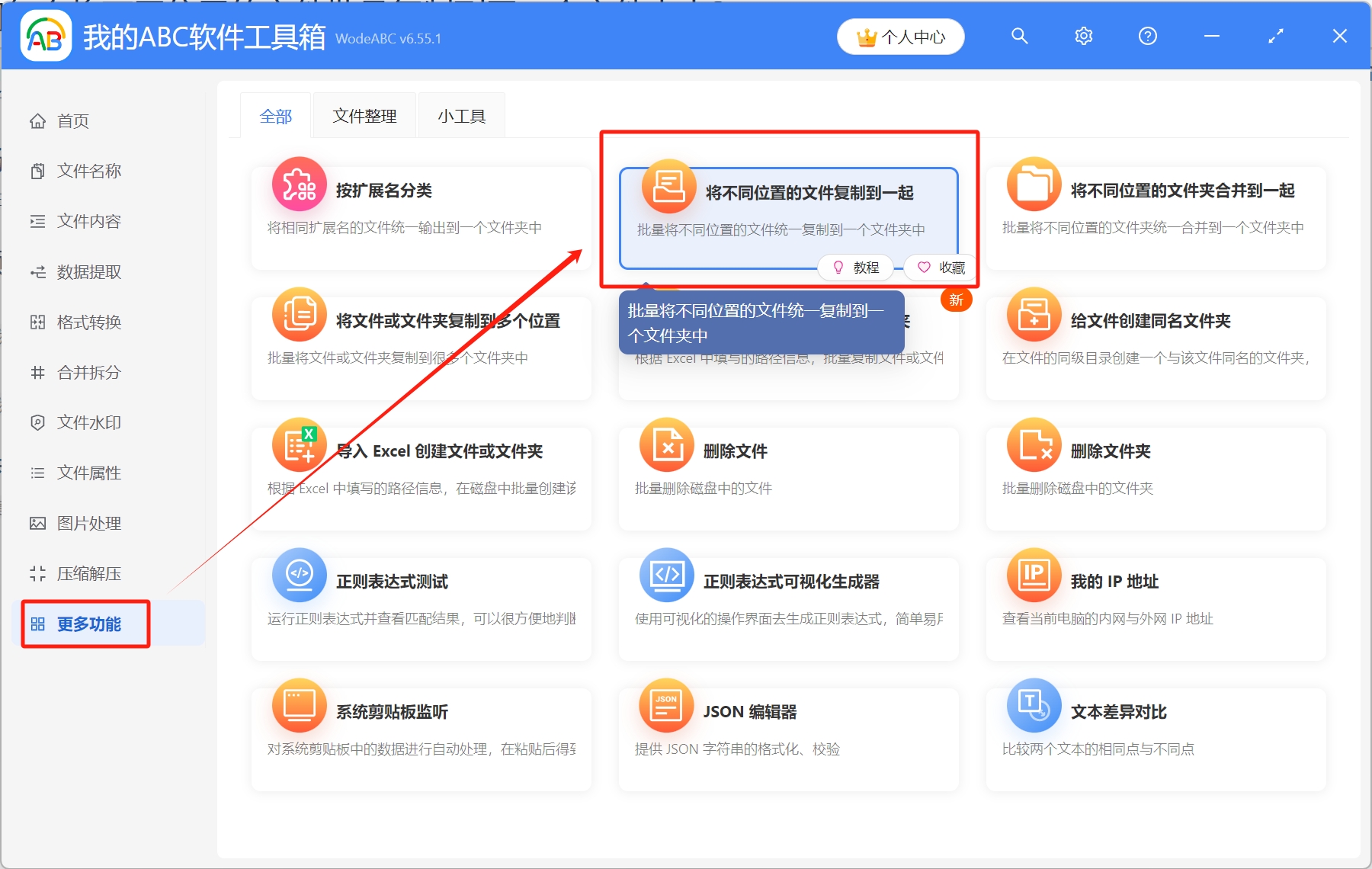
1.打开【我的ABC软件工具箱】,依次选择【更多功能】-【将不同位置的文件复制到一起】
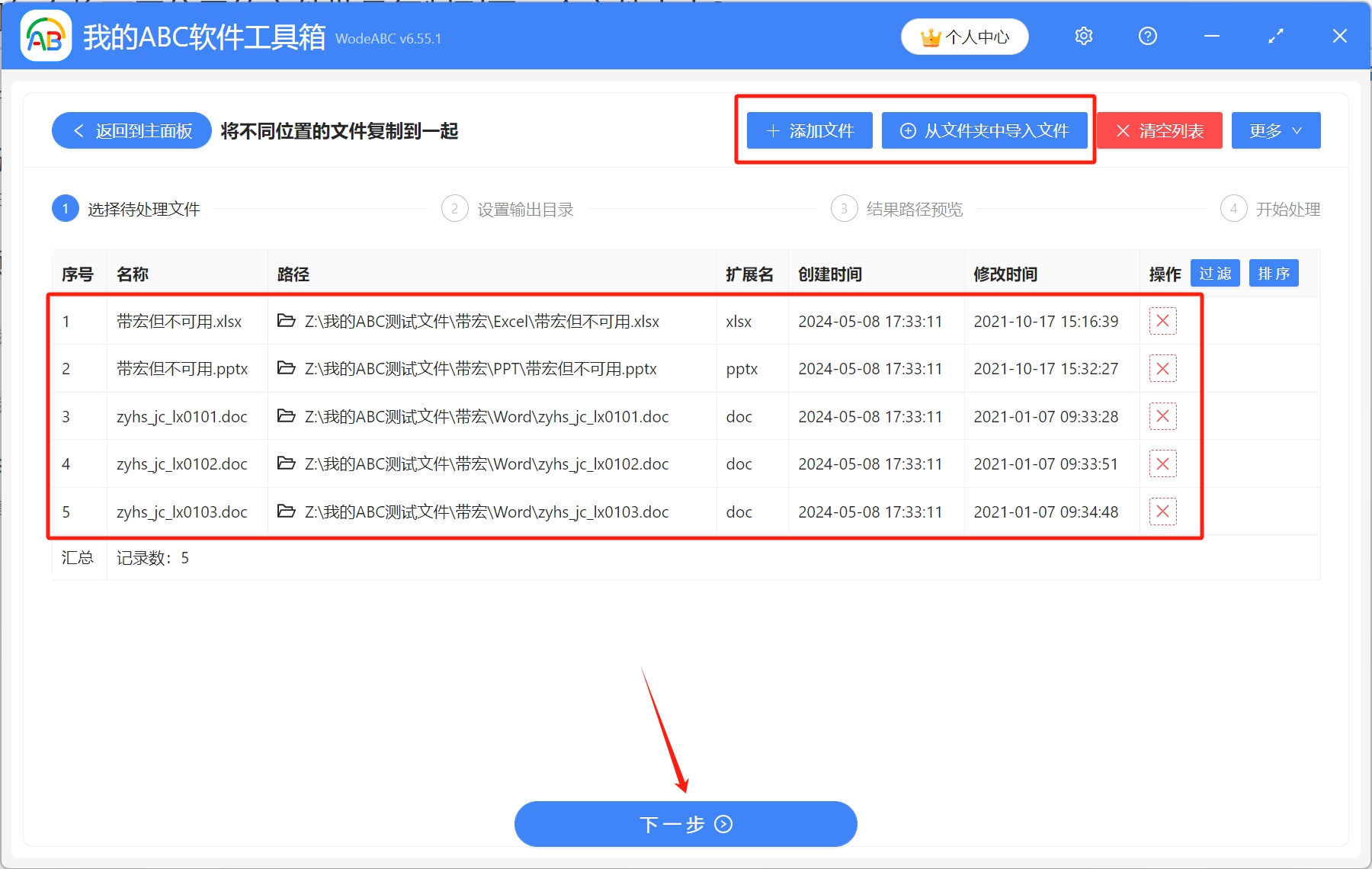
2.选择待处理文件。点击右上角添加文件,或者选择从文件夹中导入文件,还可以直接将待处理的文件拖放到工具箱,添加完成后,点击下一步
3.设置输出目录。点击浏览,选择文件保存路径,设置完成后,预览结果路径,确认无误后,点击下一步
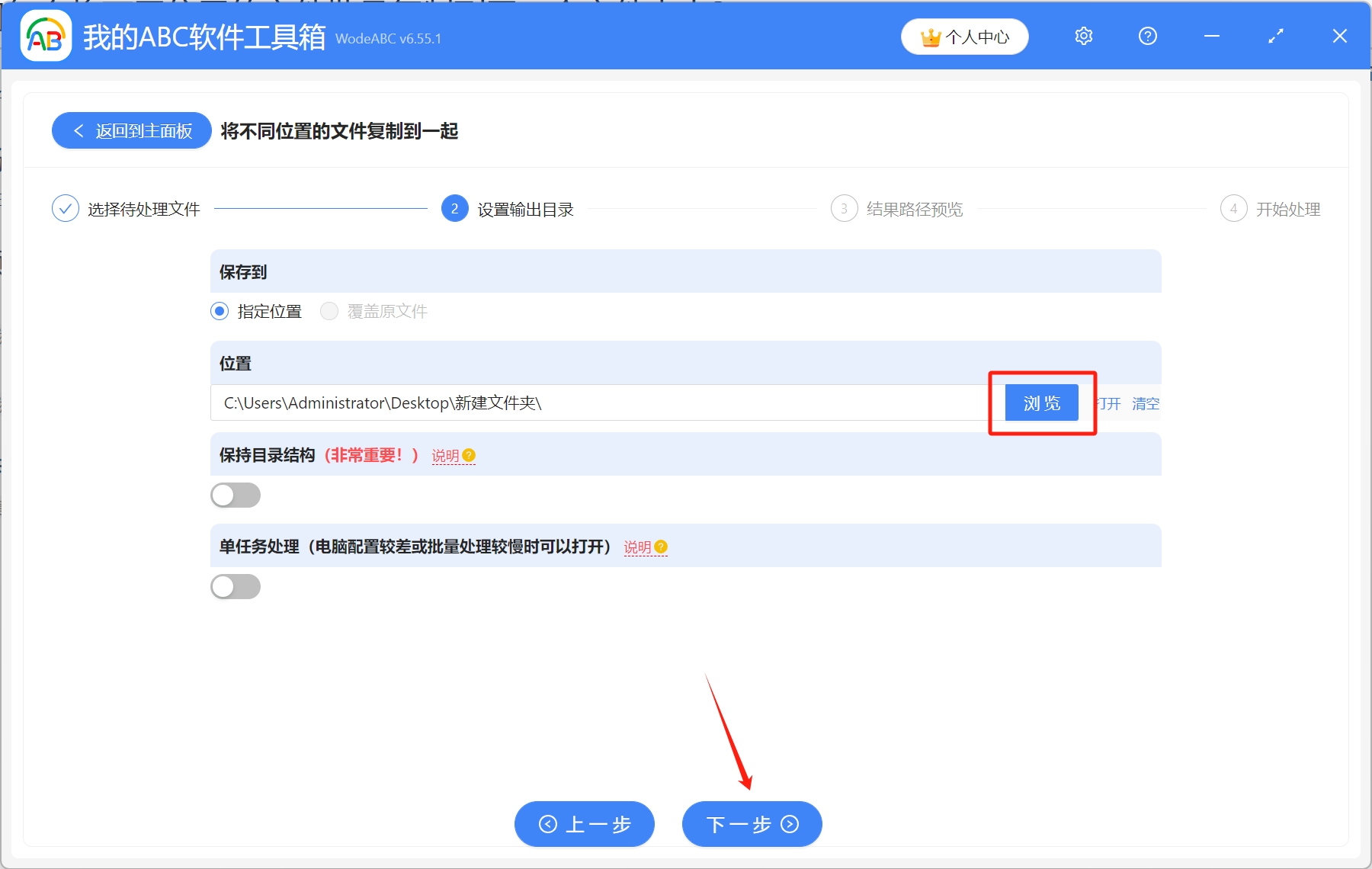
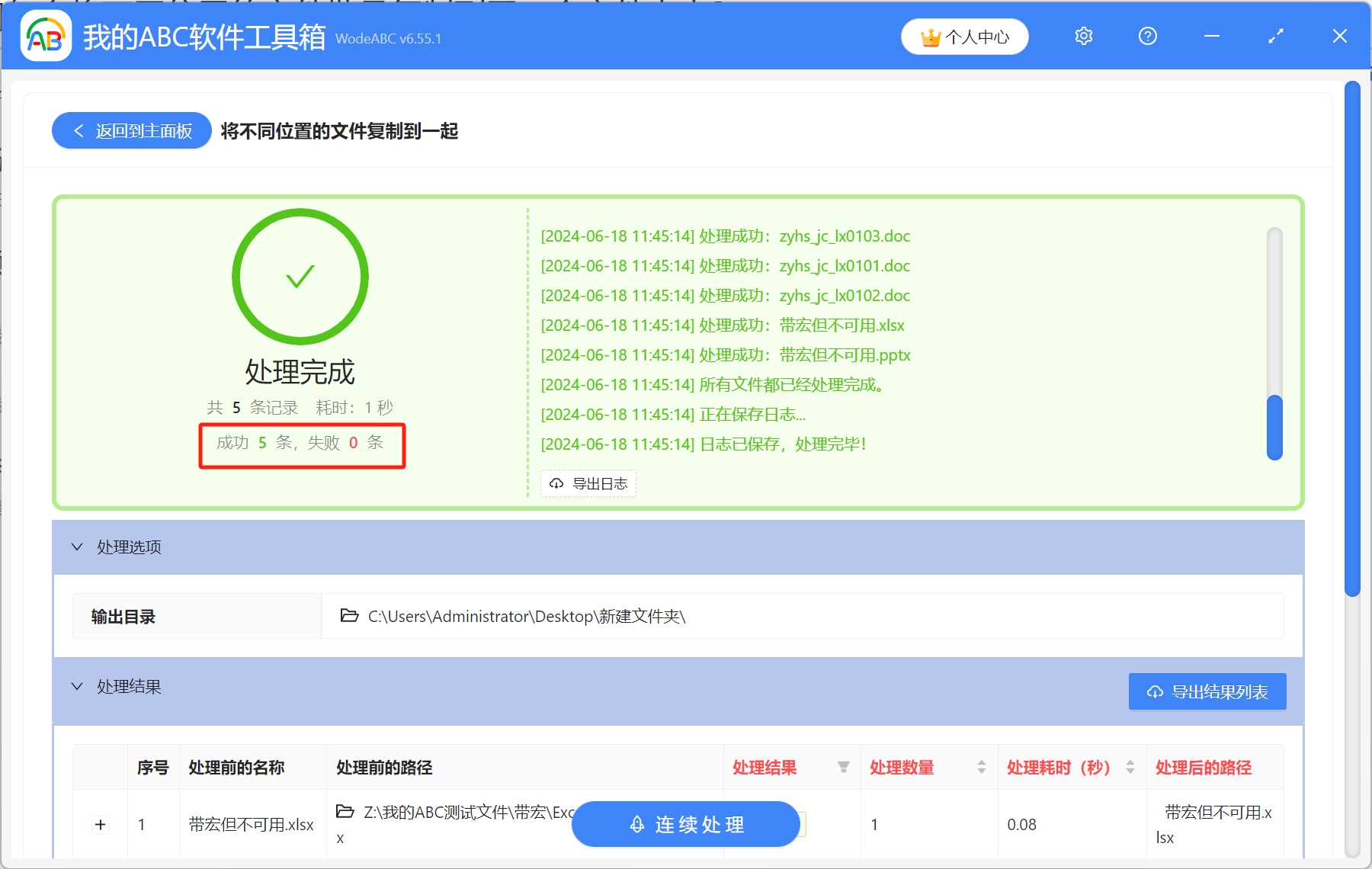
4.开始处理。等到处理完成字样出现,就表示不同位置的文件已经复制到同一个文件夹中了
创建时间:2024-06-18 09:28:41
本文相关软件我的ABC软件工具箱
内容说明:本文内容基于发布时的软件版本整理,界面与功能可能随版本更新而变化,请以当前软件实际表现为准。如发现内容有误,欢迎反馈。
相关文章
如何将不同位置的文件复制到同一个文件夹中多个不同位置的文件,怎么复制到同一个文件夹中把多个文件夹里的文件批量复制到同一个文件夹里,3种简单办法将不同位置的文件复制到一起怎么把多个不同位置的文件复制到同一文件夹中?怎么把一个几百页的PPT拆分成多个单独的PPT文件大量docm、docx等Word文件作者、标题、主题等属性元数据如何快速删除将 Word 转换成 Markdown(MD) 格式的文件,可以怎样操作如何快速提取PPT演示文稿中所有图片?详细办法来了!一键删除大量PDF文件中的超链接该如何操作如何将多个文件夹批量合并到相同文件夹中,将其作为二级目录?批量处理快速将多个图片文件一键转换为 PDF 文件