将多个PDF文件批量添加延伸性的页面链接
翻译:简体中文繁體中文,更新时间:2025-06-09 17:24:34
内容说明:本文内容基于发布时的软件版本整理,界面与功能可能随版本更新而变化,请以当前软件实际表现为准。如发现内容有误,欢迎反馈。
本文相关软件我的ABC软件工具箱
在 pdf 文件的制作过程中,为了方便读者在阅读中去延伸,去增强 pdf 文件的可读性,通常文章中添加一个页面链接。虽然说 pdf 文件在各类设备上的适配性和兼容性都非常完美,但是难免会碰到非常大的文件,有的软件仅支持 100MB 的大小,但 pdf 文件却有 200 MB,就算用邮件发送有些邮箱也不支持,发送过去了也会担心排版出现问题,所以我们可以将 pdf 文件生成一个页面链接,不用再担心文件大小的限制。
使用场景
在制作多个 pdf 文件时在基础上再批量添加链接,方便读者更多延伸阅读;多个 pdf 文件过大,传输时间慢、传输工具不支持大文件等,需要批量添加链接来减少文件大小,也保证阅读质量。
例如:设计师发送多个 pdf 文件作品集时,作品集文件过大,添加页面链接后能延伸展示 pdf 作品集。
效果预览
处理前:
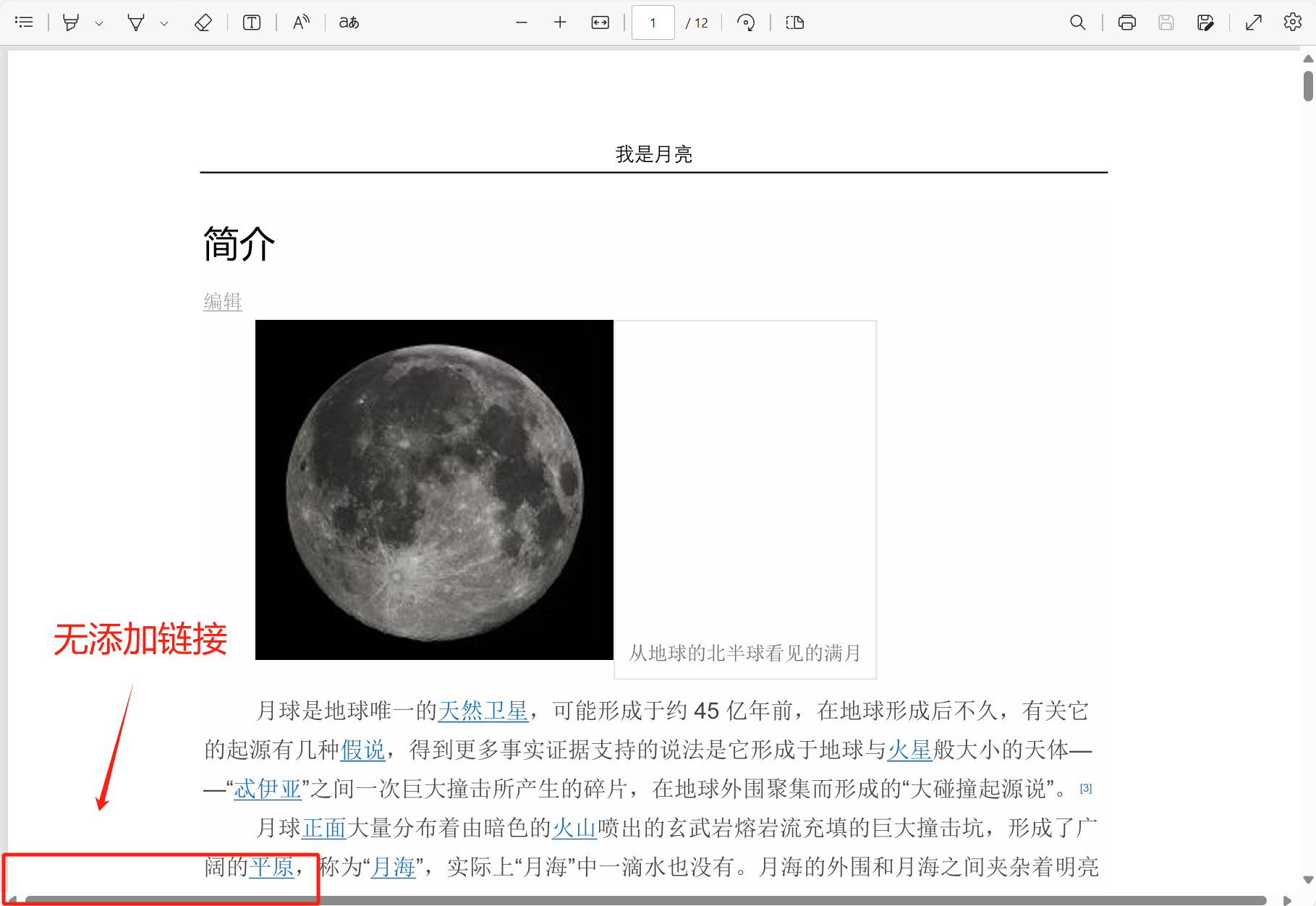
处理后:
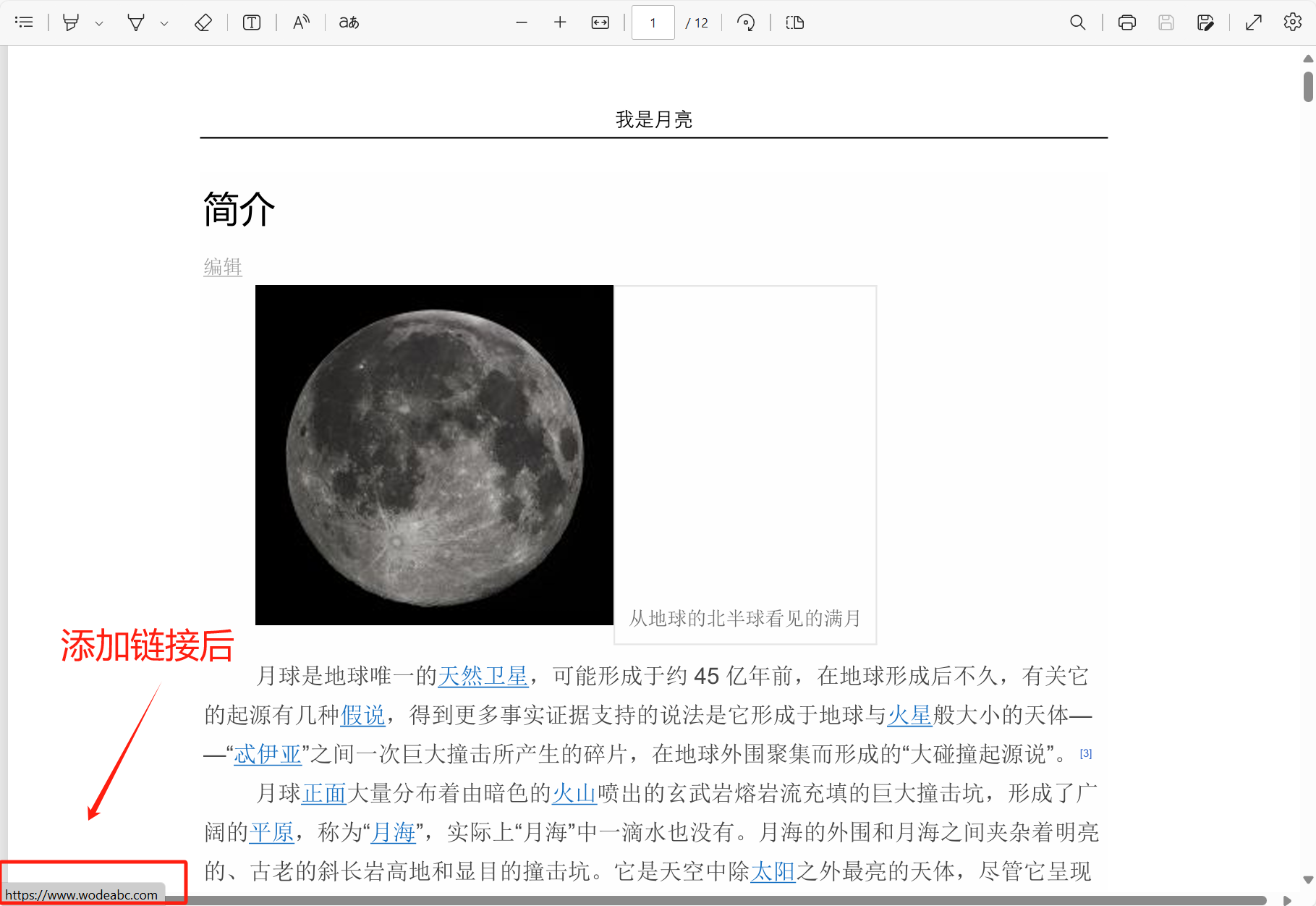
操作步骤
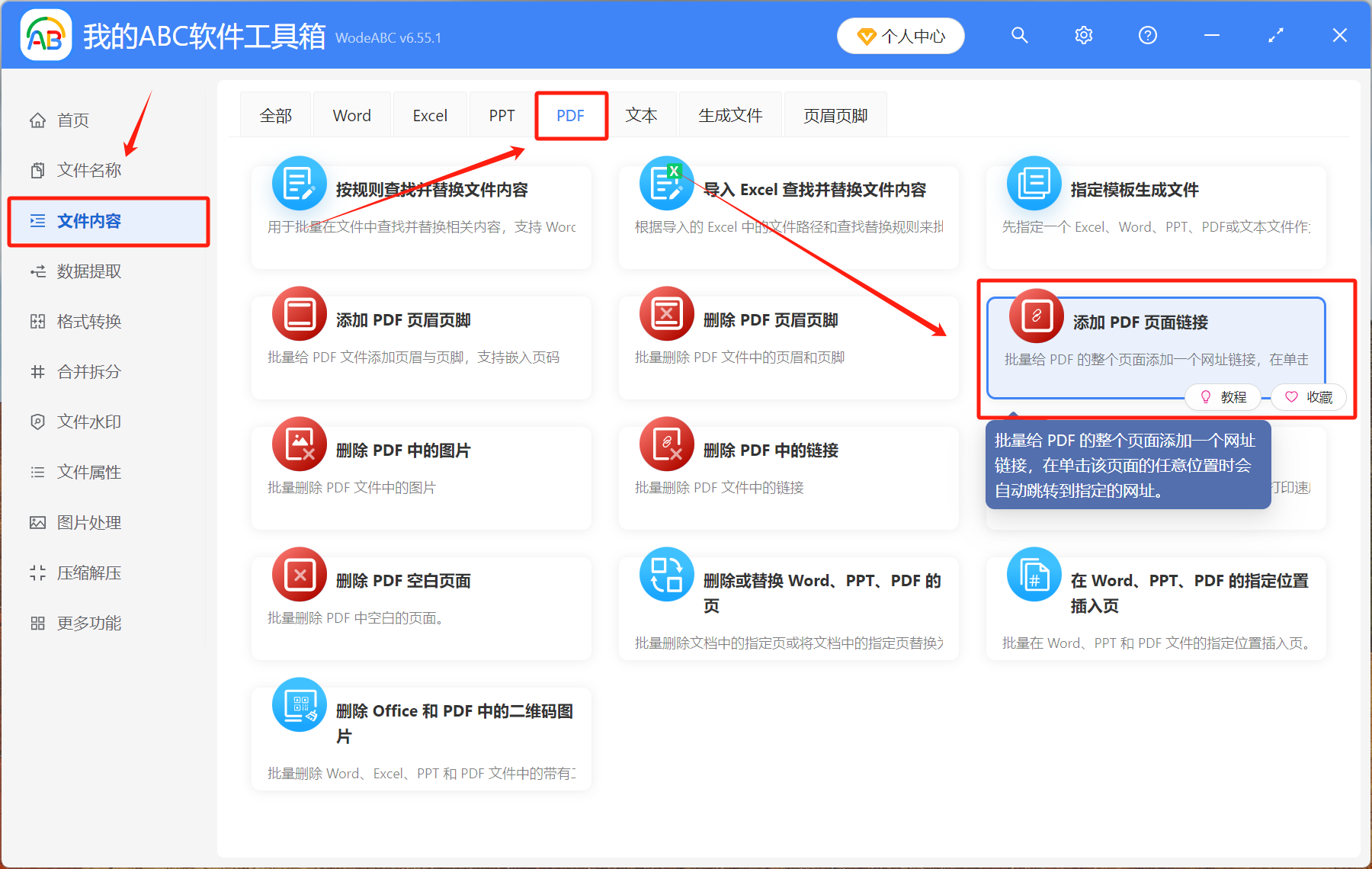
打开我的ABC软件工具箱,点击【文件内容】-【PDF】-【添加 PDF 页面链接】。
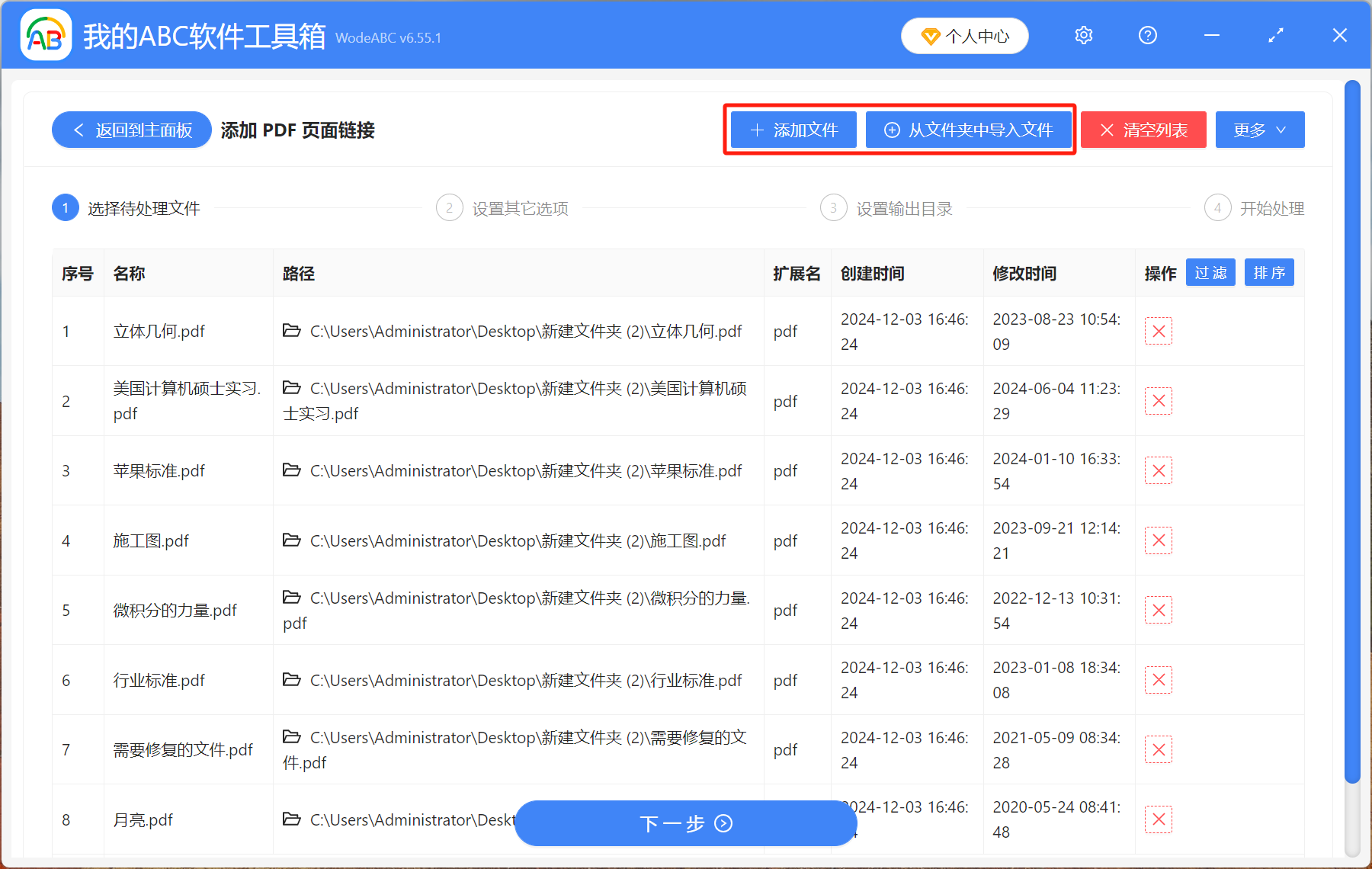
【添加文件】添加单个或多个需要添加页面链接的 pdf 文件。
【从文件夹中导入文件】将包含大量需要添加链接的 pdf 文件的文件夹导入。
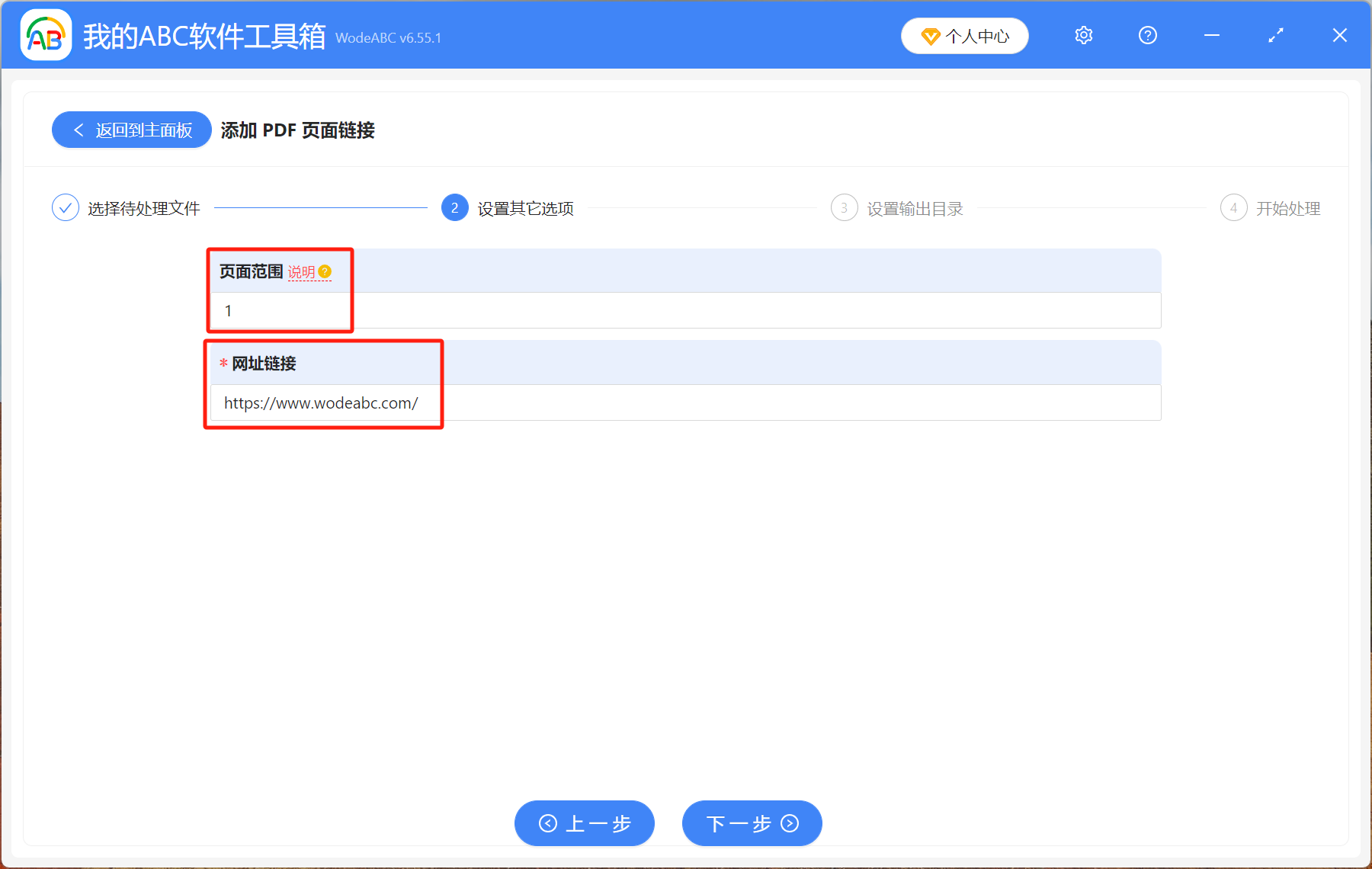
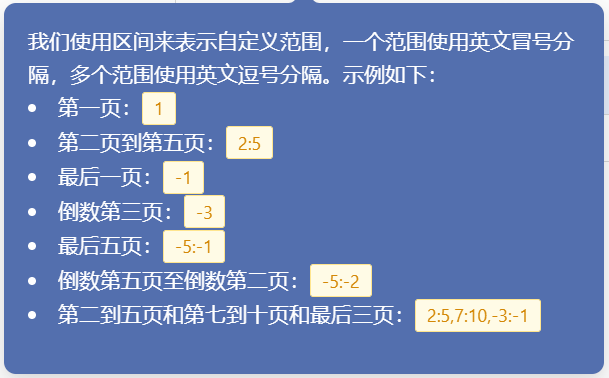
【页面范围】这里查看下方说明。
【网址链接】输入想要跳转的网址即可。
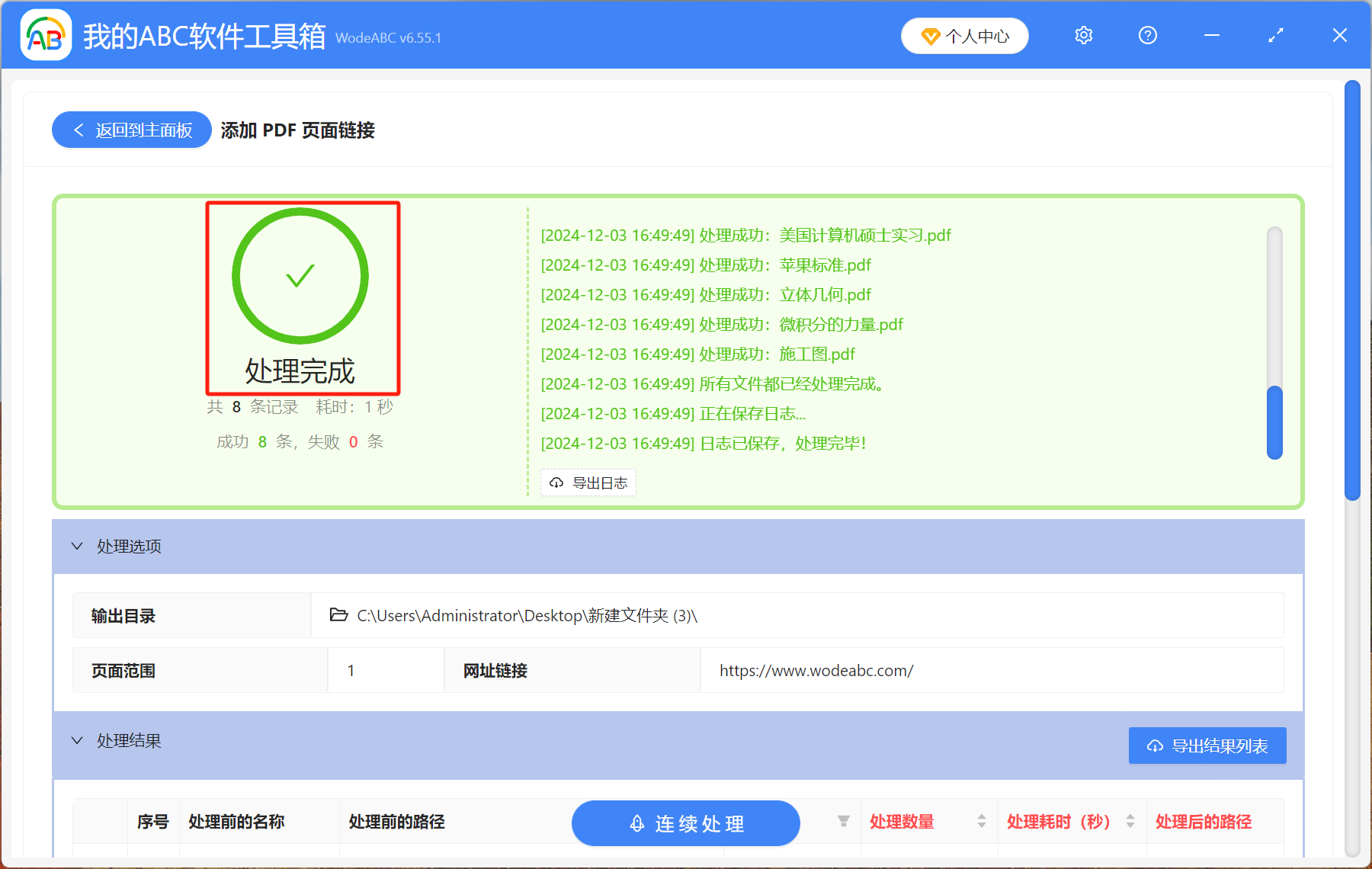
等待处理完成后,点击保存的文件夹查看已经添加页面链接成功后的 pdf 文件。
关键字:pdf添加链接 , pdf怎么添加超链接 , pdf链接怎么弄
创建时间:2024-12-03 15:59:49
本文相关软件我的ABC软件工具箱
内容说明:本文内容基于发布时的软件版本整理,界面与功能可能随版本更新而变化,请以当前软件实际表现为准。如发现内容有误,欢迎反馈。