如何批量将多张图片依次平均拆分成九宫格或均匀分割成任意数量
翻译:简体中文繁體中文,更新时间:2025-06-07 20:23:19
内容说明:本文内容基于发布时的软件版本整理,界面与功能可能随版本更新而变化,请以当前软件实际表现为准。如发现内容有误,欢迎反馈。
本文相关软件核烁文档批量处理工具
在某些特定场景的情况下, 我们需要将一张图片去平均拆分成各个小部分图片,从而更好的去管理和运用图片数据,比如一些运营和文案等营销类的工作,都需要用到九宫格、六宫格等宫格切图,十分彰显独特。完整的图片平均分割成多个部分,最后再衔接成一个整体,用在文章之中,更能增加细节以及排版的高级,相对于一张完整的大图,拆分过的图片会因为单个图片体积小,从而加快页面的响应速度,提高浏览体验。下面介绍怎么去将大量的单张图片依次平均分割成任意的图片数量,支持以下图片格式:jpg、jpeg、png、bmp、gif、tif、tiff、webp、tga、avif。
1、使用场景
将很多张图片依次平均切割成 6 张或 9 张同样大小的图片,也可以拆分成任意同等大小的图片。
例如:一张 512x512 尺寸的图片
需要将其平均分割成 9 份
一张图片就是 170x170 尺寸
2、效果预览
处理前:
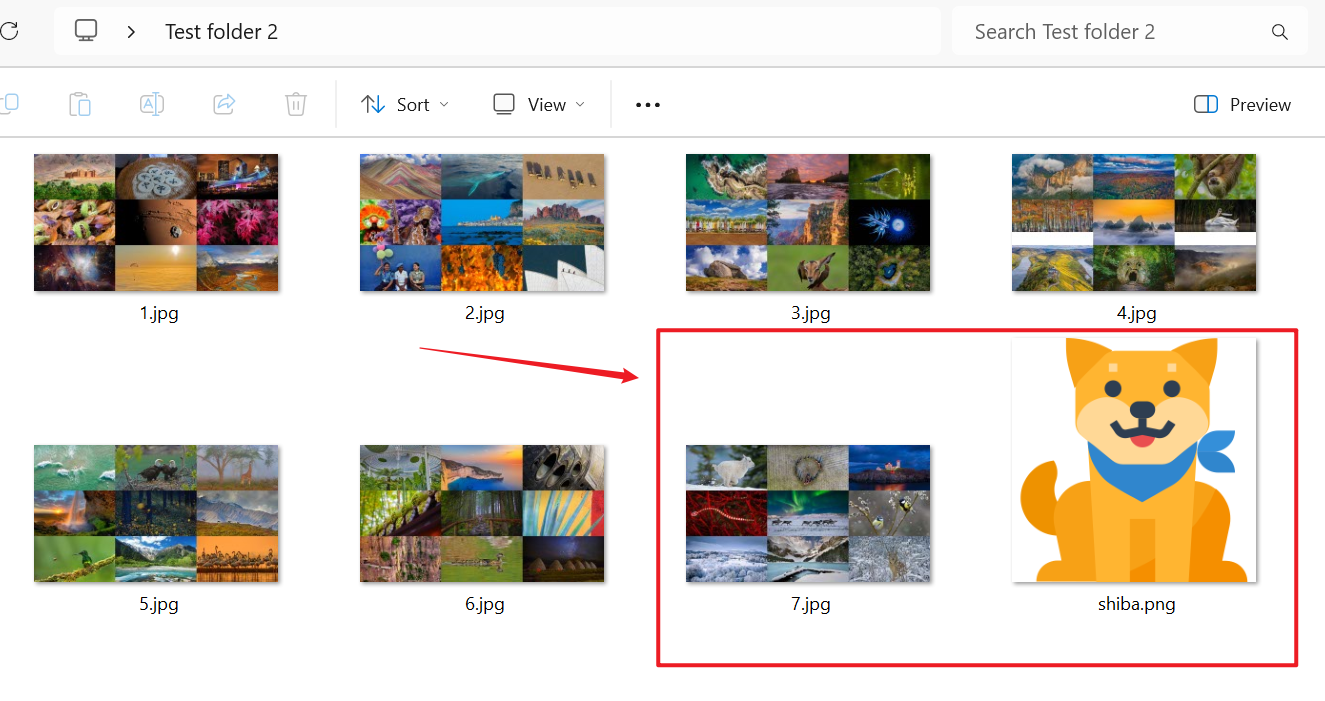
处理后:
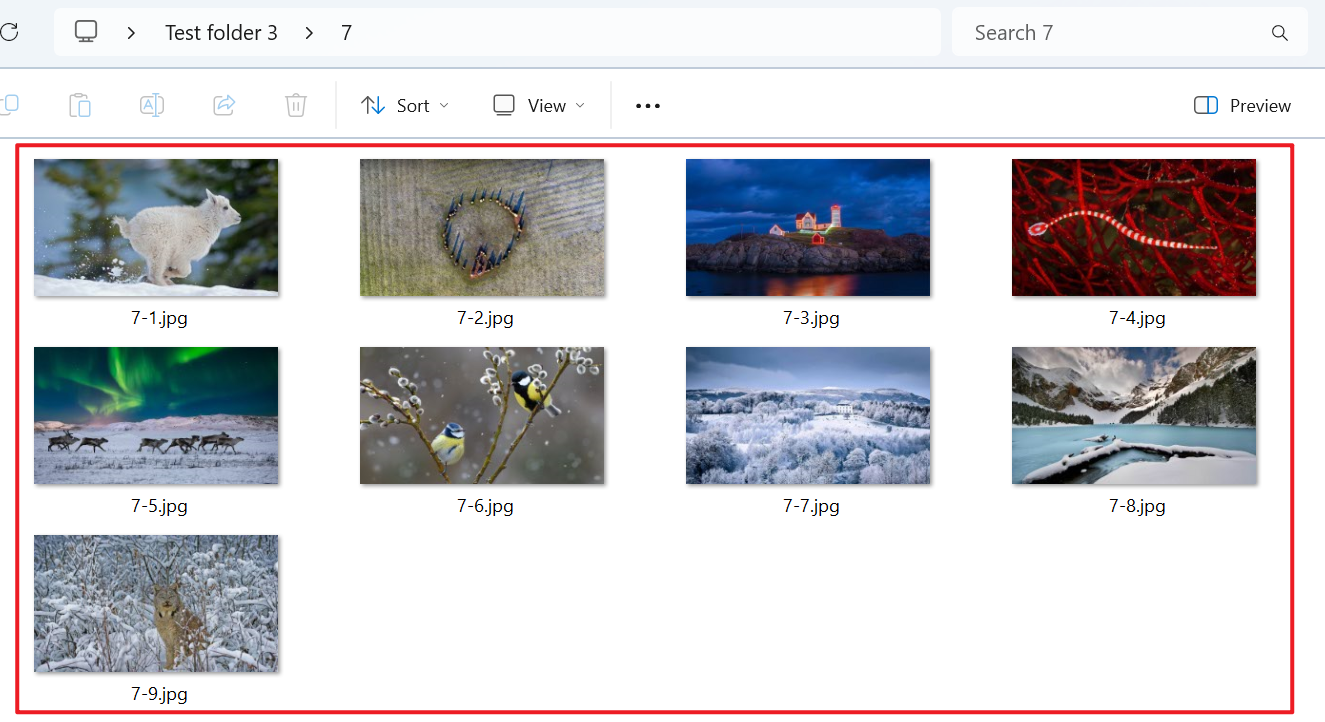
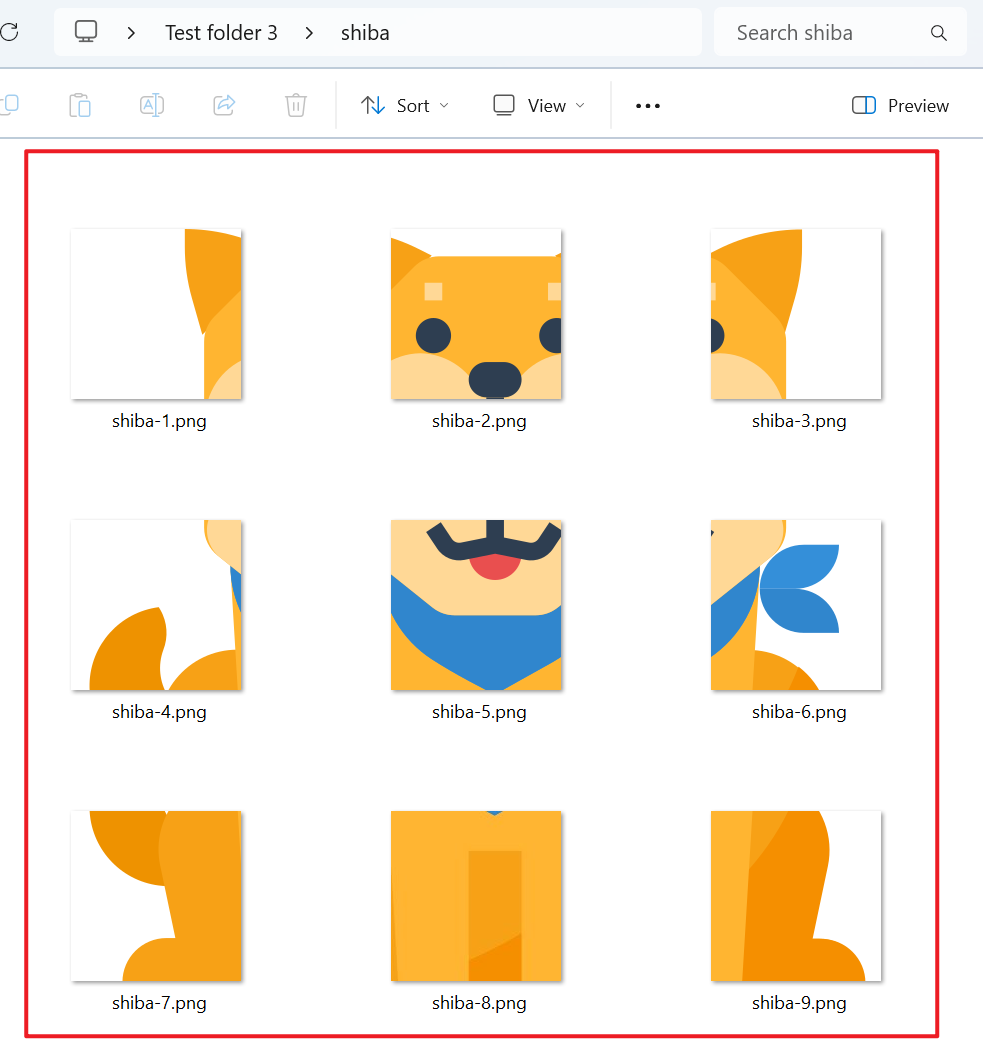
3、操作步骤
打开【核烁文档批量处理工具】,选择【图片处理】-【将图片拆分成多个小图片】。
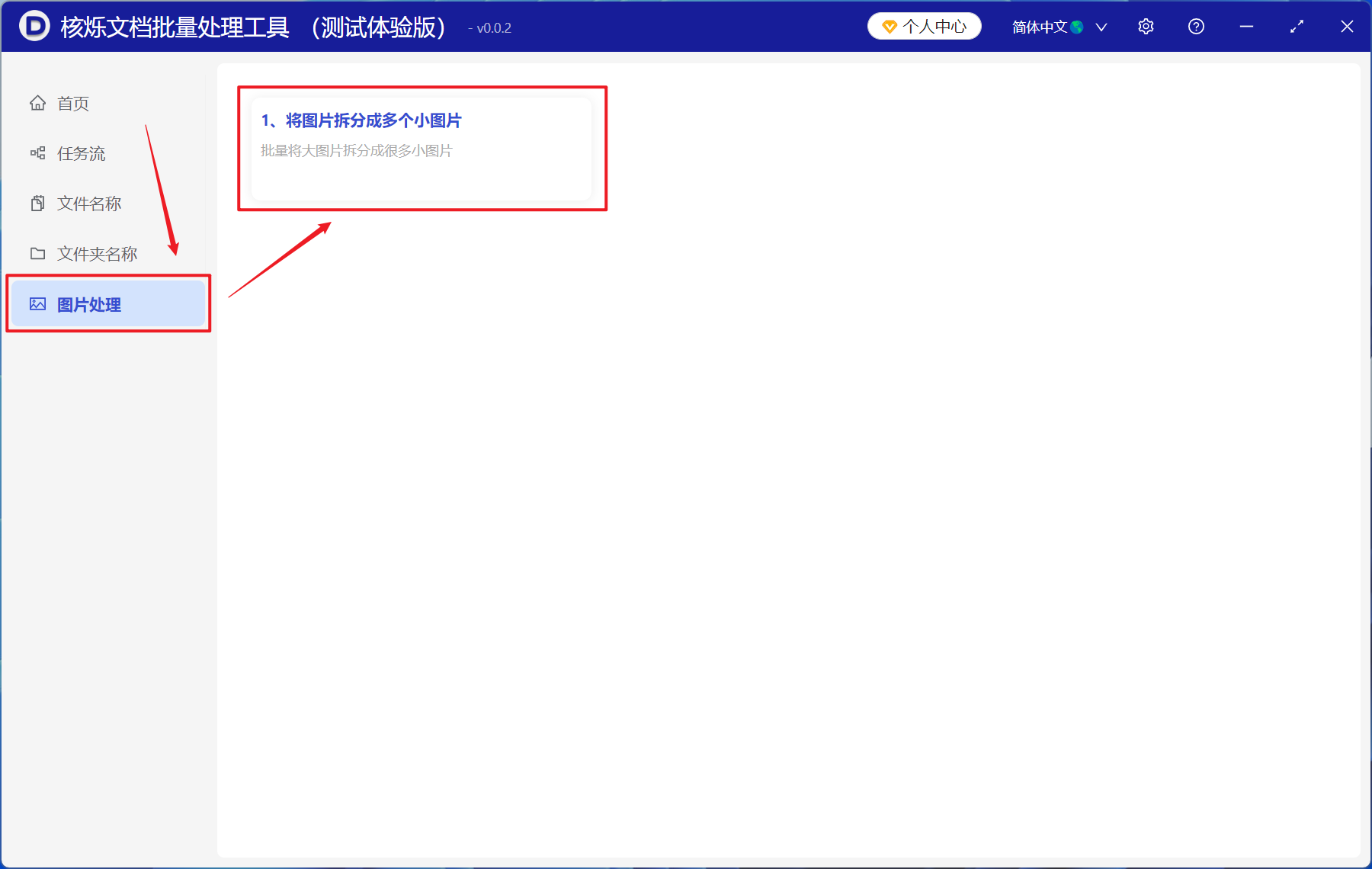
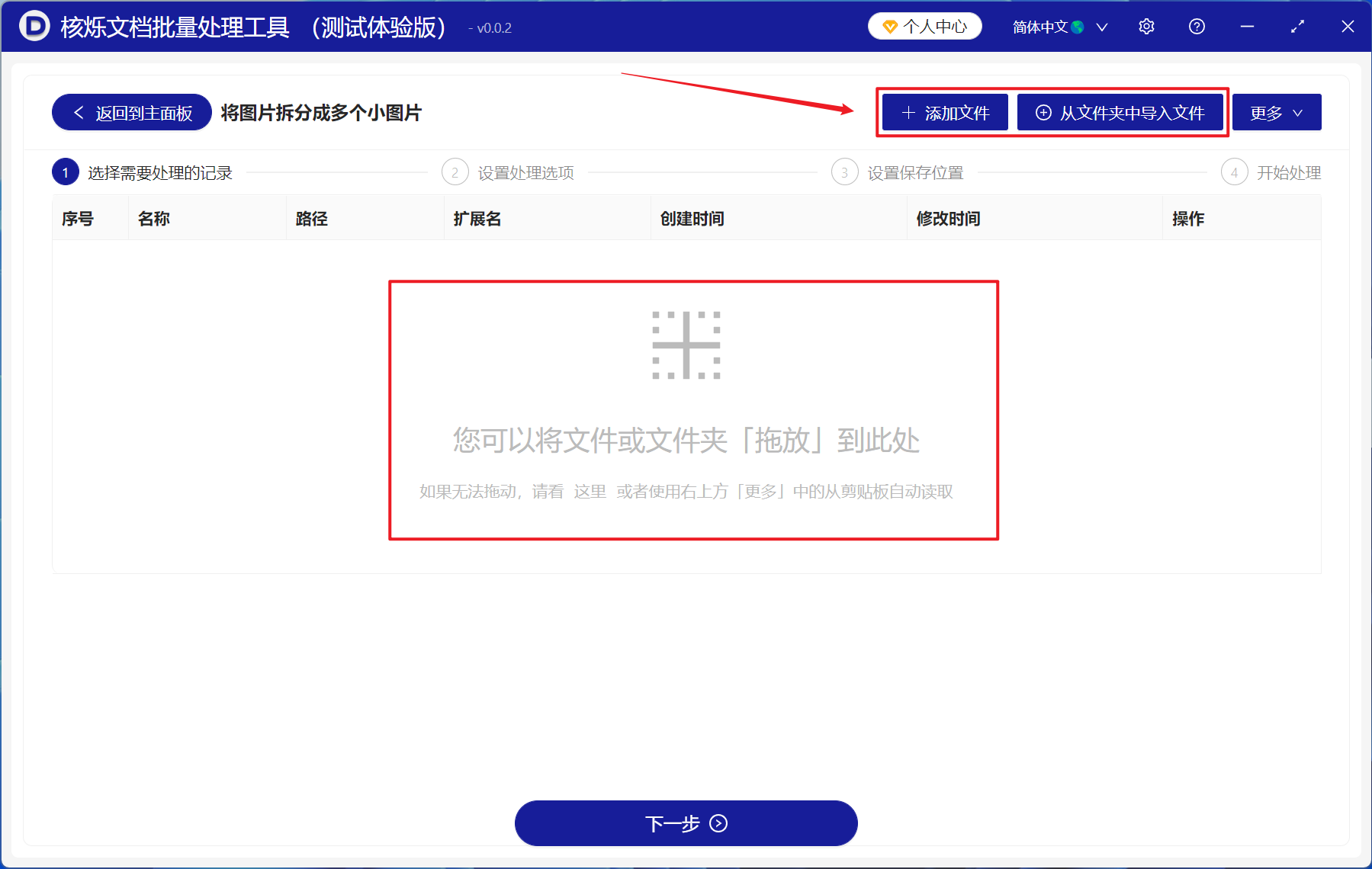
【添加文件】添加单个或者多个需要平均拆分成同等大小的图片文件。
【从文件夹中导入文件】将包含大量需要平均分割成同等大小图片文件的文件夹导入。
也可以将文件直接拖入下方。然后点击下一步。
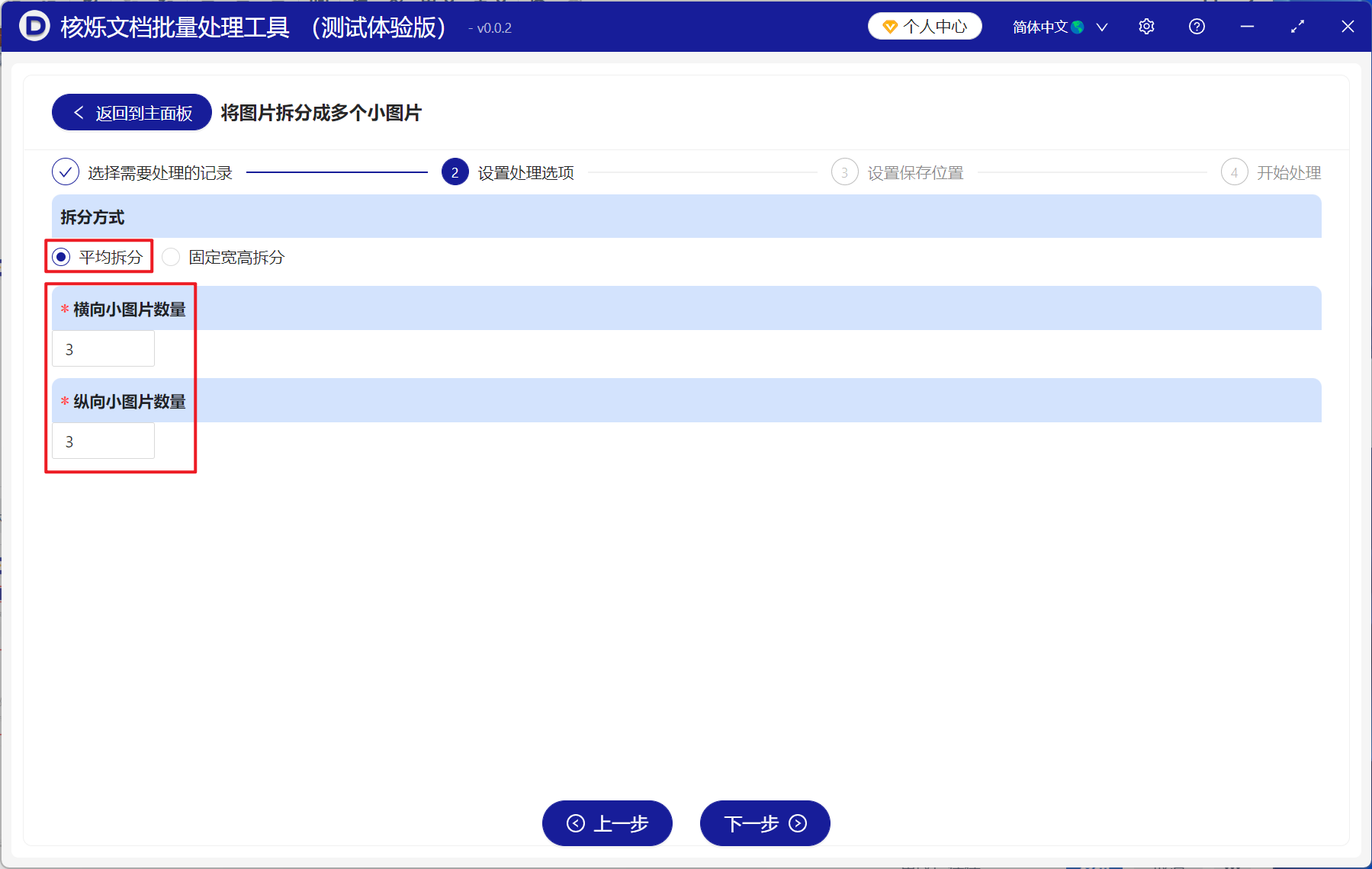
选择【平均拆分】
下方横向小图片数量和纵向小图片数量可自行选择
例如六宫格比例为:3 和 2 或 2 和 3
九宫格比例为:3 和 3
确定数量后点击下一步
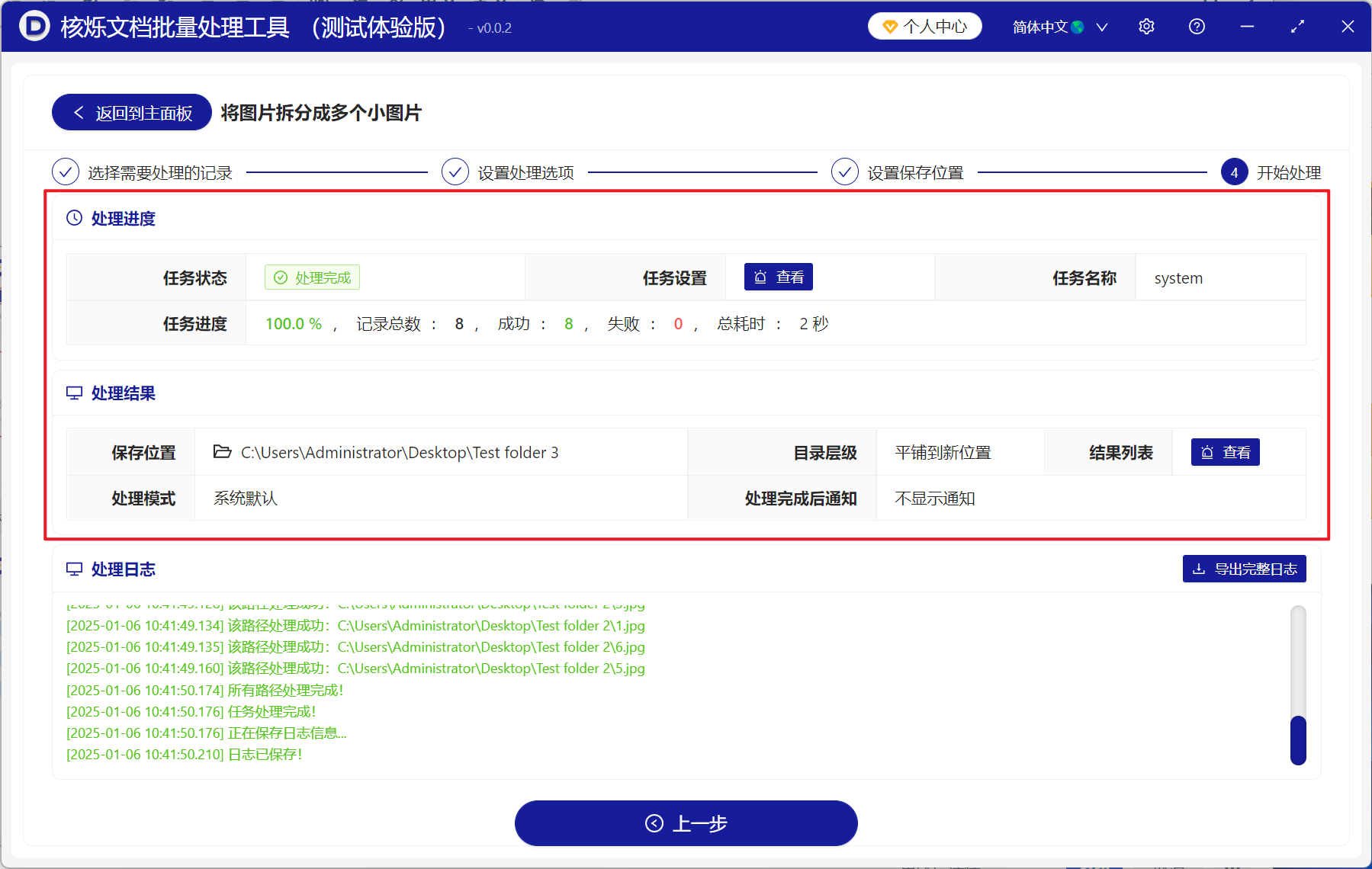
等待处理完成,点击保存的文件夹即可查看修改完成的文件。
创建时间:2025-01-06 09:08:59
本文相关软件核烁文档批量处理工具
内容说明:本文内容基于发布时的软件版本整理,界面与功能可能随版本更新而变化,请以当前软件实际表现为准。如发现内容有误,欢迎反馈。
相关文章
将大量的图片批量分割成固定宽度和高度的小图片批量拆分大图片为多个 JPG 小图:固定宽度高度分割方法怎么把一张JPG、PNG大图分割成多张固定宽度和高度的小图?如何批量按固定宽高切割图片:把多张 JPG 自动拆分成小图如何批量把多张图片拆分成九宫格小图?图片切割成3×3网格教程如何批量把多张图片按固定宽高切割成小图块将多个图片文件按照固定的分辨率去批量拆分成大量的小图片几十张jpg、png、gif等格式图片均匀批量切割成平均尺寸的小图多张图片怎么批量切成 200×200 小图?固定宽高拆图操作教程如何将图片分割成多图?这5种方法随你挑选多张图片一键切成6宫格或自定义网格:批量拆分图片文件方法快速将图片分割成九宫格的4种方法,简单又高效!