一百个xlsx、xls表格文件中的本地图片路径批量转化为jpg、png等图片格式
翻译:简体中文繁體中文,更新时间:2025-06-07 20:20:17
内容说明:本文内容基于发布时的软件版本整理,界面与功能可能随版本更新而变化,请以当前软件实际表现为准。如发现内容有误,欢迎反馈。
本文相关软件核烁文档批量处理工具
制作 Excel 工作表时,时常会引用到本地图片插入表格的单元格之中,为了实现减小 Excel 表格文件的大小来提高加载速度、在没有网络的情况下也能查看图片以及方便工作簿中图片的更新与管理,我们一般输入本地图片的磁盘路径代替图片。当我们在操作 xlsx 工作表中不再需要本地图片的路径,而是要将路径全部转换成可视化的图片,方便文件的预览,避免再去路径里打开查看应该怎么做呢?下面介绍如何将大量 Excel 表格文件中本地图片路径全部转换为可预览的 jpg、png 等图片格式。
1、使用场景
Excel 表格单元格之中的本地磁盘图片文件路径内容,按照文件的路径去依次将他们转换为 jpg、png 等格式的图片。
2、效果预览
处理前:
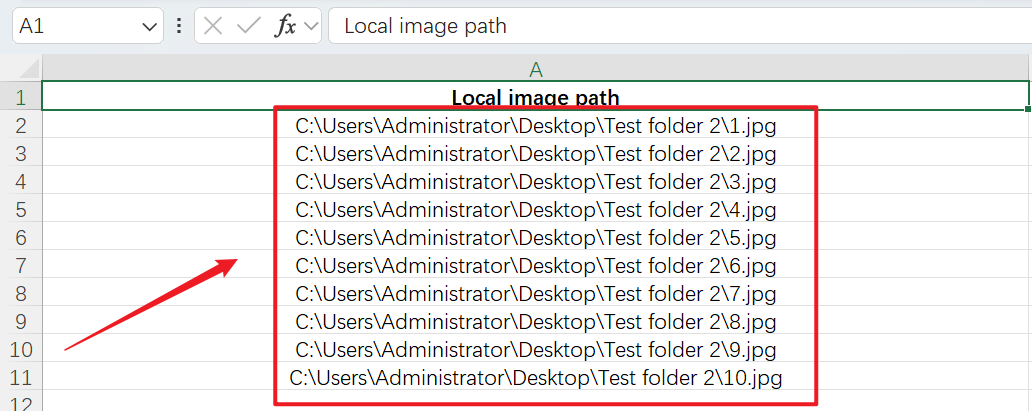
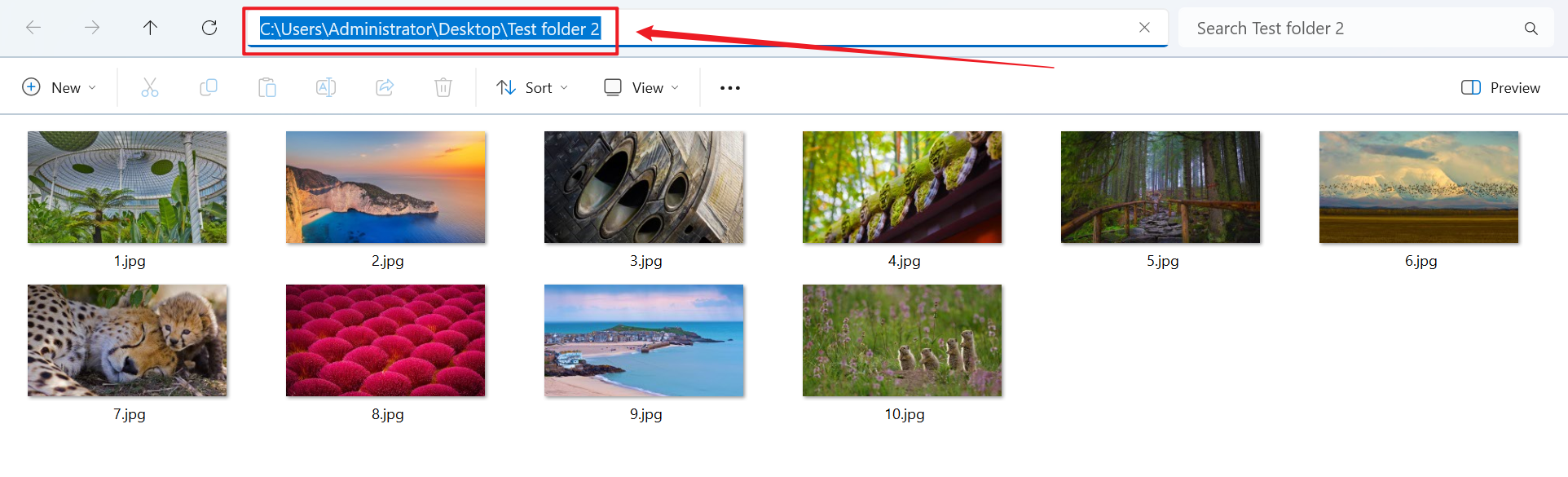
处理后:
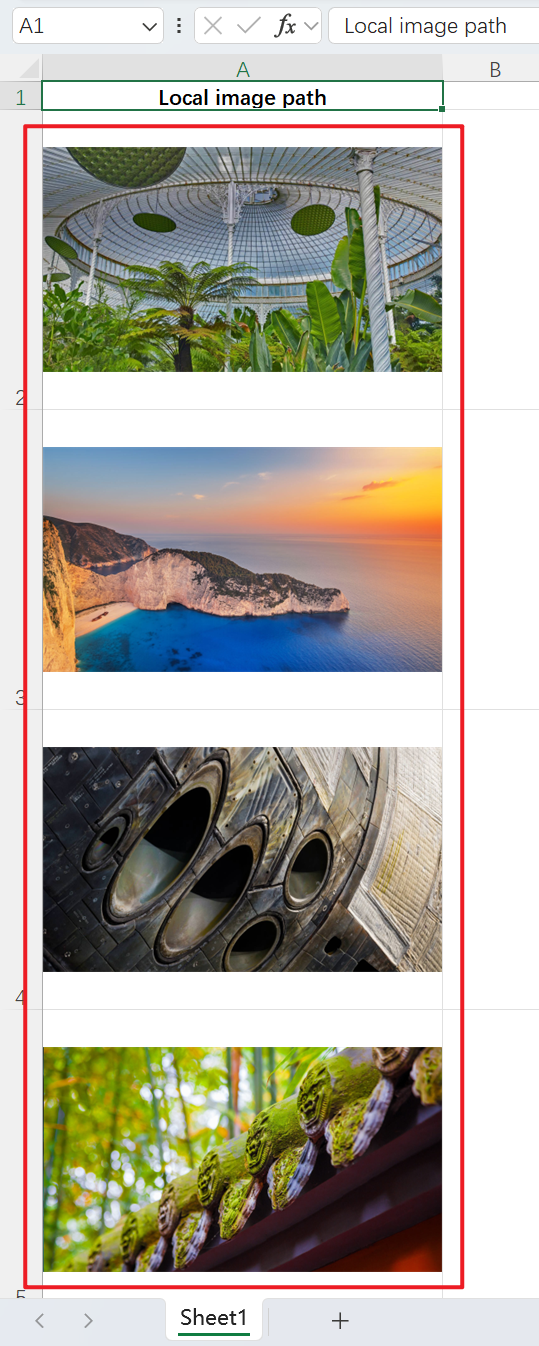
3、操作步骤
打开【核烁文档批量处理工具】,选择【Excel 工具】-【Excel 中的图片地址转换为图片】。
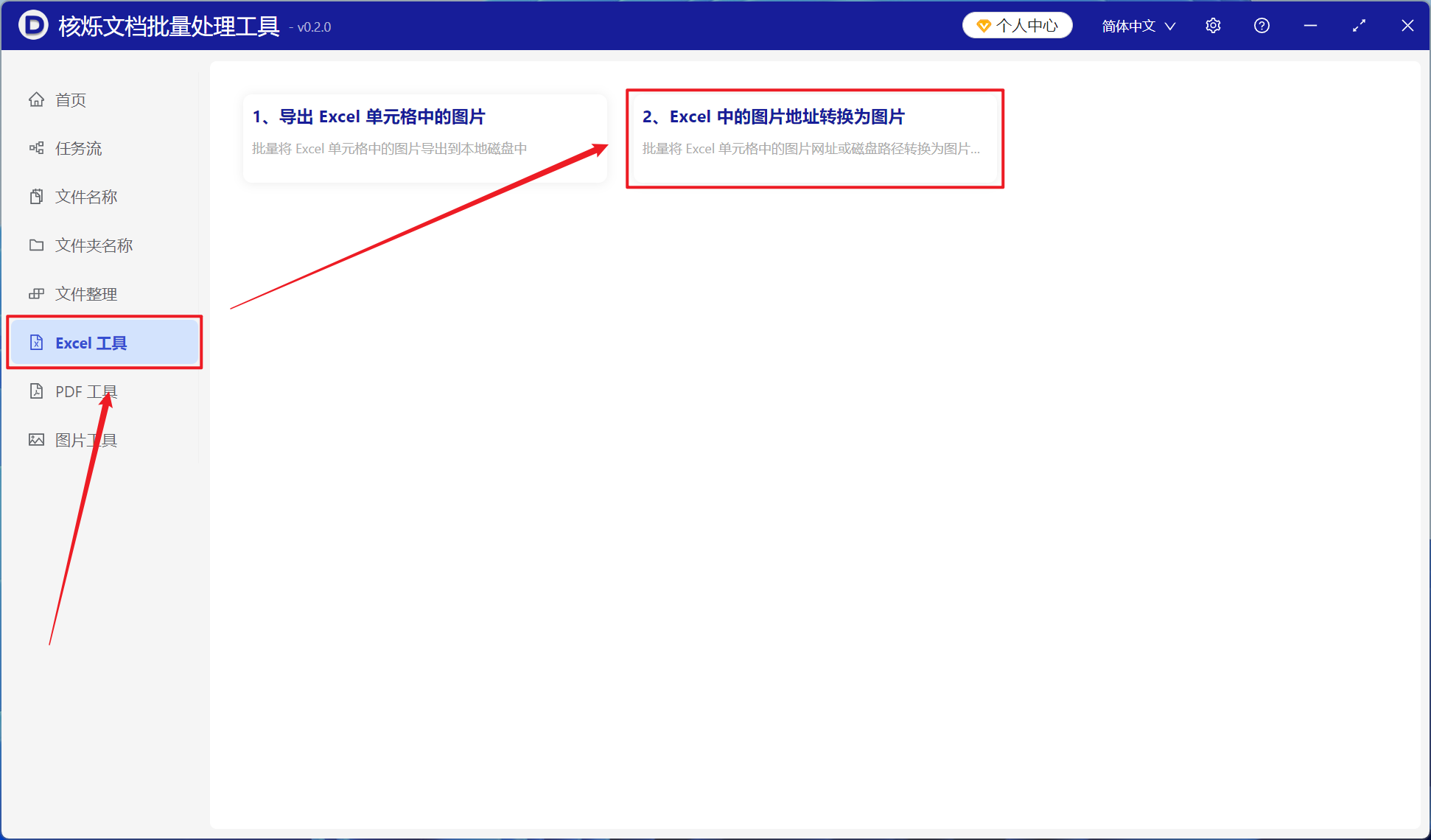
【添加文件】添加单个或多个需要文件路径转换为图片的 xlsx 文件。
【从文件夹中导入文件】导入大量需要路径转换图片 xlsx 文件的文件夹。
也可以选择下方直接将文件拖入

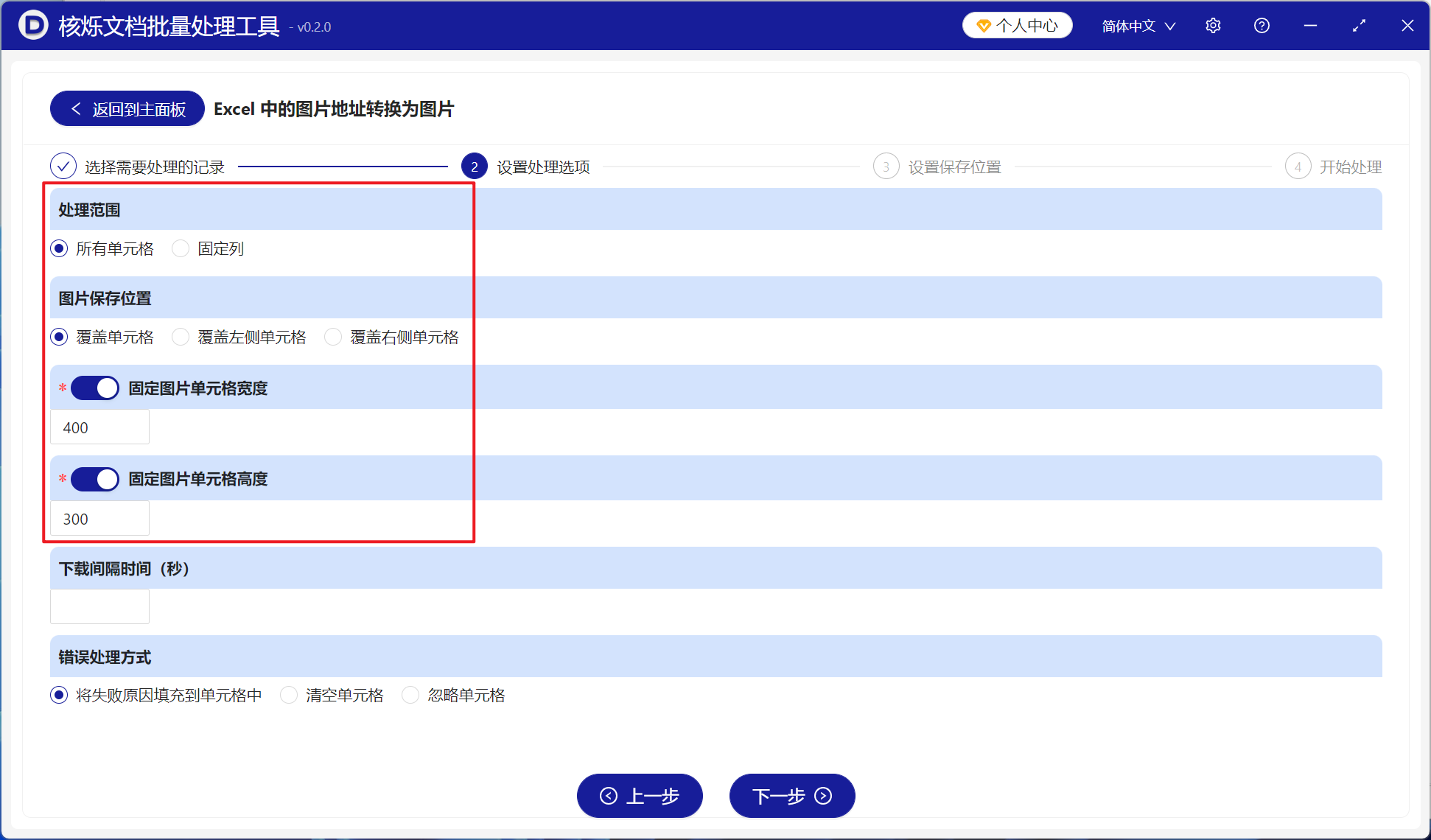
【处理范围】选择所有单元格。
【图片保存位置】选择覆盖单元格。
【固定图片单元格宽度和高度】根据自身需求输入图片的宽度和高度。
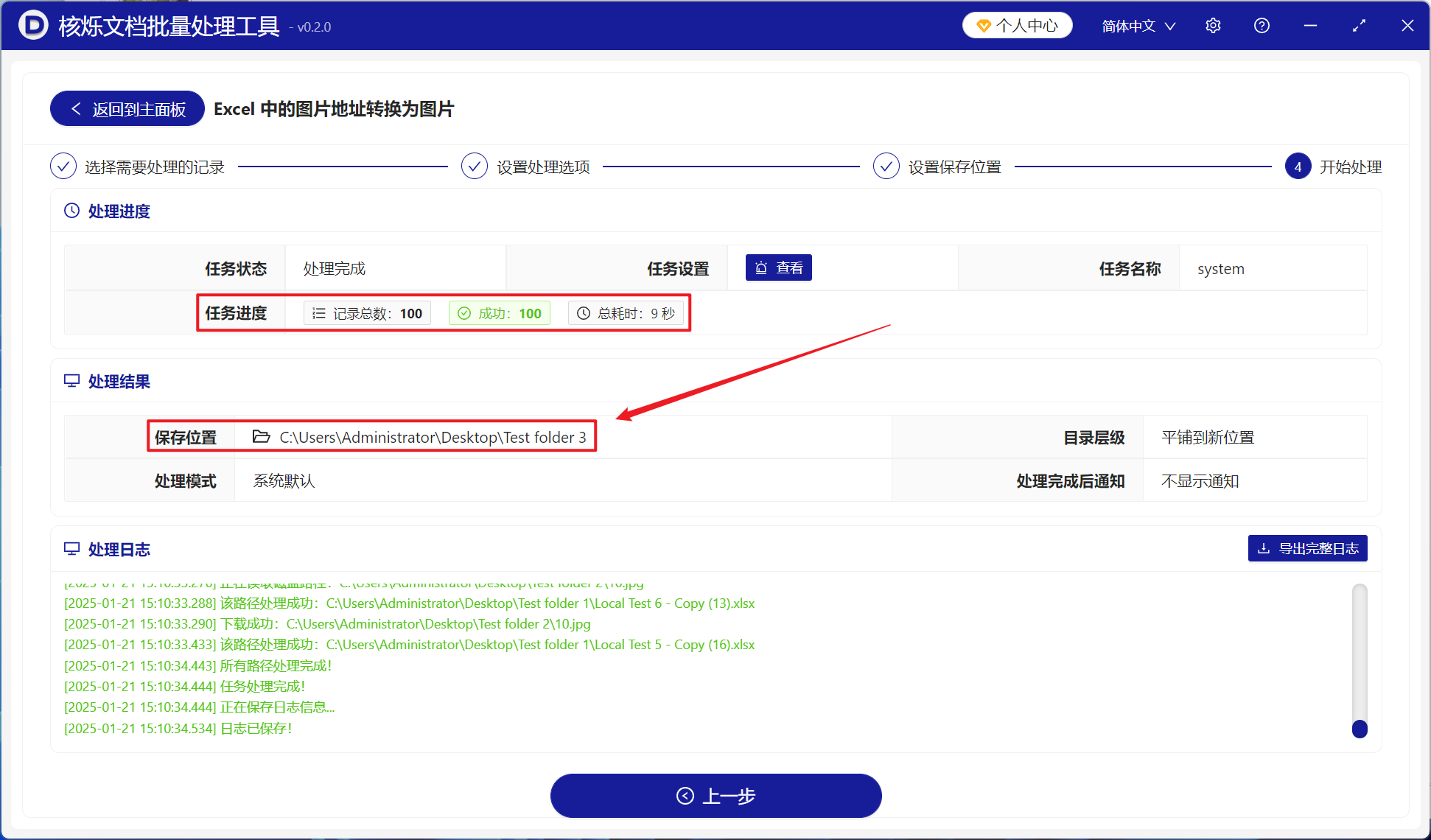
等待处理完成后,点击保存位置查看转换完成的100个 xlsx 表格文件。
创建时间:2025-01-21 11:49:19
本文相关软件核烁文档批量处理工具
内容说明:本文内容基于发布时的软件版本整理,界面与功能可能随版本更新而变化,请以当前软件实际表现为准。如发现内容有误,欢迎反馈。
相关文章
Excel网址批量转图片教程:将单元格中的图片链接自动显示为图片Excel表格里的图片链接怎么批量变成图片?如何把Excel图片网址批量生成图片预览表?适合SKU清单和商品资料整理Excel图片路径批量转图片教程:把单元格中的本地磁盘路径一键填充为图片Excel 表格本地图片路径批量生成图片预览的方法,商品表和资料表都适用怎么把Excel表格中的图片链接变成图片,并调成一样的大小?Excel中URL链接怎么转图片?5分钟学会批量插入网络图片如何把多个 Excel 工作簿中的图片地址批量填充为图片并固定大小批量将 Excel 单元格图片路径转换为图片,适合本地磁盘路径与图片地址处理几十个 Excel 工作表中任意一列的链接批量转换为 jpg 图片怎么让 Excel 表格中的图片链接直接显示成图片?批量把Excel单元格URL转为图片:多文件处理步骤与注意事项