如何把多个 Excel 工作簿中的图片地址批量填充为图片并固定大小
翻译:简体中文繁體中文,更新时间:2026-06-14 06:23:28
当多个 Excel 工作簿中保存的是图片地址或本地磁盘路径时,手动插入图片和调整大小会浪费大量时间。本文以 1.xlsx、2.xlsx、3.xlsx 为示例,讲解如何使用核烁文档批量处理工具的 Excel 图片地址转换功能,批量读取单元格路径、覆盖为图片,并通过固定宽度和高度让生成的图片表格更加整齐。
在 Excel 表格中保存图片地址是一种很常见的做法,尤其适合数据采集、商品管理和素材归档。但当表格需要用于展示、审核或打印时,单元格里只有路径就不够用了。用户通常希望把这些路径对应的图片直接显示在 Excel 中,并且每张图片大小一致、位置整齐。
如果只有一个文件、几张图片,手动插入还可以接受;但如果有多个 Excel 工作簿,每个文件中都有一批图片路径,手动处理就会变成重复劳动。本文将通过截图示例,介绍如何使用办公软件“核烁文档批量处理工具”,把多个 Excel 工作簿中的图片地址或本地磁盘路径批量转换为图片,并通过固定宽高控制显示效果。
适用场景:需要批量把 xlsx 路径数据变成图片内容
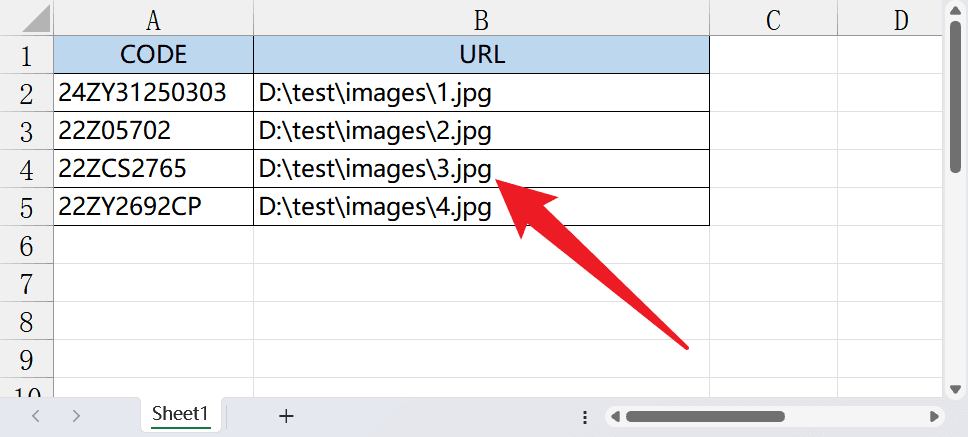
这个功能适合处理图片路径已经写入 Excel 单元格的情况。示例中,工作表包含 CODE 和 URL 两列,CODE 用来标识数据,URL 用来保存图片磁盘路径。软件会读取 URL 单元格中的路径,例如 D:\test\images\1.jpg,然后把对应的 jpg 图片插入到表格中。
它适用于多个典型办公场景:电商运营需要把商品主图路径转成商品图片;行政或人事需要把证件照路径转成照片列;设备管理人员需要把设备图片路径转成台账预览;资料员需要把图片素材路径转成可检查的清单。对于经常处理 xlsx 表格和图片文件的用户来说,批量转换能显著减少机械操作。
处理前预览:文件多、路径多,人工插图成本高
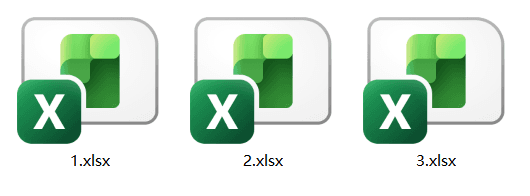
处理前的文件夹中有多个待处理工作簿,截图显示为 1.xlsx、2.xlsx、3.xlsx。每个工作簿都需要执行相同的转换动作,如果逐个打开、逐个插图,操作步骤会高度重复。
打开 Excel 后,可以看到 B 列 URL 中保存的是图片路径,而不是图片本身。红色箭头指向 D:\test\images\3.jpg 这类路径文本。对于查看者而言,这些路径只能说明图片在哪里,却不能直接展示图片内容。
处理后预览:图片填充到单元格,表格更易查看
处理后,URL 列位置已经显示对应图片。A 列编码仍然保留,B 列则从文本路径变为图片预览。图片按行对应编码,用户可以直接查看每条记录的图片内容。
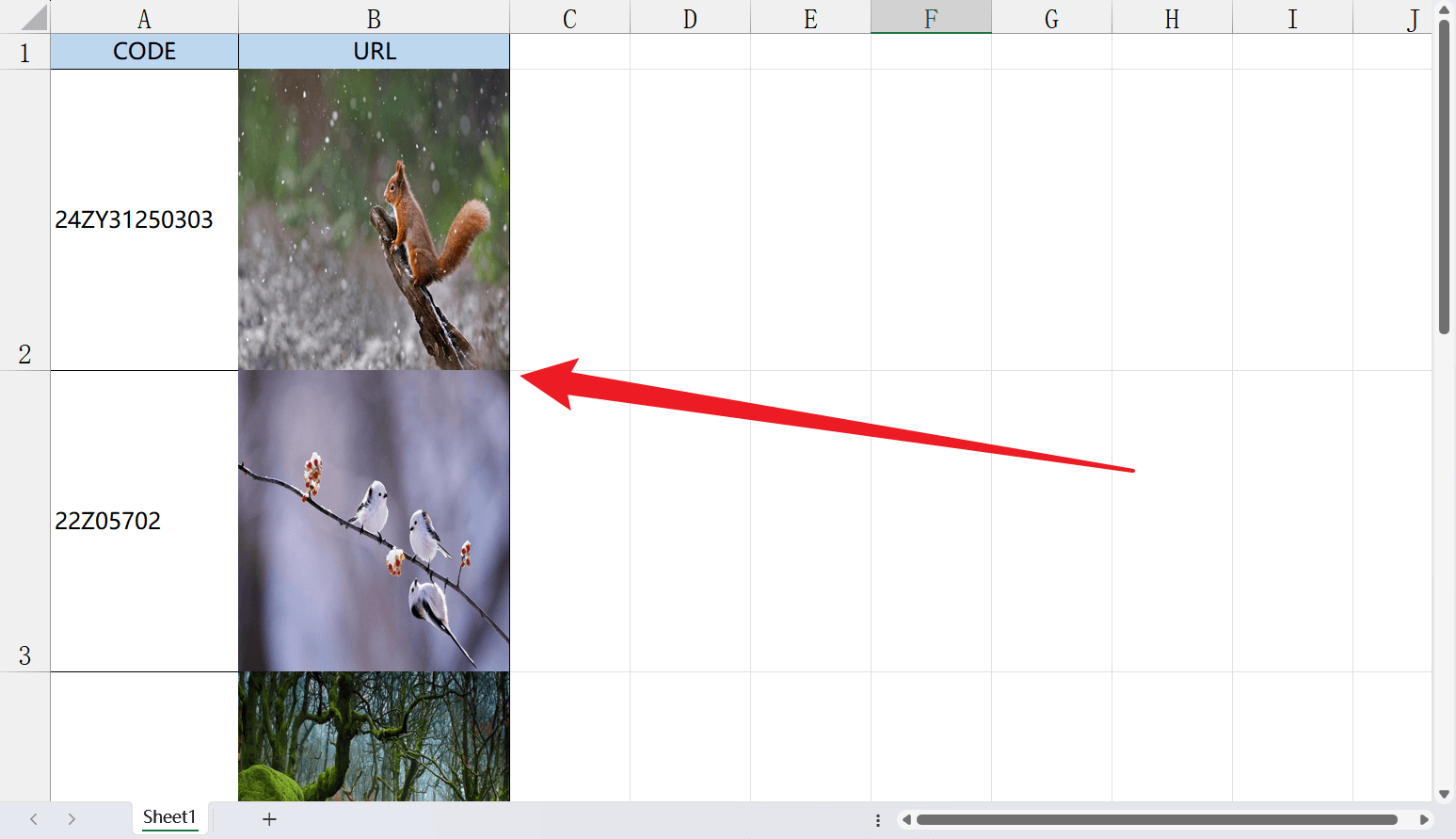
从截图效果可以看出,图片被放在单元格区域中,便于形成整齐的清单。对于需要校验“编码是否匹配图片”的工作,这种展示方式比路径文本更直观,也更便于后续打印或分享。
操作步骤一:打开 Excel 工具分类
打开“核烁文档批量处理工具”后,在左侧导航栏选择“Excel 工具”。界面会展示多个 Excel 批量处理入口。本次目标是把图片地址或磁盘路径变成图片,因此需要点击“Excel 中的图片地址转换为图片”。
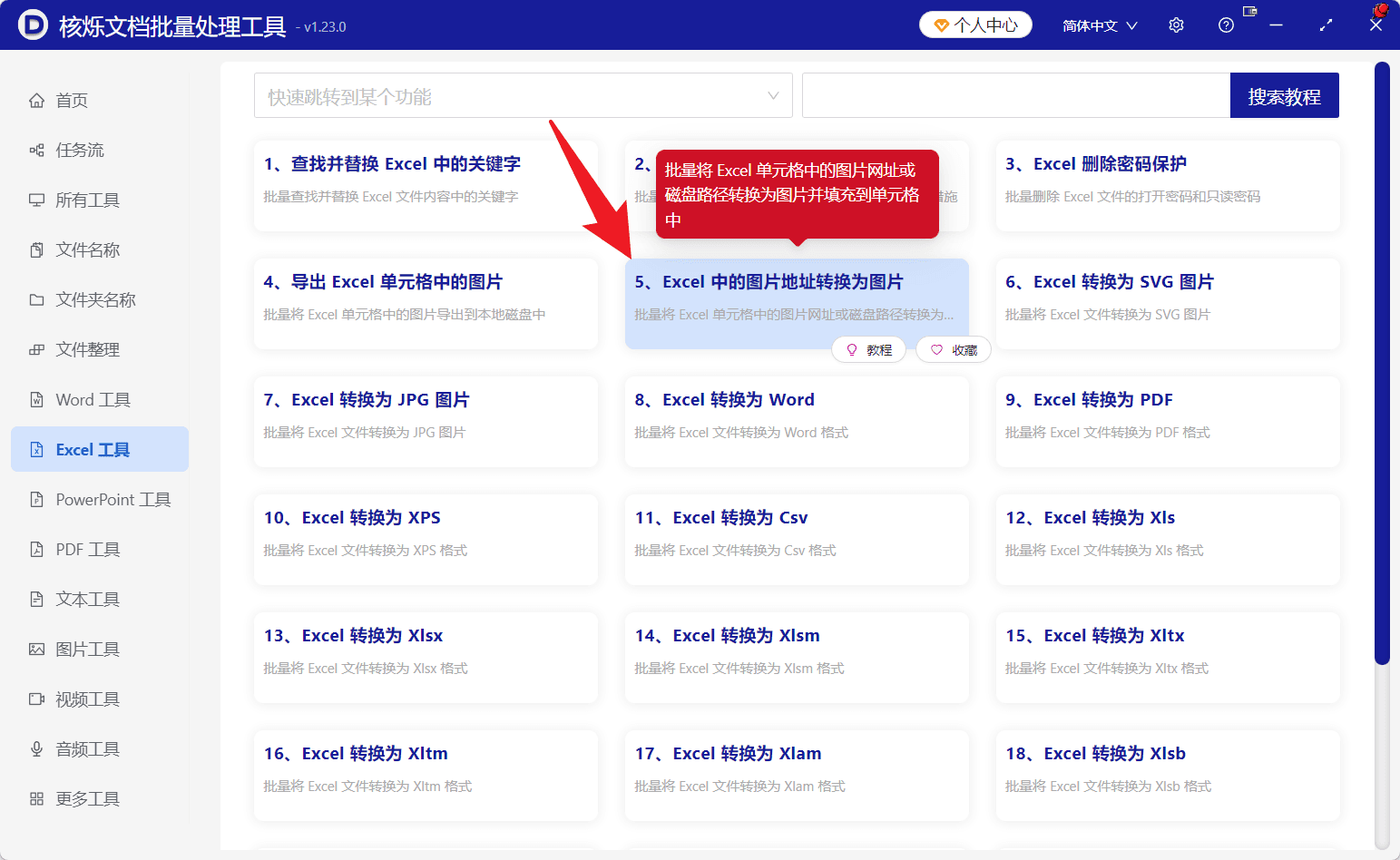
这一步的作用是进入专门的转换向导。截图中的功能卡片说明该功能可批量将 Excel 单元格中的图片网址或磁盘路径转换为图片并填充到单元格中,正好对应本文要解决的问题。
操作步骤二:添加文件或从文件夹导入
进入功能页面后,首先需要选择要处理的记录。页面顶部有“添加文件”“从文件夹中导入文件”“清空”“更多”等操作。截图中已经导入 3 条记录,文件名分别为 1.xlsx、2.xlsx、3.xlsx,扩展名均为 xlsx。
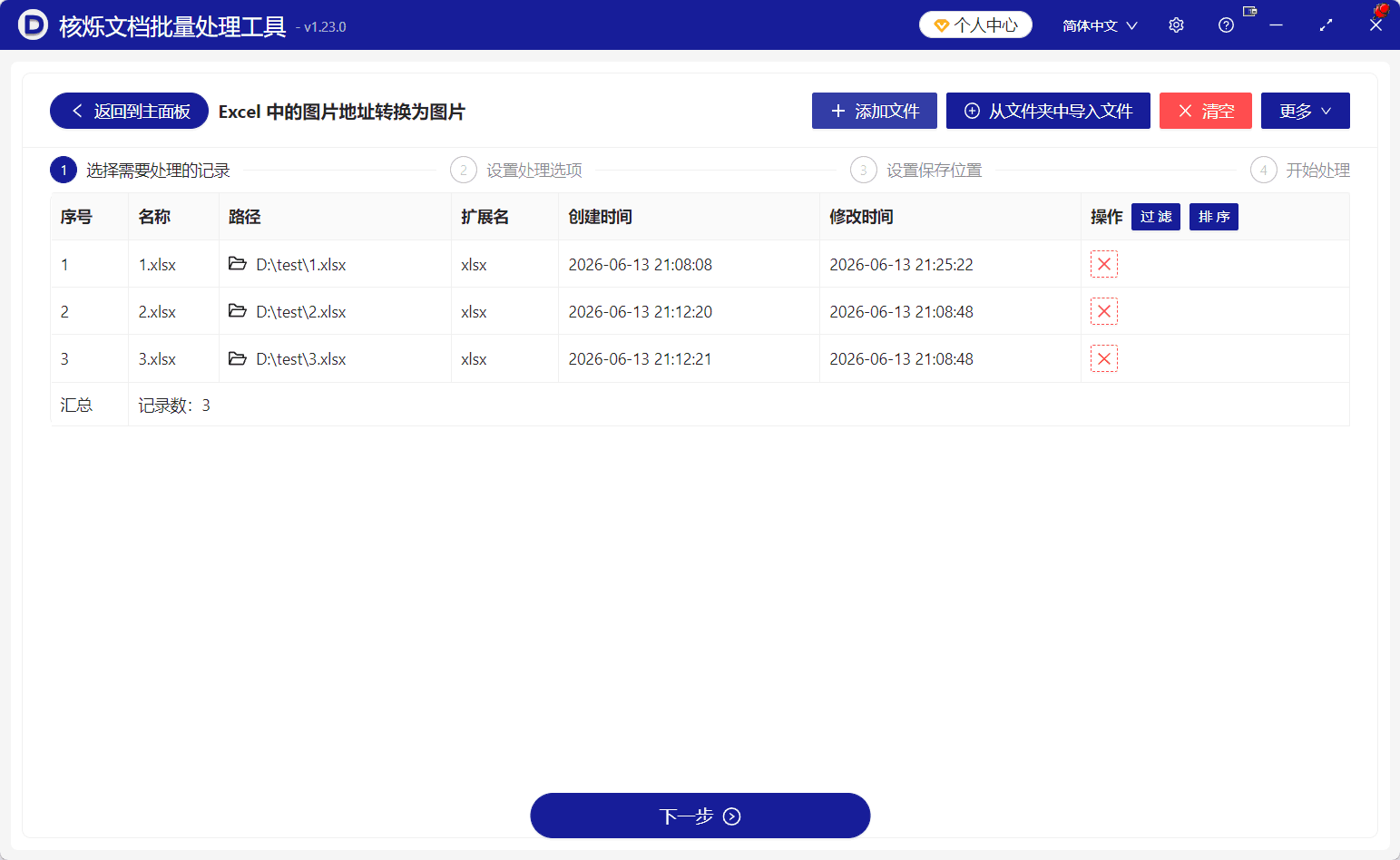
如果待处理文件分散在不同位置,可以通过“添加文件”逐个选择;如果所有工作簿都在同一个目录下,使用“从文件夹中导入文件”会更高效。导入后要检查列表中的名称、路径和记录数,确保没有漏选或误选。确认无误后点击“下一步”。
操作步骤三:选择处理范围,决定扫描哪些单元格
进入设置处理选项页面后,首先看到的是“处理范围”。截图中选中“所有单元格”,表示软件会在工作簿中扫描所有单元格,查找可转换的图片地址或磁盘路径。
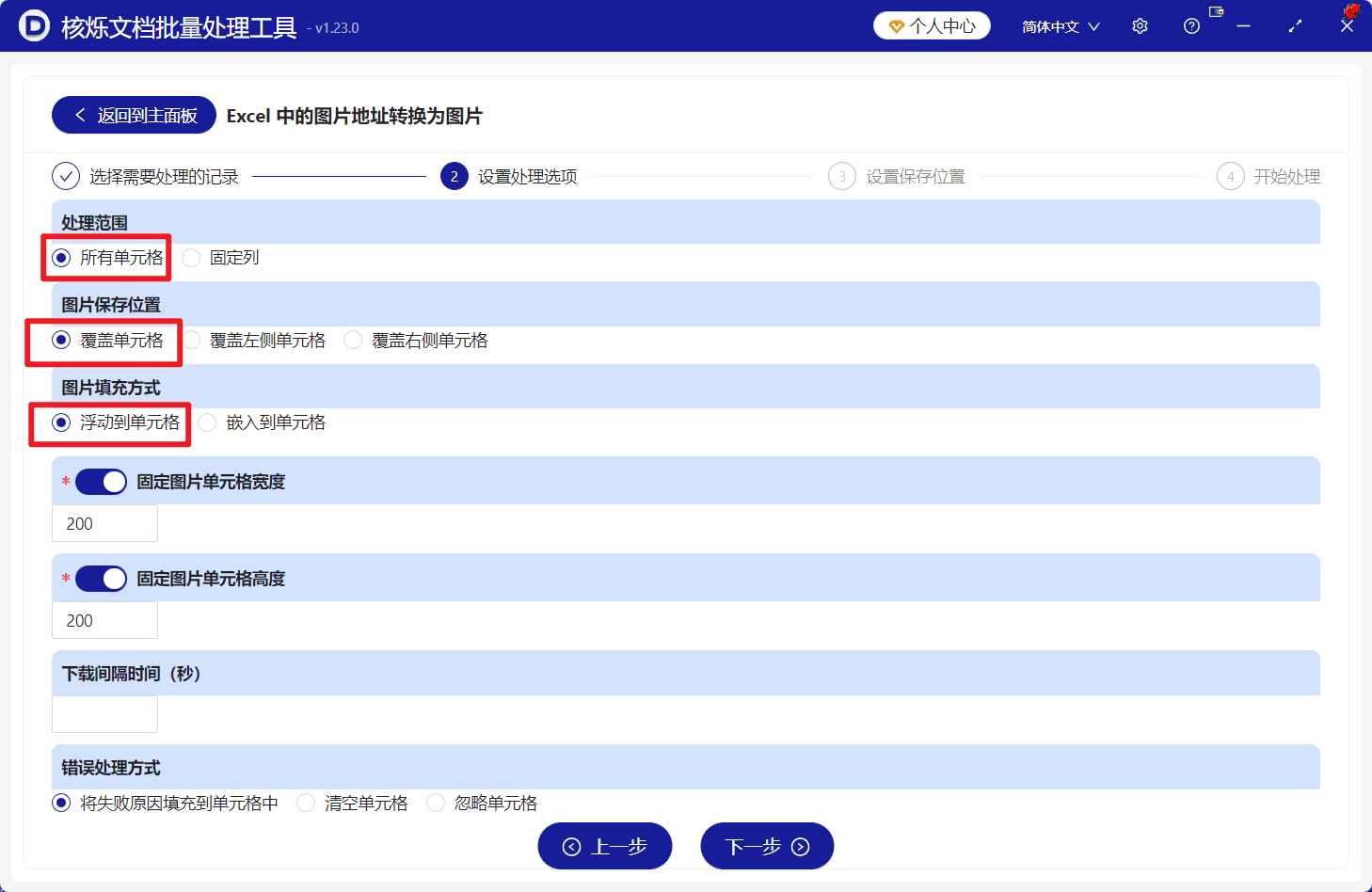
如果表格结构简单,且图片路径只出现在 URL 列,选择所有单元格通常可以完成转换。如果表格中存在大量其他路径文本,或只想处理某一列,界面中还提供“固定列”选项,可以用于限定处理范围。选择处理范围的核心原则是:既要覆盖需要转换的路径,又要避免无关区域被误处理。
操作步骤四:设置图片保存位置,决定是否覆盖原路径
“图片保存位置”决定转换后的图片放在哪里。截图中选择的是“覆盖单元格”,也就是把图片放在原来路径所在的单元格中。对于最终只需要图片预览、不再需要路径文本的表格,这种方式最直观。
如果你希望保留原始路径,界面中还显示了“覆盖左侧单元格”和“覆盖右侧单元格”选项。以示例表为例,若 B 列是 URL,可以把图片放到右侧单元格,从而同时保留路径和图片预览。具体选择应根据交付表格的用途来决定。
操作步骤五:设置图片填充方式与固定大小
截图中“图片填充方式”选择的是“浮动到单元格”。这类方式适合让图片显示在单元格区域内,便于形成可视化预览。界面中也能看到“嵌入到单元格”选项,用户可以根据表格后续编辑需求选择。
为了让转换后的图片大小统一,截图中开启了“固定图片单元格宽度”和“固定图片单元格高度”,两个数值都填写为 200。这是非常重要的设置。因为原始图片可能尺寸不一,如果不统一宽高,生成的 Excel 表格可能出现行高列宽混乱、图片显示不一致的问题。固定大小后,图片清单会更整齐,查看体验更好。
如果图片主要用于缩略图预览,可以设置较小尺寸;如果用于打印或详细查看,可以适当增大。但不建议设置过大,否则 Excel 文件体积可能明显增加,打开和滚动表格时也会变慢。
操作步骤六:设置下载间隔与错误处理方式
设置页面还包含“下载间隔时间(秒)”和“错误处理方式”。如果处理的是网络图片地址,下载间隔可以用于控制请求节奏;如果处理的是本地磁盘路径,通常重点关注路径是否有效。截图中的下载间隔输入框为空,用户可根据实际情况决定是否填写。
在错误处理方式中,截图选择“将失败原因填充到单元格中”。这对批量处理非常有帮助。因为在多个工作簿中,难免会遇到某些图片丢失、路径写错或文件无法访问的情况。将失败原因写回单元格后,用户可以快速定位问题行,而不是逐个打开图片路径排查。
操作步骤七:继续设置保存位置并开始处理
处理向导顶部显示,完整流程包括选择记录、设置处理选项、设置保存位置和开始处理。完成前面的选项后,点击“下一步”,进入保存位置设置,再按界面提示开始处理。由于截图未展示保存位置的具体界面,建议实际使用时将输出文件保存到独立文件夹,便于与原始文件区分。
任务开始后,软件会按照文件列表逐个读取 Excel 工作簿,将符合条件的图片路径转换为图片,并根据设定的宽度、高度和保存位置写入表格。处理完成后,打开输出的 xlsx 文件,就能看到路径列已经变为图片列。
常见问题与注意事项
1. 为什么有些图片没有转换成功? 常见原因是路径不存在、文件名写错、图片被移动、当前电脑没有访问权限,或者单元格内容不是有效图片路径。建议使用“将失败原因填充到单元格中”,便于定位问题。
2. 覆盖单元格会不会影响原来的路径? 如果选择覆盖单元格,原路径所在位置会用于显示图片。若需要保留路径,请根据界面选项选择覆盖左侧或右侧单元格,或者先备份原始文件。
3. 是否可以一次处理多个 Excel 文件? 可以。从截图可以看到,任务列表中同时加入了 1.xlsx、2.xlsx、3.xlsx。批量处理正是该办公软件的核心价值之一,适合减少重复打开、插入和保存的操作。
4. 固定宽高应该设置多少? 截图中设置为 200×200,适合普通预览。实际数值应根据图片用途、表格版式和显示需求调整。建议先用样例文件测试,再应用到全部文件。
5. 处理前需要关闭 Excel 文件吗? 为避免文件被占用或保存冲突,建议在批量处理前关闭正在编辑的相关 Excel 工作簿,并保留一份原始备份。
总结:批量转换图片地址,让 Excel 表格从数据表变成可视化清单
将 Excel 中的图片地址批量填充为图片,是一种非常实用的办公自动化需求。它解决了路径文本不直观、人工插图效率低、图片大小难统一等问题。通过“核烁文档批量处理工具”,用户可以一次导入多个 xlsx 文件,设置处理范围、图片放置位置、填充方式和固定大小,然后批量生成带图片的 Excel 表格。
对于经常整理商品表、档案表、设备表和图片清单的用户来说,这种批量处理方式可以明显减少重复劳动,降低人为出错概率。建议先准备好图片文件夹和 Excel 路径数据,使用少量文件验证效果,再批量处理正式文件。
关键字:Excel图片地址批量填充 , Excel图片固定大小 , Excel路径转图片工具 , 批量处理xlsx图片