商品链接一键转表格图片
翻译:简体中文,更新时间:2026-10-17 07:14:41
电商商品表中常见CODE加图片URL的结构,但只看链接很难快速确认款式。使用Excel图片地址转换功能,可批量导入多份xlsx文件,设置转换范围、图片位置和尺寸,让商品图直接显示在表格中。
整理商品资料时,表格里只有CODE和图片URL,想核对款式还得反复打开网页。这套操作可以把多个Excel中的商品图片链接批量转成表格图片,查看会直观很多。
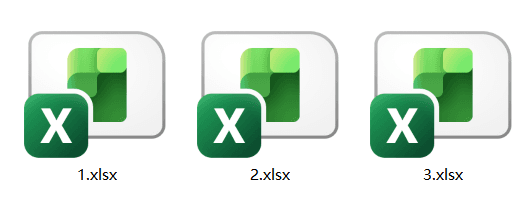
例如待处理文件夹中包含1.xlsx、2.xlsx和3.xlsx,不需要分别打开处理,可以一次加入任务。
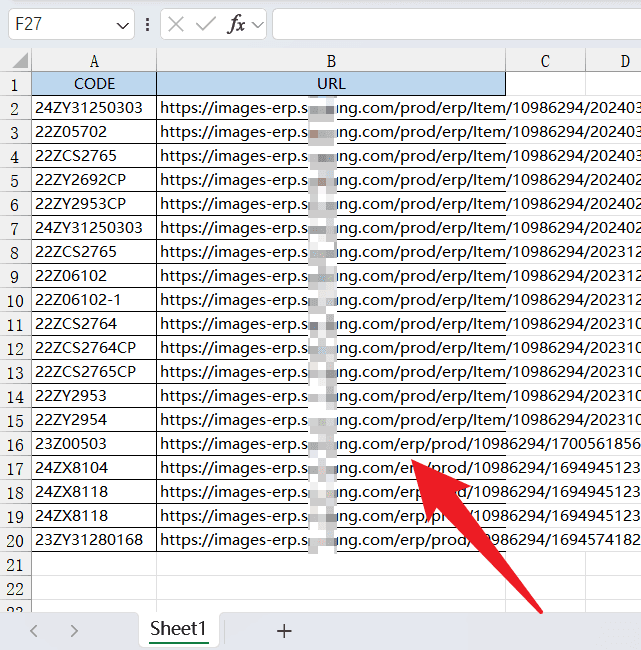
表格原始内容是A列商品编码、B列图片网址。URL虽然保存完整,但无法直接看到背心、T恤等实际图片。
第一步,在软件左侧选择“Excel工具”,点击“Excel中的图片地址转换为图片”。注意不要选到“导出Excel单元格中的图片”,前者才是把网址或磁盘路径转换为图片。

第二步,点击“添加文件”选择需要处理的Excel;如果文件都放在同一目录,也可以点“从文件夹中导入文件”。列表会展示文件名、路径、扩展名等信息,确认无误后点击底部“下一步”。

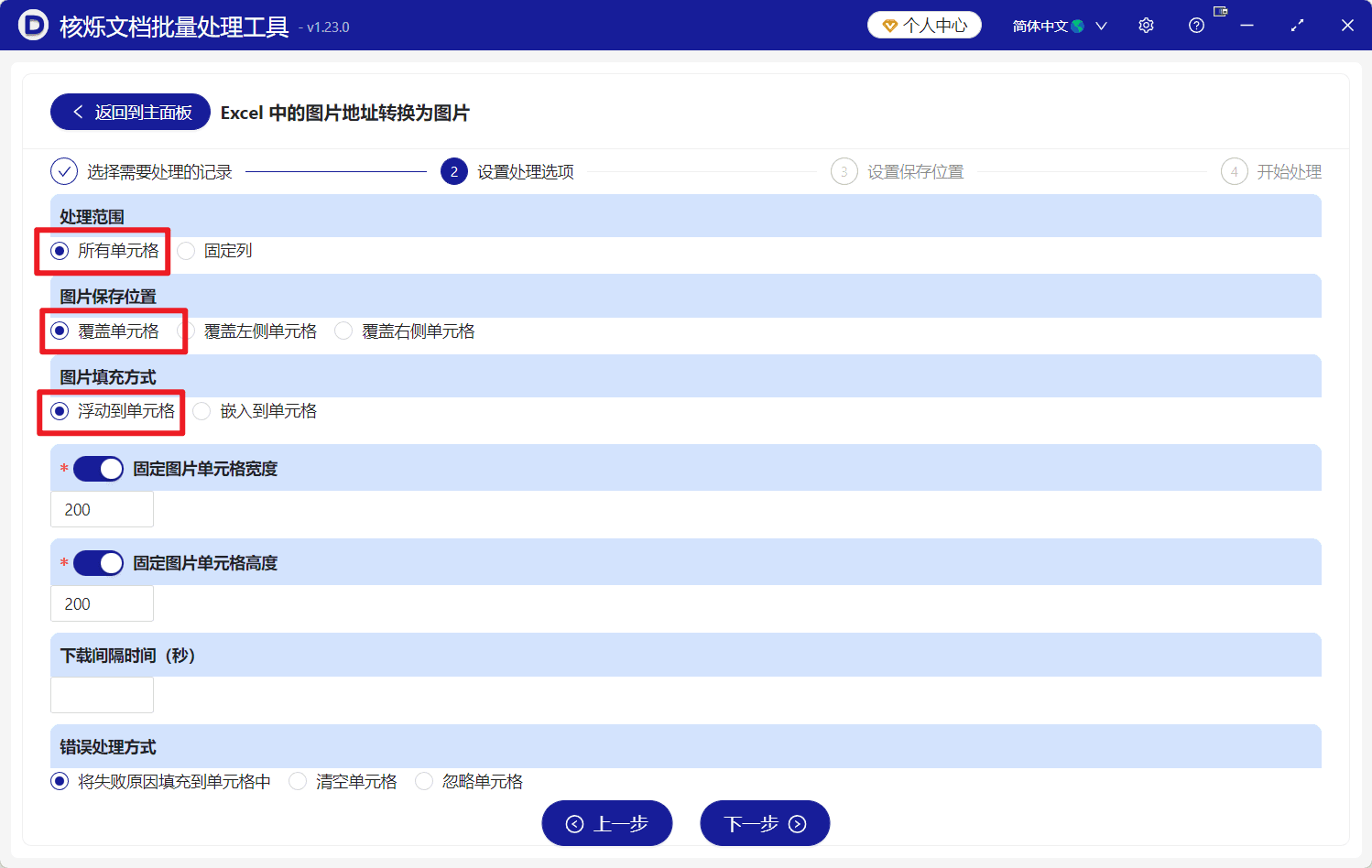
第三步,根据商品表结构配置选项。如果每份表的图片URL都在同一列,可选择“固定列”;如果位置不统一,可选择“所有单元格”。图片可以覆盖网址所在单元格,也能放到左侧或右侧单元格,并支持浮动、嵌入两种填充方式。
页面还可以固定图片单元格宽度和高度。截图中宽高均设置为200,同时提供下载间隔时间,以及“将失败原因填充到单元格中”“清空单元格”“忽略单元格”等错误处理方式。
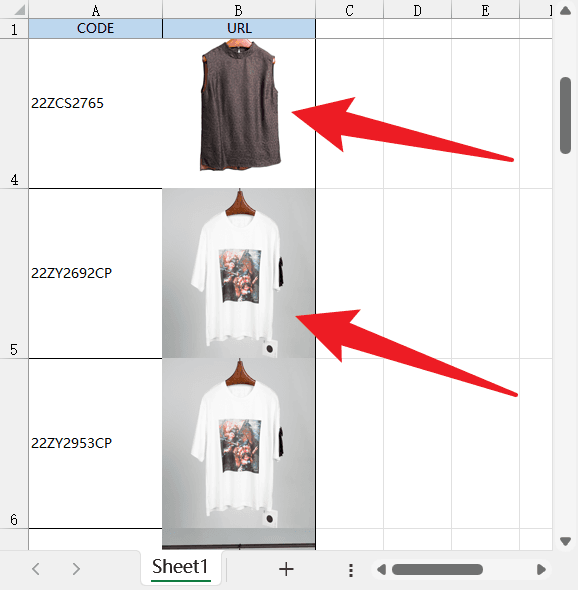
继续下一步,设置结果保存位置后开始处理。转换完成后,B列网址会显示成对应商品图,旁边的CODE可继续用于商品匹配。
这个方法适合商品资料汇总、选品表、库存核对和图片清单整理。批量开始前,记得确认网址有效,并按表格布局选对覆盖位置。
#商品图片链接转图片 #Excel商品图批量插入 #电商商品表格 #xlsx网址转图片 #批量整理商品图
关键字:商品图片链接转图片 , Excel商品图批量插入 , xlsx网址转图片 , 电商商品表格 , Excel图片地址转换 , 批量整理商品图