Excel网址批量转图片
翻译:简体中文,更新时间:2026-10-17 07:15:52
Excel、xlsx 表格里存着一列商品图片网址,逐个打开再插入图片很麻烦。可以使用批量处理工具识别单元格中的图片地址,并按设置直接填充到表格中,适合商品清单、素材目录和数据核对等场景。
商品清单里只有图片网址,查看时还要逐条打开,核对起来很不直观。这套方法可以把 Excel 单元格中的图片链接批量转换成图片,并直接放回表格。
例如文件夹中有多份 xlsx 工作簿,每份表格都可能包含待处理的网址,可以一次导入,不用重复操作。
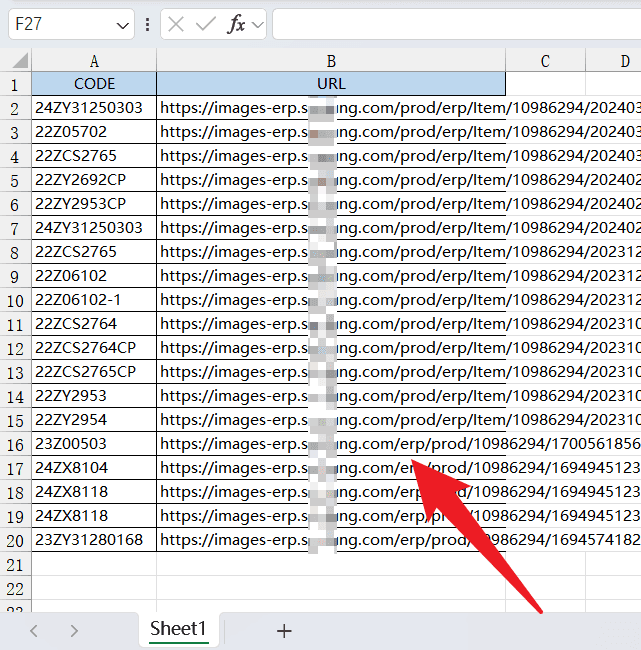
处理前,表格的 B 列是 URL,只能看到一长串图片地址,商品编号与图片内容无法直接对应。
第一步,打开核烁文档批量处理工具,在左侧进入“Excel 工具”,找到并点击“Excel 中的图片地址转换为图片”。这个功能用于批量将 Excel 单元格里的图片网址或磁盘路径转换成图片。

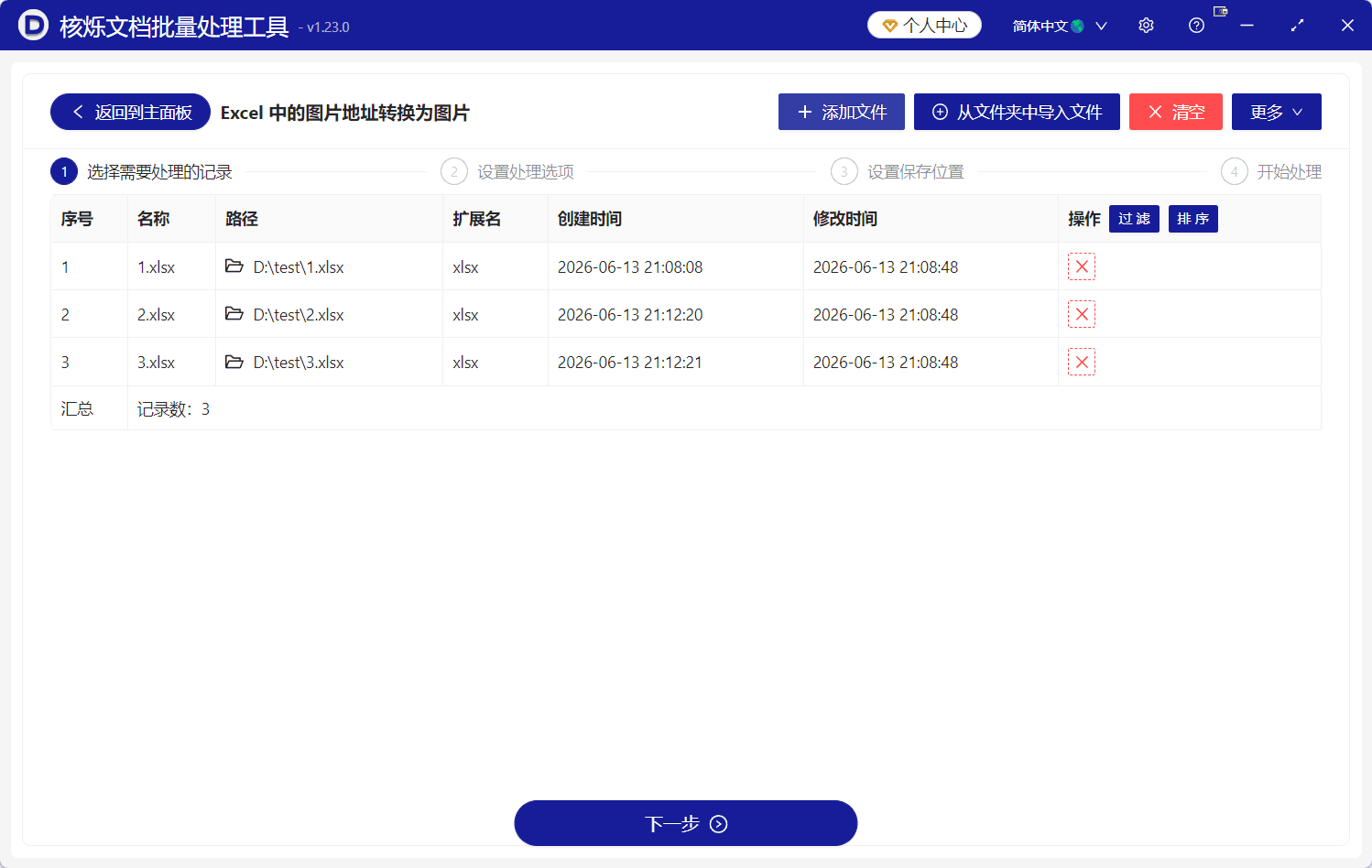
第二步,点击“添加文件”选择单个工作簿;如果多个 Excel 放在同一目录,也可以点击“从文件夹中导入文件”。确认名称和路径无误后,点击底部“下一步”。
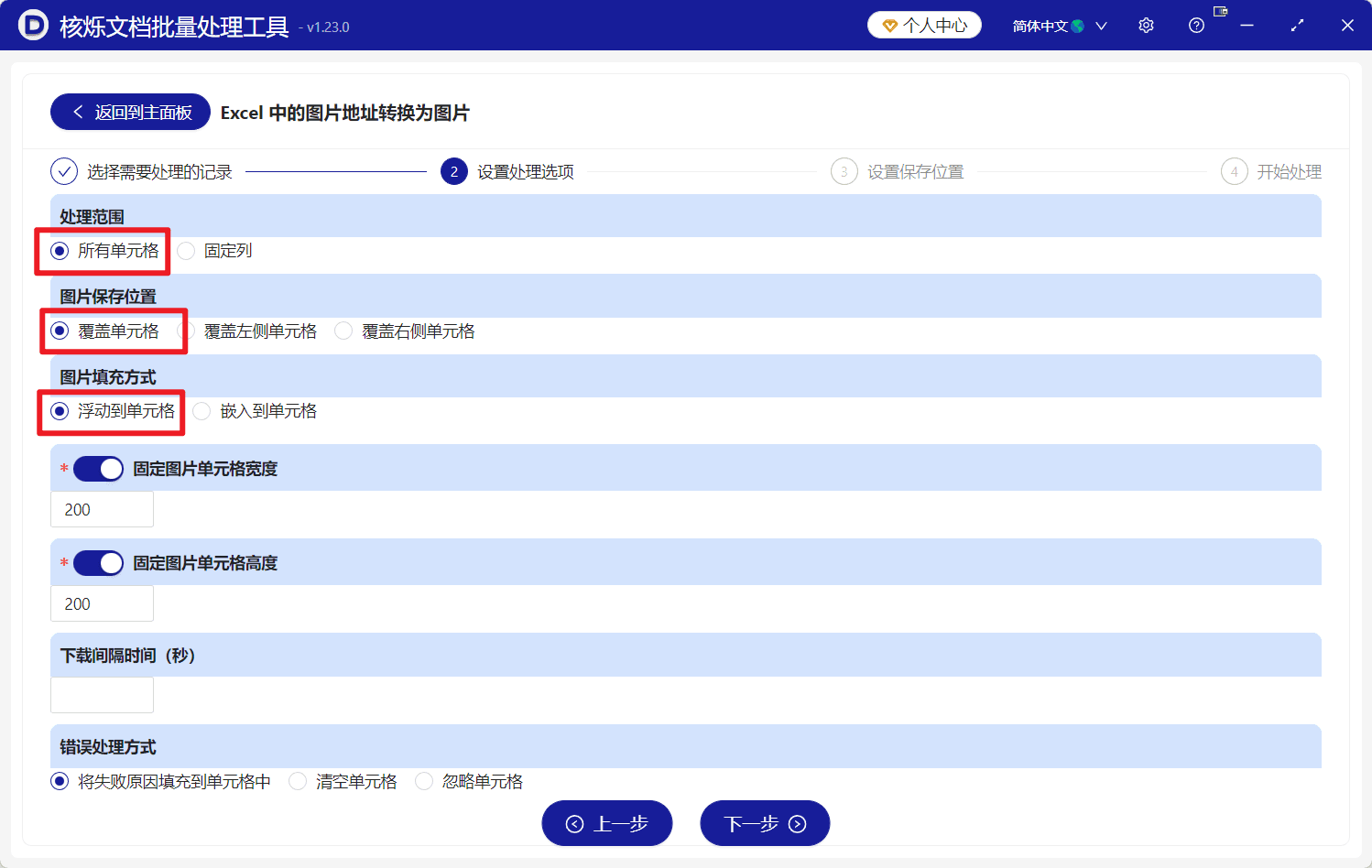
第三步,设置处理范围。网址分散在表格中可选“所有单元格”;如果都集中在同一列,也可选择“固定列”。接着选择图片覆盖当前单元格、左侧单元格或右侧单元格,并按需要设置“浮动到单元格”或“嵌入到单元格”。
页面还可以固定图片单元格宽度和高度,截图中均设置为 200。网址数量较多时,可填写下载间隔时间;遇到无效链接,也能选择填写失败原因、清空单元格或忽略单元格。
设置完成后继续点击“下一步”,按页面流程设置保存位置并开始处理。完成后,原来的 URL 位置会显示对应图片,编号与商品图可以直接对照查看。
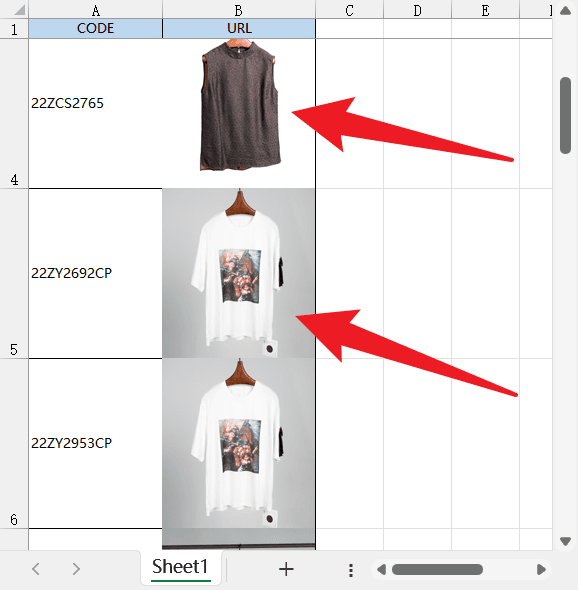
处理前建议先检查链接是否能正常访问,并保留原始 xlsx 文件。这个方法很适合整理商品资料、图片清单和需要批量核图的 Excel 表格。📎
#Excel网址转图片 #Excel批量插入图片 #xlsx表格 #商品图片整理 #表格批量处理
关键字:Excel网址转图片 , xlsx图片链接转换 , Excel批量插入图片 , 商品图片整理 , Excel图片地址 , 表格批量处理