怎么自动提取文本中第一行文字,批量给TXT文件重命名?
翻译:简体中文繁體中文,更新时间:2026-03-05 17:38:34
在整理TXT文件时,很多人都会遇到文件命名混乱,查找困难等问题,尤其是面对大量TXT文件,找起来犹如大海捞针。本文教你3个非常实用的技巧,自动提取文本第一行文字作为文件名,实现TXT批量重命名。大家通过文件名就能精准识别文件内容,有效提升办公效率与文件管理体验。
用第一行文字批量重命名文件有什么好处
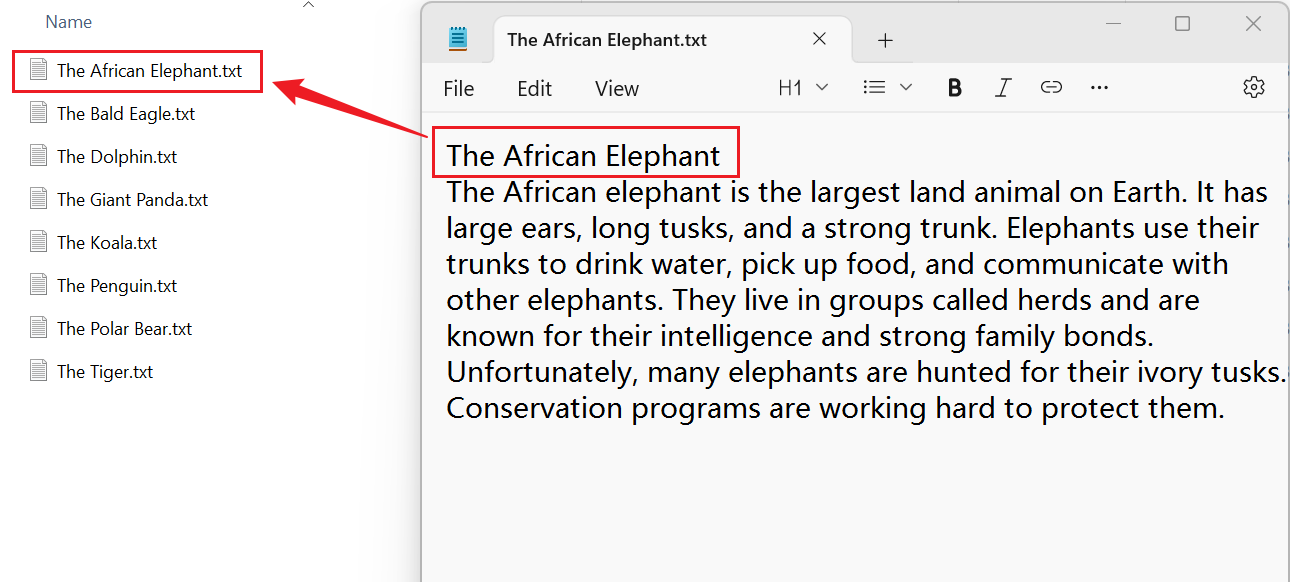
1、文档的首行文字一般都是标题,概括了全文内容。将标题作为文件名,能够更清晰、直观地了解文件内容,不用打开文件就知道里面是什么。在查找资料时效率大幅提升,避免了一个个打开查看的繁琐。
2、电脑里的大量TXT文件命名混乱,看起来杂乱无章,整理起来也无从下手。手动一个个给TXT重命名,费时又费力。统一用第一行文字给文件命名,格式更规范整齐,电脑文件夹也更整洁,一键批量处理省时省力。
3、自动提取文档的第一行内容作为文件名,比手动改名更准确,能避免打错、打漏、命名不一致等问题。确保文件名称与内容高度一致且一一匹配。是办公、学习、整理素材的高效实用技巧。
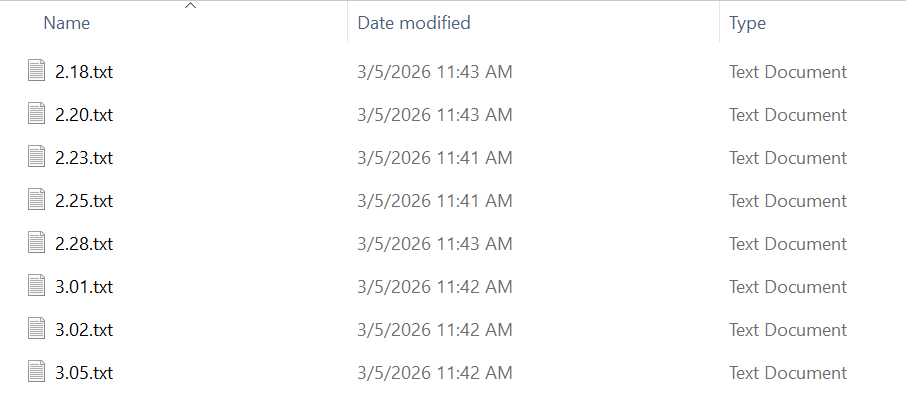
TXT使用第一行内容批量重命名效果预览
处理前:
处理后:
方法1:使用核烁文档批量处理工具自动提取首行重命名TXT
推荐指数:★★★★★
优点:
- 批量处理,自动化程度高。用户能一次性添加几百个甚至上千个文件,一键批量重命名。
- 操作非常简单,没有任何复杂设置。用户只需要导入文件,再设置一下要提取的字符数就能自动完成,新手也能轻松搞定。
- 支持TXT、Word、PDF等多种文件类型,都能自动提取第一行文字来批量重命名文件。
- 功能强大,除了使用第一行文字重命名以外,还支持正则表达式,智能灵活提取文件中的内容作为文件名。
缺点:
- 只支持Windows系统。
操作步骤:
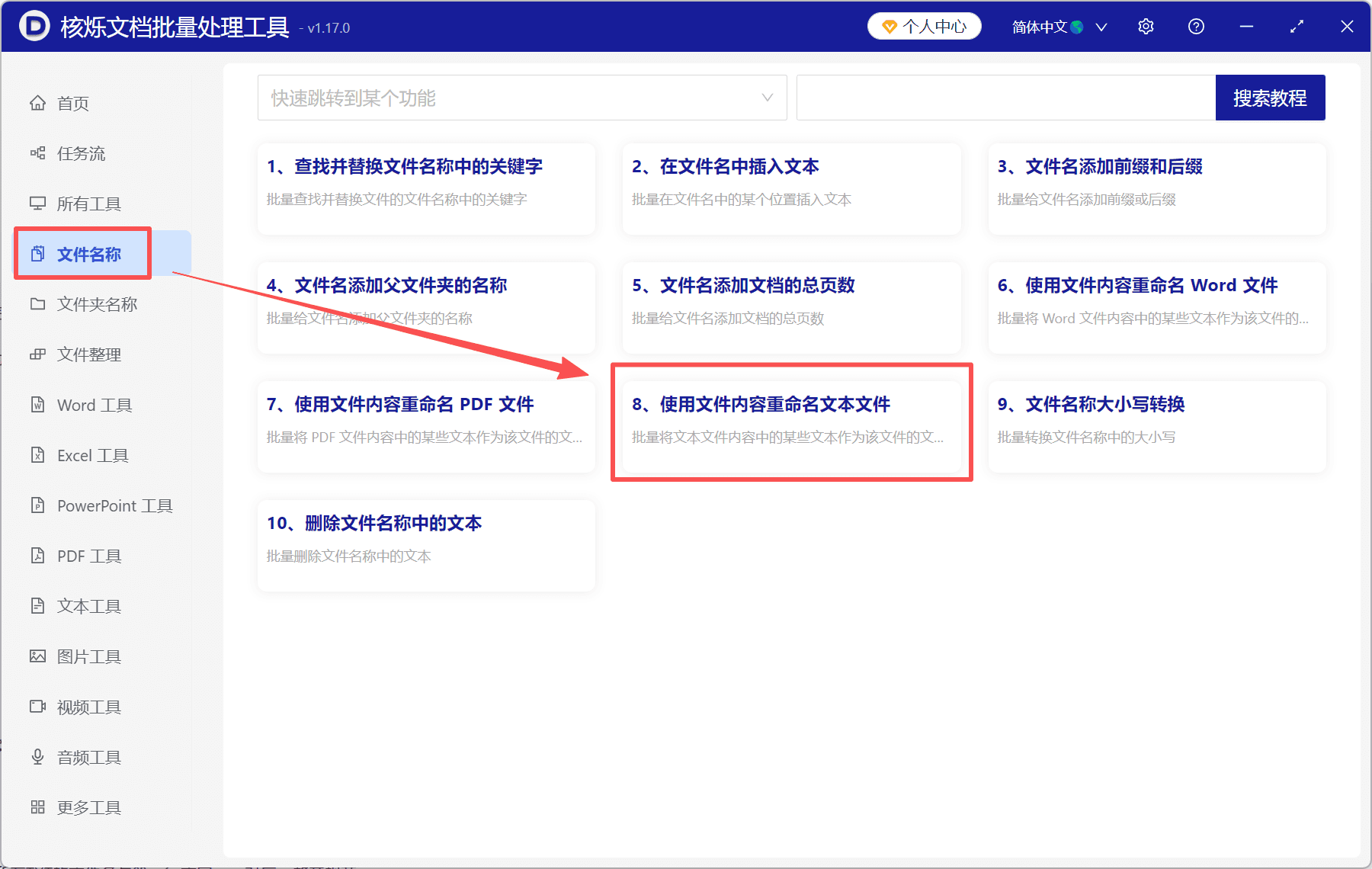
1、打开「核烁文档批量处理工具」,选择「文件名称」-「使用文件内容重命名文本文件」。
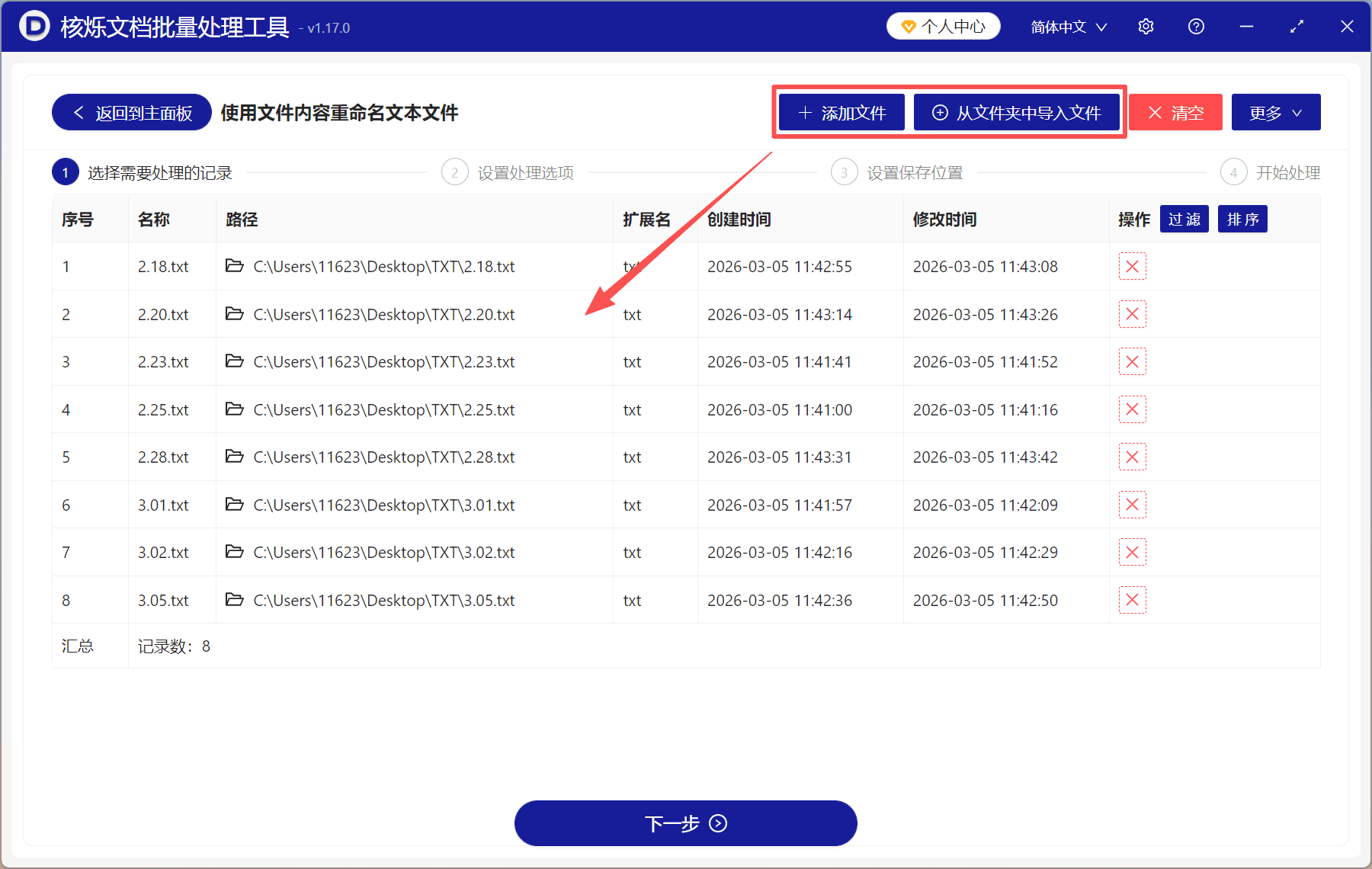
2、点「添加文件」或「从文件夹中导入文件」,将需要重命名的TXT全部加进来。
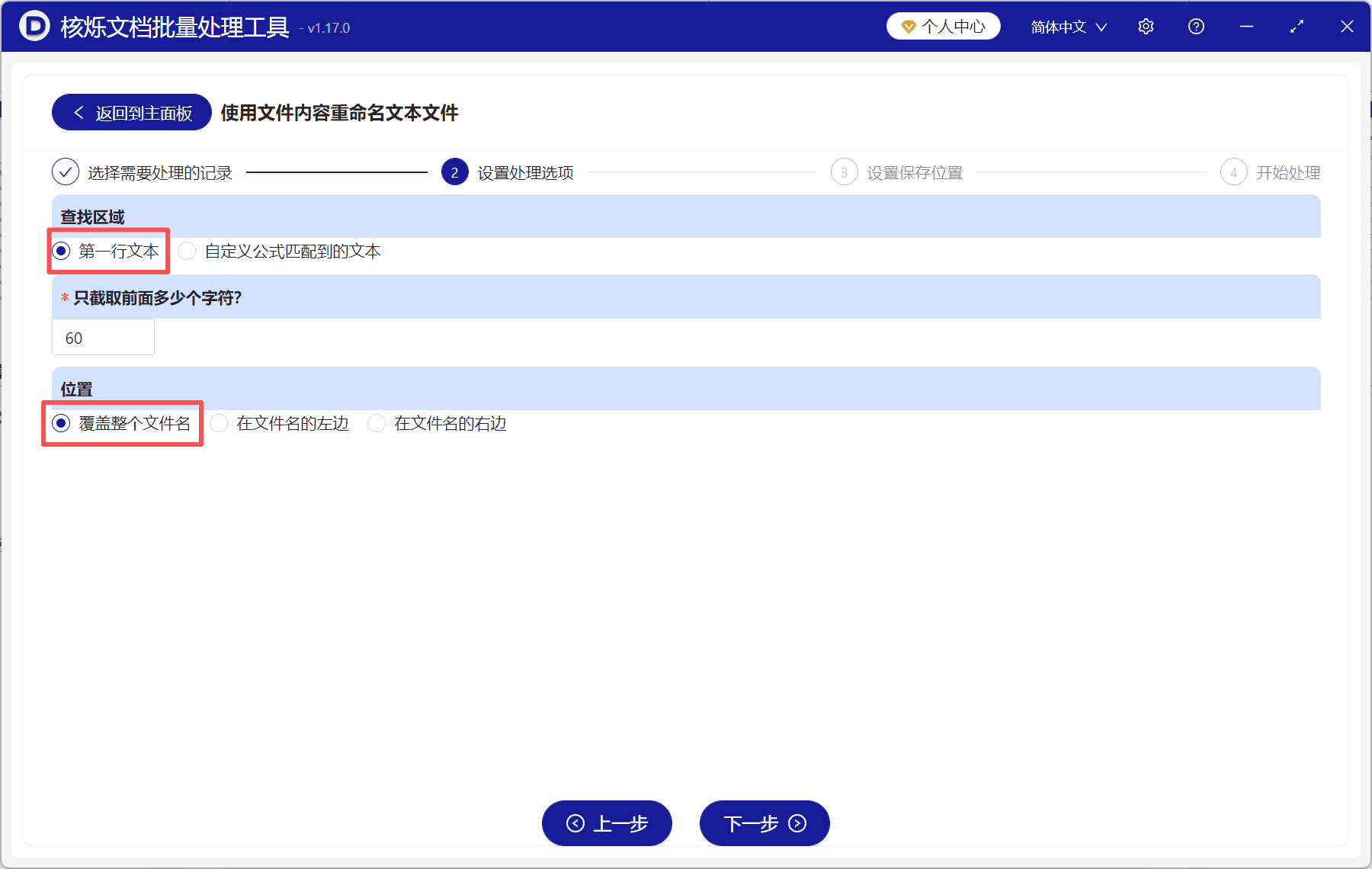
3、选择「第一行文本」,数量这里填「60」就可以了,也可以根据标题长度自行设置。位置「覆盖整个文件名」。
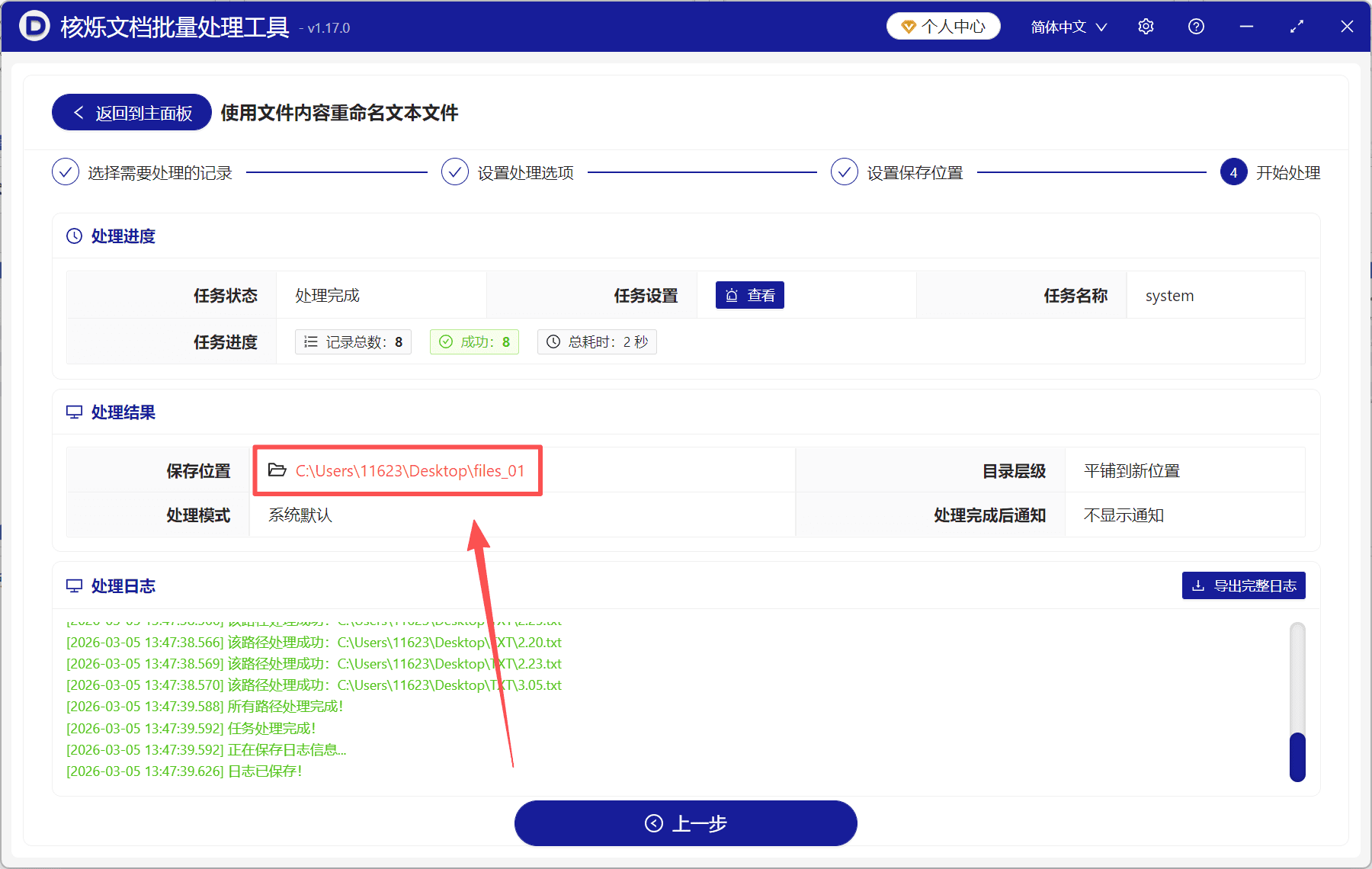
4、看到处理完成的字出现,就表示所有TXT文件都重命名完成了,大家可以点「保存位置」直接查看,所有TXT的文件名与第一行文字一一对应,整齐规范。
方法2:使用bat批处理提取TXT第一行并自动重命名
推荐指数:★★★☆☆
优点:
- 不需要安装其它软件,直接在电脑里创建一个bat命令,双击运行就能自动完成。
- 批量处理功能强大,不限制文件数量,上千个文件也能快速搞定,省时高效。
- bat命令是批处理脚本里相对简单的一种,操作不算复杂,只要代码输入正确就没太大问题。
缺点:
- 要注意的问题比较多,比如特殊字符、空行等等,要保证代码完整,对新手小白来说还是有一定的操作难度。
操作步骤:
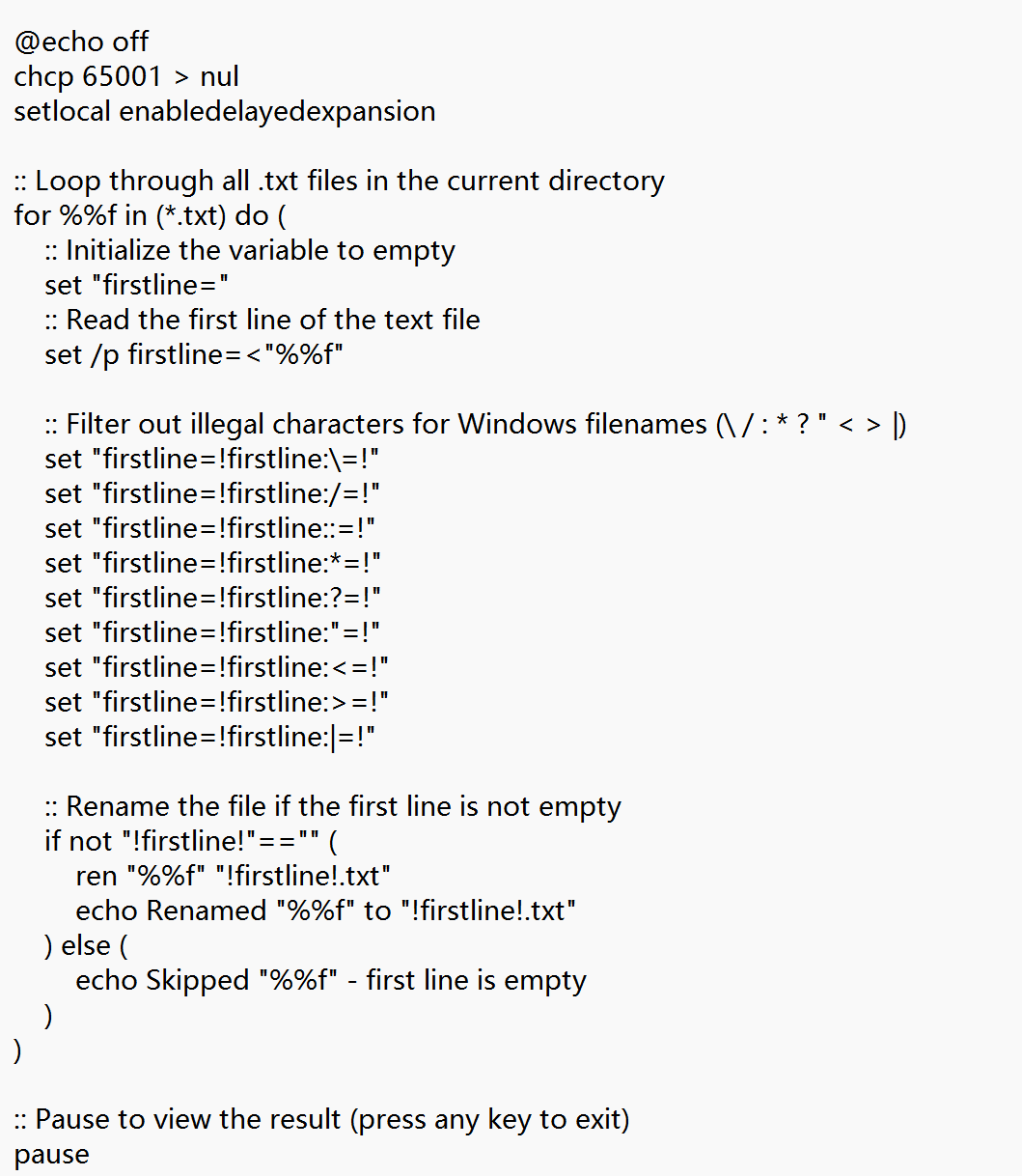
1、先把所有要重命名的TXT放到同一个文件夹里,再在目标文件夹里新建一个TXT文本文档,粘贴代码,再把这个文档保存为.bat格式,文件名随意设置一个,比如rename.bat。
2、双击运行这个命令,就会开始自动重命名。执行完成后关闭窗口即可。
方法3:使用Advanced Renamer提取第一行作为TXT文件名
推荐指数:★★★☆☆
优点:
- 功能丰富、组合灵活,内置10多种文件重命名规则,用户可以根据自己的需求自行组合,是专业强大的文件批量重命名工具。
- 支持实时预览,用户可以直接看到旧文件名和新文件名对比,快速调整规则,减少错误。
- 运行稳定,处理速度快,上万个文件批量重命名也不需要很长时间。
缺点:
- 界面选项多,规则复杂,第一次使用不太好上手。
操作步骤:
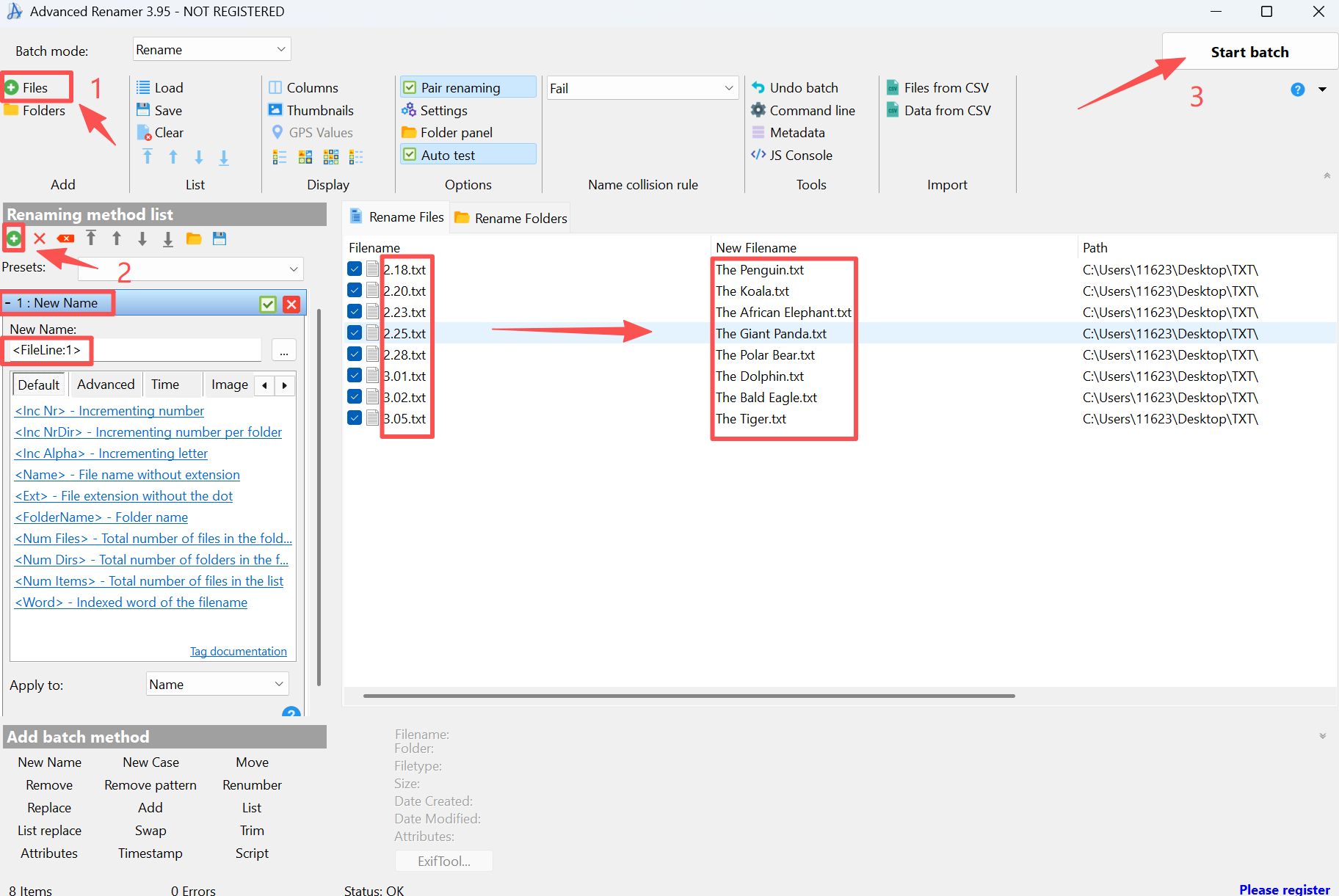
1、打开「Advanced Renamer」,点击「文件」导入所有需要改名的TXT文件。
2、点击「+」选择「重构文件名」,在新名称下面输入「<FileLine:1>」,这是提取第一行的专属标签。
3、在右侧预览新的文件名,确认没问题后,点击「开始批处理」就可以了。
关键字:文件批量重命名 , TXT批量重命名 , 提取文字自动重命名文件