PDF元数据批量编辑教程:一次设置多个文件的作者标题和关键字
翻译:简体中文繁體中文,更新时间:2026-08-18 14:44:02
PDF的标题、作者、主题、关键字等元数据常常被忽略,但在文件归档、资料检索和对外发布时非常重要。本文以核烁文档批量处理工具为例,演示如何通过“修改PDF元数据”功能导入多个PDF文件,统一填写标题、作者、主题和关键字,并在处理后用PDF文档属性窗口验证结果,帮助用户减少重复修改文件属性的时间。
很多人在整理 PDF 文件时,只关注文件名和页面内容,却忽略了文档属性中的元数据。事实上,PDF 的标题、作者、主题、关键字等信息会被阅读器、文档管理系统或检索工具读取。如果这些字段为空,或者保留了旧文件、旧模板、旧作者的信息,后续查找和归档都会变得不够规范。
典型问题包括:一批 PDF 都是从 Word、docx、doc、PPT 或其他资料转换而来,但作者字段不一致;多个培训资料的标题为空,打开文档属性无法识别主题;对外发布的 PDF 没有关键字,不利于分类和检索;项目归档时需要统一填写年份、项目名称、负责人等信息。手动逐个修改当然可以完成,但当文件数量从 5 个变成 50 个、500 个时,重复劳动会迅速增加。
本文将介绍如何使用办公软件“核烁文档批量处理工具”批量编辑 PDF 元数据。它是一款面向办公效率的文档批量处理工具,核心价值是批量处理文件、减少重复劳动、提升文档整理效率。下面的教程会结合截图,按处理前效果、软件操作流程和处理后验证三个部分展开,帮助你快速掌握批量设置 PDF 作者、标题、主题和关键字的方法。
适用场景:批量编辑PDF文档属性适合哪些用户
PDF 元数据批量编辑并不是只适合技术人员,很多普通办公场景都会遇到。只要你需要管理多份 PDF 文件,并希望这些文件具备统一、清晰、可检索的属性信息,就可以使用这种方法。
- 行政和档案人员:整理合同、制度文件、会议纪要、扫描件 PDF 时,需要统一作者、主题和关键字,便于归档。
- 教师和培训机构:整理课程资料、讲义、练习册、电子教材时,可统一设置课程主题和年份关键字。
- 内容运营和网站编辑:上传 PDF 白皮书、产品手册、使用指南前,可以完善标题和关键字,让文件信息更准确。
- 企业项目组:在项目验收、资料交付或知识库建设时,需要让 PDF 文件属性符合统一规范。
- 个人资料整理:下载或转换来的大量 PDF 资料属性混乱,可以批量写入新的作者、标题或主题。
与单个文件编辑相比,批量编辑的优势在于“只配置一次,批量应用到多个文件”。对于重复性强的办公任务,这类工具可以显著减少手动操作时间。
效果预览:修改前PDF的作者标题等字段为空
先看处理前的效果。下图是在 Adobe Acrobat Pro DC 中打开 PDF 文档属性后的界面。红框位置显示了“标题”“作者”“主题”“关键字”四个字段,但当前都没有填写内容。
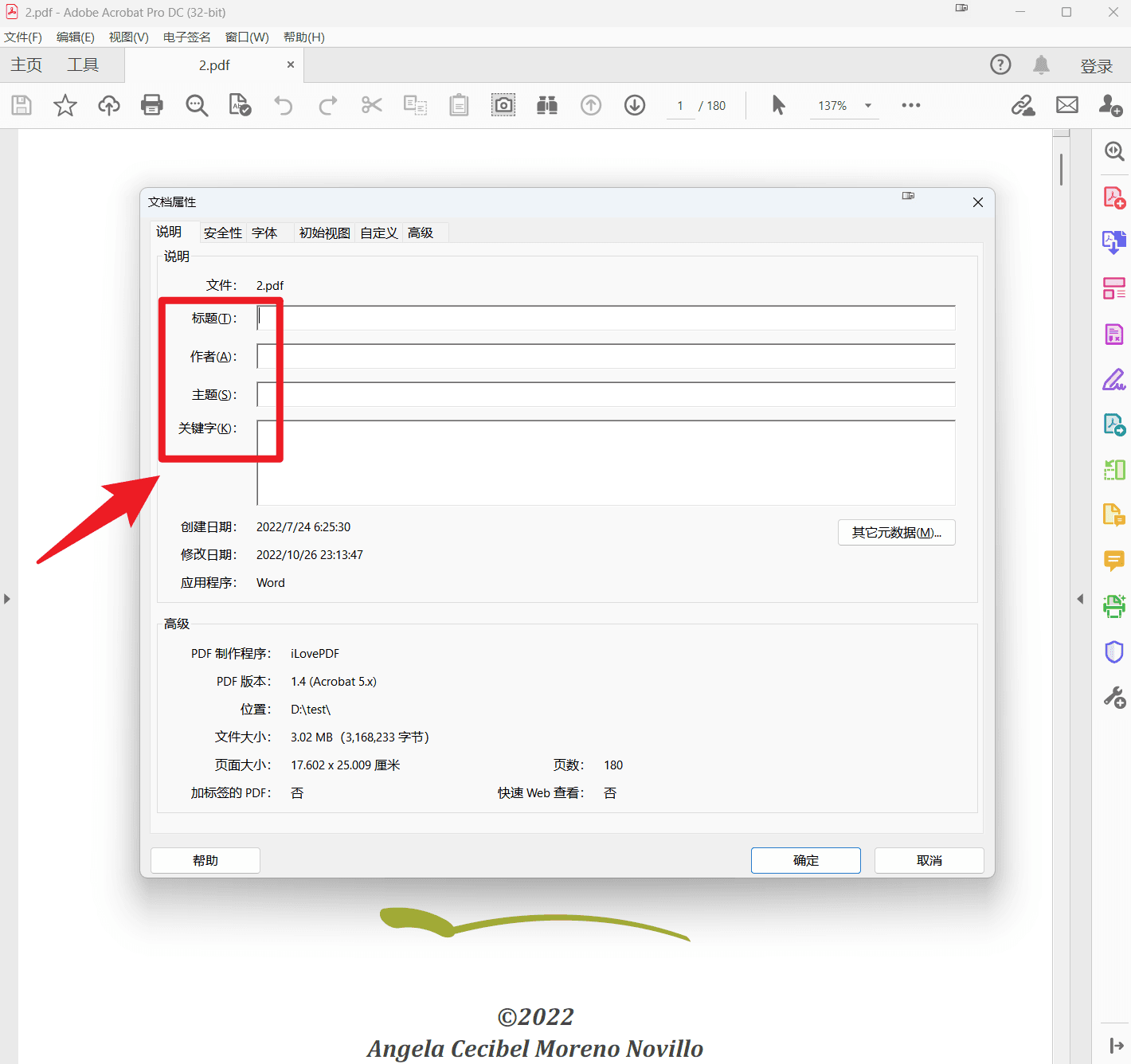
这种情况在实际工作中很常见,尤其是由其他格式转换而来的 PDF。例如 Word 文档转换为 PDF 后,可能保留部分程序信息,但标题和关键字不一定完整;从网页、扫描工具或在线转换工具生成的 PDF,也可能没有规范的元数据。对于单个文件,这只是小问题;对于大量文件,就会影响后续筛选、搜索和统一管理。
效果预览:修改后PDF元数据已统一写入
经过批量处理后,再打开输出 PDF 的文档属性,可以看到目标字段已经被写入。示例中,标题变为“Title for 2026”,作者变为“Jack”,主题变为“How to learn English”,关键字变为“2026”。
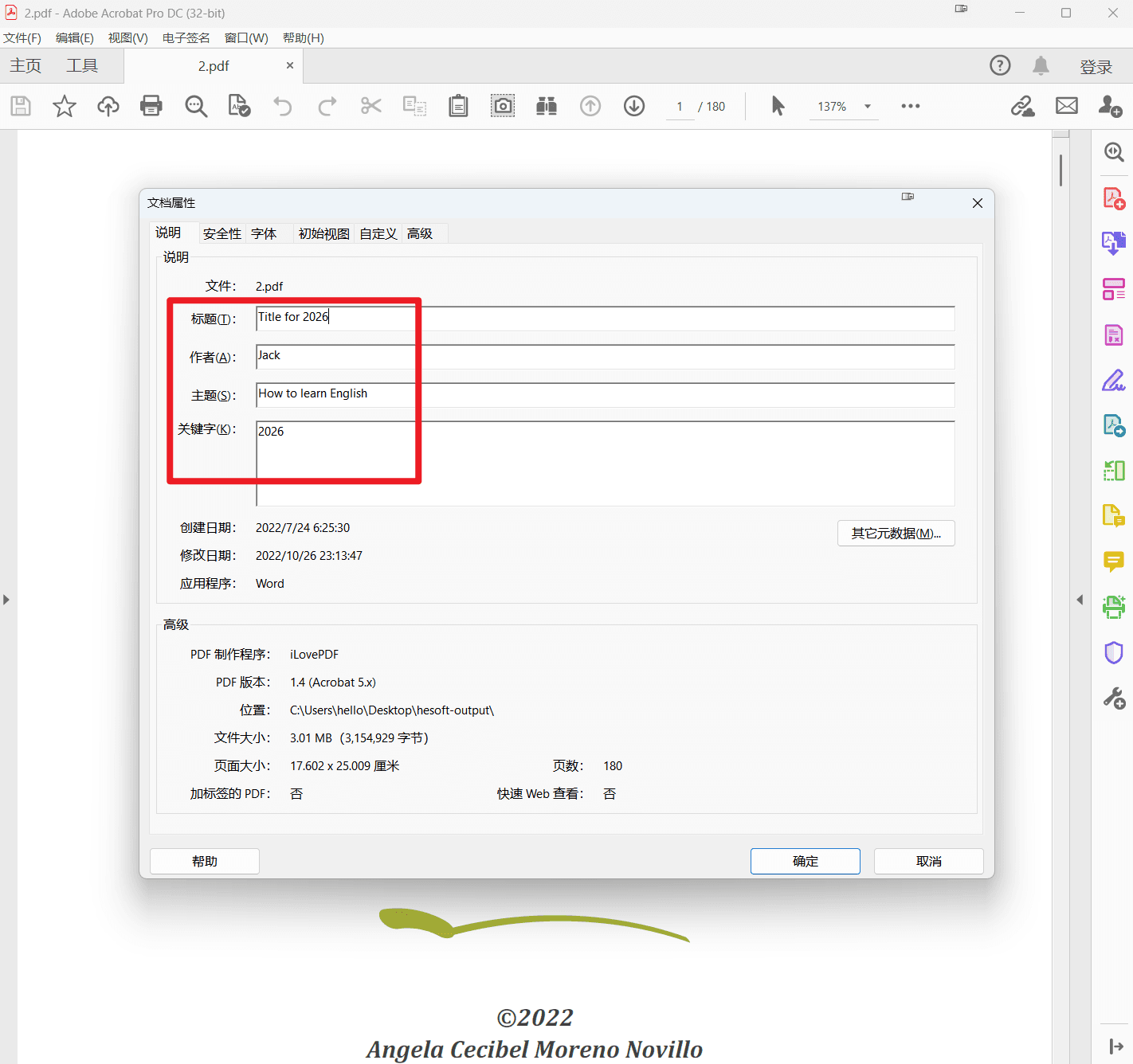
这说明软件已经将设置好的元数据应用到 PDF 文件中。对于需要批量规范文件属性的办公场景来说,最终只需要检查输出文件夹中的结果即可,不必逐个手动录入。
操作步骤一:在PDF工具中找到修改PDF元数据功能
打开“核烁文档批量处理工具”后,首先从左侧导航栏进入“PDF 工具”。从截图可以看到,软件提供了多个 PDF 批量处理功能,包括 PDF 优化与压缩、删除 PDF 空白页面、删除 PDF 中的元数据、删除 PDF 中的书签、设置 PDF 初始视图以及 PDF 转换为 Word、PowerPoint、Excel、TXT、JPG 图片等。
本次要使用的是“34、修改 PDF 元数据”。该功能卡片下方的说明文字显示为批量修改 PDF 文件中的标题、作者、主题、关键字等内容。鼠标悬停提示中也进一步说明,可批量修改标题、作者、主题、关键字、日期及程序等元数据。
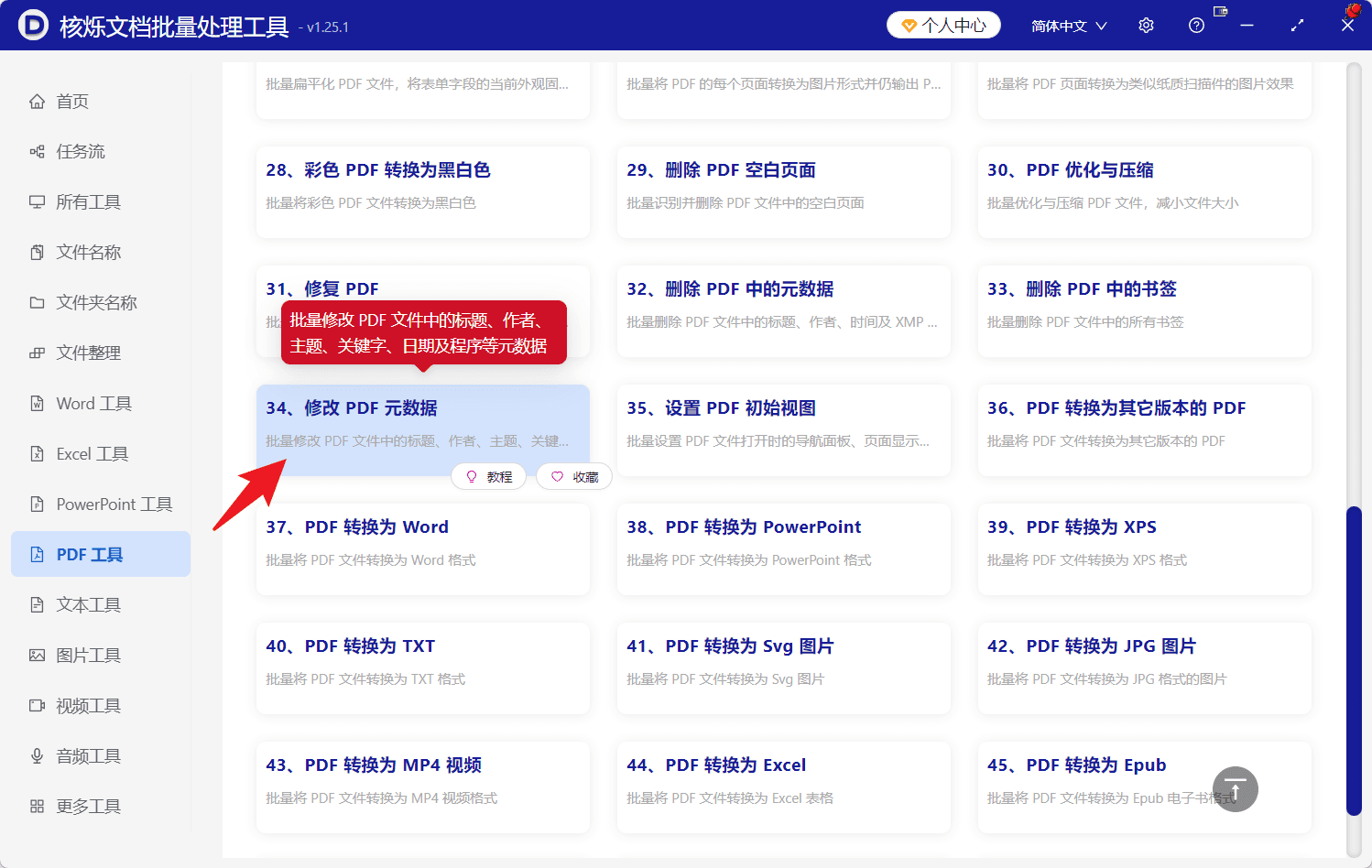
选择这个功能后,软件会进入对应的批量处理流程。这里需要注意,不要误选“删除 PDF 中的元数据”。如果目标是清空属性信息,可以使用删除功能;如果目标是写入或替换标题、作者、主题、关键字,则应选择“修改 PDF 元数据”。
操作步骤二:导入需要统一设置属性的PDF文件
进入功能页后,界面顶部显示当前任务为“修改 PDF 元数据”。下方是分步流程,第一步为“选择需要处理的记录”。这一步的核心目的,是把所有需要批量编辑属性的 PDF 文件加入任务列表。
界面右上方提供了“添加文件”和“从文件夹中导入文件”两个常用入口。前者适合选择几个分散的 PDF 文件;后者适合处理一个文件夹内的 PDF 批量资料。导入完成后,表格中会显示文件的名称、路径、扩展名、创建时间、修改时间等信息,便于确认是否选对文件。
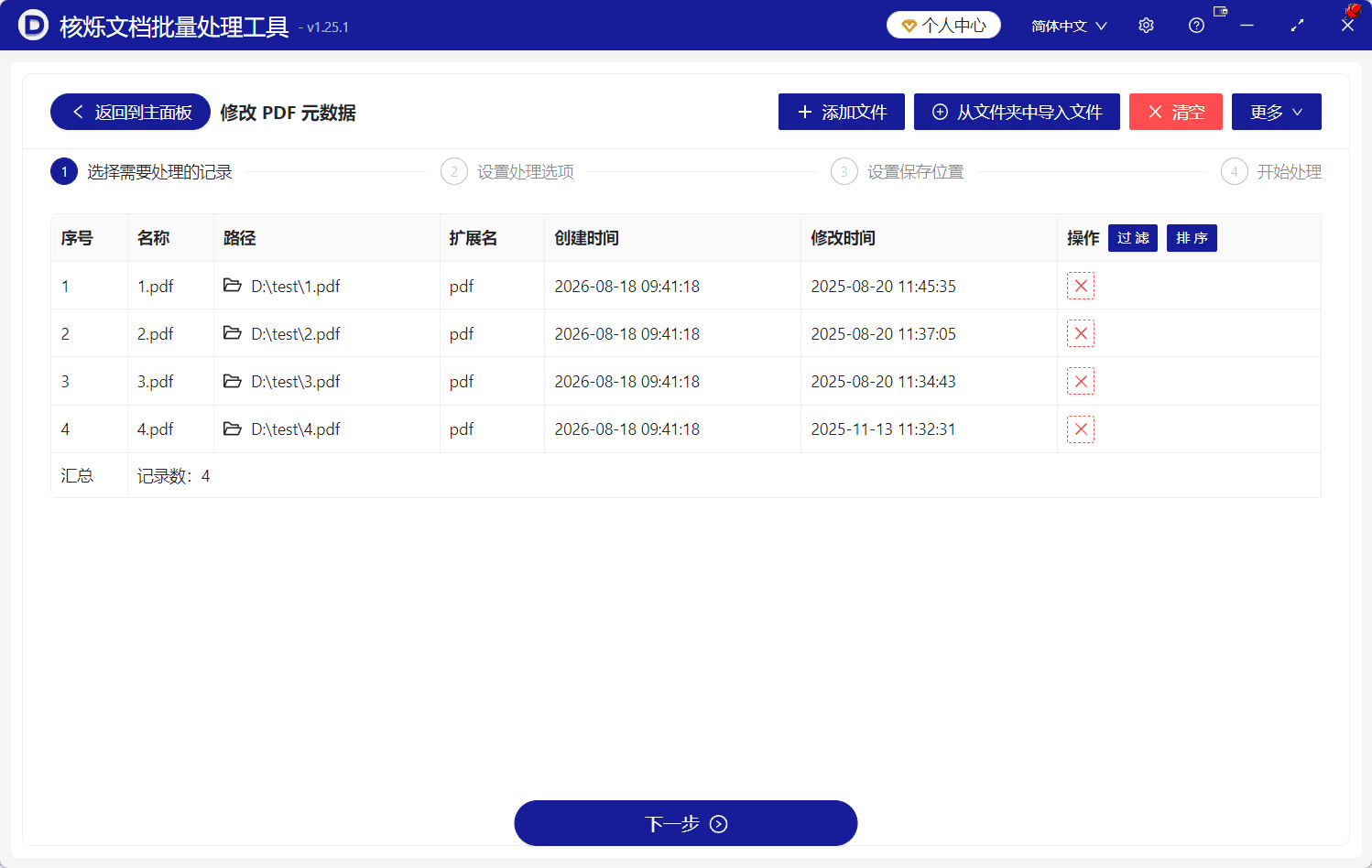
示例中已导入 4 条记录,文件名为 1.pdf、2.pdf、3.pdf、4.pdf,扩展名均为 pdf,路径位于 D:\test\。表格底部显示记录数为 4,说明本次将处理 4 个 PDF 文件。确认列表无误后,点击页面底部的“下一步”。
如果导入错了文件,可以使用操作列中的删除按钮移除单个文件,也可以点击“清空”重新选择。批量处理前先核对列表,是避免误处理的重要步骤。
操作步骤三:开启需要修改的元数据字段并填写内容
第二步为“设置处理选项”。在这个页面中,可以看到多个元数据字段,每个字段左侧都有开关。截图中包括“标题”“作者”“主题”“关键字”“创建日期”“应用程序”“制作程序”等项目。
本教程的目标是批量修改 PDF 的标题、作者、主题和关键字,因此只需要开启这四个字段的开关,并在输入框中填写希望写入的内容。示例配置如下:
- 标题:Title for 2026
- 作者:Jack
- 主题:How to learn English
- 关键字:2026
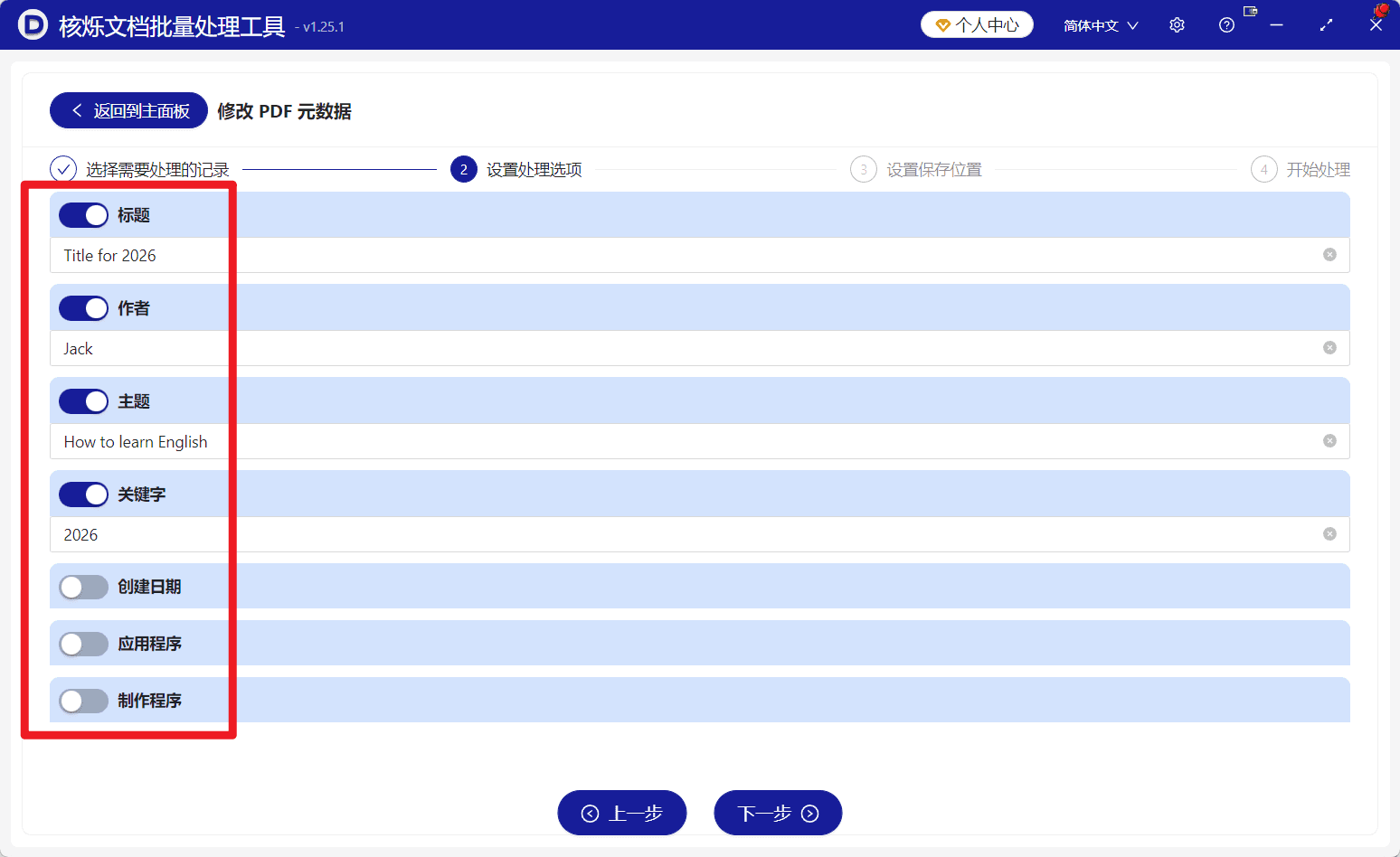
这里的开关设计非常重要。开启某个字段,表示软件会把该字段写入到所有待处理 PDF 中;关闭某个字段,则表示本次不修改它。比如截图中“创建日期”“应用程序”“制作程序”没有开启,因此本次示例不会改动这些信息。
如果你的任务是统一作者,可以只打开“作者”;如果你的任务是补充搜索关键字,可以只打开“关键字”;如果你要做完整的文档属性规范化,可以同时打开标题、作者、主题、关键字。建议根据实际需求选择,避免把不需要修改的字段也一起覆盖。
操作步骤四:继续设置保存位置,生成处理后的PDF文件
填写完元数据内容后,点击底部“下一步”。根据顶部流程,接下来会进入“设置保存位置”,然后才是“开始处理”。这两个阶段的作用分别是确定输出目录,以及执行批量写入任务。
处理后截图中可以看到,输出 PDF 的位置为 C:\Users\hello\Desktop\hesoft-output\。这说明软件将处理后的文件保存到了指定输出目录,而不是让用户继续在原文件夹中混淆处理前后的文件。对于办公批量处理来说,单独保存结果文件是很实用的做法。
建议在正式处理时为输出文件夹设置清晰名称,例如“PDF元数据处理后”“项目资料-已写属性”“2026资料输出”等。这样便于同事之间交接,也便于后续检查。设置好保存位置后,继续执行开始处理,等待软件完成批量修改。
操作步骤五:验证输出PDF的文档属性
批量任务完成后,不建议马上删除原文件。应先打开输出目录中的 PDF,检查元数据是否符合预期。可以使用 Adobe Acrobat 或其他支持查看文档属性的 PDF 工具打开文件。
从处理后截图可以看到,标题、作者、主题、关键字已经成功写入,对应内容与步骤三中设置的一致。这一步验证可以帮助确认软件处理结果,也能及时发现输入内容是否存在拼写错误。
如果处理文件数量较多,可以抽查不同文件来源的几份 PDF。比如抽查第一份、最后一份,以及几个中间文件,确认它们的属性都已更新。如果发现内容需要调整,可以回到软件重新设置字段并再次批量处理。
常见问题与注意事项
1. PDF元数据和PDF正文内容有什么区别?
PDF 元数据属于文档属性信息,常见字段包括标题、作者、主题、关键字等。它通常不会直接显示在 PDF 页面正文中。修改元数据并不等于修改 PDF 页面上的文字。如果需要改页面内容,需要使用其他编辑功能或 PDF 编辑软件。
2. 能否批量给不同PDF设置不同标题?
从当前截图展示的流程来看,本次操作是在设置页面中填写统一的标题、作者、主题和关键字,然后应用到导入列表中的 PDF 文件。因此更适合“多个文件写入相同元数据”的场景。若需要每个文件使用不同标题,应根据软件实际界面进一步确认是否有对应的差异化设置方式,本文不做额外假设。
3. 处理前要不要备份?
建议备份。虽然截图显示处理后的文件保存到了新的输出目录,但重要资料在批量处理前仍应保留原文件。尤其是合同、论文、正式报告、归档扫描件等文件,备份可以降低误操作风险。
4. 关键字填写多个词时要注意什么?
关键字应尽量简洁、准确,围绕文档主题填写。可以使用年份、项目名、课程名、部门名、产品名等信息。不要为了搜索而堆砌无关词,否则后续检索时反而会降低准确性。
5. 为什么有些PDF属性原本会为空?
PDF 的来源不同,元数据完整程度也不同。从 Word、doc、docx、PPT、Excel 转换的 PDF,可能继承原文件部分属性;从扫描工具或在线工具生成的 PDF,则可能只有创建时间、制作程序等信息,而标题、作者、主题、关键字为空。这也是批量补充元数据的常见原因。
6. “修改PDF元数据”和“删除PDF中的元数据”有什么不同?
从功能名称可以判断,“修改 PDF 元数据”用于写入或替换标题、作者、主题、关键字等字段;“删除 PDF 中的元数据”则偏向清除已有属性信息。实际操作时应根据目标选择功能,避免把需要保留的信息删除。
总结:让PDF属性维护从手动录入变成批量处理
当 PDF 文件数量较少时,手动打开文档属性修改标题、作者、主题和关键字并不麻烦。但在真实办公场景中,资料通常是成批出现的:一批培训讲义、一批项目文档、一批产品手册、一批归档文件。此时,如果仍然逐个输入元数据,不仅效率低,还容易出现漏改、错改和格式不统一的问题。
借助“核烁文档批量处理工具”的“修改 PDF 元数据”功能,可以把多个 PDF 文件加入列表,统一开启需要修改的字段,填写标题、作者、主题和关键字,然后输出处理后的文件。整个流程清晰,适合没有复杂技术背景的办公用户使用。
如果你正在整理大量 PDF 文件,建议先选取几份样本文档测试:导入文件、设置元数据、选择输出目录、开始处理,再打开输出 PDF 检查属性。确认结果符合要求后,就可以将同样流程应用到更多文件中,让 PDF 文档属性维护变得更规范、更高效。
关键字:PDF元数据批量编辑 , 批量设置PDF作者 , 批量修改PDF标题 , PDF主题关键字修改工具