怎麼自動提取文字中第一行文字,批量給TXT檔案重新命名?
翻譯:简体中文繁體中文,更新時間:2026-03-05 17:38:34
在整理TXT檔案時,很多人都會遇到檔案命名混亂,查找困難等問題,尤其是面對大量TXT檔案,找起來猶如大海撈針。本文教你3個非常實用的技巧,自動提取文本第一行文字作為檔案名稱,實現TXT批次重命名。大家通過檔案名稱就能精準識別檔案內容,有效提升辦公效率與檔案管理體驗。
用第一行文字批量重新命名檔案有什麼好處
1、文件的首行文字一般都是標題,概括了全文內容。將標題作為檔案名稱,能夠更清晰、直觀地了解檔案內容,不用打開檔案就知道裡面是什麼。在查找資料時效率大幅提升,避免了一個個打開查看的繁瑣。
2、電腦裡的大量TXT檔案命名混亂,看起來雜亂無章,整理起來也無從下手。手動一個個給TXT重新命名,費時又費力。統一用第一行文字給檔案命名,格式更規範整齊,電腦資料夾也更整潔,一鍵批次處理省時省力。
3、自動提取文件的第一行內容作為檔案名稱,比手動改名更準確,能避免打錯、打漏、命名不一致等問題。確保檔案名稱與內容高度一致且一一匹配。是辦公、學習、整理素材的高效實用技巧。
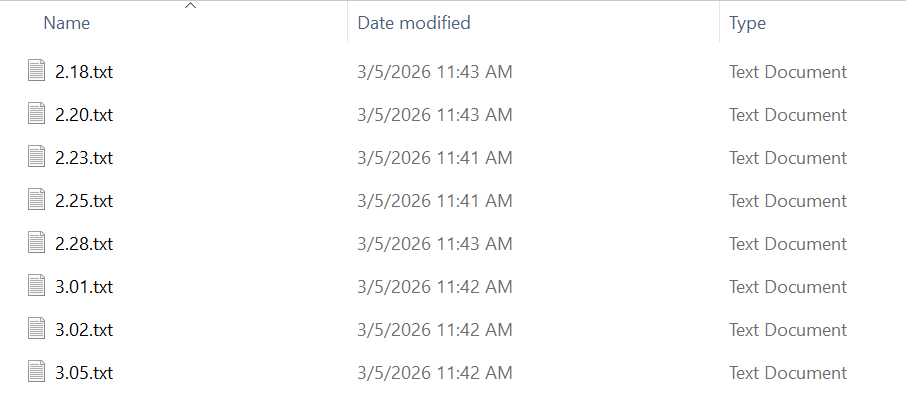
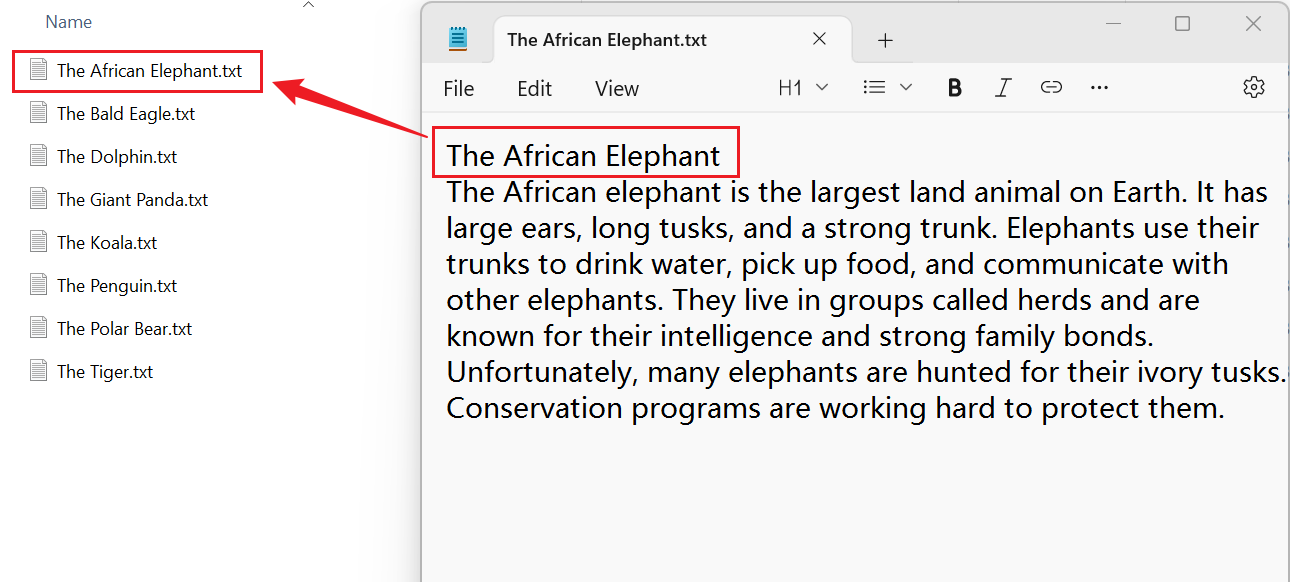
TXT使用第一行內容批次重新命名效果預覽
處理前:
處理後:
方法1:使用核爍文檔批量處理工具自動提取首行重新命名TXT
推薦指數:★★★★★
優點:
- 批次處理,自動化程度高。用戶能一次性加入幾百個甚至上千個檔案,一鍵批次重新命名。
- 操作非常簡單,沒有任何複雜設定。用戶只需要匯入檔案,再設定一下要提取的字元數就能自動完成,新手也能輕鬆搞定。
- 支援TXT、Word、PDF等多種檔案類型,都能自動提取第一行文字來批次重新命名檔案。
- 功能強大,除了使用第一行文字重新命名以外,還支援正則表達式,智能靈活提取檔案中的內容作為檔案名稱。
缺點:
- 只支援Windows系統。
操作步驟:
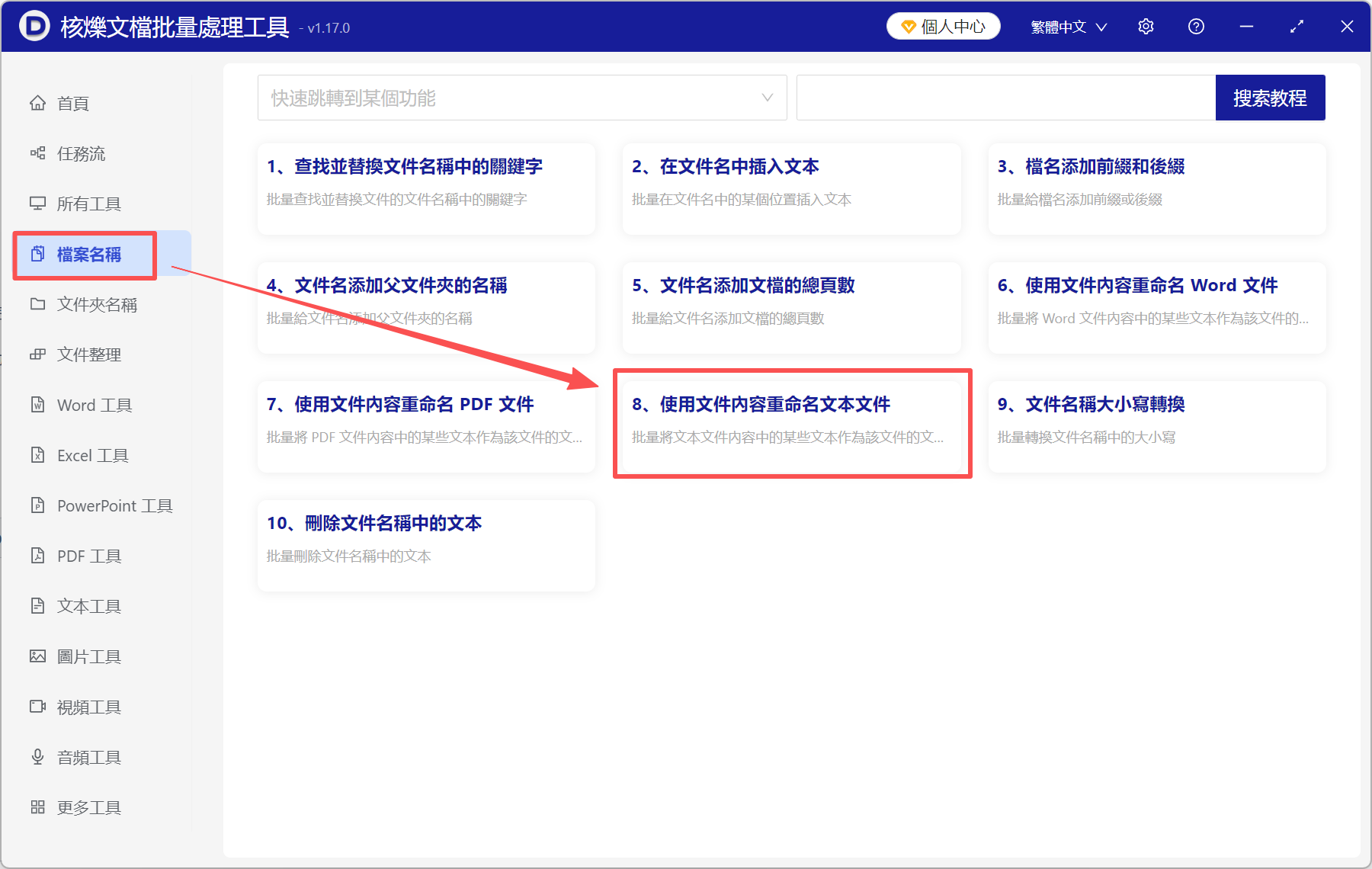
1、打開「核爍文檔批量處理工具」,選擇「檔案名稱」-「使用檔案內容重新命名文字檔案」。
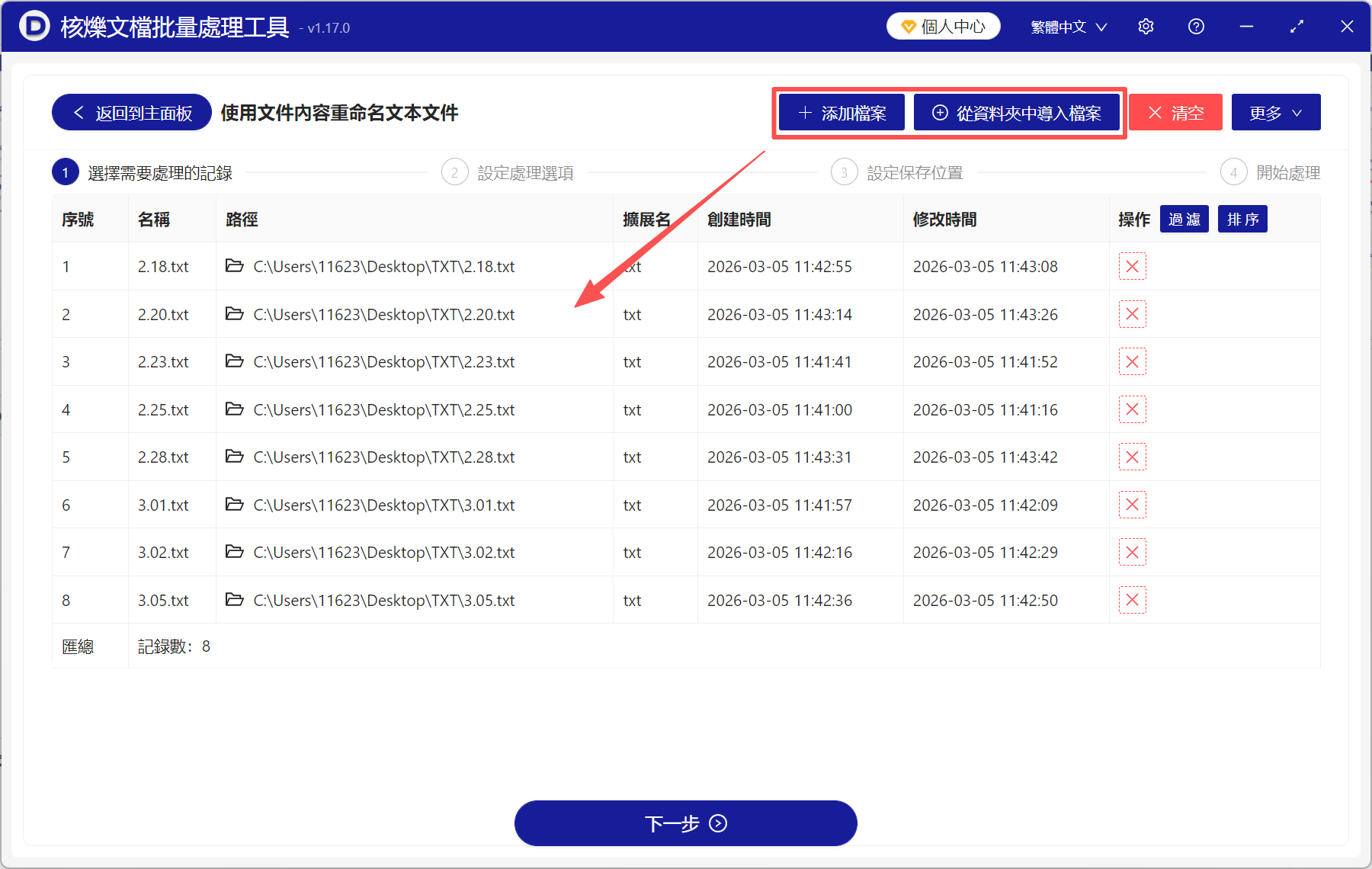
2、點「加入檔案」或「從資料夾匯入檔案」,將需要重新命名的TXT全部加進來。
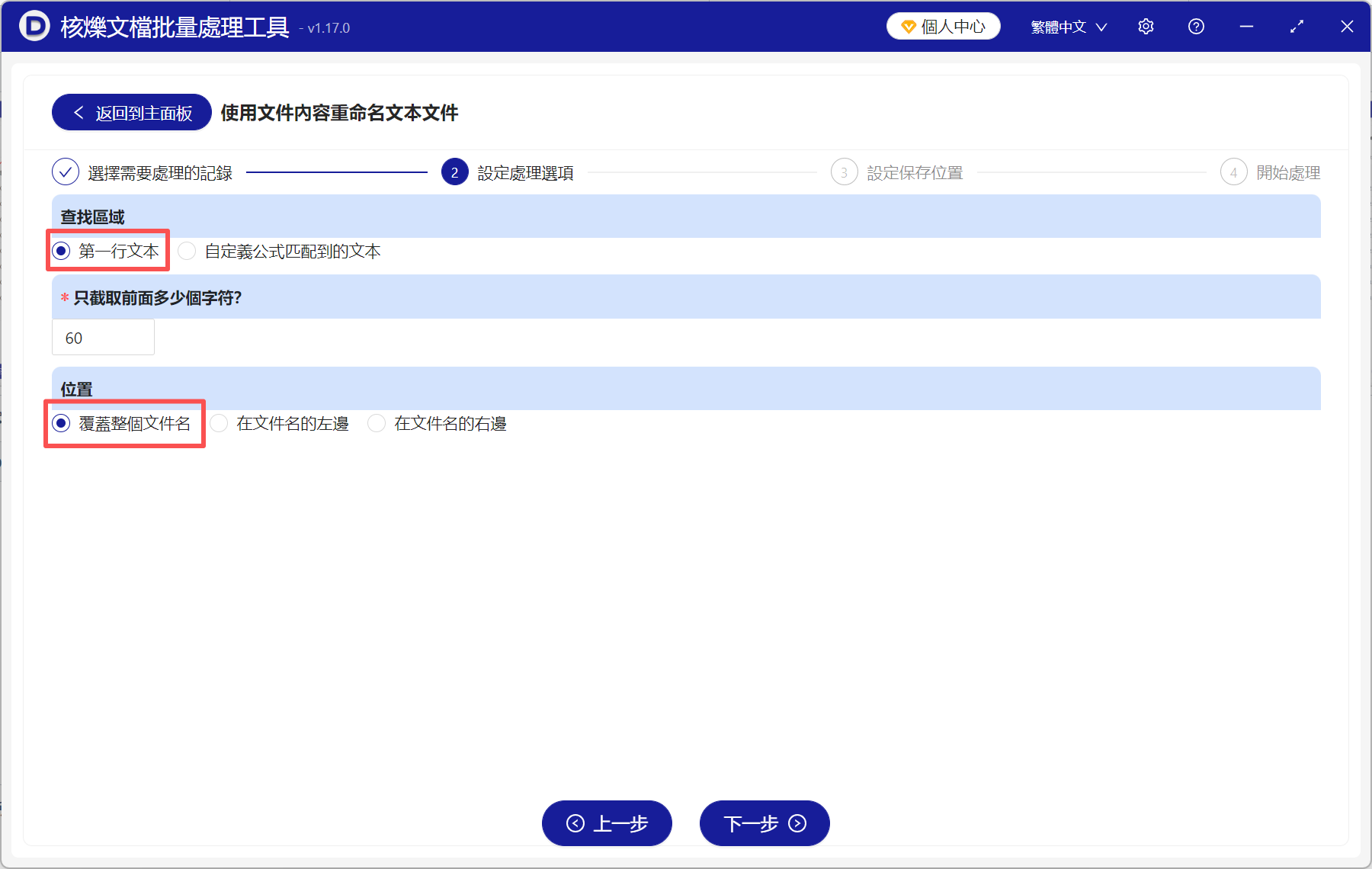
3、選擇「第一行文字」,數量這裡填「60」就可以了,也可以根據標題長度自行設定。位置「覆蓋整個檔案名稱」。
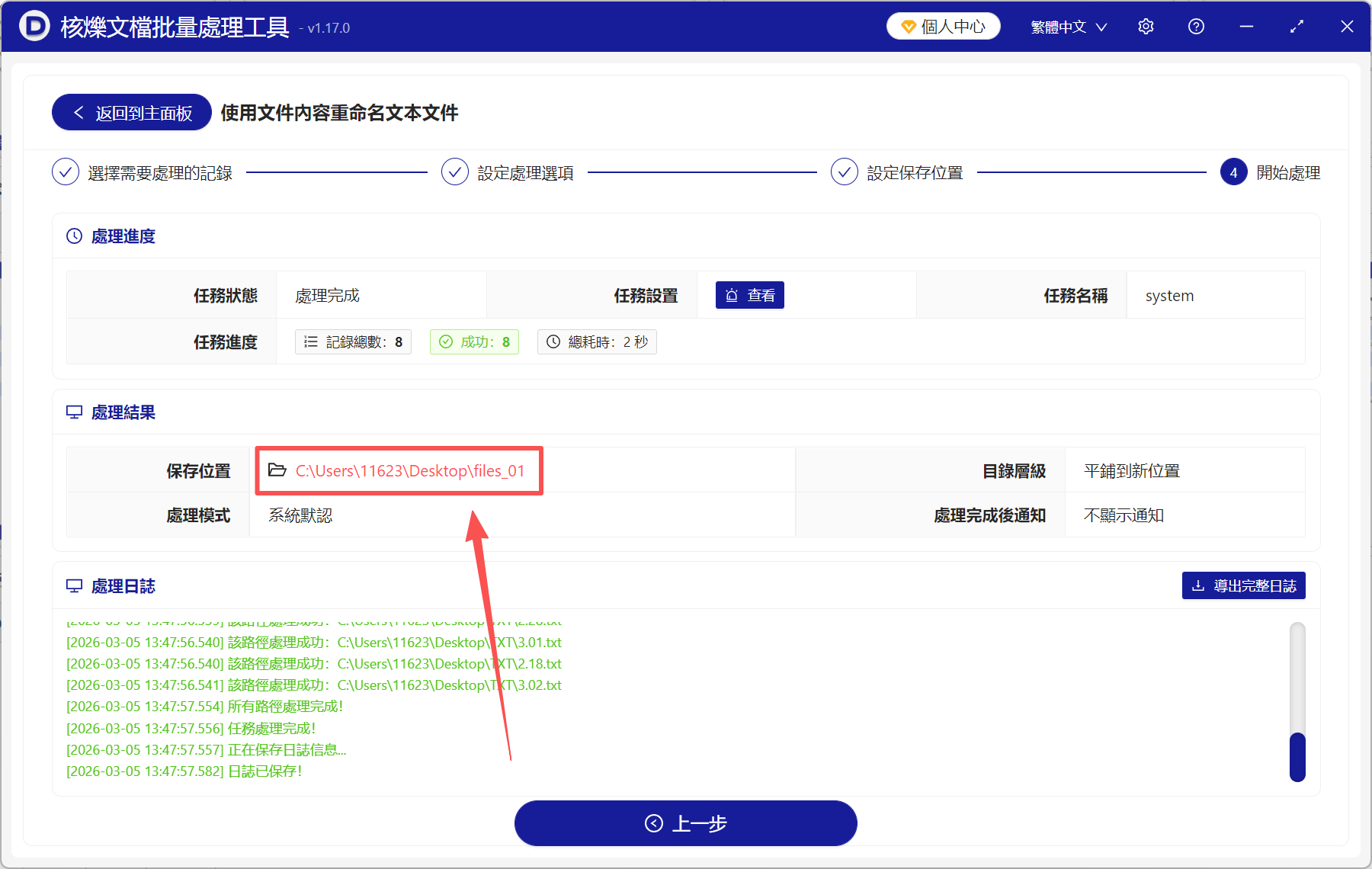
4、看到處理完成的字出現,就表示所有TXT檔案都重新命名完成了,大家可以點「儲存位置」直接查看,所有TXT的檔案名稱與第一行文字一一對應,整齊規範。
方法2:使用bat批次處理提取TXT第一行並自動重新命名
推薦指數:★★★☆☆
優點:
- 不需要安裝其它軟體,直接在電腦裡建立一個bat命令,雙擊執行就能自動完成。
- 批次處理功能強大,不限制檔案數量,上千個檔案也能快速搞定,省時高效。
- bat命令是批次處理腳本裡相對簡單的一種,操作不算複雜,只要代碼輸入正確就沒太大問題。
缺點:
- 要注意的問題比較多,比如特殊字元、空行等等,要保證代碼完整,對新手小白來說還是有一定的操作難度。
操作步驟:
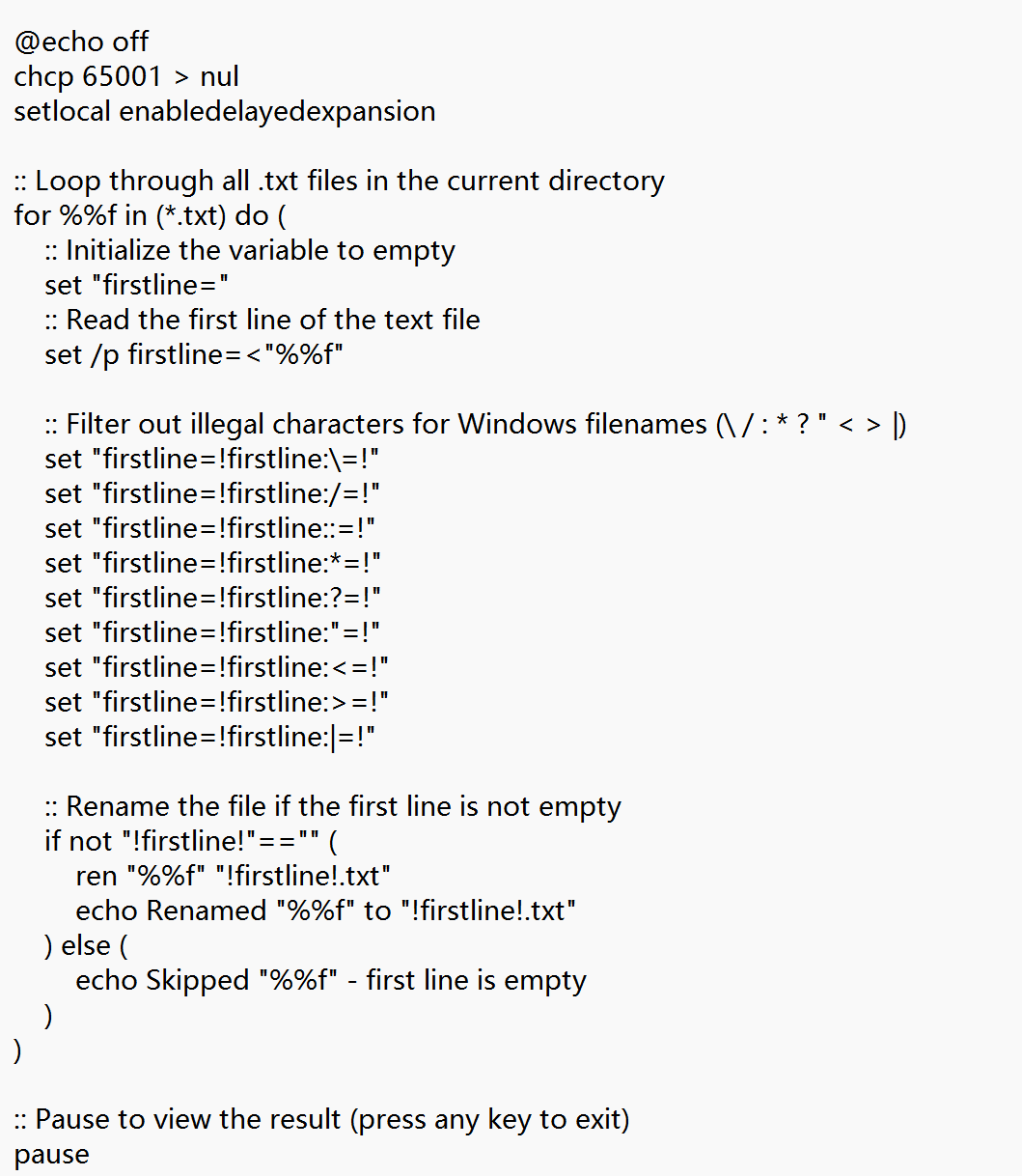
1、先把所有要重新命名的TXT放到同一個資料夾裡,再在目標資料夾裡新增一個TXT文字文件,貼上代碼,再把這個文件儲存為.bat格式,檔案名稱隨意設定一個,比如rename.bat。
2、雙擊執行這個命令,就會開始自動重新命名。執行完成後關閉視窗即可。
方法3:使用Advanced Renamer提取第一行作為TXT檔案名稱
推薦指數:★★★☆☆
優點:
- 功能豐富、組合靈活,內建10多種檔案重新命名規則,用戶可以根據自己的需求自行組合,是專業強大的檔案批次重新命名工具。
- 支援即時預覽,用戶可以直接看到舊檔案名稱和新檔案名稱對比,快速調整規則,減少錯誤。
- 執行穩定,處理速度快,上萬個檔案批次重新命名也不需要很長時間。
缺點:
- 介面選項多,規則複雜,第一次使用不太好上手。
操作步驟:
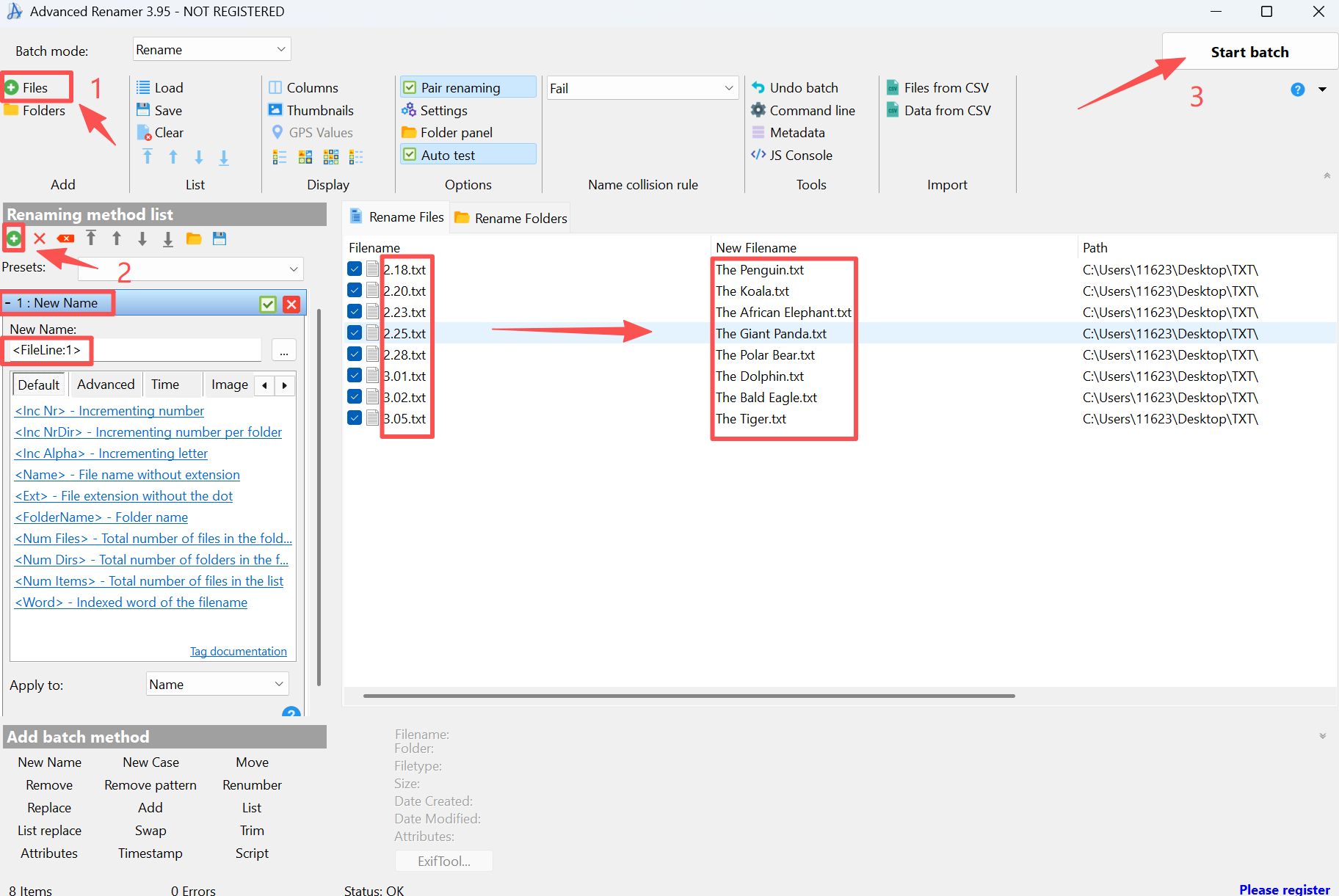
1、打開「Advanced Renamer」,點擊「檔案」匯入所有需要改名的TXT檔案。
2、點擊「+」選擇「重構檔案名稱」,在新名稱下面輸入「<FileLine:1>」,這是提取第一行的專屬標籤。
3、在右側預覽新的檔案名稱,確認沒問題後,點擊「開始批次處理」就可以了。
關鍵字:檔案批次重新命名 , TXT批次重新命名 , 提取文字自動重新命名檔案