大量Excel表格文件快速批量转换成支持宏代码的Xlsm格式
翻译:简体中文繁體中文,更新时间:2025-06-07 20:20:40
内容说明:本文内容基于发布时的软件版本整理,界面与功能可能随版本更新而变化,请以当前软件实际表现为准。如发现内容有误,欢迎反馈。
本文相关软件核烁文档批量处理工具
在 Excel 工作表当中包含宏代码时,Xlsm 格式可以保存并运行这些宏,在需要自动化处理、自定义功能的情况下能发挥出非常关键的作用,并且 Xlsm 格式支持 Excel 表格的高级功能(例如 Power Query、Power Pivot),适合批量处理大数据或进行复杂分析。以下介绍如何将 Excel 表格中各种格式文件批量转换成 Xlsm 格式,应对需要使用宏、处理复杂数据或共享自动化功能的场景,支持 Xls、Xlsx、Xlt、Xlts 等格式。
1、使用场景
在有非常多不支持宏代码的 Excel 工作表文件,需要运行宏代码来让数据导入导出或生成报表等一系列自动化处理数据的场景下,我们可以将其一次性批量转换为 Xlsm 格式,满足对文件的操作需求。
2、效果预览
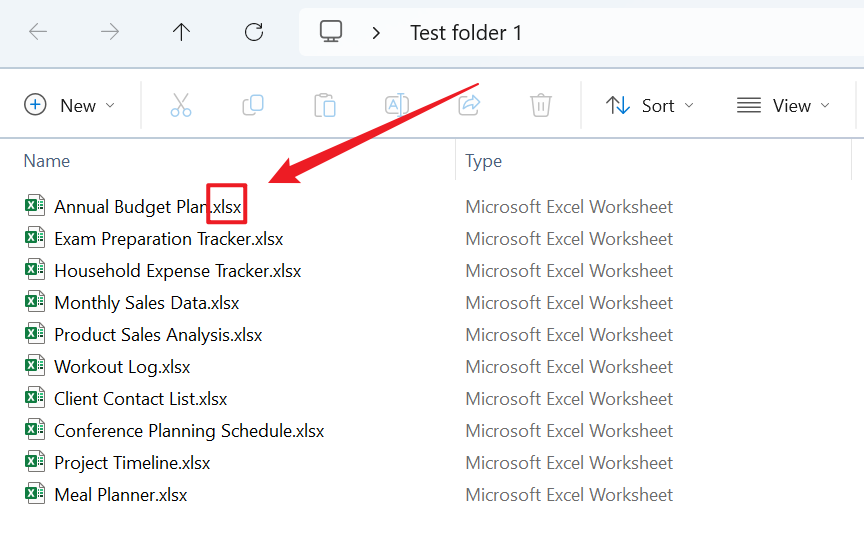
处理前:
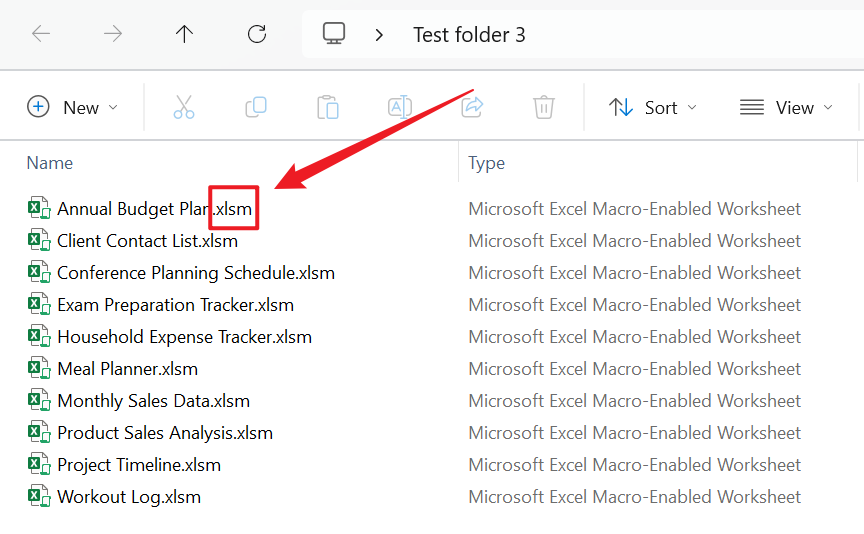
处理后:
3、操作步骤
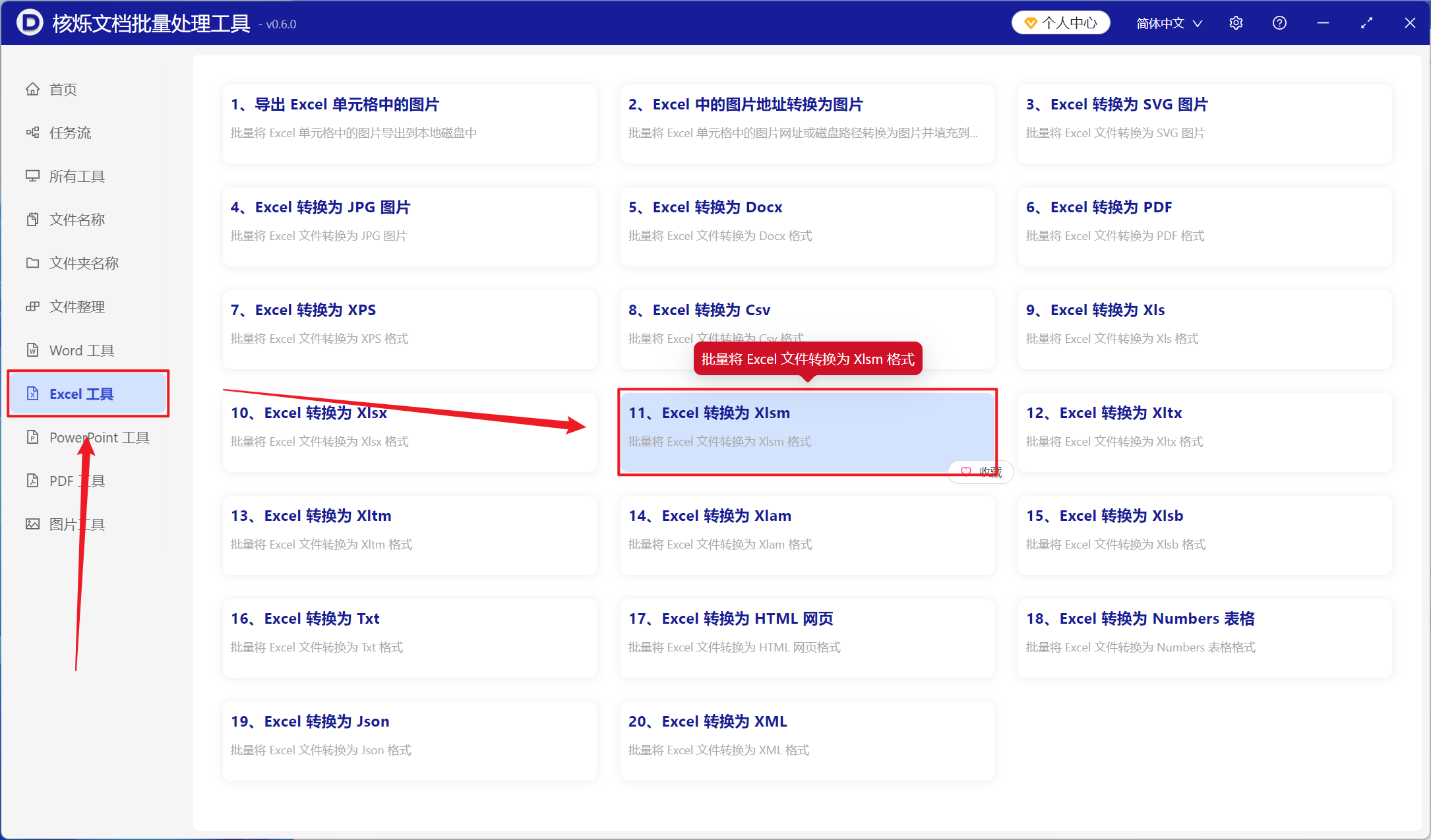
打开【核烁文档批量处理工具】,选择【Excel 工具】-【Excel 转换为 Xlsm】。
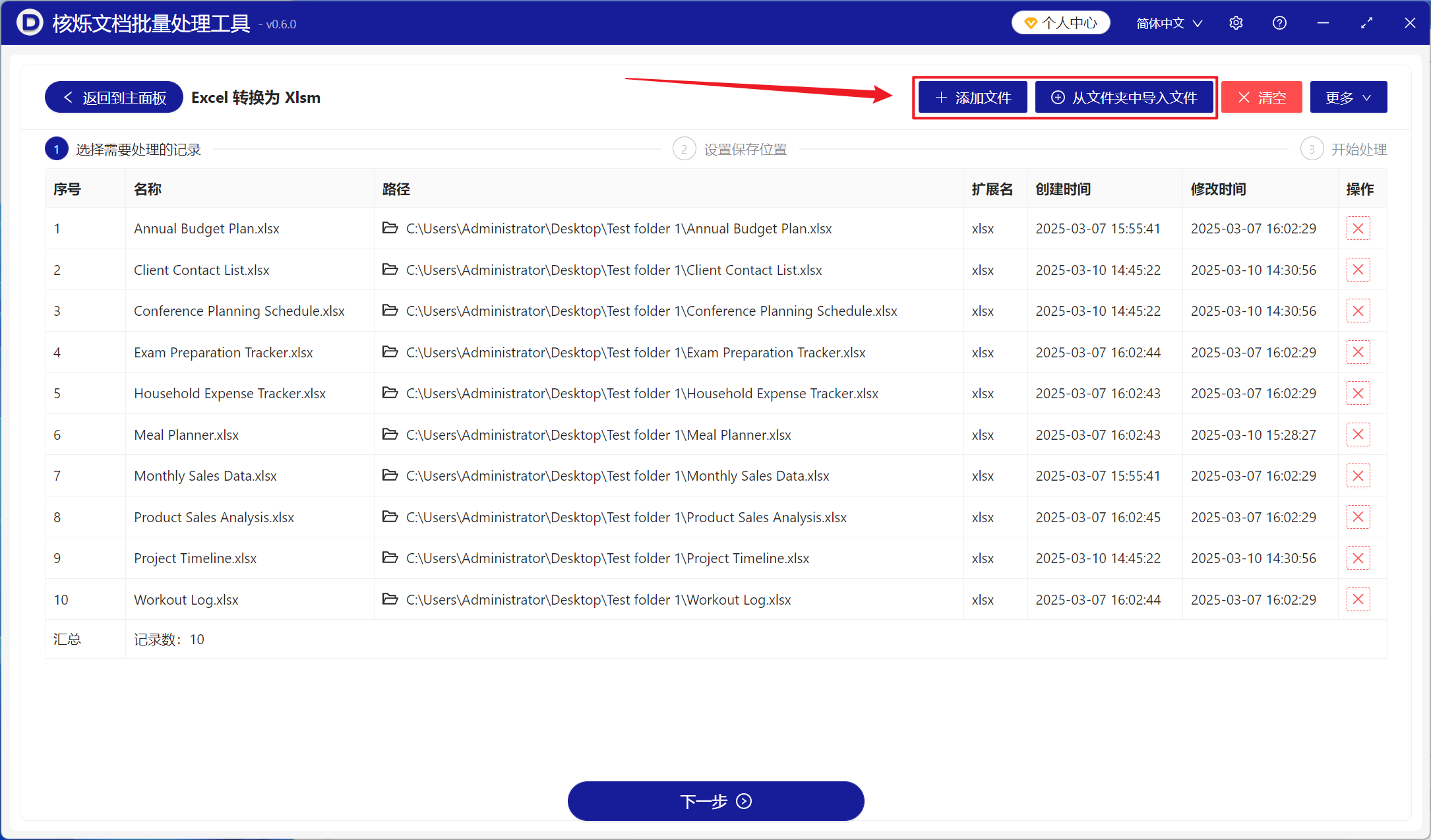
【添加文件】添加单个或多个需要转换为 Xlsm 格式的 Excel 文件。
【从文件夹中导入文件】导入选中文件夹中所有的 Excel 文件。
下方可查看已导入的文件。
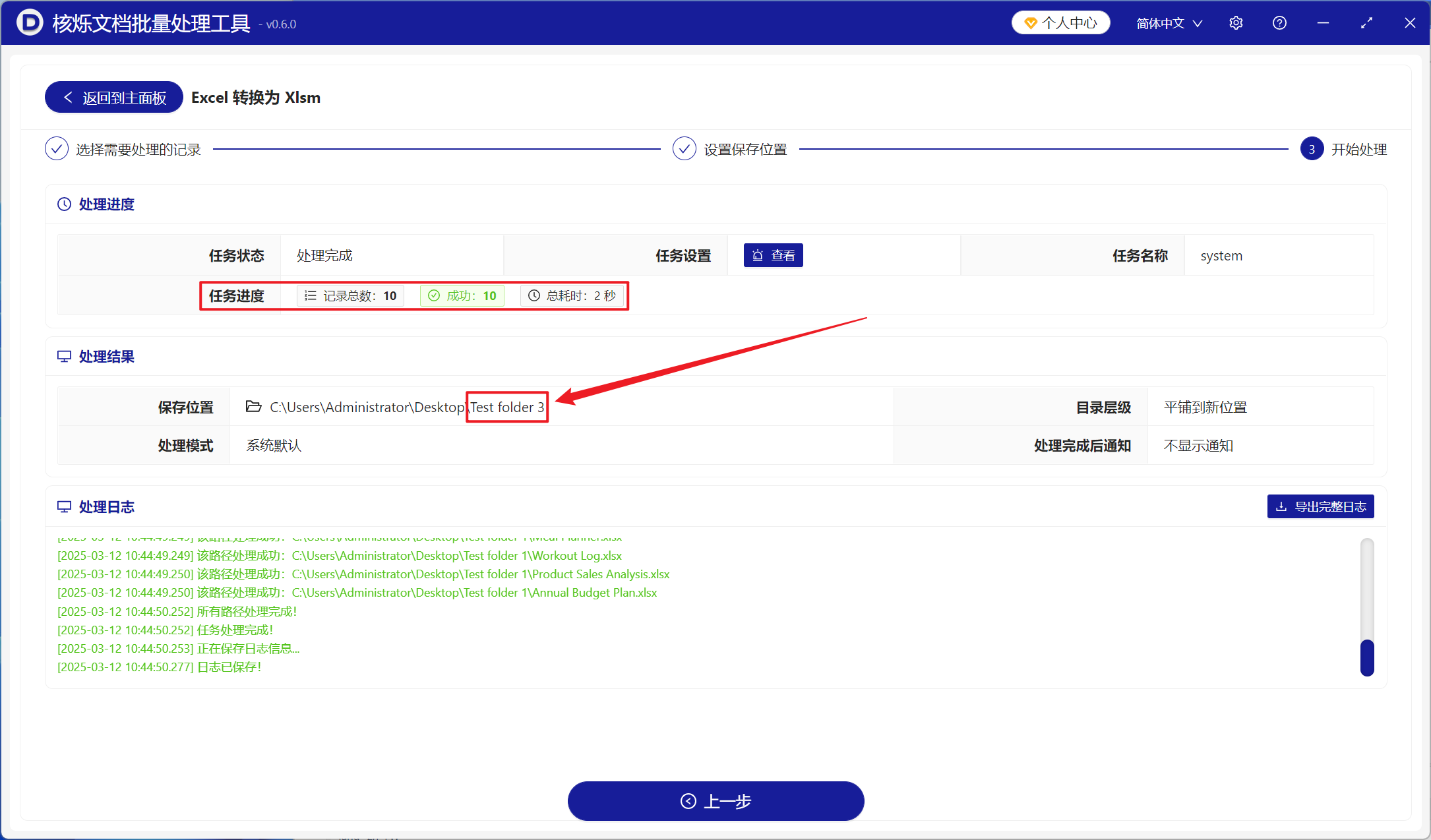
处理完成后,点击保存位置处查看转换成功的 Xlsm 文件。
创建时间:2025-03-12 10:14:05
本文相关软件核烁文档批量处理工具
内容说明:本文内容基于发布时的软件版本整理,界面与功能可能随版本更新而变化,请以当前软件实际表现为准。如发现内容有误,欢迎反馈。
相关文章
xlsx 批量转 xlsm 操作教程:把多个 Excel 表格快速转换为宏启用格式Excel 文件批量转换为 XLSM 格式的方法:一次处理多个 xlsx 表格如何把一个文件夹里的 Excel 表格统一转成 xlsm:批量格式转换教程多个 Excel 表格怎么统一转成 XLSM?批量转换宏启用工作簿的实用方法如何批量将 Excel 文件转换为 XLSM 格式?多个 xlsx 表格一键转宏启用工作簿非常多的Xls、Xlsx工作表统一转换成支持宏代码的Xlsm表格格式PDF页面批量抽取并合并教程:从多个文件生成一个结果PDF怎么设置PDF只能阅读不能修改复制?3步轻松搞定!Excel表格图片批量导出并按单元格内容重命名的方法PowerPoint批量转PPS格式方法:将PPTX/PPT快速生成自动放映文件PPTX怎么批量转换成MP4视频?多个PowerPoint文件一键处理教程文件名中有不同编号怎么批量删除?用通配符模糊替换快速清理