大量 Excel 表格檔案快速批量轉換成支援巨集代碼的 Xlsm 格式
翻譯:简体中文繁體中文,更新時間:2025-06-07 20:20:40
內容說明:本文內容依據發佈時的軟體版本整理,介面與功能可能隨版本更新而變化,請以目前軟體的實際表現為準。如發現內容有誤,歡迎回饋。
本文相關軟體核爍文檔批量處理工具
在 Excel 工作表當中包含巨集程式碼時,Xlsm 格式可以儲存並執行這些巨集,在需要自動化處理、自訂功能的情況下能發揮出非常關鍵的作用,並且 Xlsm 格式支援 Excel 表格的進階功能(例如 Power Query、Power Pivot),適合批次處理大數據或進行複雜分析。以下介紹如何將 Excel 表格中各種格式檔案批次轉換成 Xlsm 格式,應對需要使用巨集、處理複雜資料或共用自動化功能的場景,支援 Xls、Xlsx、Xlt、Xlts 等格式。
1、使用場景
在有非常多不支援巨集程式碼的 Excel 工作表檔案,需要執行巨集程式碼來讓資料匯入匯出或產生報表等一系列自動化處理資料的場景下,我們可以將其一次性批次轉換為 Xlsm 格式,滿足對檔案的操作需求。
2、效果預覽
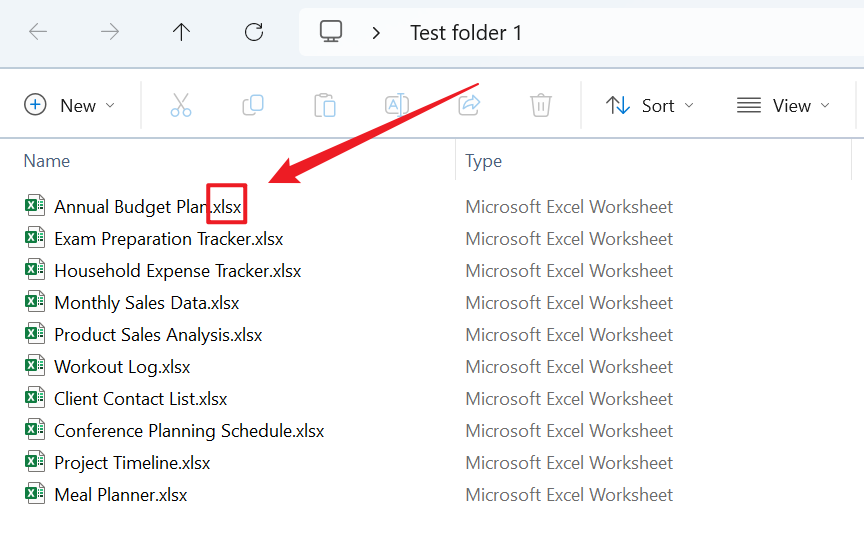
處理前:
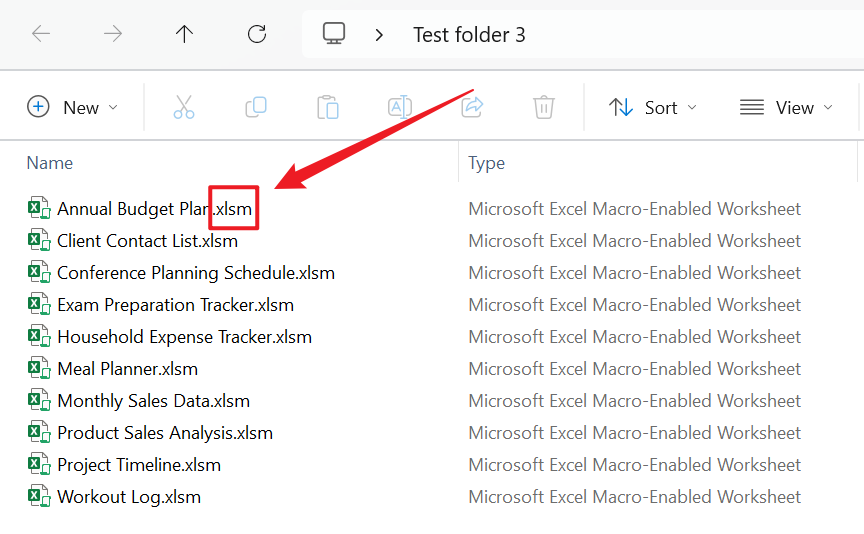
處理後:
3、操作步驟
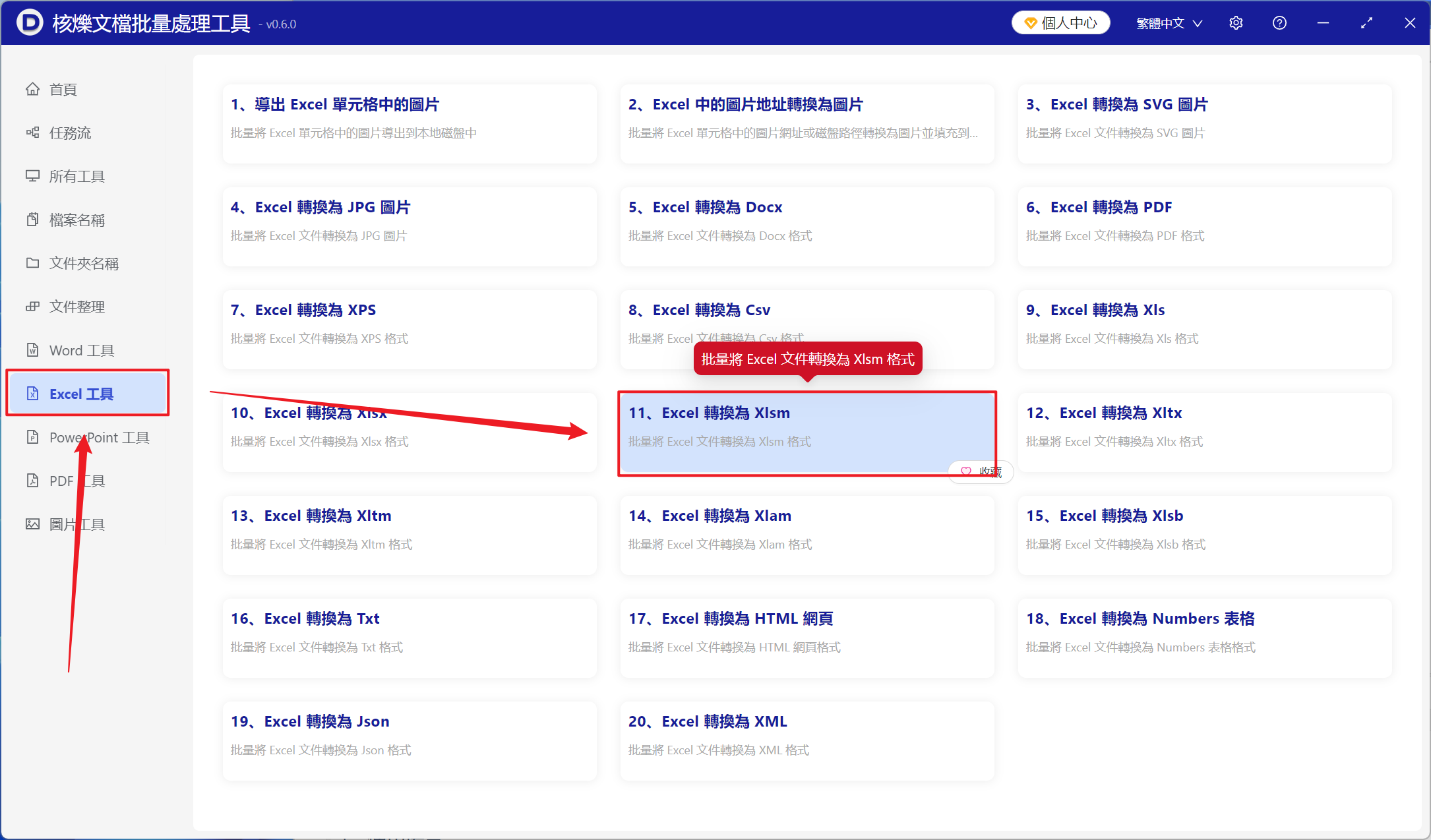
打開【核爍文檔批量處理工具】,選擇【Excel 工具】-【Excel 轉換為 Xlsm】。
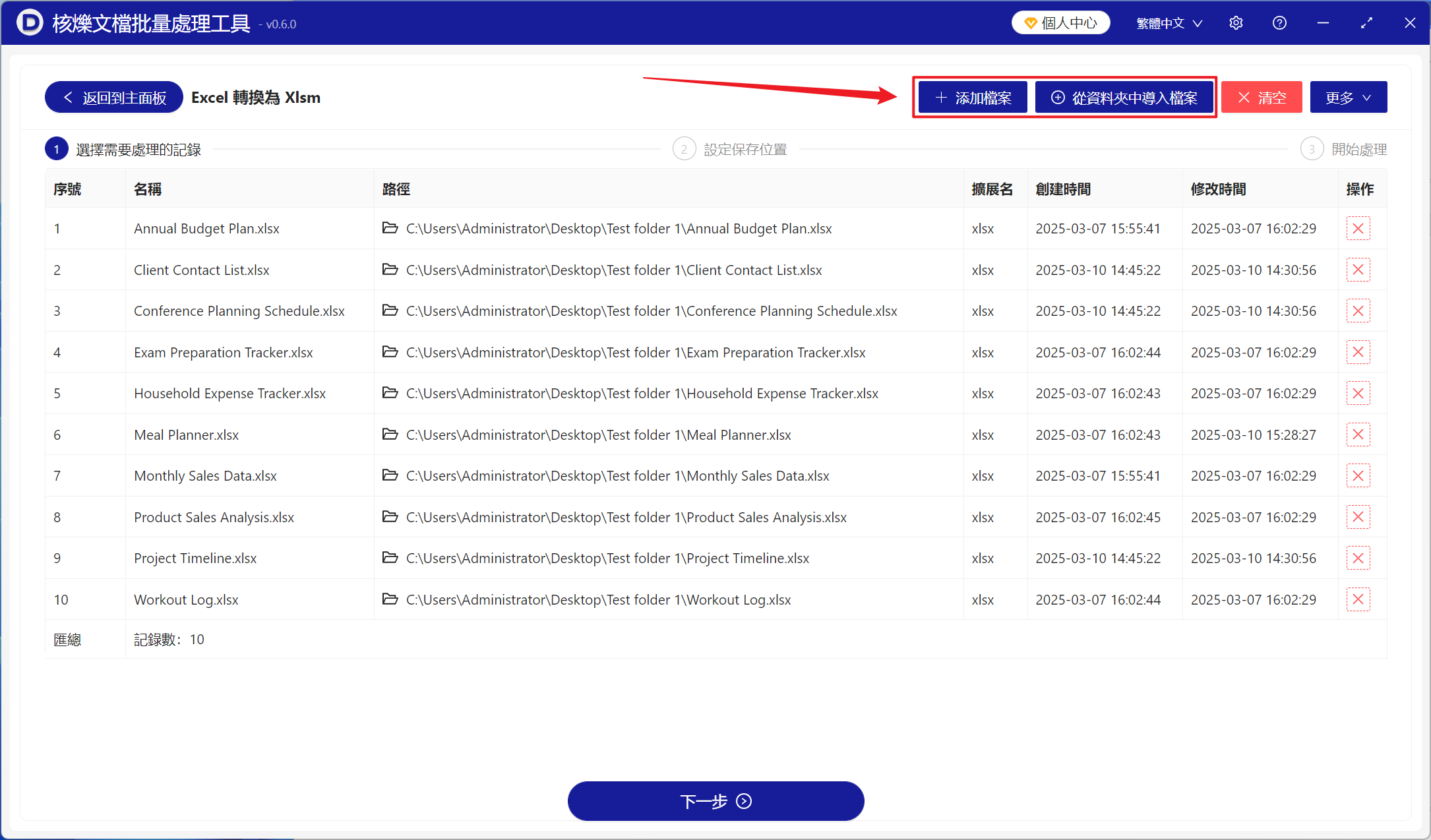
【新增檔案】新增單個或多個需要轉換為 Xlsm 格式的 Excel 檔案。
【從資料夾中匯入檔案】匯入選中資料夾中所有的 Excel 檔案。
下方可檢視已匯入的檔案。
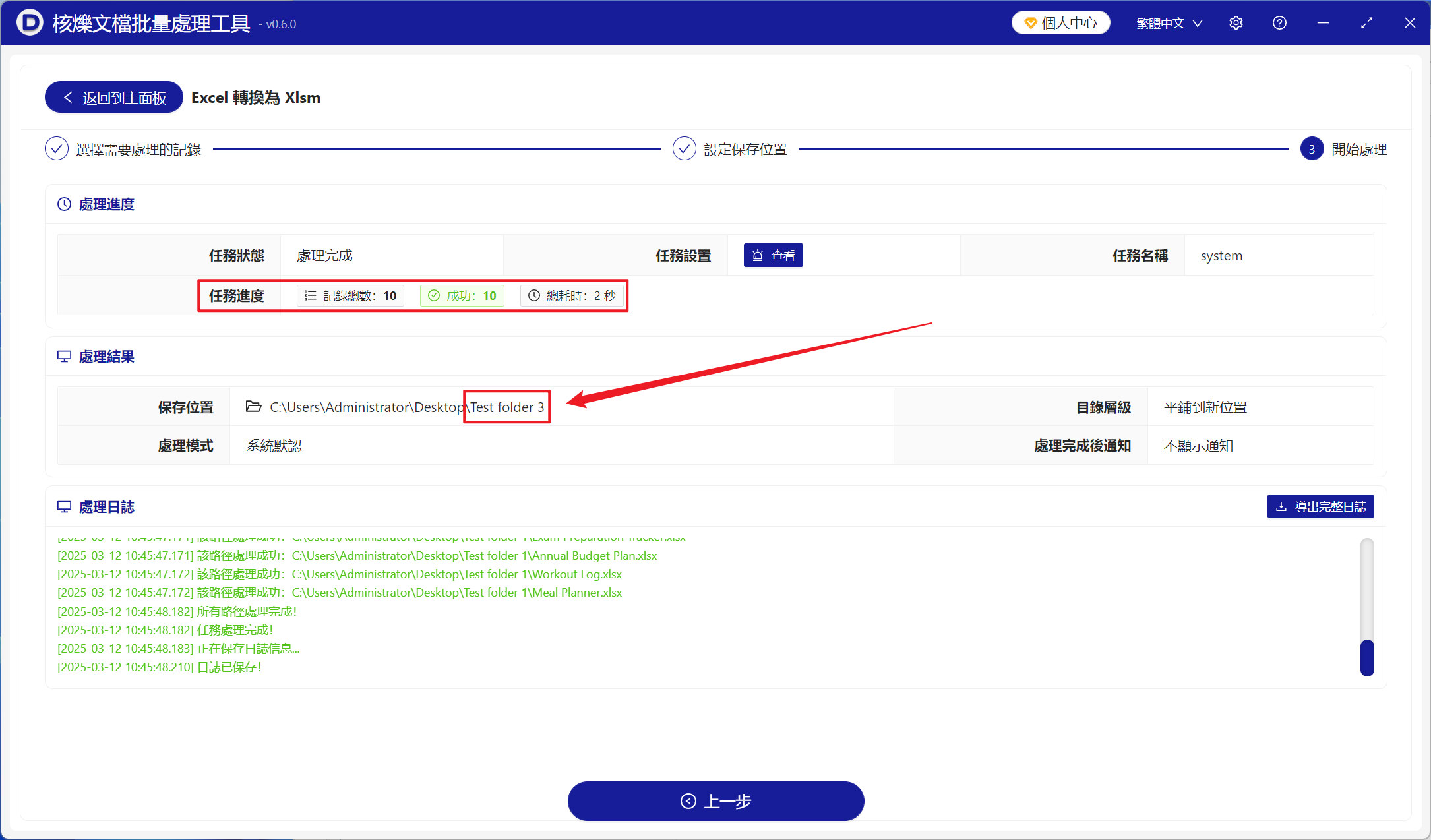
處理完成後,點選儲存位置處檢視轉換成功的 Xlsm 檔案。
創建時間:2025-03-12 10:14:05
本文相關軟體核爍文檔批量處理工具
內容說明:本文內容依據發佈時的軟體版本整理,介面與功能可能隨版本更新而變化,請以目前軟體的實際表現為準。如發現內容有誤,歡迎回饋。
相關文章
xlsx 批量轉 xlsm 操作教學:把多個 Excel 表格快速轉換為巨集啟用格式如何把一個文件夾裡的 Excel 表格統一轉成 xlsm:批量格式轉換教學非常多的Xls、Xlsx工作表统一转换成支援巨集代码的Xlsm表格格式多個 Excel 表格怎麼統一轉成 XLSM?批量轉換巨集啟用活頁簿的實用方法如何批量將 Excel 檔案轉換為 XLSM 格式?多個 xlsx 表格一鍵轉巨集啟用活頁簿Excel 檔案批次轉換為 XLSM 格式的方法:一次處理多個 xlsx 表格如何批次禁止重新命名、修改或刪除 Excel 工作表?批次模糊修改 Word 檔案名關鍵字:用萬用字元正則將隨機數字替換為年份Excel檔案批次加唯讀保護密碼教學:讓表格可檢視但不易被修改如何批次給多個Excel檔案設定內容唯讀密碼,防止表格被隨意修改資料夾中文前綴怎麼批次去掉?保留原數字編號的操作方法多個網頁HTML檔案怎麼轉成Word?批量生成docx文件的實用方法