怎麼快速檢視PDF頁數?教你批次在檔名前面新增文件總頁數
翻譯:简体中文繁體中文,更新時間:2025-08-19 17:42:35
內容說明:本文內容依據發佈時的軟體版本整理,介面與功能可能隨版本更新而變化,請以目前軟體的實際表現為準。如發現內容有誤,歡迎回饋。
本文相關軟體核爍文檔批量處理工具
想要統計PDF檔案的總頁數,只能打開檔案一一查看,這樣操作少量檔案還行,如果有非常多的PDF要統計文件頁數,就很浪費時間了。本文就來教大家如何批量在很多PDF檔名前面加上文件總頁數,這樣不用打開文件就能直接統計頁數,幫大家節省很多時間精力。
在檔案名稱前面新增文件總頁數有什麼好處
1、提高文件查閱、整理效率。檔案名稱前面新增文件總頁數以後,不用打開文件,只透過檔案名稱就能快速知道文件的頁數資訊,節省查閱時間。在整理文件時,也能快速將不同長度的文件分類整理到不同類目下。
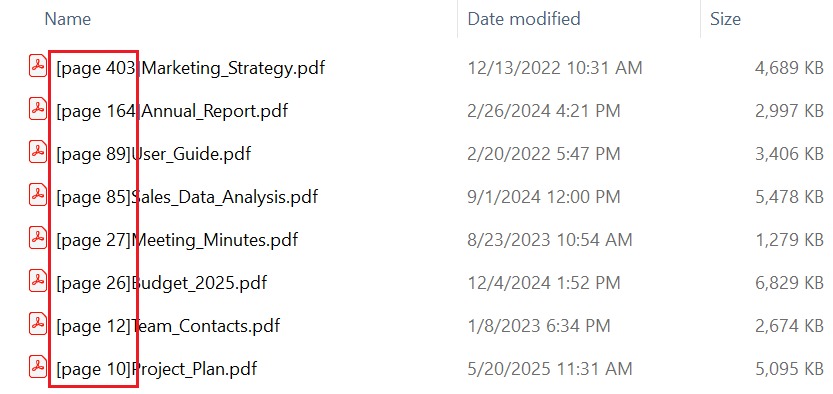
2、便於文件篩選與檢索。資料夾下面的文件按名稱排序時,帶頁數的檔案名稱能自然形成「按篇幅分類」的效果,使用者能直接定位文件位置。搜尋的時候,搜頁數的具體數字,也能快速篩選出自己要查找的文件。
3、輔助文件版本管理。如果某一個文件有很多的版本,透過檔案名稱也能直接分辨各個文件的區別,直觀呈現文件內容增減,避免混淆。
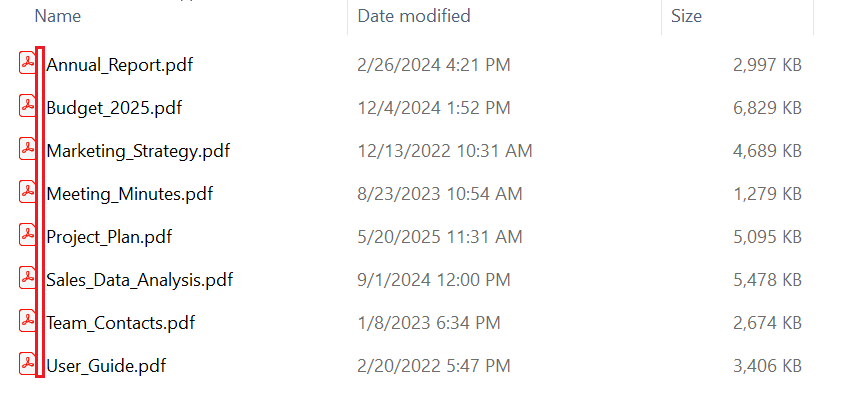
PDF檔案名稱前面新增總頁數後效果預覽
處理前:
處理後:
批量在PDF檔案名稱前面新增文件總頁數的操作步驟
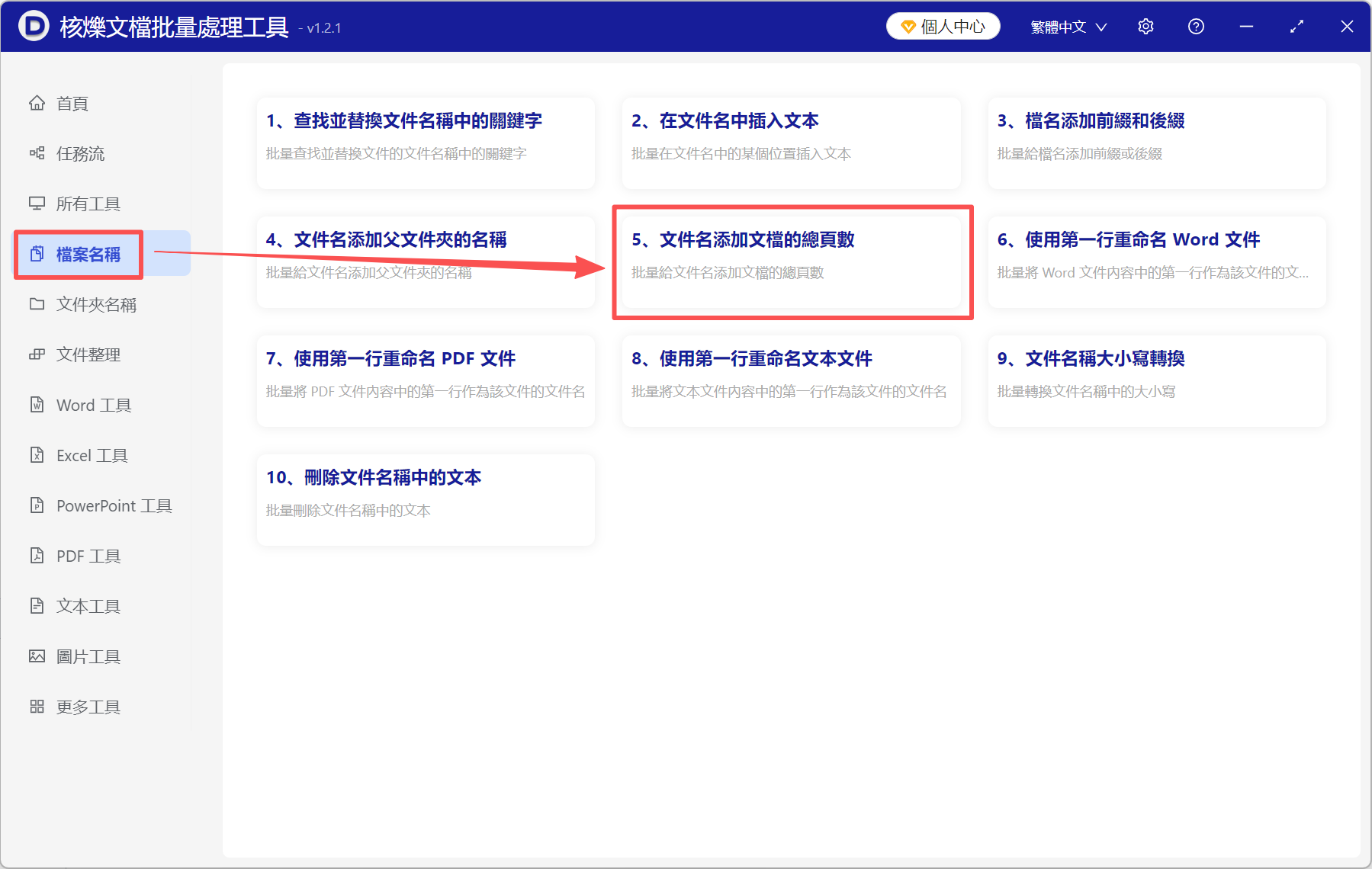
1、開啟【核爍文檔批量處理工具】,選擇【檔案名稱】→【檔案名稱新增文件的總頁數】。
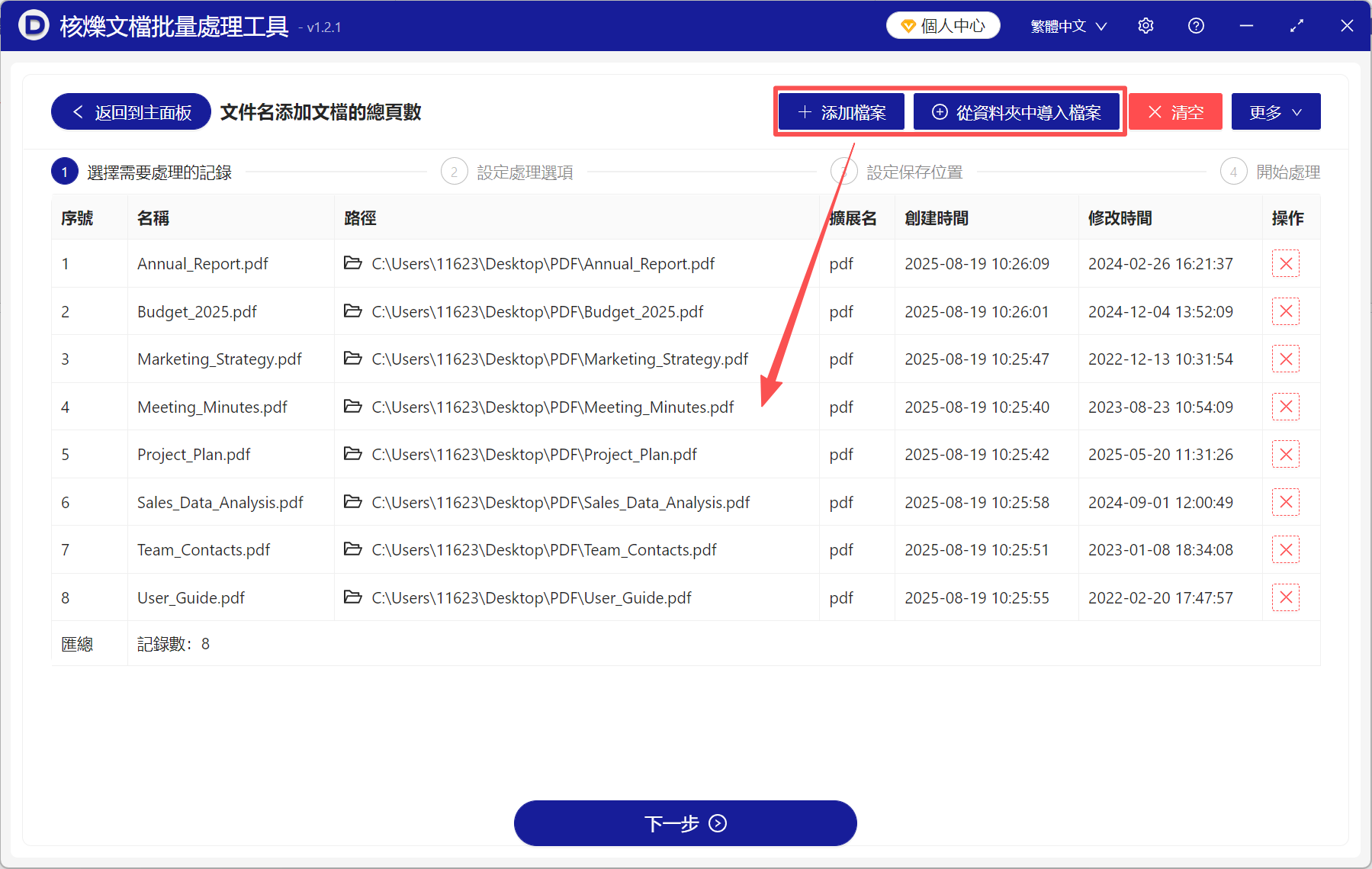
2、點選【新增檔案】或【從資料夾中匯入檔案】,將所有PDF檔案新增到此處。
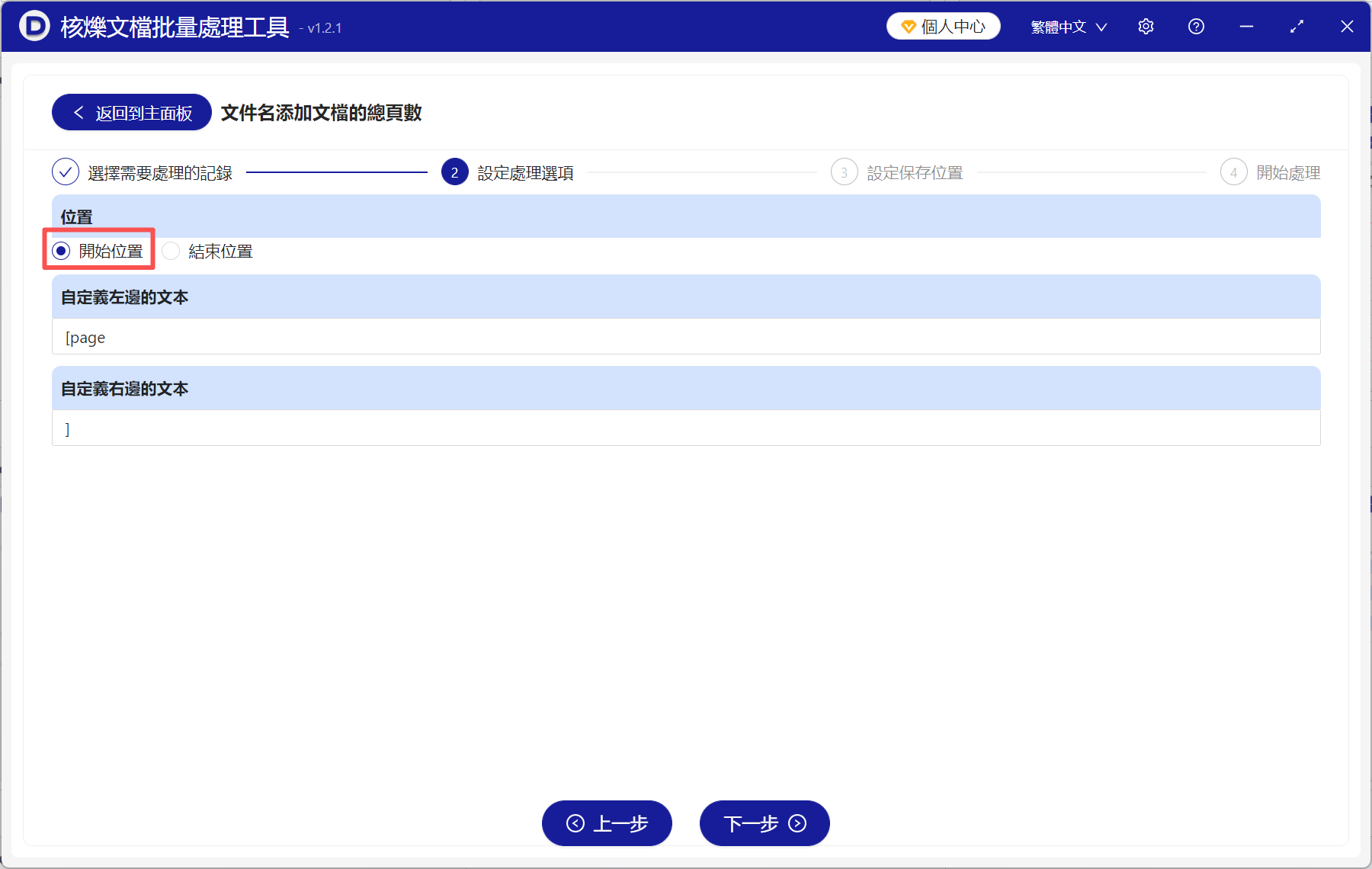
3、選擇【開始位置】;下面的自訂文字填不填都可以,看自己的需求。
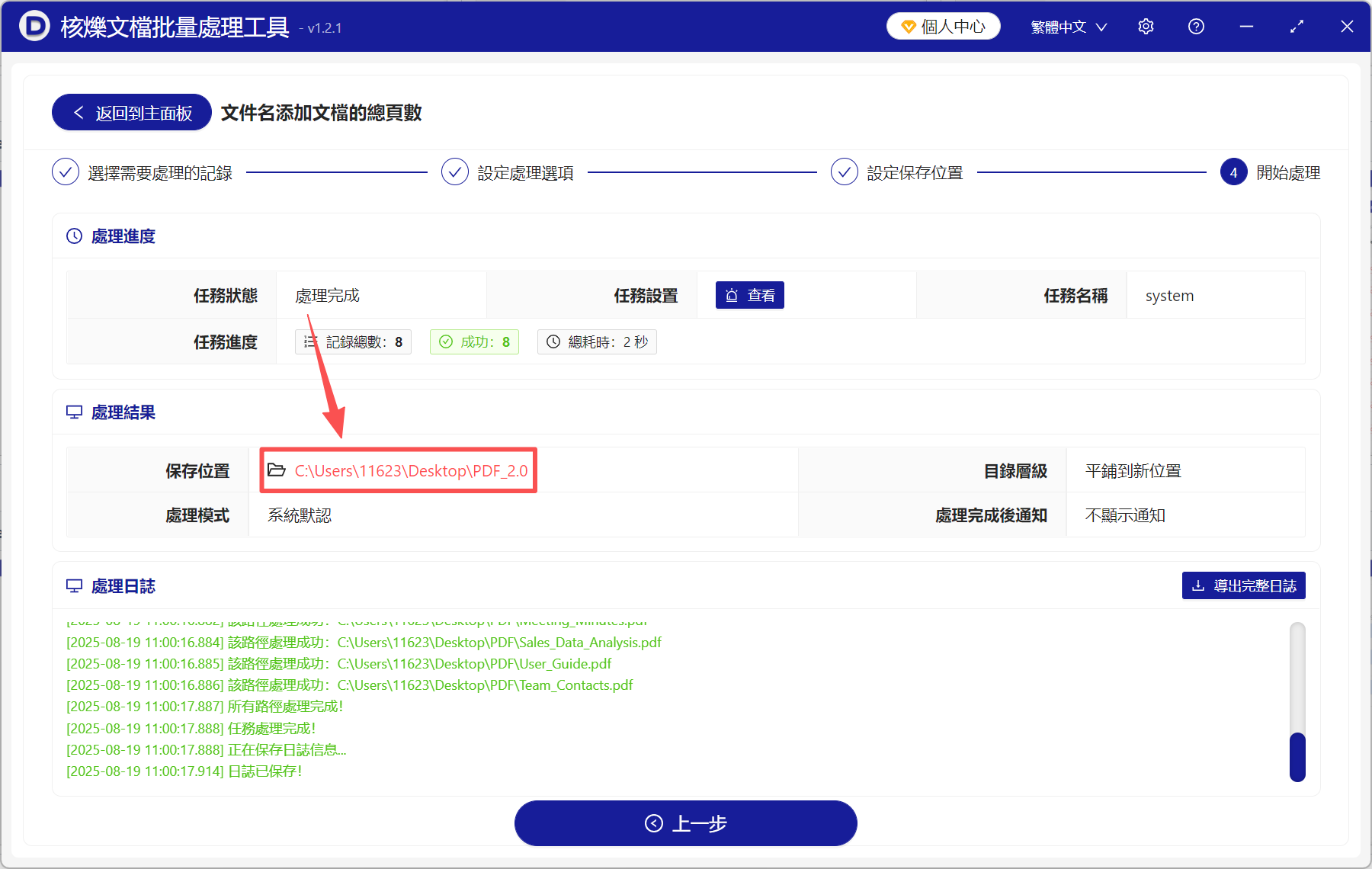
4、處理完成後,點選【儲存位置】,所有的PDF檔案前面都加上了文件頁數,一目瞭然。
關鍵字:PDF怎麼顯示頁數 , 批量修改文件名 , 快速查看PDF頁數
創建時間:2025-08-19 10:45:37
本文相關軟體核爍文檔批量處理工具
內容說明:本文內容依據發佈時的軟體版本整理,介面與功能可能隨版本更新而變化,請以目前軟體的實際表現為準。如發現內容有誤,歡迎回饋。
相關文章
批量給Excel檔案名稱新增工作表頁數資訊設定方法如何批量在PDF檔案名稱的前面或後面新增總頁數?如何批量給多個PDF檔案名稱添加總頁數前綴,快速標註文件頁數如何批量在Word文件的檔案名稱前面或後面加入總頁數?非常多的 PowerPoint 投影片檔案的總頁數大量加入到檔案名稱開頭批量給多個 Word 檔案名稱加入頁數標識,自動讀取總頁數並重新命名PDF批次重新命名教學:把每個檔案的頁數自動添加到檔案名稱開頭或末尾如何批量給pptx檔案名稱加上總頁數?PPT投影片數量自動寫入名稱教學Word文件批量重新命名:在檔名前面加入總頁數的操作方法大量 PDF 以文件的總頁數進行重新命名,批次加入到檔案名稱開頭最前面如何批次統計 Excel 工作表數量並寫入檔案名稱,適合表格歸檔與檔案檢查批量在PPT檔案名稱開頭新增投影片總頁數的設定方法