怎麼把excel表格轉成圖片?分享4種超簡單方法!
翻譯:简体中文繁體中文,更新時間:2025-07-03 17:52:08
將 excel 表格轉成圖片,能夠更好地展示、分享和保護檔案。圖片可以直接發佈在社群平台上,而且不需要專門的軟體開啟,直接用瀏覽器就能檢視。所以將文件轉成圖片是一個很常見的需求。本文介紹了 4 種方法,能夠輕鬆將 excel 表格轉換為圖片。
Excel表格轉換為圖片有什麼好處
1、保持排版佈局不變:用不同的裝置或軟體開啟Excel表格,容易因為解析度、版本差異等原因造成排版錯亂。轉成圖片以後,表格裡面的所有字型、排版、格式都是固定的,不管用什麼裝置開啟,都能確保使用者看到的內容跟原版是完全一致的。
2、防止資料被修改:圖片是無法編輯的,將Excel表格轉成圖片的形式,就能防止其他人編輯或意外修改檔案內容。
3、方便快速分享:當我們要將Excel檔案中的內容分享給其他人,或者是發佈在社群平台上,轉成圖片再發送會更加直接和高效,對方也能在手機上直接開啟檢視。
4、無門檻檢視:圖片可以在任何裝置和軟體中直接開啟,就算電腦上沒有安裝Office,也能用瀏覽器直接開啟圖片,而且保證檔案格式排版不亂,提供良好的閱讀體驗。
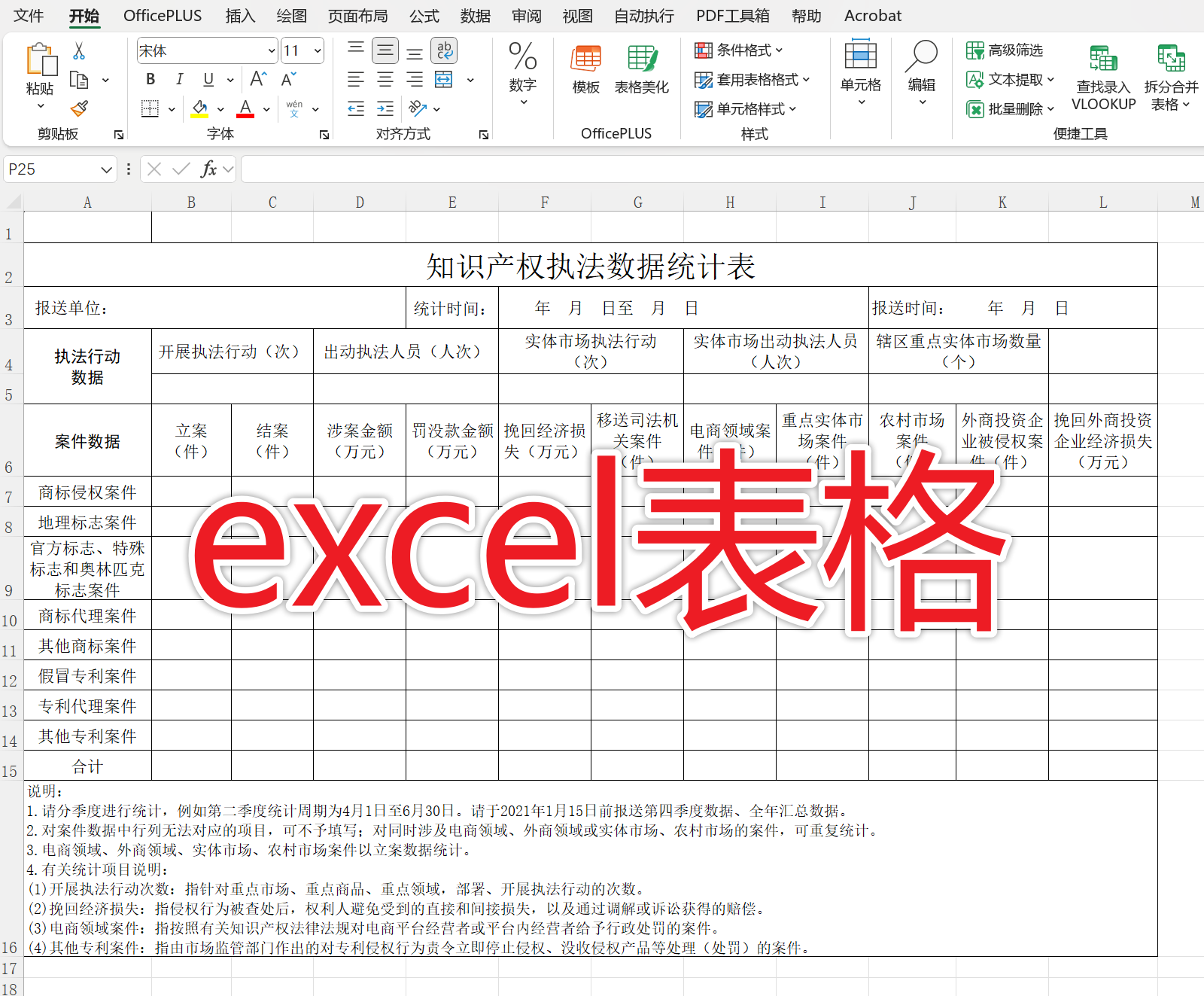
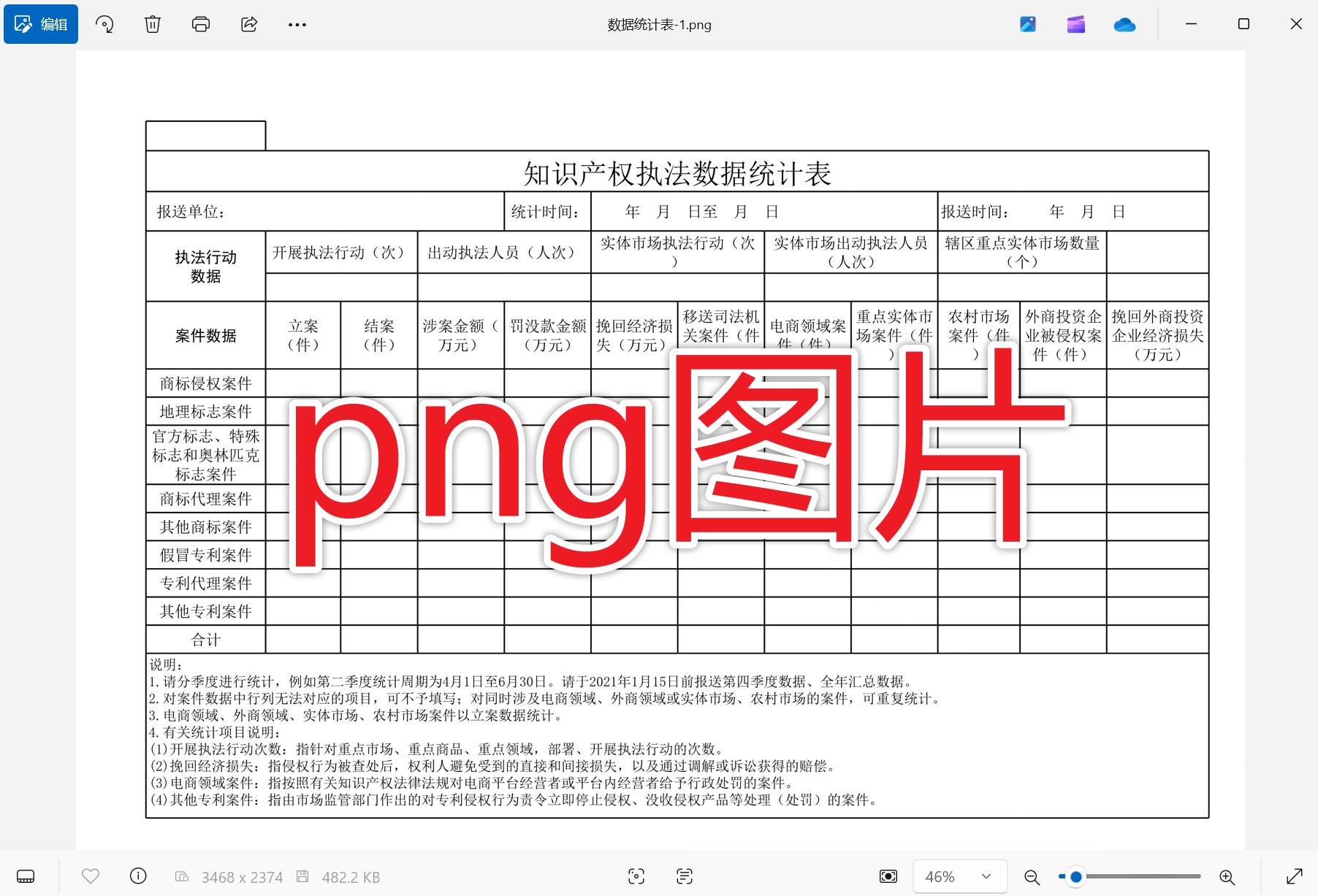
表格轉成PNG圖片後效果預覽
處理前:
處理後:
方法一:使用我的ABC軟體工具箱將Excel轉成圖片
推薦指數:★★★★★
優點:操作簡單,可以同時轉很多Excel檔案,匯出為高畫質圖片,不壓縮畫質。
缺點:需要在電腦上安裝。
操作步驟:
1、開啟【我的ABC軟體工具箱】,選擇【格式轉換】-【Excel轉換為其它格式】。

2、匯入檔案。這裡可以新增很多個Excel檔案,能一次性全部轉成圖片。
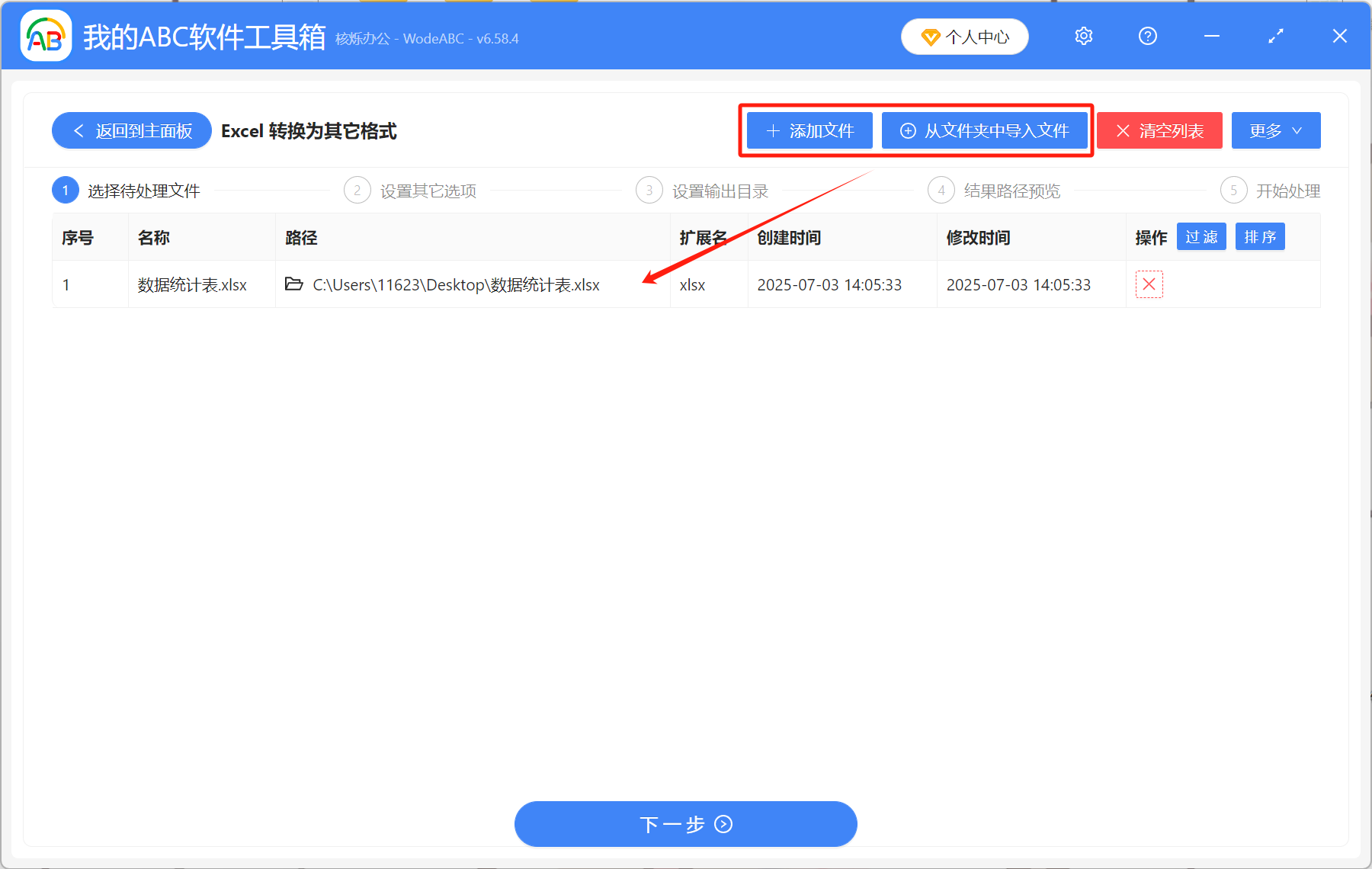
3、設定好圖片格式,這裡我們將Excel表格轉成PNG圖片。將所有Sheet工作表合併在一起成一張長圖,或者是每個Sheet儲存為一張單獨的圖片,根據自己需求來選。

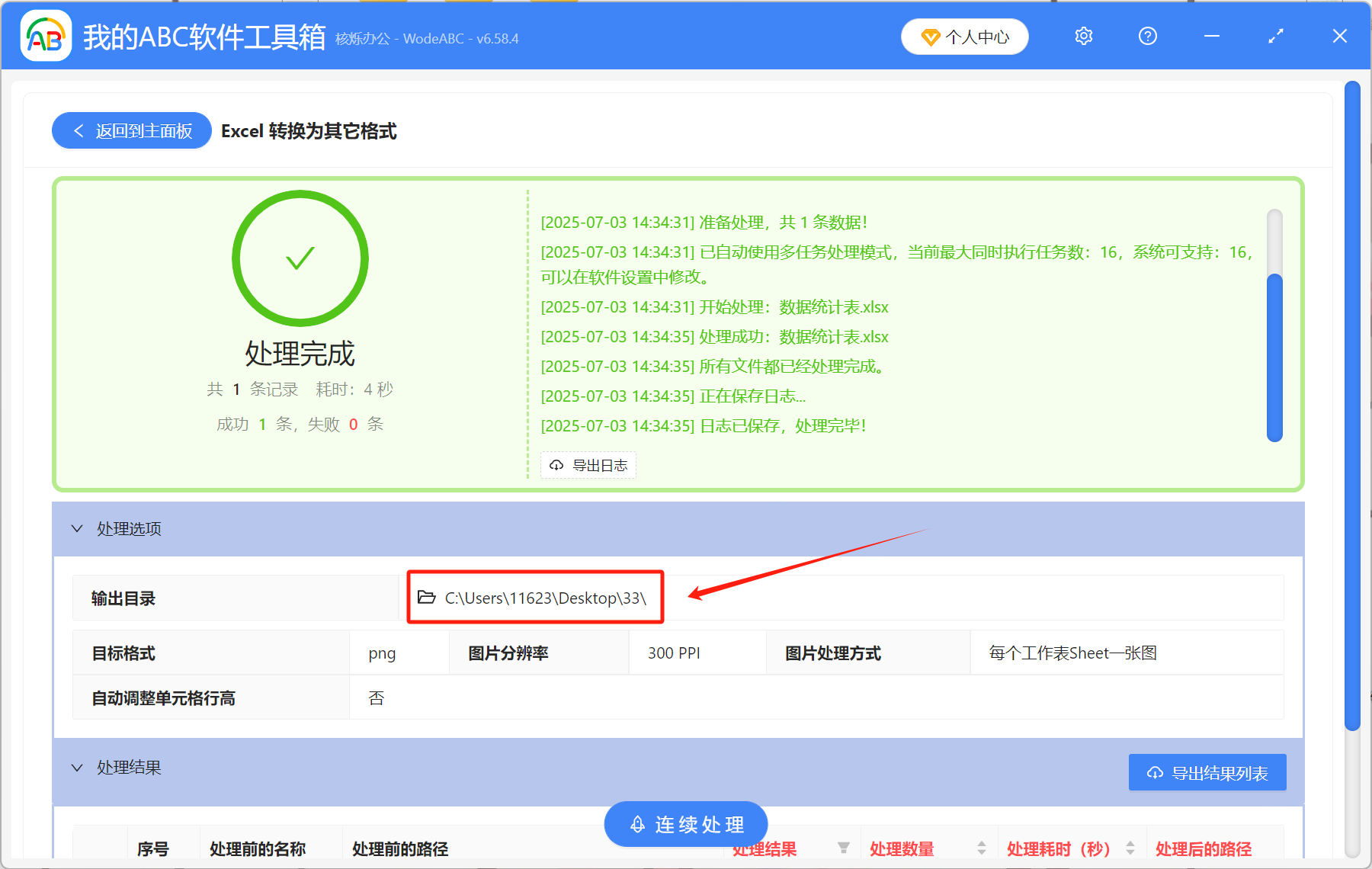
4、轉換完成後,點開輸出目錄就能看到所有的表格都已經轉成圖片了。
方法二:Excel內建貼上為圖片功能
推薦指數:★★★☆☆
優點:直接在Excel裡操作,方法簡單。
缺點:一次只能將一個表格儲存為圖片,不能批次處理。
操作步驟:
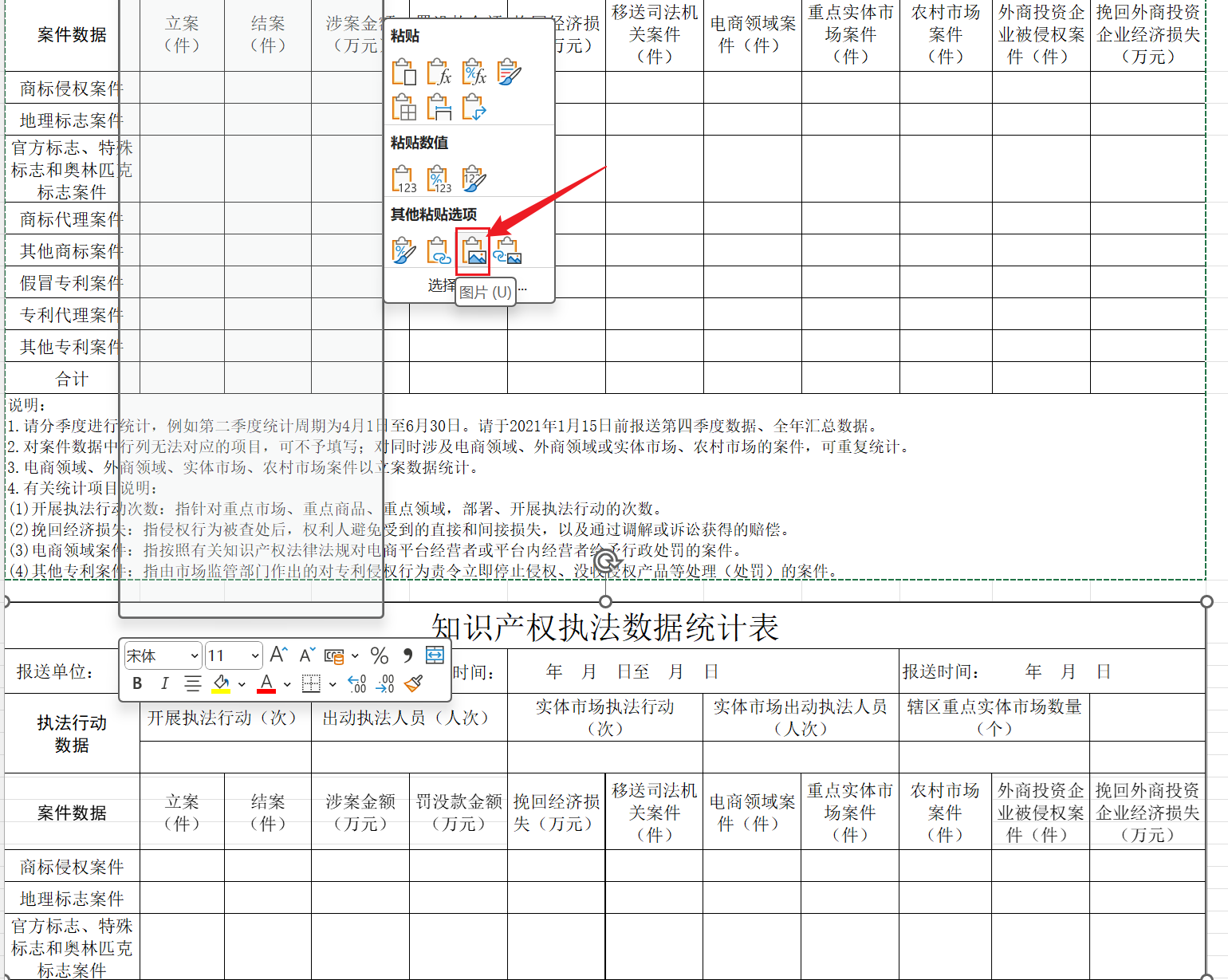
選中表格區域,按Ctrl+C進行複製,然後選中一個空白儲存格,右鍵點選,選擇貼上為圖片。然後再將圖片儲存在本機。
方法三:Excel內建的匯出為圖片功能
推薦指數:★★★☆☆
優點:直接在Excel裡操作,可以同時匯出多個工作表。
缺點:付費才能匯出無浮水印圖片。
操作步驟:
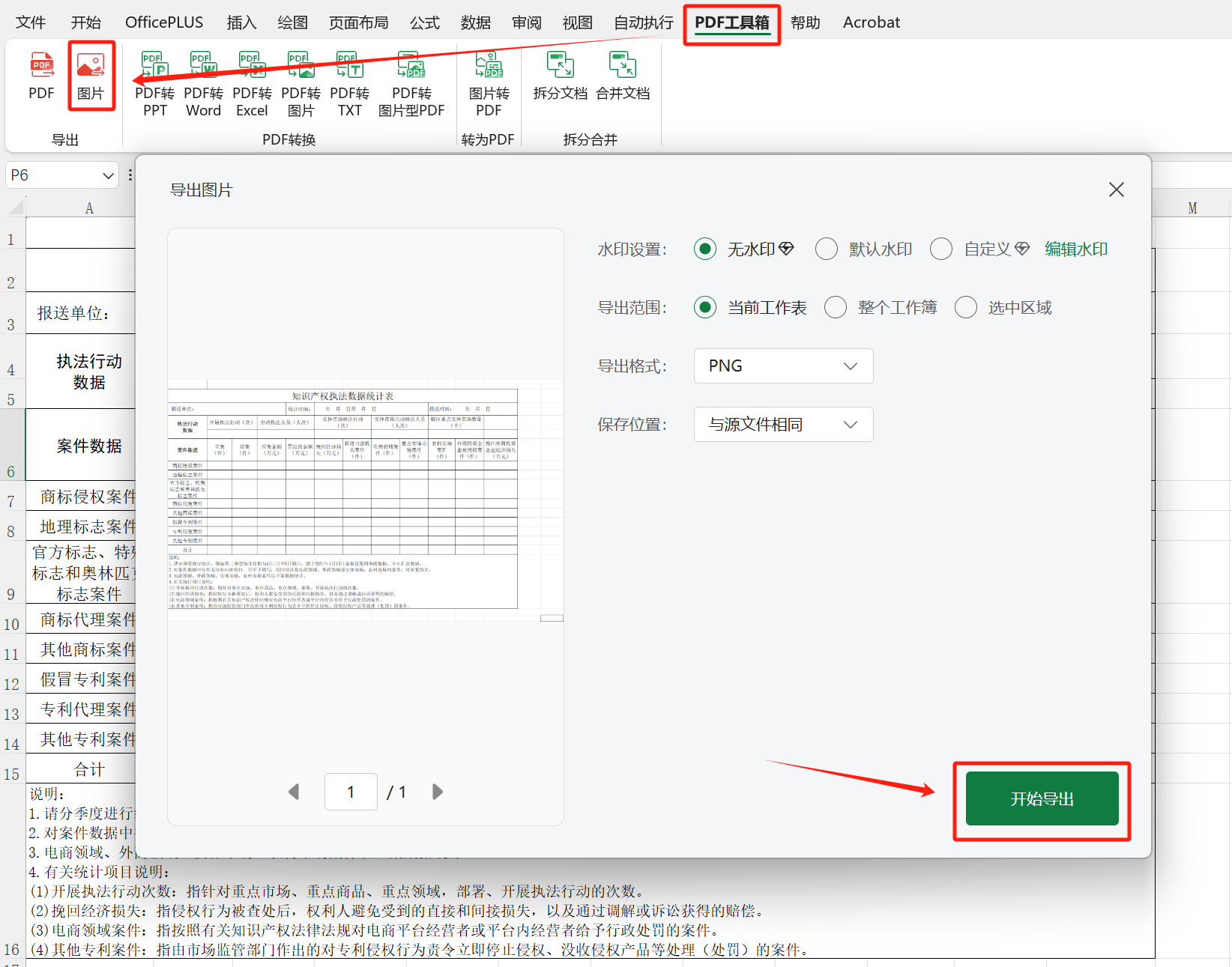
點選上方的「PDF工具箱」,選擇「圖片」,然後設定好表格匯出範圍、圖片格式、儲存位置等資訊,然後點「開始匯出」就能將圖片匯出儲存在電腦上了。
方法四:截圖儲存為圖片
推薦指數:★★☆☆☆
優點:操作簡單好上手,小白都會,能快速將表格轉成圖片。
缺點:不能批次處理,效率低下;如果表格很大,截圖難截全,畫質不清晰。
操作步驟:
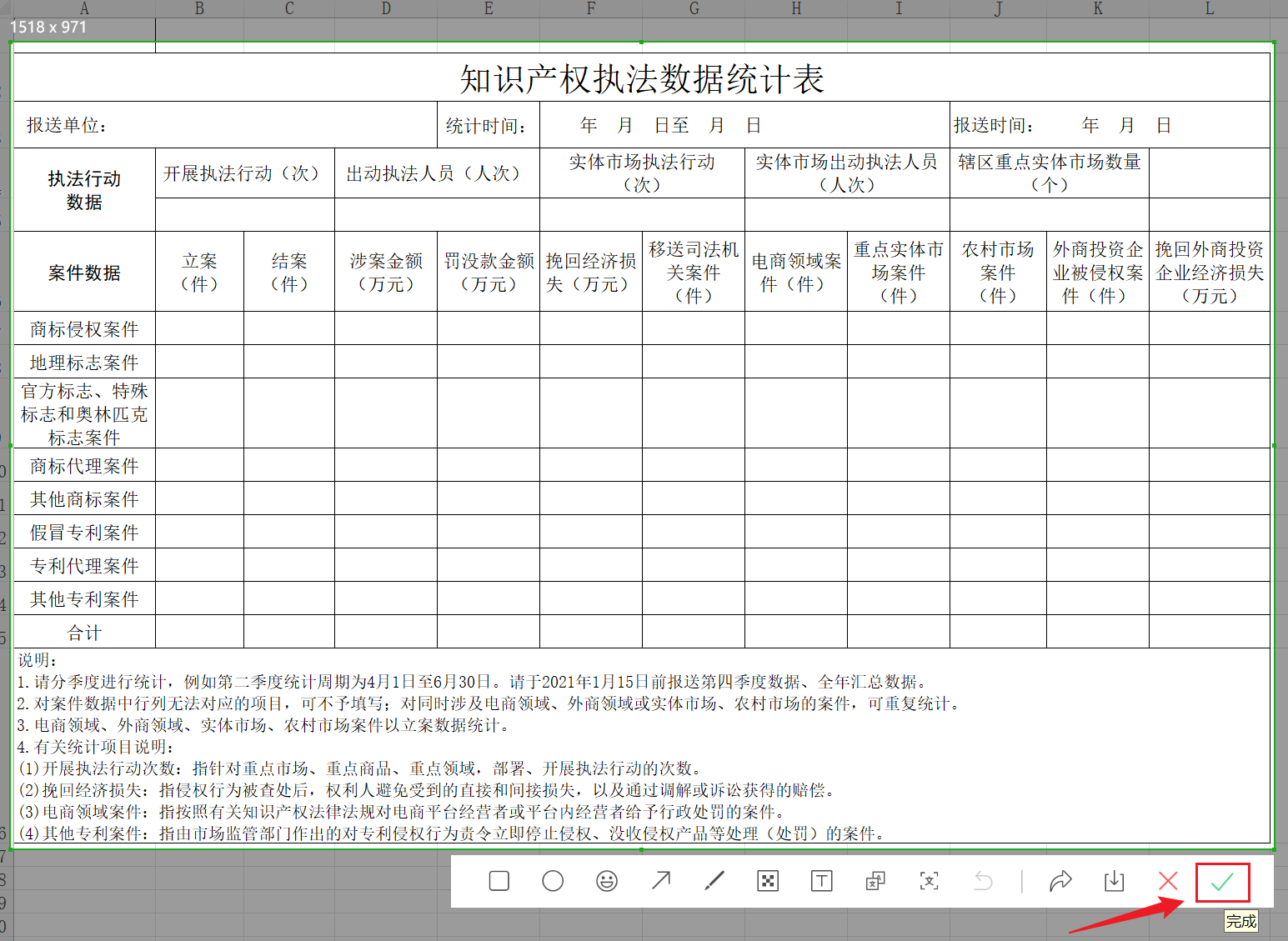
用截圖軟體或者快捷鍵將表格截圖下來,然後另存為圖片。以微信截圖為例,按Alt+A,滑鼠拖曳截圖區域,然後點選右下角「√」,開啟聊天框按Ctrl+V將圖片貼上在聊天框裡,然後再右鍵另存在本機。
將Excel表格轉成圖片的方式還有很多,比如透過VBA巨集自動匯出,或者安裝第三方外掛。不過,以上4種方法相對來說更簡單、更好理解、更容易操作,小白都能輕鬆上手。如果你有很多Excel檔案要轉成圖片,或者是想轉成高畫質圖片,第一種方法會更適合你!
關鍵字:excel表格轉換為圖片 , 怎麼把excel轉成圖片 , excel表格以圖片形式匯出