Excel檔案怎麼批量轉換成docx、txt、pdf、csv等格式
翻譯:简体中文繁體中文,更新時間:2024-04-17 17:33:47
內容說明:本文內容依據發佈時的軟體版本整理,介面與功能可能隨版本更新而變化,請以目前軟體的實際表現為準。如發現內容有誤,歡迎回饋。
本文相關軟體我的ABC軟體工具箱
在日常工作中,通常我們會使用Excel進行資料處理的工作,然後再根據不同場景下的使用需求,將其轉換成其他格式,比如docx、txt、pdf、csv、xps、html等常見的檔案類型。雖然聽起來可能比較簡單,但是在實際轉換的操作過程中,還是會遇到不少問題。比如你要將Excel轉換成 Word ,相信不少人會選擇直接複製貼上,但這樣的話,很大機率會導致貼上過去的表格格式錯亂。那有什麼比較好的轉換辦法嗎?這裡將親測有效的一種轉換方式分享給大家,不需要手動操作,而且支援多個檔案同時轉換,大大提高你的辦公效率。
使用場景
批量轉換Excel檔案為docx、txt、pdf、csv、html、xps、svg、numbers、json、xml等常見的檔案格式類型。同時還能夠將Excel轉成 jpg、png、bmp、tiff等形式圖片,並自由調整圖片解析度,根據需求選擇不同的圖片處理方式。
效果預覽
處理前

處理後

操作步驟
1.打開下面這個工具箱,點擊「格式轉換」,然後找到「Excel轉換為其他格式」功能,點擊進入。

2.進入以後,可以透過添加檔案、直接拖放或者從資料夾中批量添加這三種方式來選擇需要處理格式的文檔。

3.添加好檔案後,點擊下一步,選擇「轉換為常見的格式」,在「轉換後的格式」中選擇需要轉換的類型,下圖演示的是轉為word檔案,在打開「word」按鈕後,可以根據自己需要,選擇轉換後的頁面設定。如果需要轉成其他格式的文檔,或者要轉換成圖片,也是類似的操作步驟。
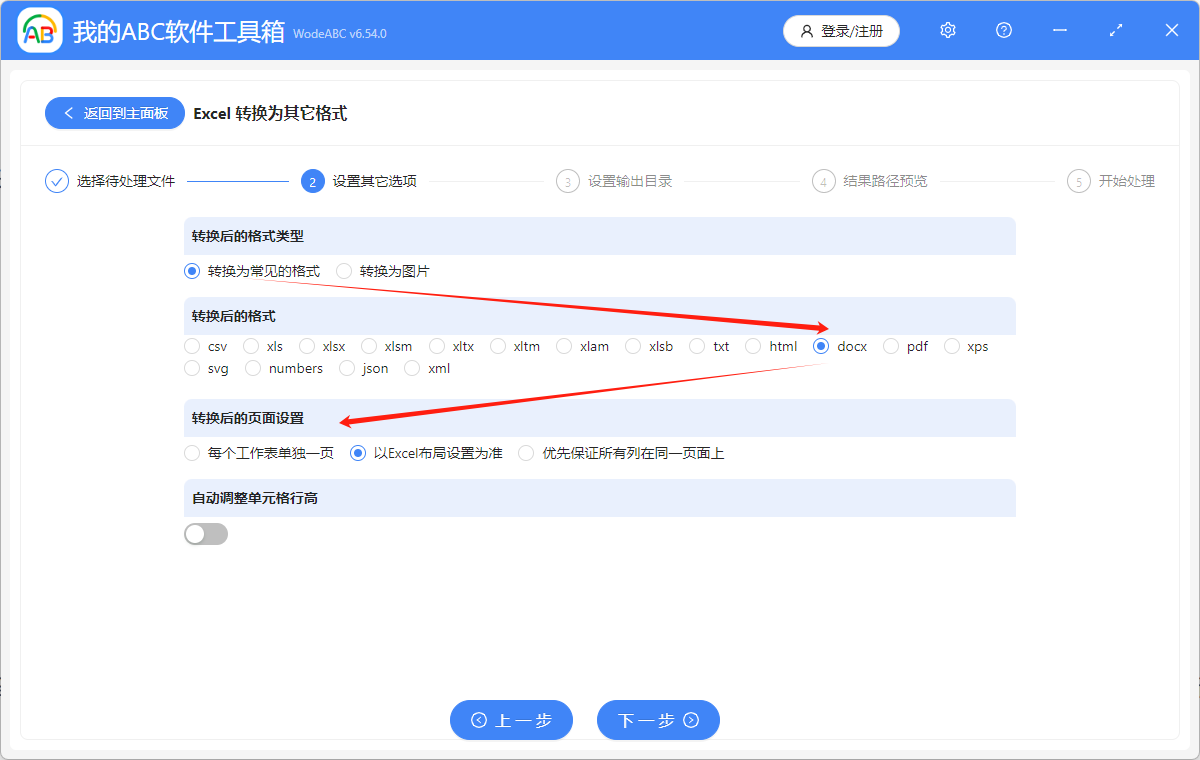
4.都根據自身需求設定好後,就可以點下一步設定檔案的儲存位置了,設定好後就可以進行預處理,並確認檔案的結果路徑。
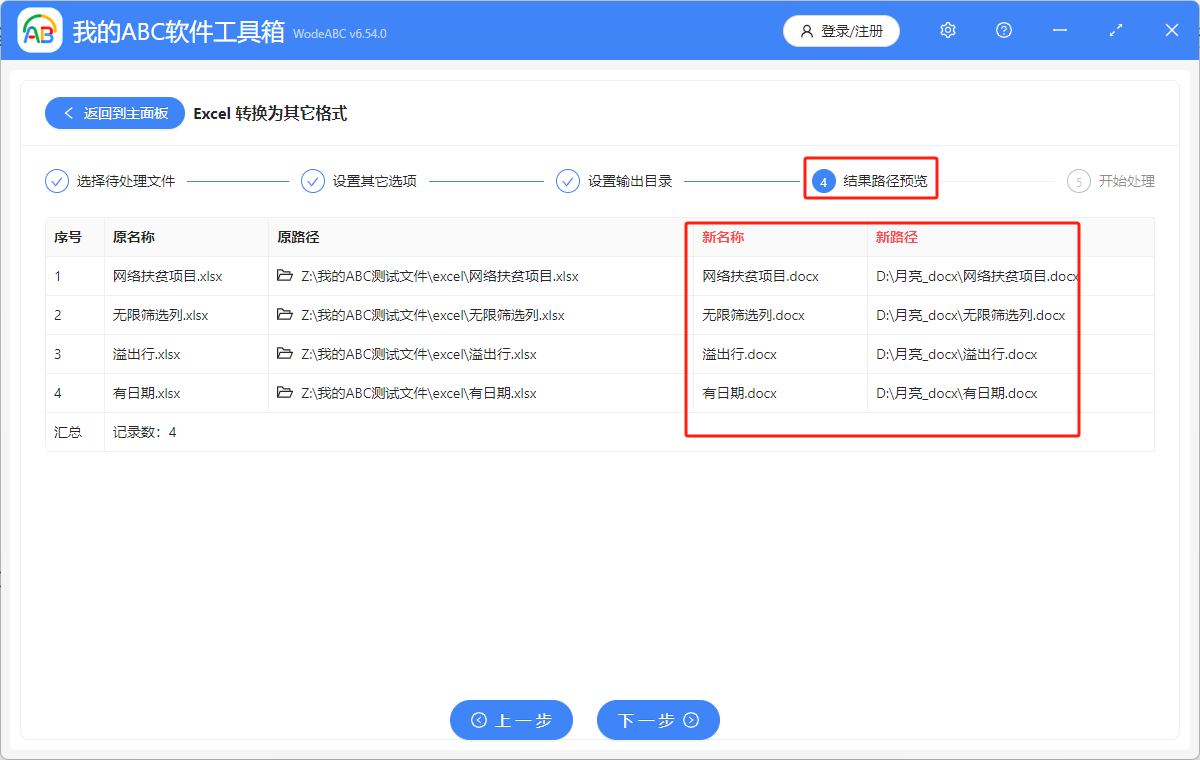
5.在看到處理完成,且無報錯記錄的標誌出現後,就表示Excel檔案格式轉換成功了。

創建時間:2024-04-17 09:02:37
本文相關軟體我的ABC軟體工具箱
內容說明:本文內容依據發佈時的軟體版本整理,介面與功能可能隨版本更新而變化,請以目前軟體的實際表現為準。如發現內容有誤,歡迎回饋。
相關文章
怎麼把excel表格轉成圖片?分享4種超簡單方法!上百個 Excel 表格批量轉化為 Windows XPS 格式大量 Xls、Xlsx 等格式的 Excel 表格轉化成定製化 Xlam 格式1000 個 Excel 表格批量轉換成 1000 個 HTML 網頁格式的方法怎麼將很多Xls、Xlsx表格批次轉換為BMP圖片格式?多個Excel表格怎麼轉存為清晰的圖片xls、xlsx格式的Excel表格如何轉換成蘋果numbers格式?將 Excel 文件轉換為 JPG、PNG、BMP、TIFF 圖片格式,該如何操作xlsx、xls等Excel格式如何批量轉換成xml格式Excel 轉換為其它格式成百上千個 Xls、Xlsx 等 Excel 工作表批量變成 Xltx 範本格式大量的Excel表格怎麼批量轉換成Word文檔還能保持不變形