上百個 Excel 表格批量轉化為 Windows XPS 格式
翻譯:简体中文繁體中文,更新時間:2025-05-19 16:41:46
Excel 表格我們經常用來處理資料、製作報表和分析資訊不可缺少的軟體,但某些特殊情況下也會將其轉換成 XPS 格式,XPS 是一種固定頁面格式的檔案,和 PDF 類似,能夠很好的解決 Excel 工作表在分享、展示和存檔時發生的一些問題。例如分享財務資料、客戶清單等重要的報表時,直接用 Xls、Xlsx 格式可能會導致風險,因為 Excel 表格是可編輯的,別人也許會無意中修改了資料,導致內容出錯,而 XPS 格式是固定的,內容無法輕易修改,能夠很好的保障檔案資料的完整性和安全性。還有的時候在自己電腦上看 Excel 表格是正常的,但傳送給他人後,其中圖表資料佈局就變得混亂,因為不同的裝置或軟體版本都會影響 Excel 工作表的顯示,而 XPS 格式能夠將佈局固定下來,在任何電腦或裝置都顯示一致,同時 XPS 也特別適合長期儲存檔案,公司的年度財務報表、歷史銷售資料等重要的內容,Xlsx 格式可能會出現未來版本的更新或升級而出現相容性問題,甚至打不開等情況,而 XPS 作為微軟原生支援的格式,不僅體積小,還能長時間儲存檔案的完整性,非常適合用來歸檔。總之當你需要保護資料安全、統一格式或長期儲存檔案時,把 Xls、Xlsx 等格式檔案轉換成 XPS 格式是一個非常實用的選擇,它能避免檔案被隨意修改,還能提高工作效率,讓檔案更規範,那麼我們該如何將 100 多個 Excel 工作簿一次性轉換成 XPS 格式呢?
使用場景
當有 100 個甚至 1000 個 Xls、Xlsx 等表格檔案可能涉及敏感資訊需要防止修改來保障資料的完全性和安全性或要傳輸至不同裝置和軟體版本的電腦中確保相容性,我們可以將其批量轉換成微軟原生態的 XPS 格式,可以將內容固定為不可更改的版式,同時能在任何 Windows 版本電腦中開啟。
效果預覽
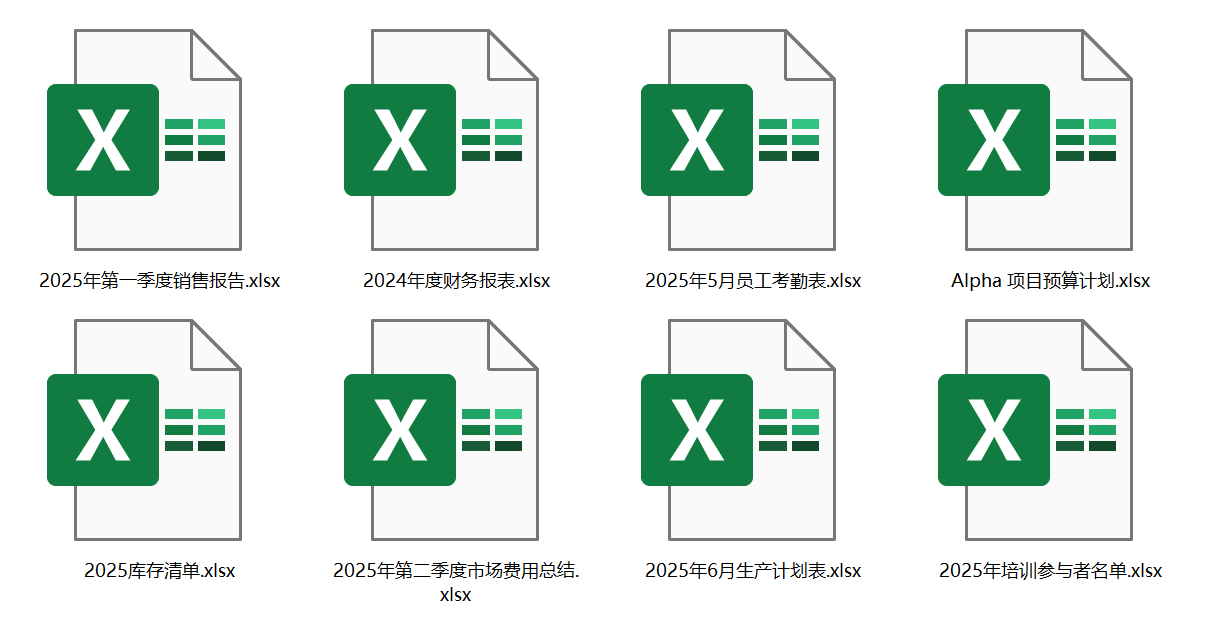
處理前:
處理後:

操作步驟
開啟【我的ABC軟體工具箱】,選擇【格式轉換】中的【Excel 轉換為其他格式】。

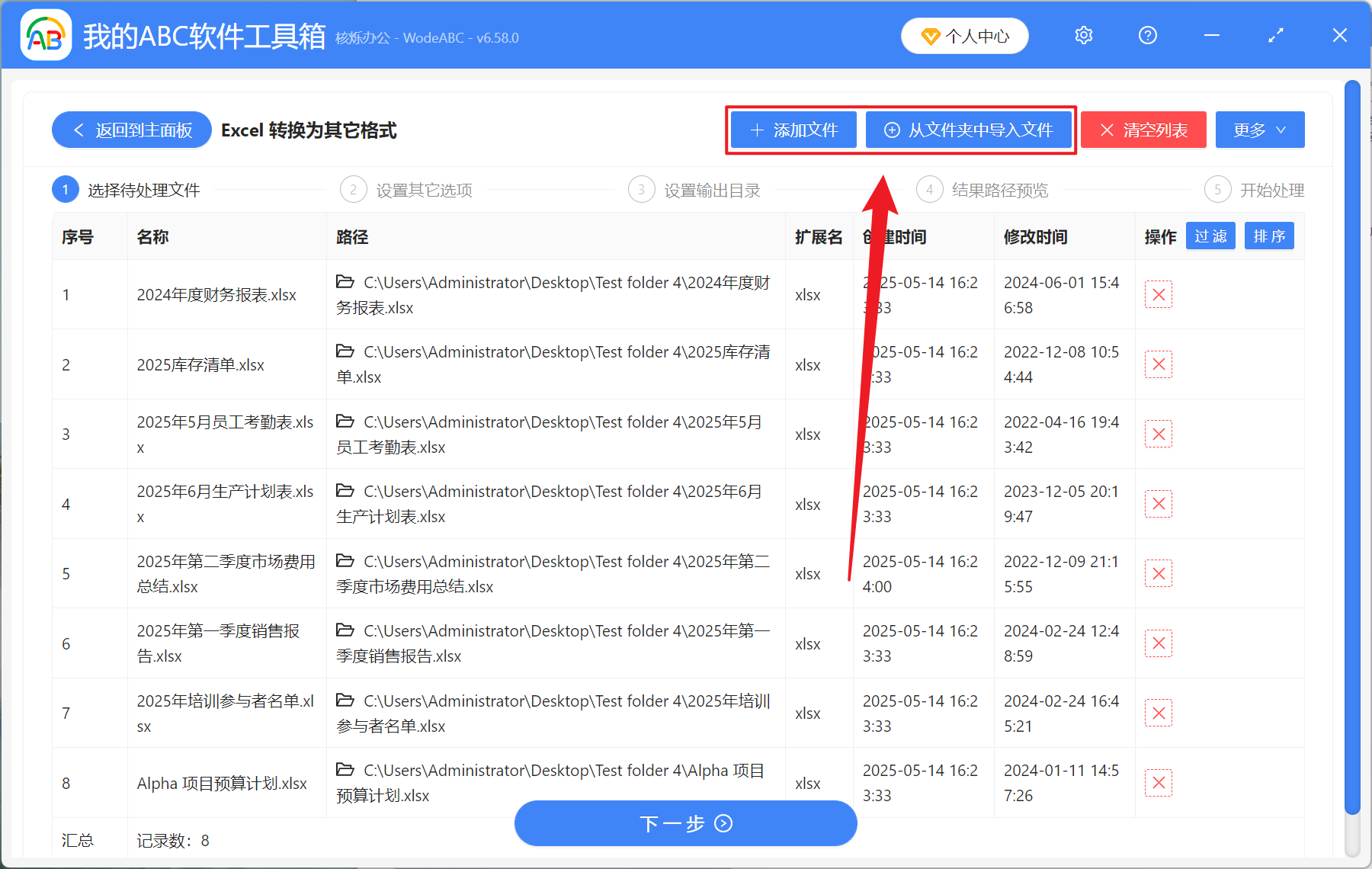
【新增檔案】自主選擇新增需要轉換的 Xls、Xlsx 格式檔案。
【從資料夾中匯入檔案】將整個資料夾中的所有 Excel 格式檔案匯入。
下方檢視已匯入的檔案。
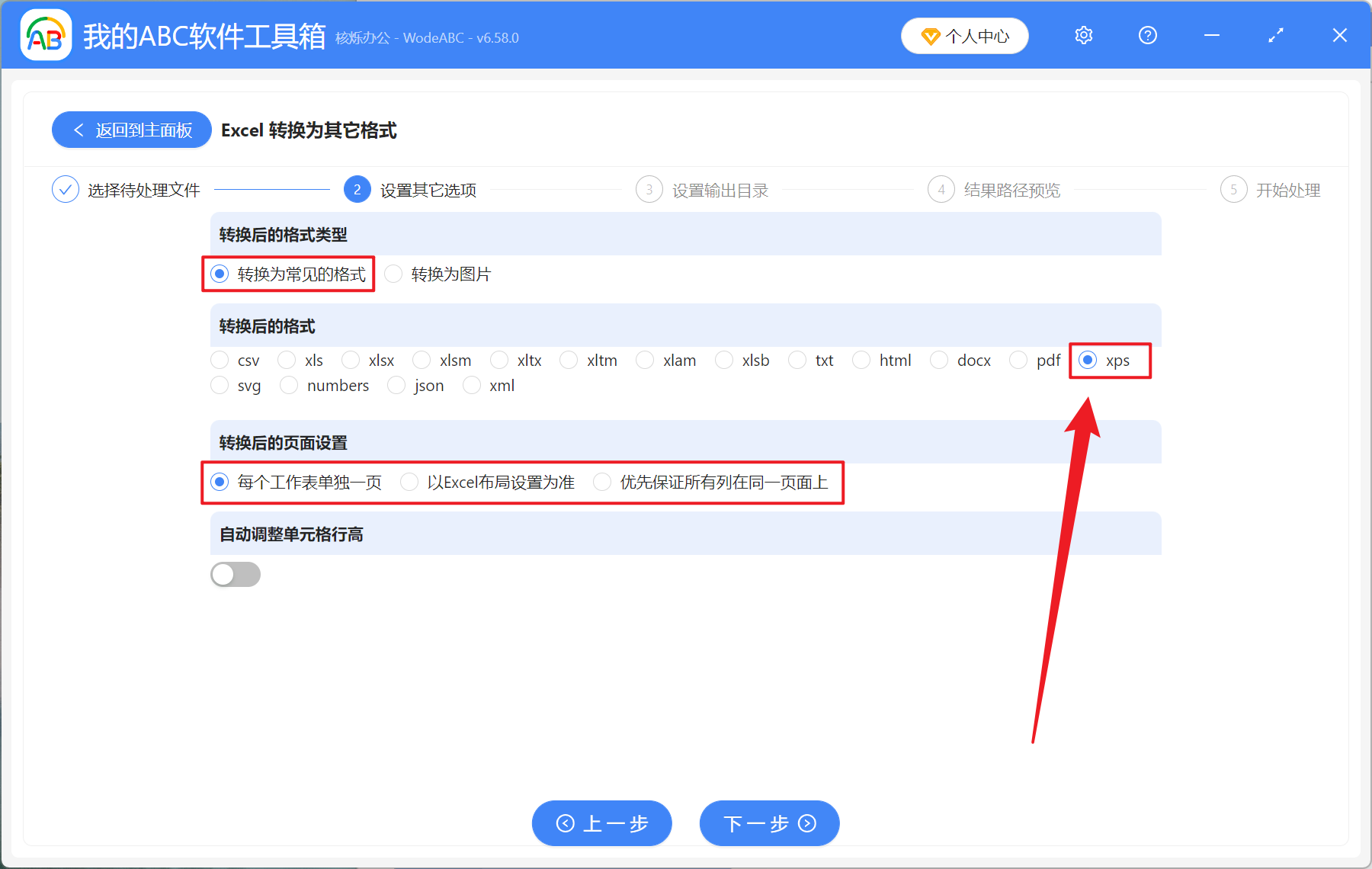
【轉換後的格式類型】選擇轉換為常見的格式。
【轉換後的格式】選擇 xps。
【轉換後的頁面設定】根據自主需求進行選擇。
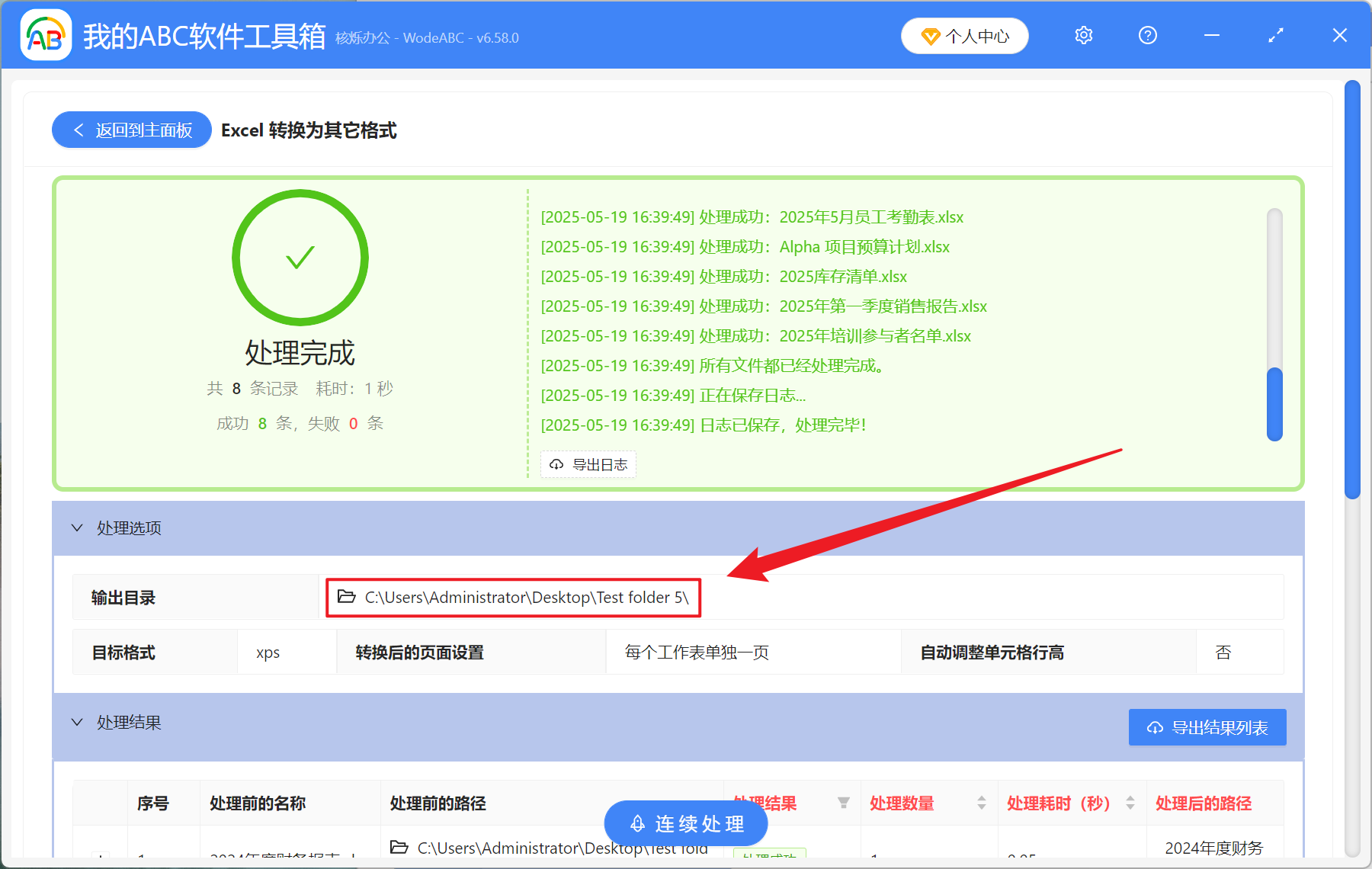
等待處理完成後,點選輸出目錄的路徑檢視轉換完成的檔案。
關鍵字:Xlsx批量轉換 XPS , Xlsx 批量變成微軟 XPS 格式