多個Word文件中的表格怎麼大量轉換成Excel還能保持不變形
翻譯:简体中文繁體中文,更新時間:2024-06-27 14:57:46
內容說明:本文內容依據發佈時的軟體版本整理,介面與功能可能隨版本更新而變化,請以目前軟體的實際表現為準。如發現內容有誤,歡迎回饋。
本文相關軟體我的ABC軟體工具箱
在數位化時代,Word和Excel是Office辦公軟體中最常用的兩種文檔處理工具,它們都有自己獨特的功能和優勢。Word主要用於文字編輯和排版,而Excel則主要用於資料的統計和分析處理。當我們在處理資料時,有時候會遇到需要將Word文檔中的表格轉換為Excel表格的情況,以便於更好的進行資料的計算和分析。很多人遇到這種情況,就會選擇直接將Word文檔中的表格直接複製到Excel裡,結果發現複製到Excel中的表格格式全亂了,還得重新調整表格的行高和列寬等等,這樣太麻煩了,如果是有很多個Word表格需要轉換,那這種方法就更加不靠譜了。下面教大家一個非常簡單的方法,可以一次性將多個Word文檔中的表格批量轉換成Excel還能保持不變形,讓你在工作中游刃有餘。
使用場景
Word中的表格需要轉換成Excel表格,以便於更好的進行資料的計算和分析,可以採用這種方法進行批次處理。
效果預覽
處理前:
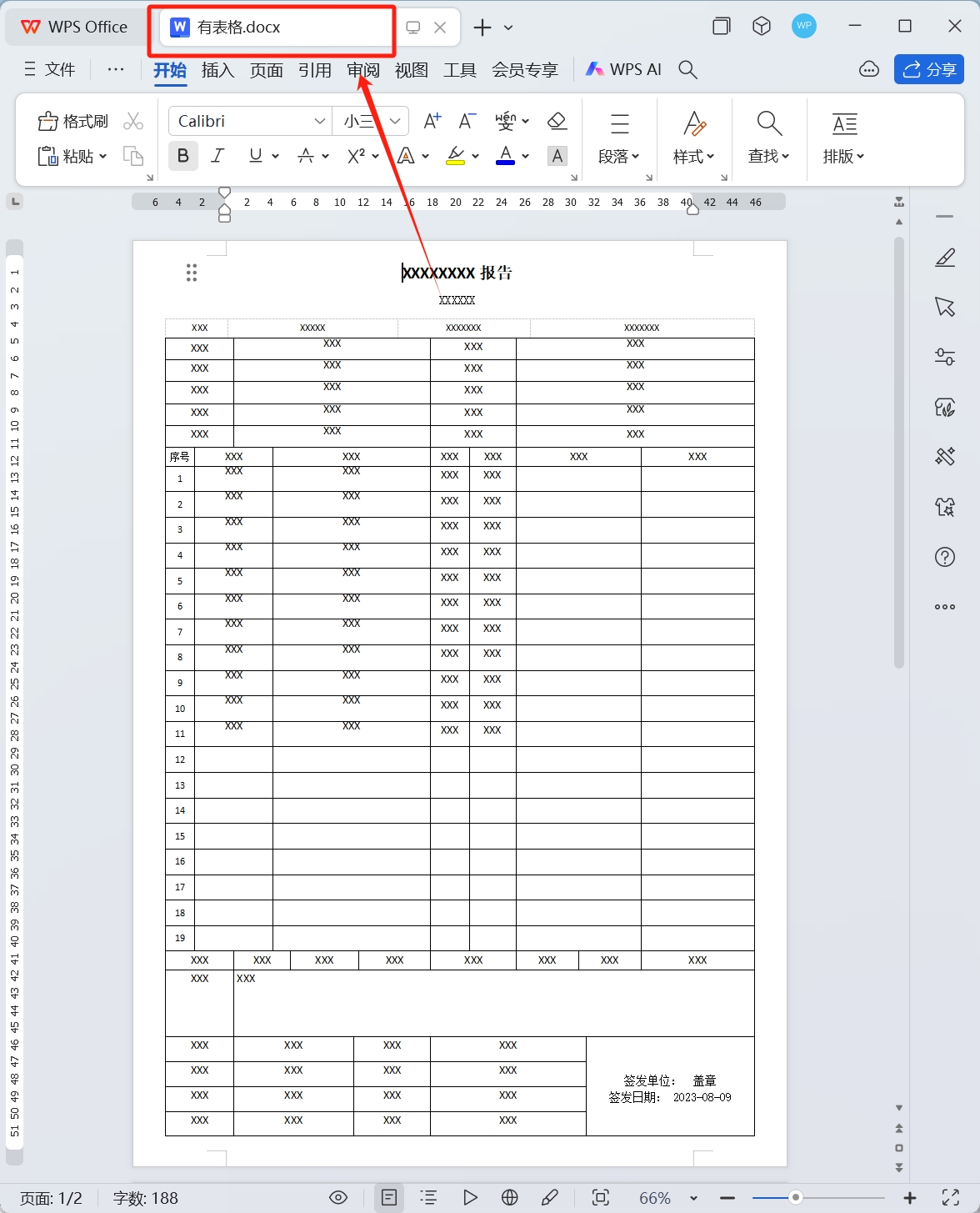
處理後:
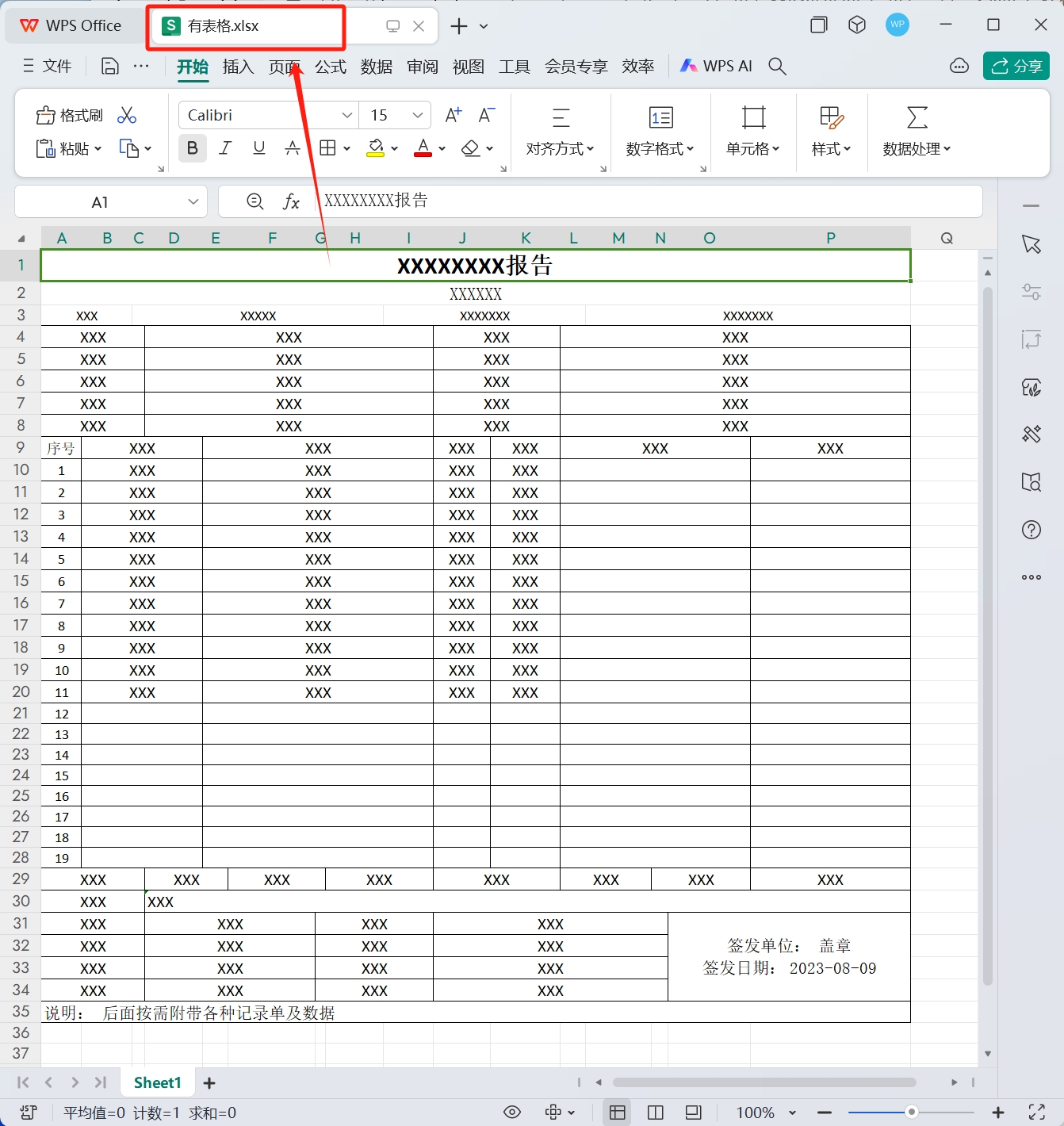
操作步驟
1.開啟【我的ABC軟體工具箱】,依次點選【格式轉換】-【Word轉換為其他格式】

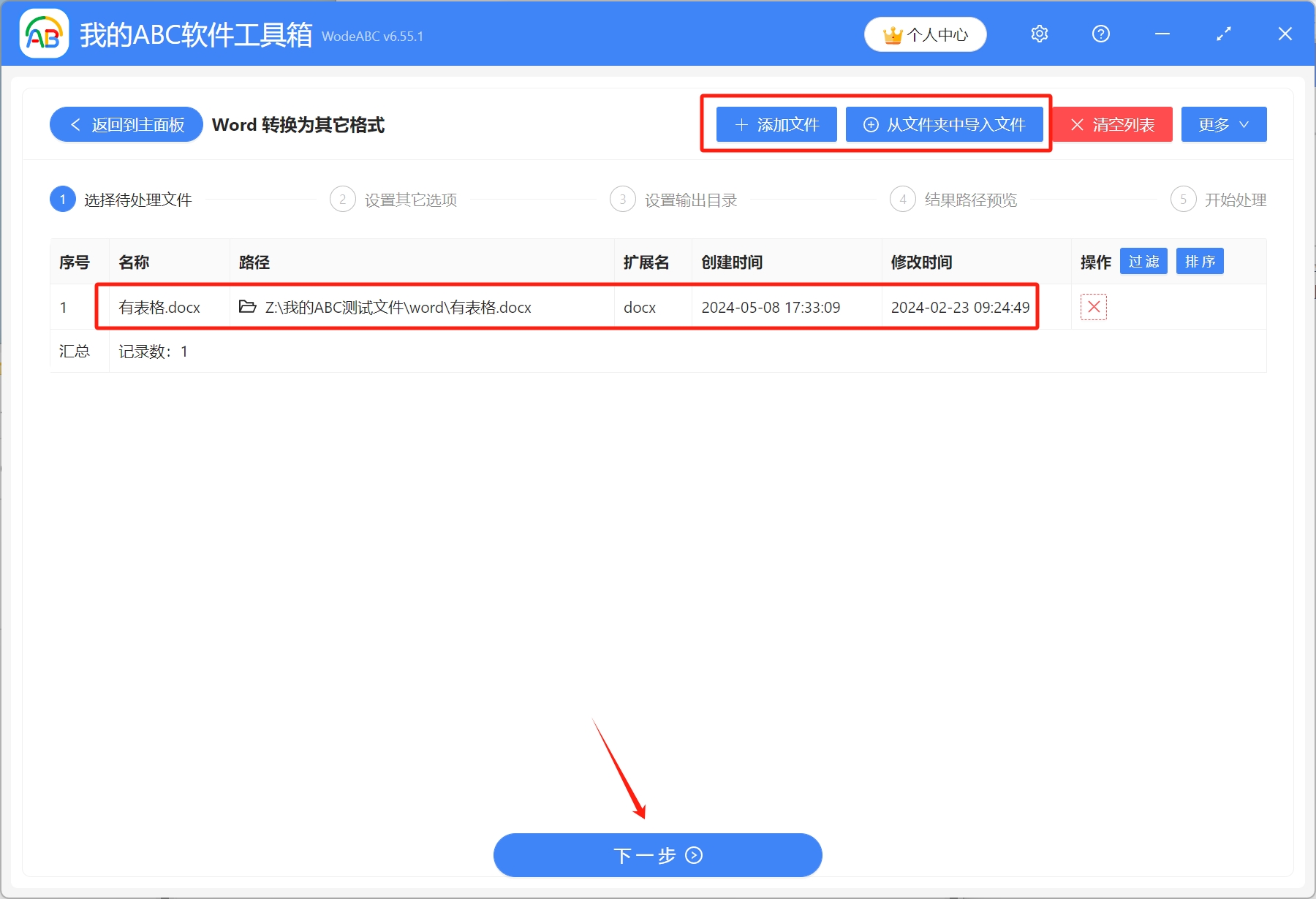
2.選擇待處理檔案。點選右上角新增檔案,將需要轉換的Word文件匯入工具箱,也可透過從資料夾中匯入檔案、直接將檔案拖放到工具箱,這兩種方式進行新增,新增完成後,進入下一步
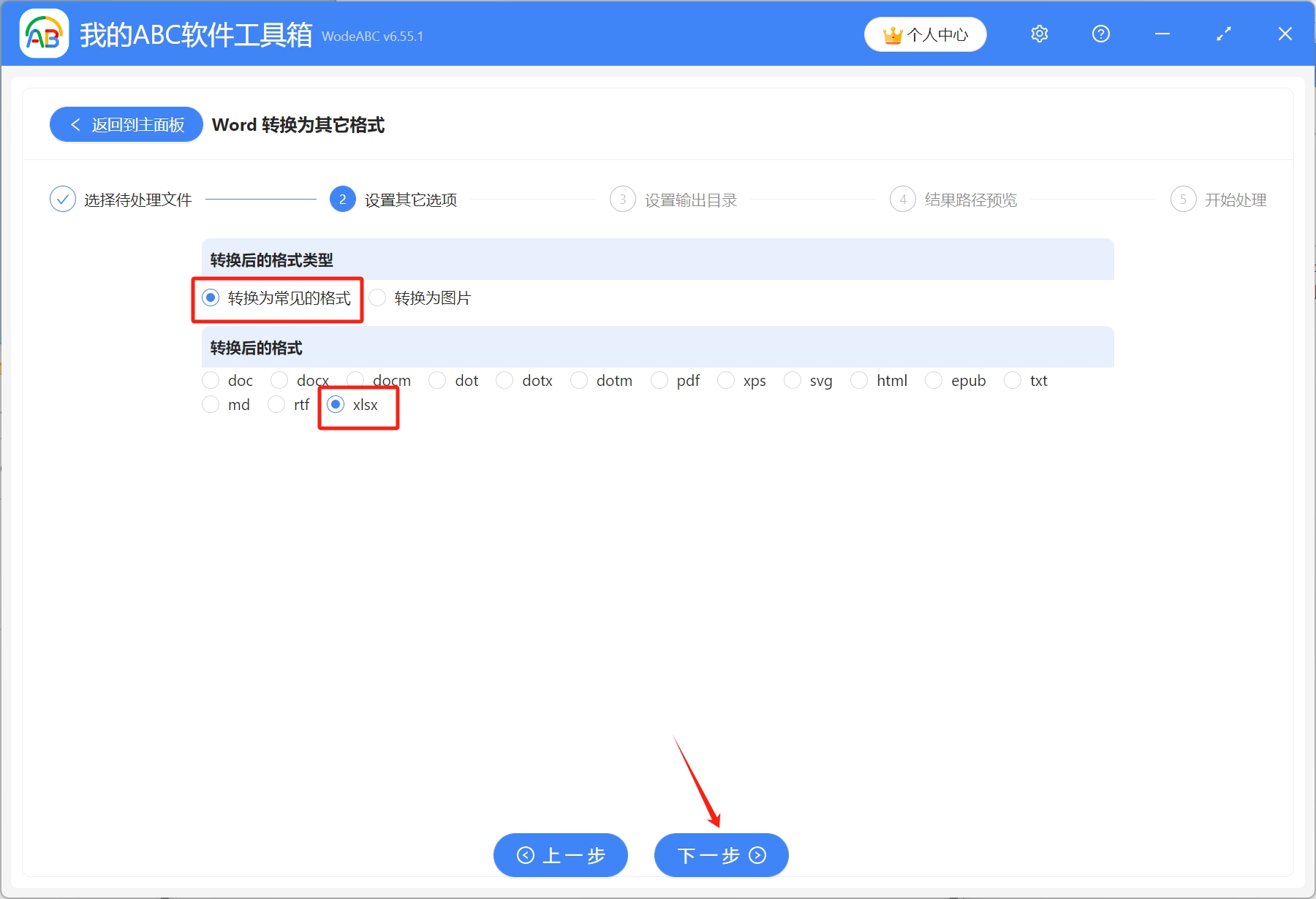
3.設定其他格式。選擇[轉換為常見的格式]-[xlsx],選擇設定完成後,點選下一步
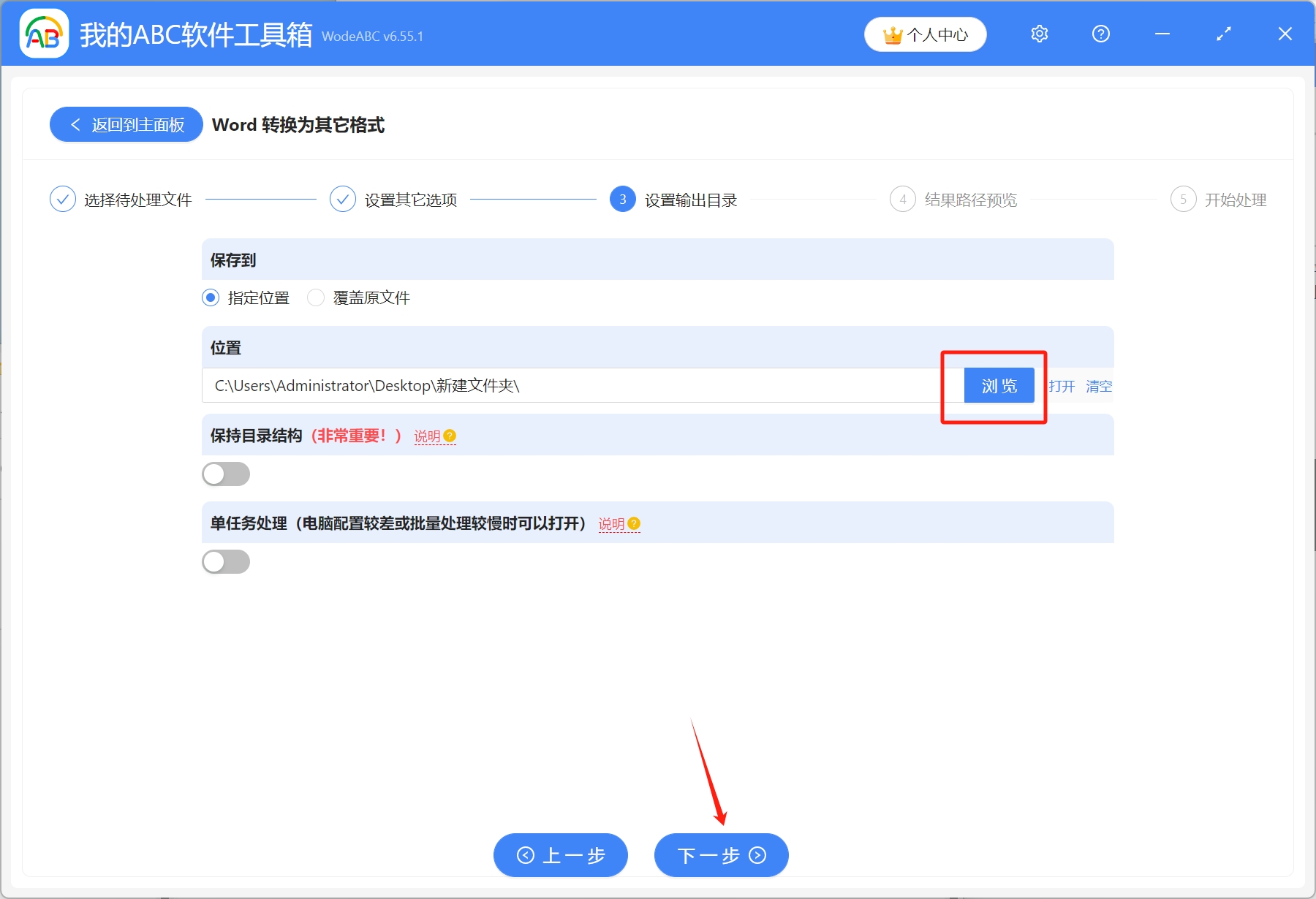
4.設定輸出目錄。點選瀏覽,選擇檔案儲存路徑,設定完成後,預覽結果路徑,確認無誤後,開始處理
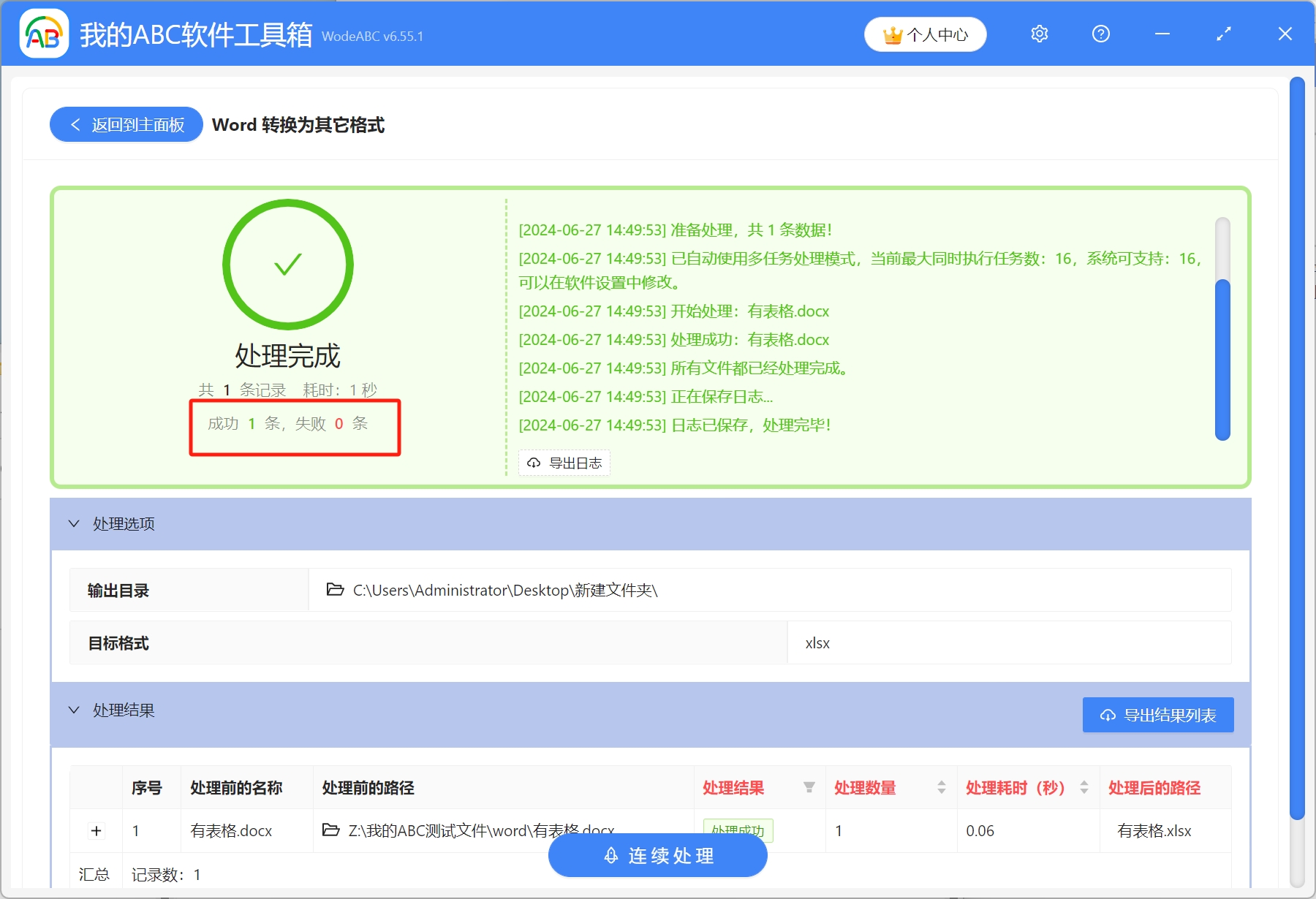
5.稍作等待,等到處理完成字樣出現,則表示多個Word文件中的表格已經批次轉換成Excel表格了
創建時間:2024-06-27 11:06:32
本文相關軟體我的ABC軟體工具箱
內容說明:本文內容依據發佈時的軟體版本整理,介面與功能可能隨版本更新而變化,請以目前軟體的實際表現為準。如發現內容有誤,歡迎回饋。
相關文章
如何將docx、docm等Word文件轉換為png圖片?小白教學附上!怎麼把docx、docm批量轉為svg高清不模糊的圖片?怎麼把 Word 文件轉換成圖片?這個辦法比截圖好怎麼將微軟 Office Word 批量轉為開源免費的 OTT 格式?一次性將大量Word文件轉換成TXT檔案的操作技巧如何將Word轉成EPUB電子書?docx/docm格式完美轉換如何將 Word 文件轉換成 RTF 格式的檔案Word批量转为ODT技巧!开源格式完美转化方案很多docx、docm批量轉換成dotm格式?怎麼把doc、docm文件大量轉為docx格式?將 Word 轉換成 Markdown(MD) 格式的檔案,可以怎樣操作如何將多個Word文檔批量轉換成JPG圖片