如何批量提取 PPT 中指定的多張頁面
翻譯:简体中文繁體中文,更新時間:2023-09-15 20:25:51
內容說明:本文內容依據發佈時的軟體版本整理,介面與功能可能隨版本更新而變化,請以目前軟體的實際表現為準。如發現內容有誤,歡迎回饋。
本文相關軟體我的ABC軟體工具箱
批量擷取 PPT 中指定的多張頁面提供了便利性和靈活性,使您能夠更好地管理和重複利用投影片的頁面內容。批量擷取 PPT 中指定的多張頁面不僅能幫助您更有效率地進行簡報的編輯和更新,還能減少不必要的複製貼上工作,節省時間和精力。無論是個人還是團隊,PPT 文稿能處理指定的多張頁面,提供了共享的實際幫助。您是否曾想過如何批量、一次性地從 PPT 中擷取多張頁面?
使用場景
對於簡報的編輯和更新而言,批次擷取 PPT 中指定的多張頁面這一技巧非常有幫助。您可能需要批次將 PPT 中的多張頁面擷取出來,進行修訂或更新,然後再次把這指定的多張頁面合併到原始文稿中。這樣,您可以更輕鬆地處理指定頁面的變更,而不必操作整個文稿。其次,如果您計劃在不同簡報或報告中重複使用指定的多張頁面,那麼批次擷取指定多張頁面就特別方便。下面介紹一種您可以輕鬆批次的選擇並匯出 PPT 中指定的多張頁面,而無需逐一手動複製貼上的方法。
效果預覽
處理前:
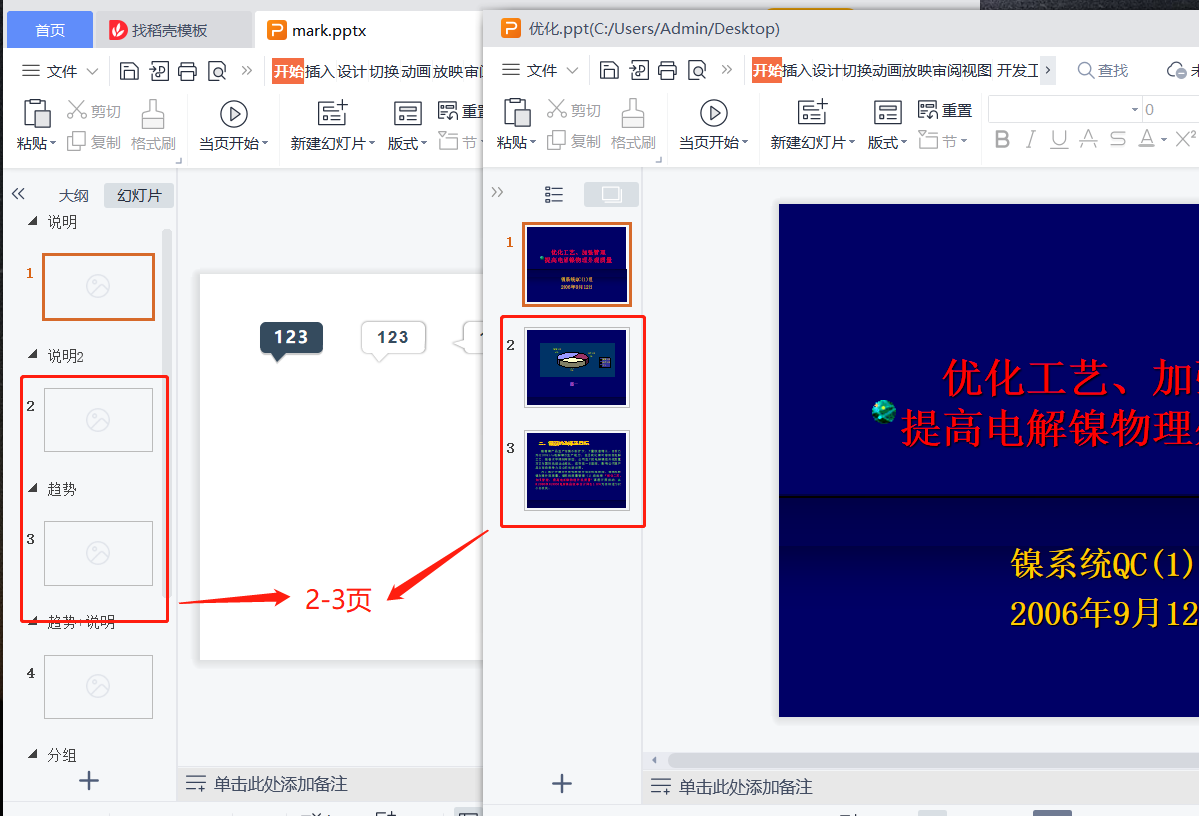
處理後:
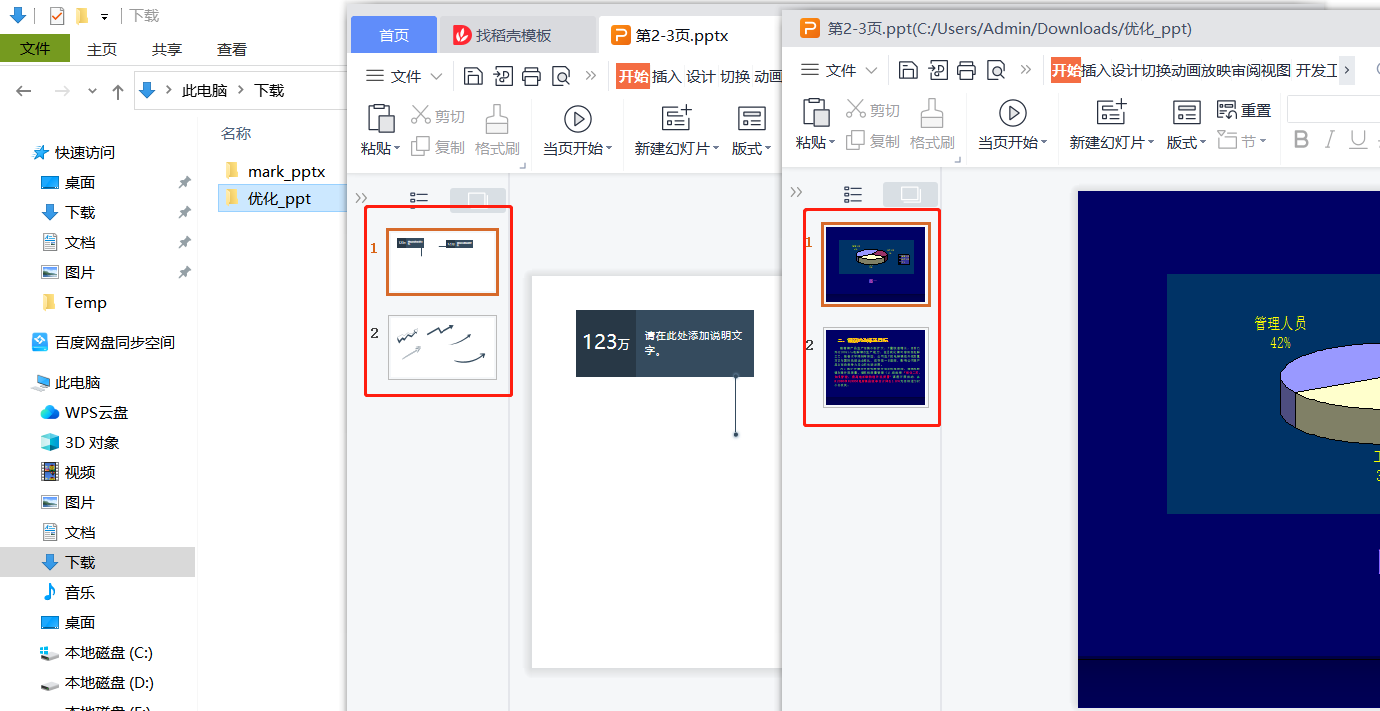
操作步驟
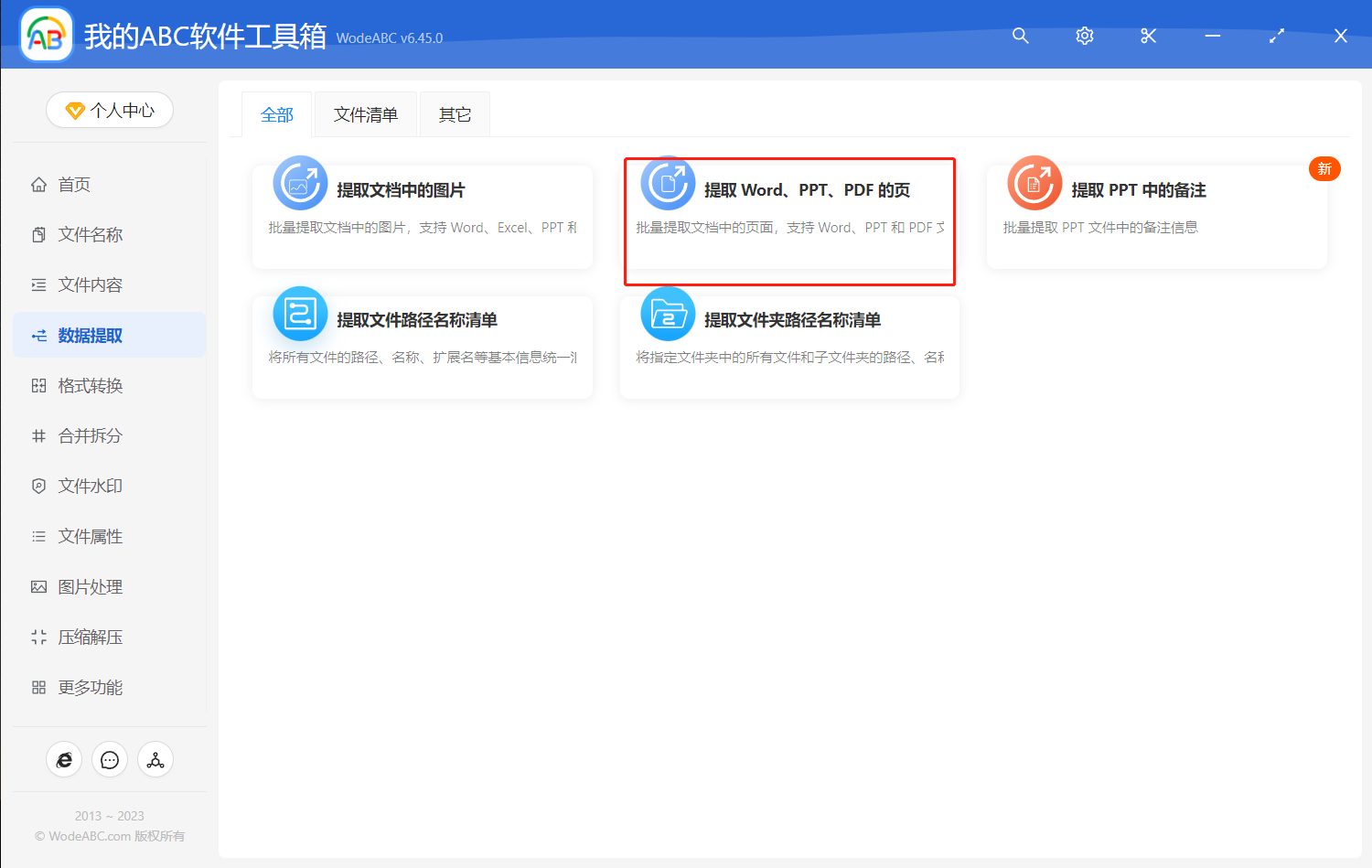
1,打開「我的ABC軟體工具箱」,點擊「資料擷取」-「擷取 Word 、PPT、PDF 的頁」。
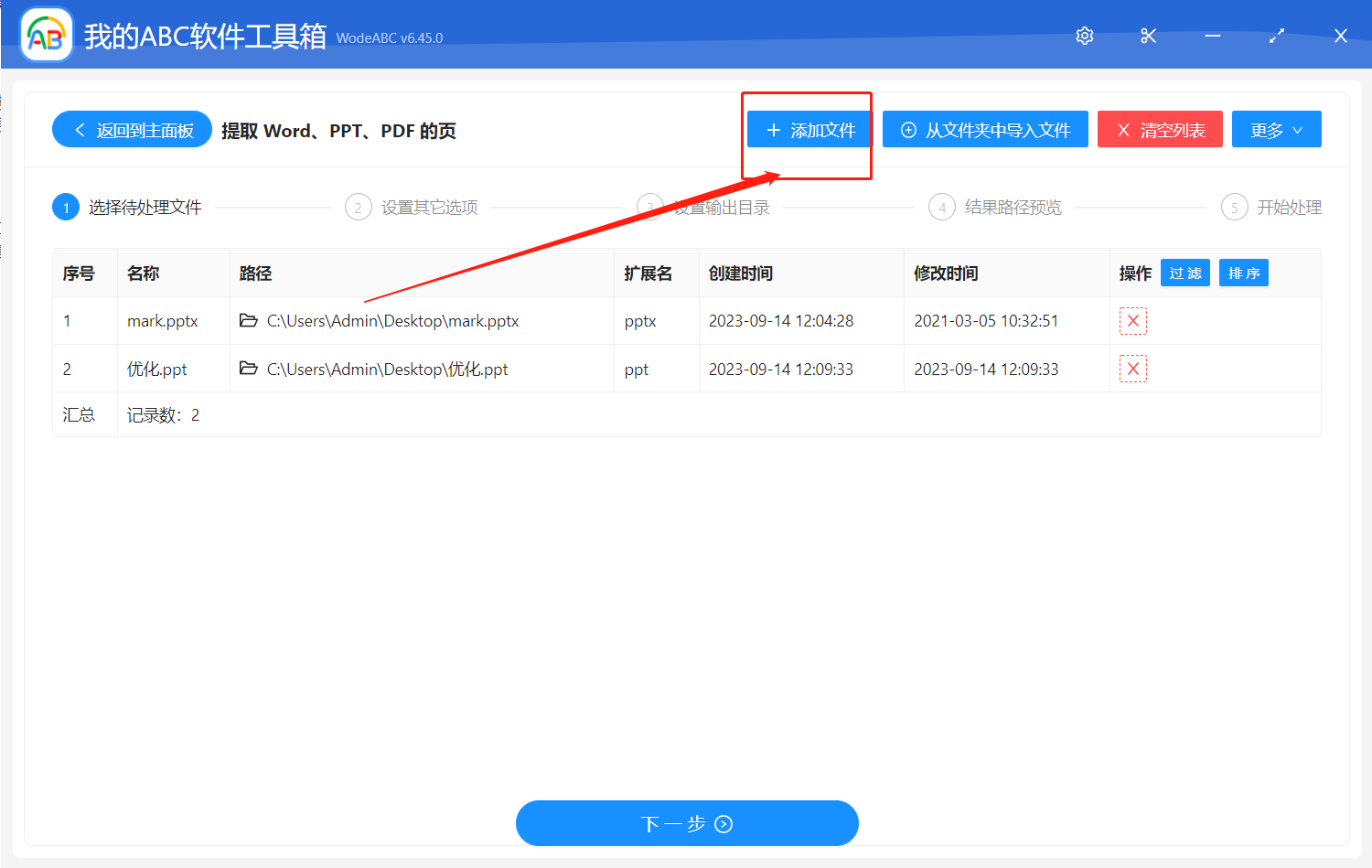
2,將需要擷取多張頁面的 PPT 添加到軟體中來進行批次處理,然後添加到列表中,點擊下一步。
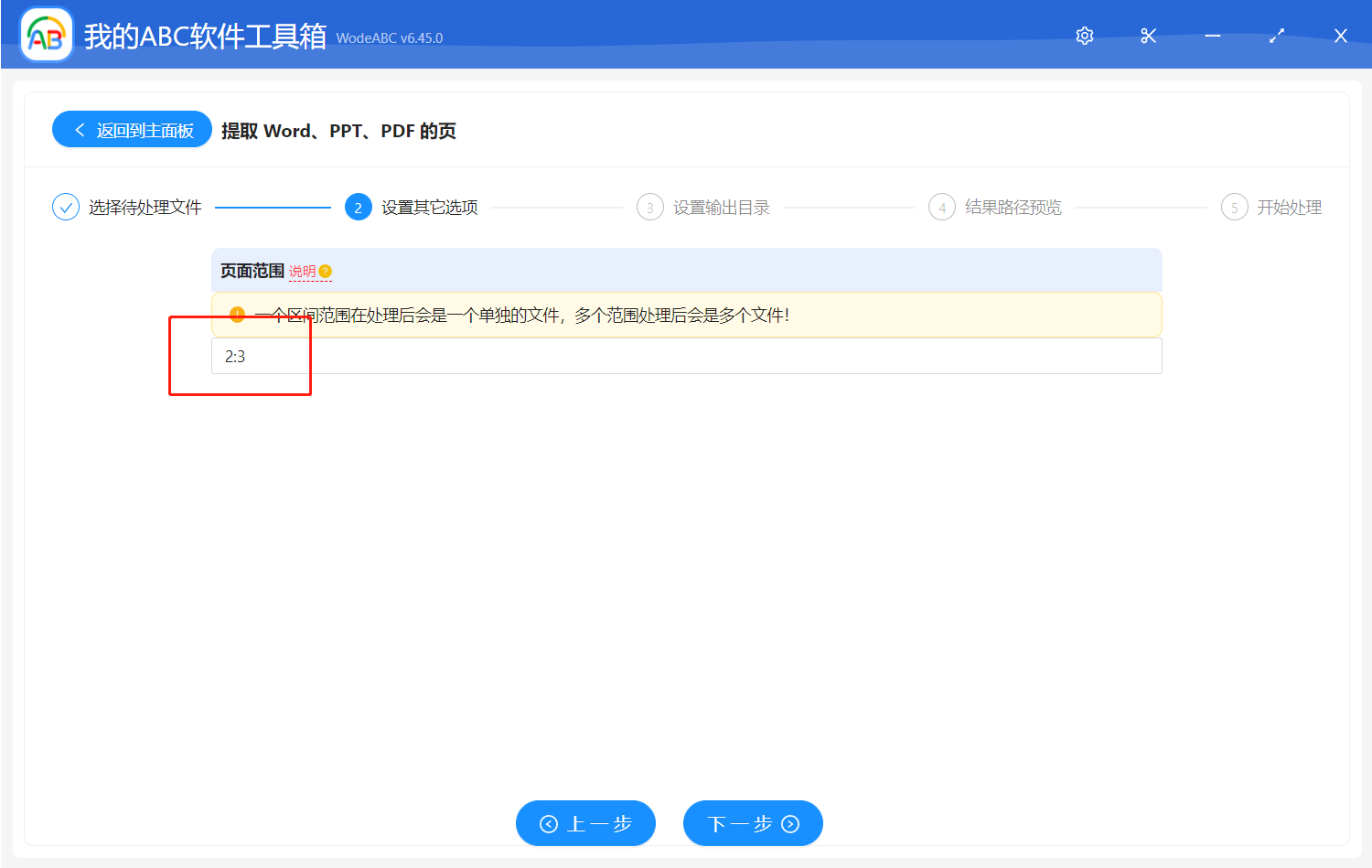
3,我們使用區間來表示自訂範圍, 一個範圍使用英文冒號分隔, 多個範圍使用英文逗號分隔。如果選擇 PPT 中第2頁-第3頁,可以填寫「2:3」,點擊下一步。
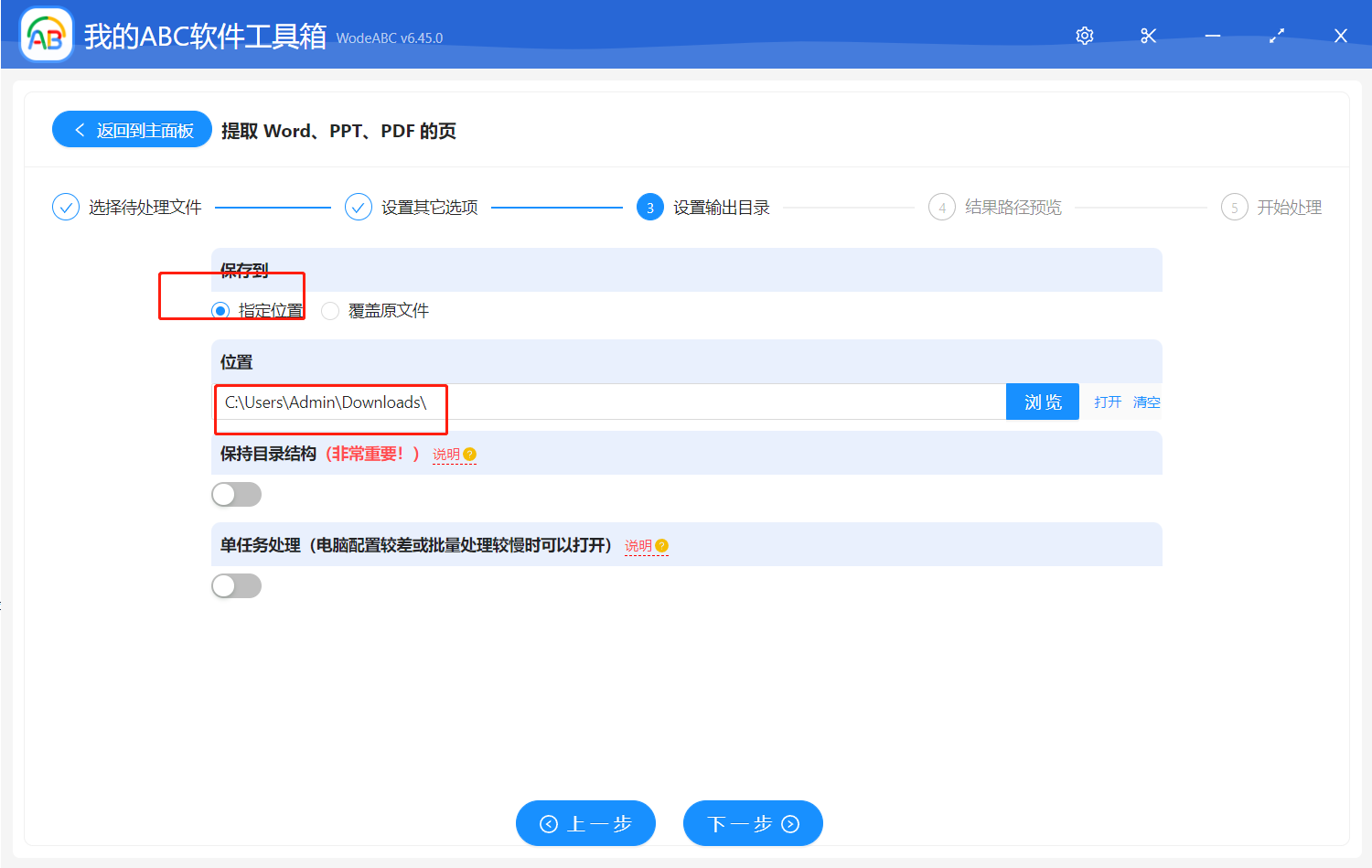
4,查看路徑是否正確,點擊下一步。
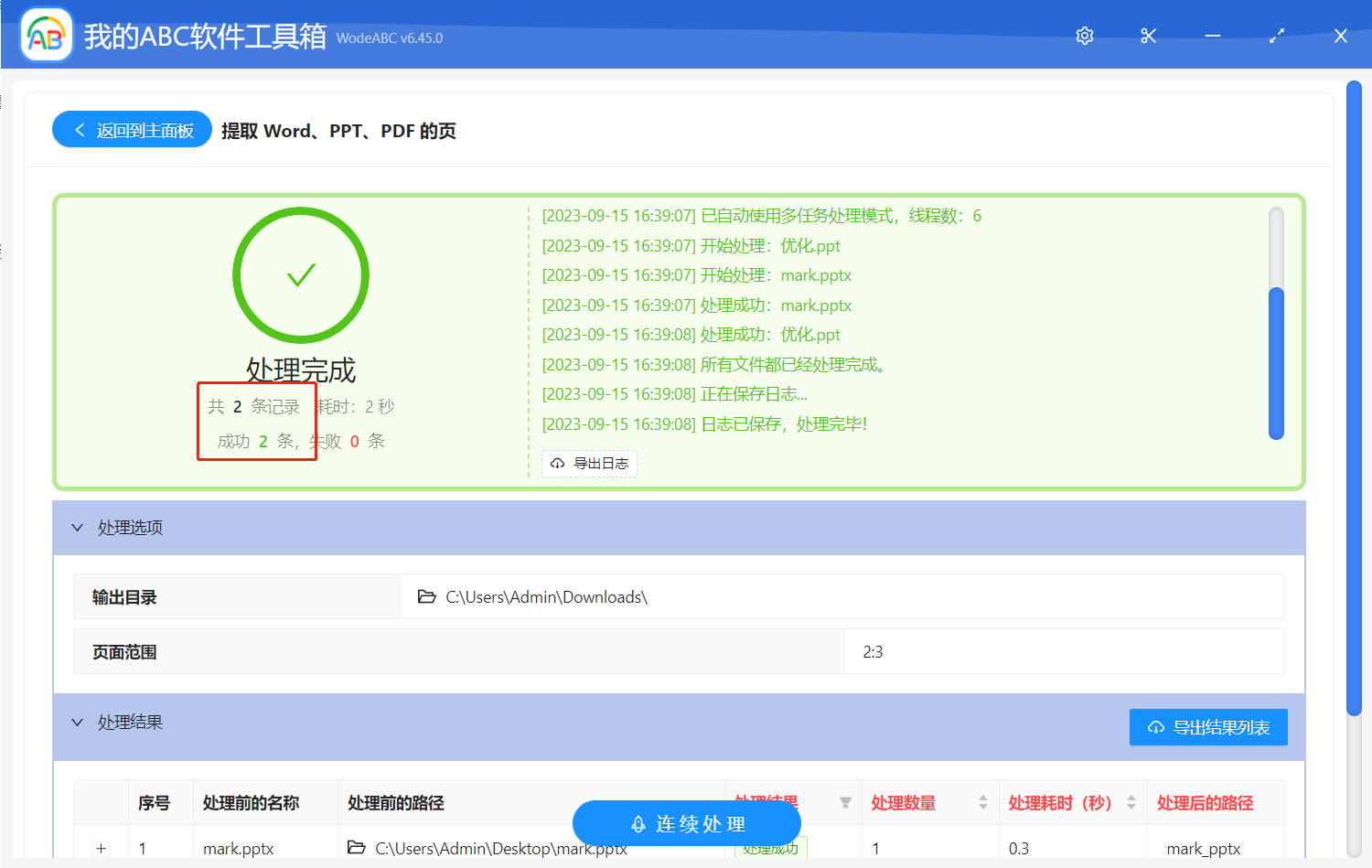
5、批次擷取 PPT 中指定的多張頁面就完成了哦。
創建時間:2023-09-15 11:45:12
本文相關軟體我的ABC軟體工具箱
內容說明:本文內容依據發佈時的軟體版本整理,介面與功能可能隨版本更新而變化,請以目前軟體的實際表現為準。如發現內容有誤,歡迎回饋。
相關文章
怎麼批次把PDF中的頁面刪除?5種方法詳細講解多个 PDF 格式档案怎么批量转换为演示文稿 PPTX 格式档案怎麼樣才能將多個文字文件 TXT 格式文件批量轉換為電子表格 XLSX 格式文件如何批次刪除PDF中繼資料?一鍵清除作者等屬性,保護文件隱私為大量 Excel 檔案批次新增統一的頁首資訊(作者名、頁碼/總頁數、公司名稱等)PPT關鍵詞批次取代工具:支援多個詞同時精確修改很多 Word 文件怎麼批次取代字型的顏色?將檔案/資料夾一鍵批量複製到多個資料夾中如何批次刪除圖片標題、主題、拍攝日期等屬性資訊軟體常識-什麼是路徑、檔案名稱、副檔名?圖片怎麼轉為TGA格式?手把手教你輕鬆轉換!快速實現批量替換 Word 文檔中的字修改檔案內容