Word批次禁止他人檢視!4個方法快速添加密碼保護
翻譯:简体中文繁體中文,更新時間:2025-10-20 17:56:53
在工作當中,公司電腦中可能積壓著大量的 Word 文件,其中包含很多類似於客戶合約文件、財務報告文件或是一些員工的履歷,這些 Word 文件假如出現了洩露,後續可能會有非常嚴重的影響。如果說我們為這些一大批較敏感的的文件統一設定開啟密碼,就能夠做到最大程度的保護隱私資料,但一般來說添加密碼都只能一個一個文件去手動進行加密,浪費時間降低效率,文件一多還容易搞混。那麼我們遇到這種情況應該如何在最短的時間內批量為 Word 文件添加檢視密碼呢?
其實,只需掌握下面四個方法,就能為你的檔案實現批次加密,輕鬆的提升檔案的安全性,讓你的文件固若金湯!來和我一起操作試試吧!
什麼情況要給 Word 文件設定開啟密碼,防止別人查看瀏覽?
保護商業機密
在公司內部,有些 Word 文件可能帶有敏感的商業機密,這些檔案一旦出現洩露,可能會對公司造成難以預估的損失,所以我們設定開啟密碼是一種非常常見的保護手段,確保只有知道密碼的人能夠查看和編輯文件,避免機密的資料被其他人查看。
防止資訊外洩
我們平時個人資訊的層面中,Word 文件中可能儲存了我們的隱私資訊,比如一些身分證字號、銀行帳號或住址等資訊,假如這些文件被他人開啟或竊取,造成自身資訊洩露導致財產損失是非常嚴重的。為此給 Word 添加存取權限是最為有效而簡單增加安全性的方式。
保護研究成果
對於研究人員或學生來說,Word 文件中有著尚未發表的論文或實驗資料,這些內容在公開之前有著不能隨意傳閱的高度保密性,如果被他人竊取或提前洩露,會引發很多不必要的問題。我們透過添加開啟密碼能夠確保內容在保密狀態存放。
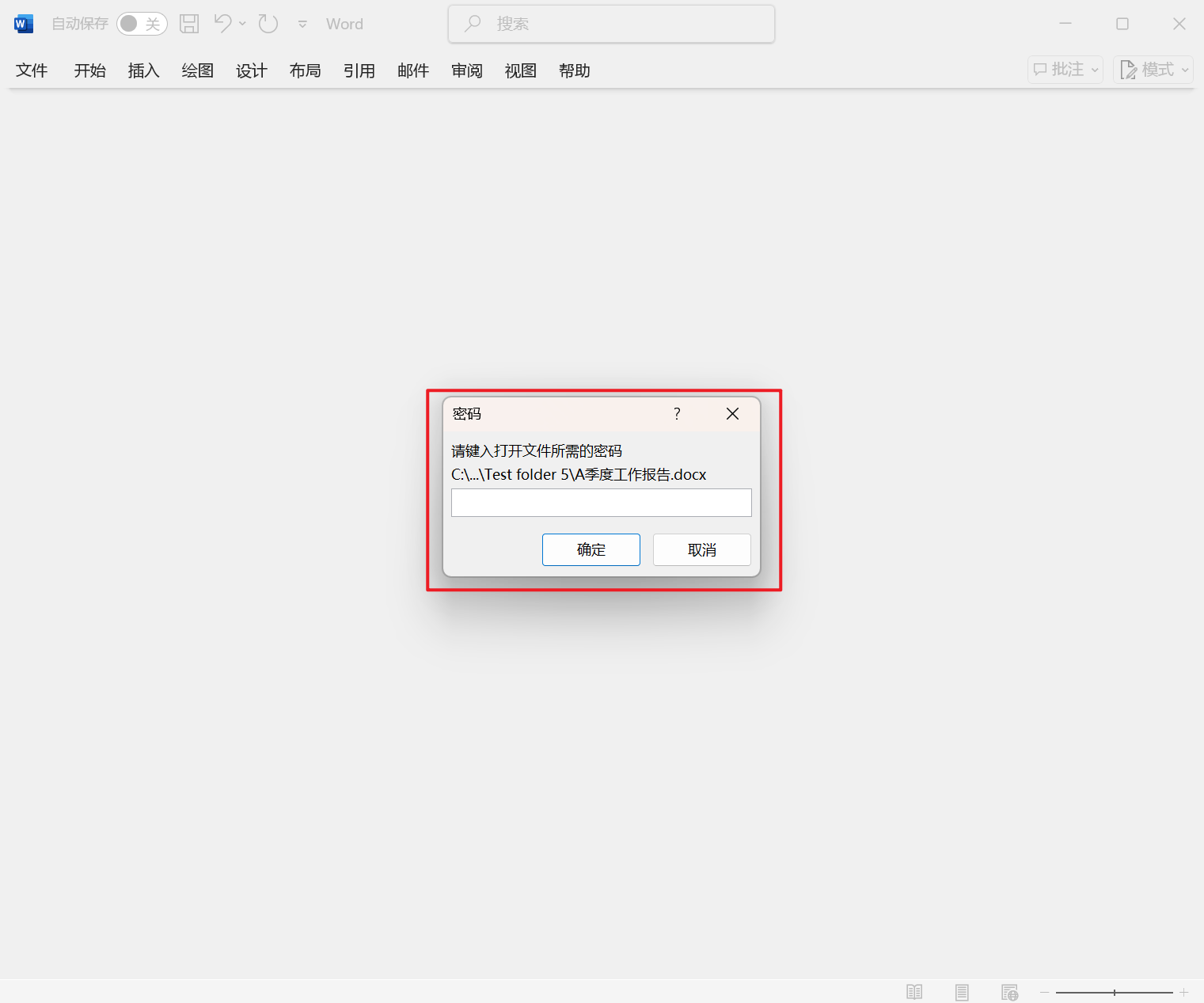
給 Word 文件添加開啟密碼後的效果預覽
處理前:
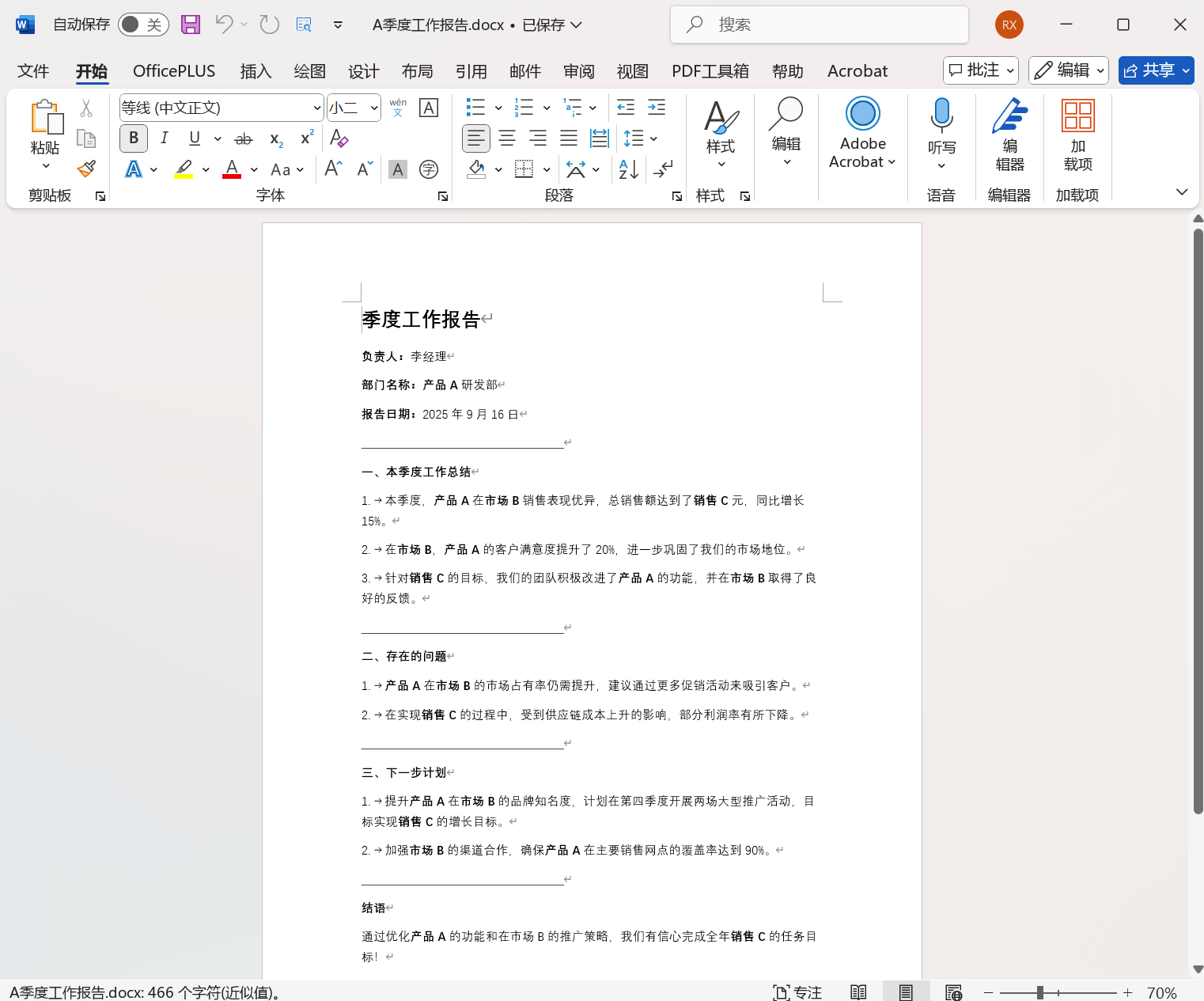
處理後:
方法一:使用核爍文檔批量處理工具來批次給 Word 文件設定加密
推薦指數:★★★★★
優點:
- 功能十分強大,不僅可以為其添加開啟密碼,還可以自行設定唯讀密碼、防止編輯的密碼等。
- 幾千、幾萬個檔案可以同時進行批次處理,並且全部都為本機處理,不設定上傳性質,保護使用者的隱私,還支援 Excel、PPT、PDF 等格式的檔案。
缺點:
- 只能安裝軟體在電腦中操作。
操作步驟:
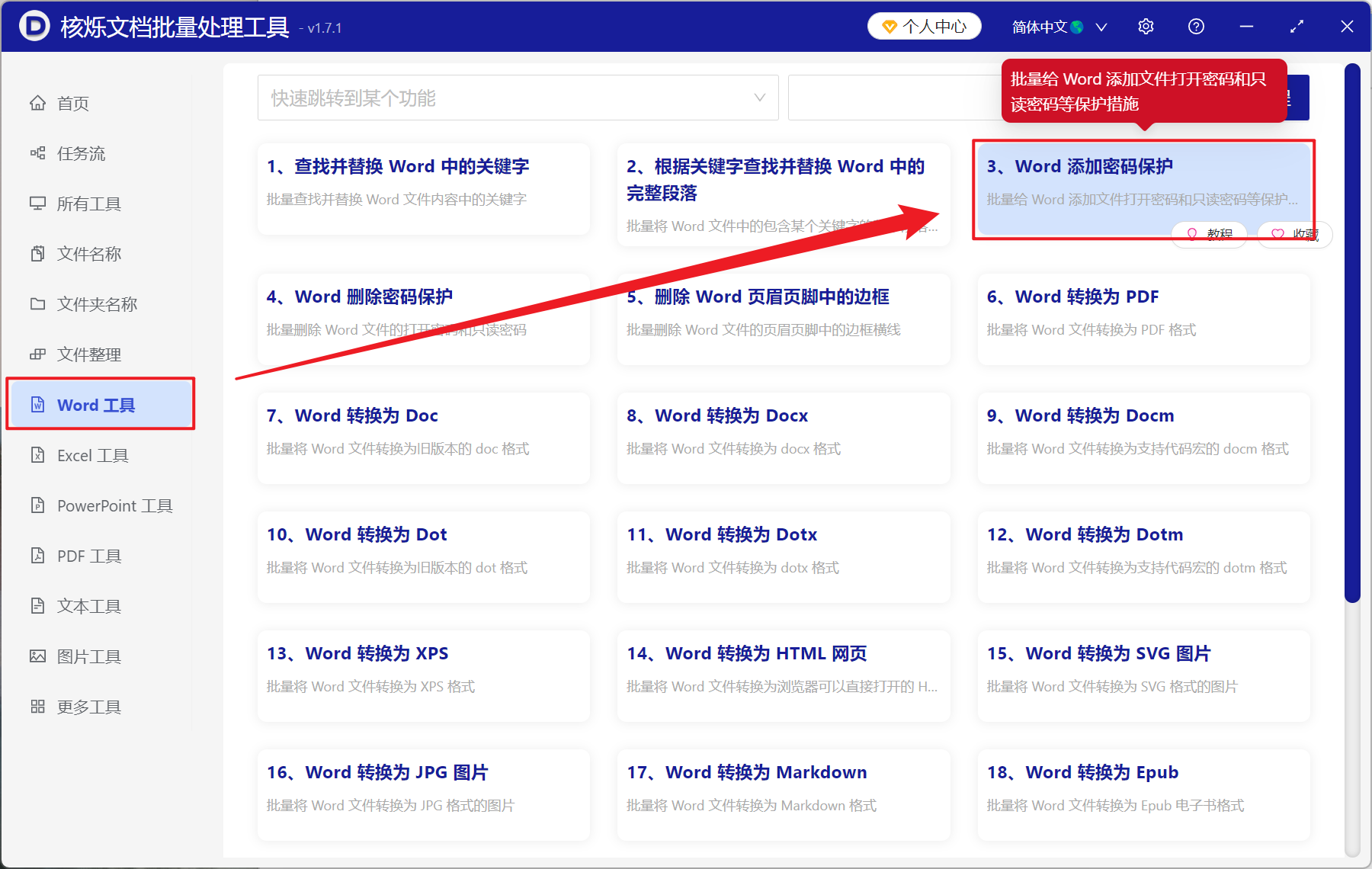
1、開啟【核爍文檔批量處理工具】,選擇【Word 工具】-【Word 添加密碼保護】。
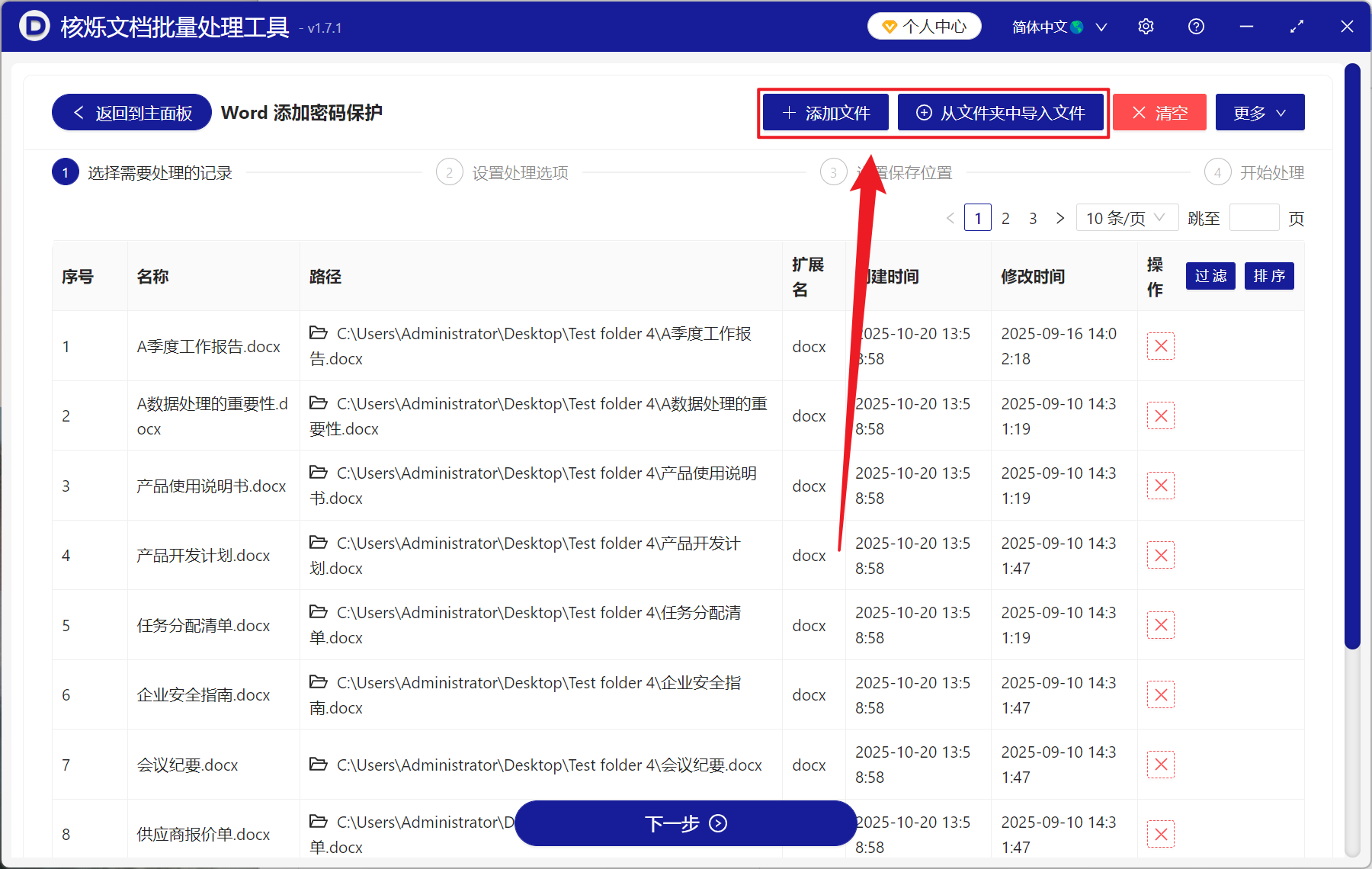
2、在【加入檔案】或【從資料夾中匯入檔案】中選擇一個方式將要加密的 Word 檔案加入,也可以將檔案直接拖入下方,確認檔案沒有問題後,點選下一步。
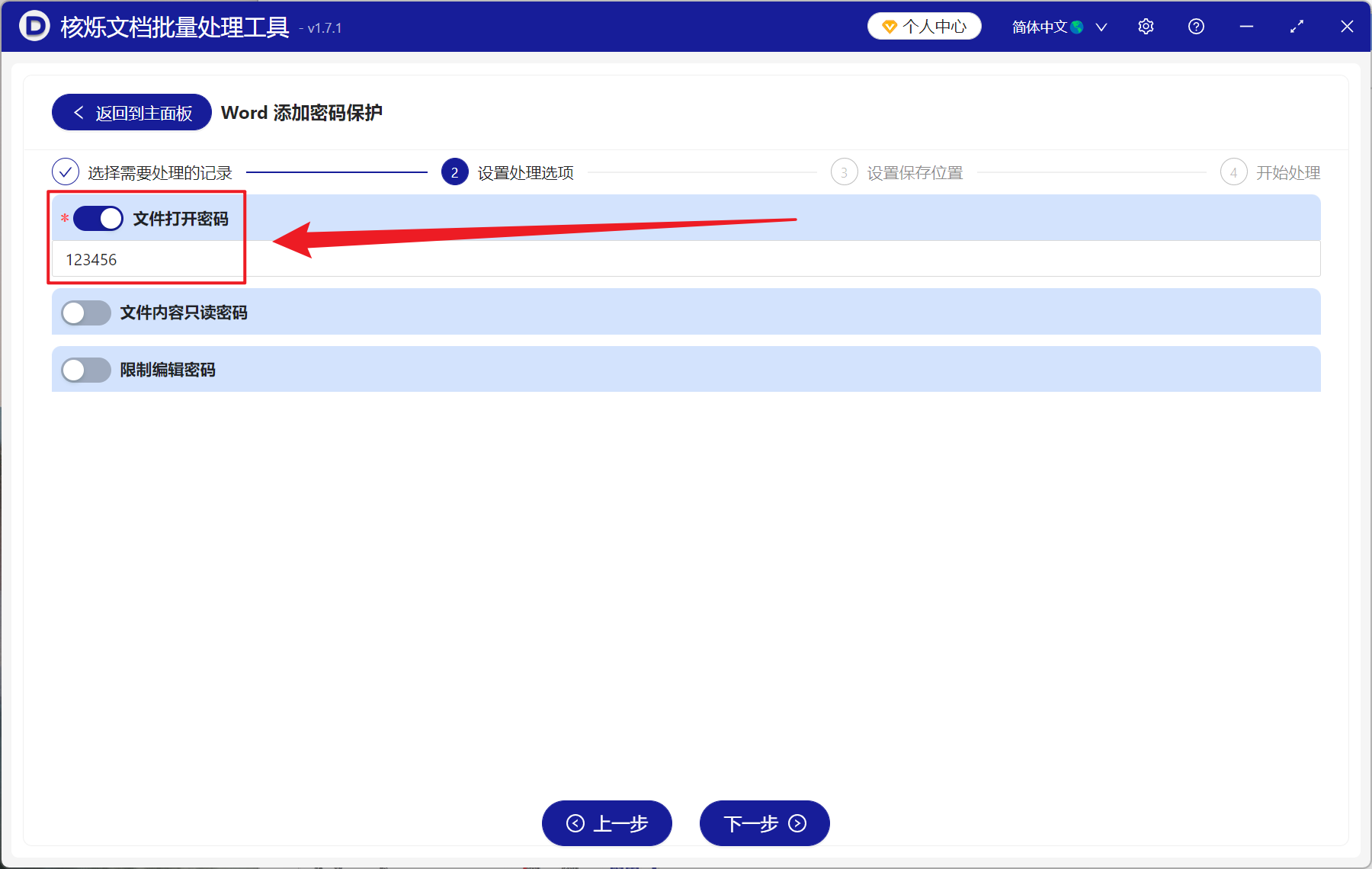
3、進入到選項介面,開啟【檔案開啟密碼】的按鈕,在下方輸入加入的 Word 檔案的統一密碼,然後再次點選下一步。接著進入儲存頁面,點選瀏覽,選擇好新檔案的儲存位置。
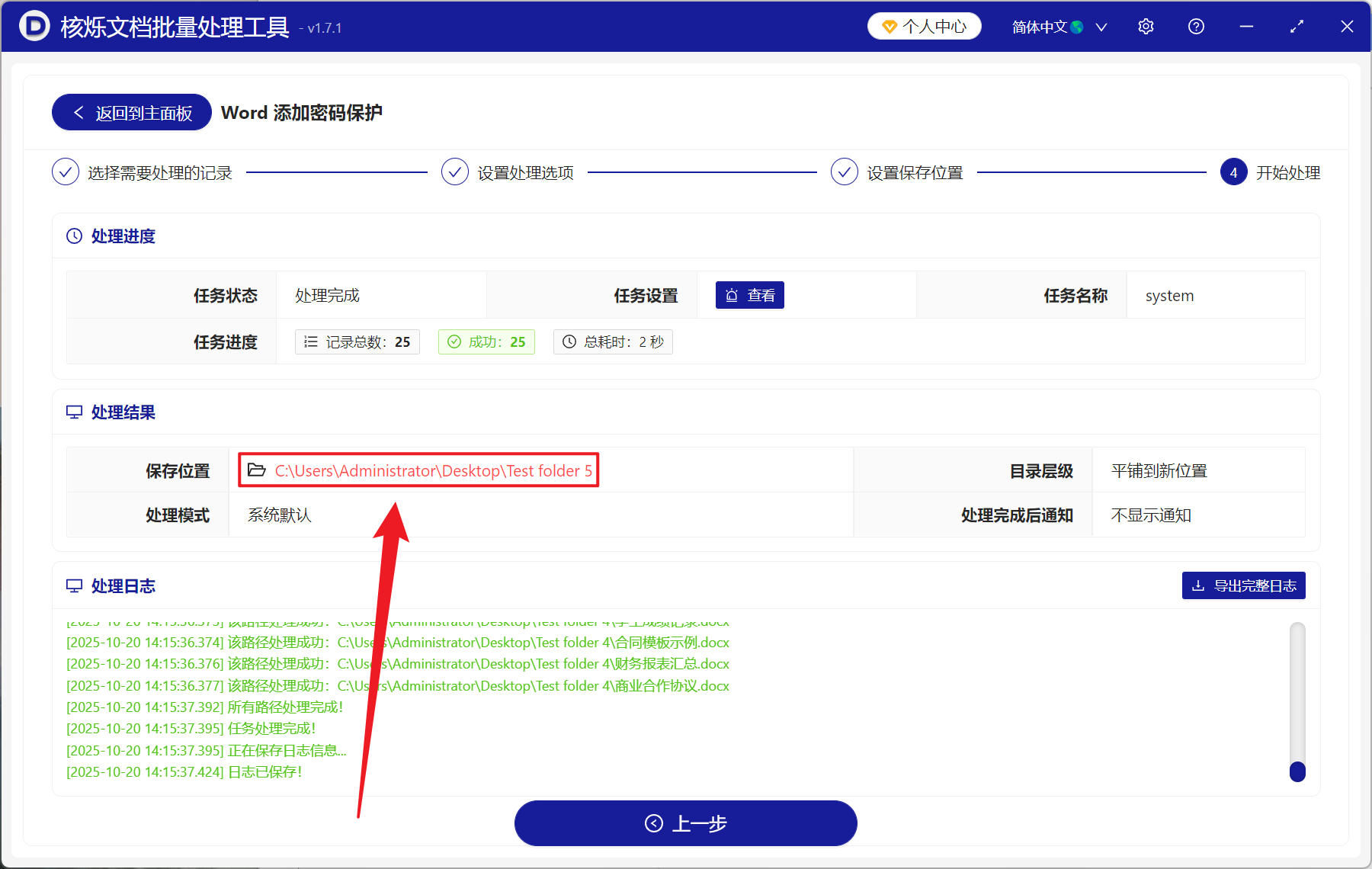
4、等待幾秒處理完成,點選紅色路徑開啟資料夾即可檢視全部設定存取權限的 Word 文件了。
方法二:使用 Word 內建的加密功能添加
推薦指數:★★☆☆☆
優點:
- 所有版本的 Word 都支援,並且日常使用足夠。
- 設定密碼一分鐘即可解決,操作簡單便捷。
缺點:
- 只能單個檔案進行操作,無法進行批次處理。
- 密碼如果忘記,檔案就打不開了。
操作步驟:
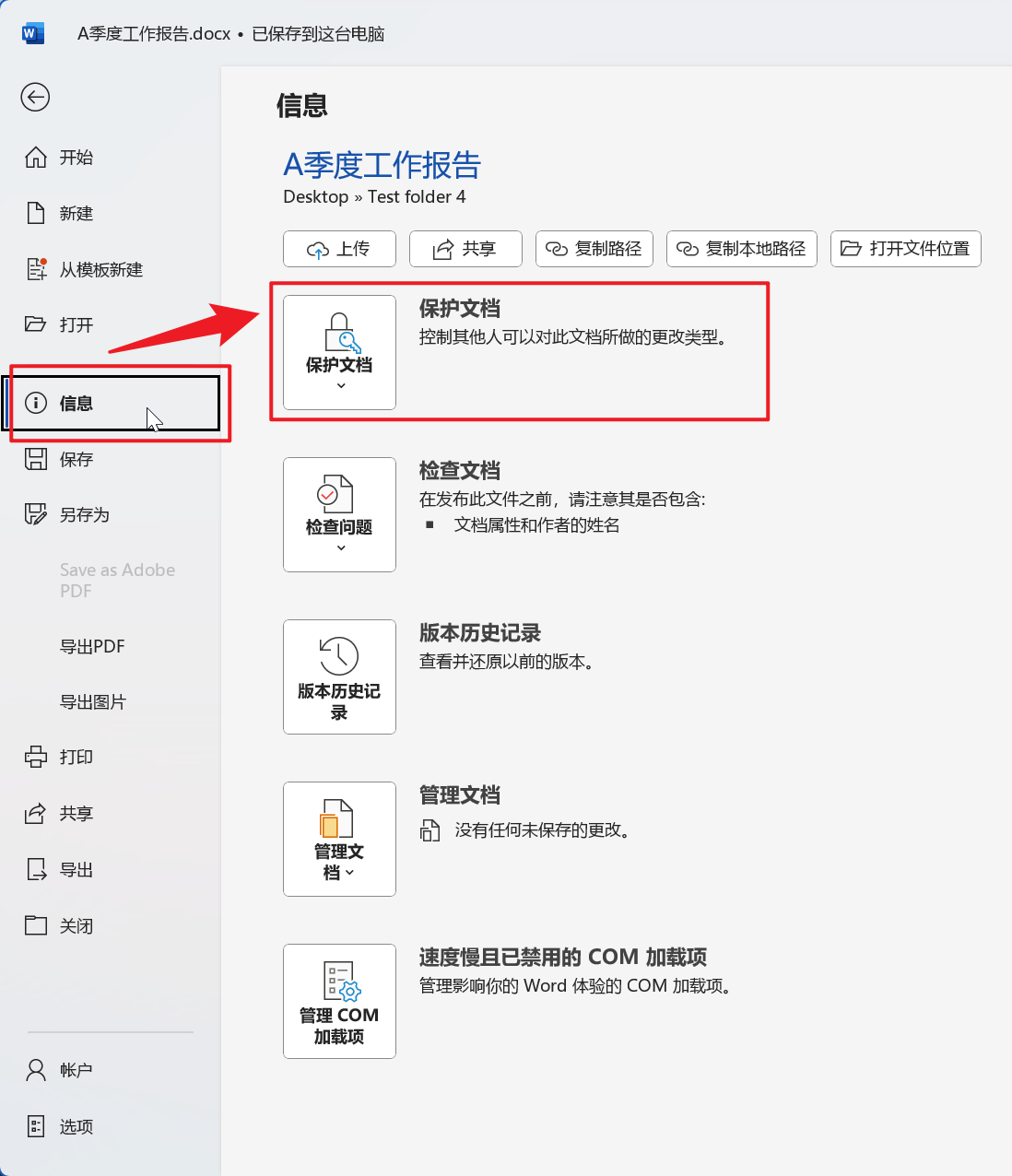
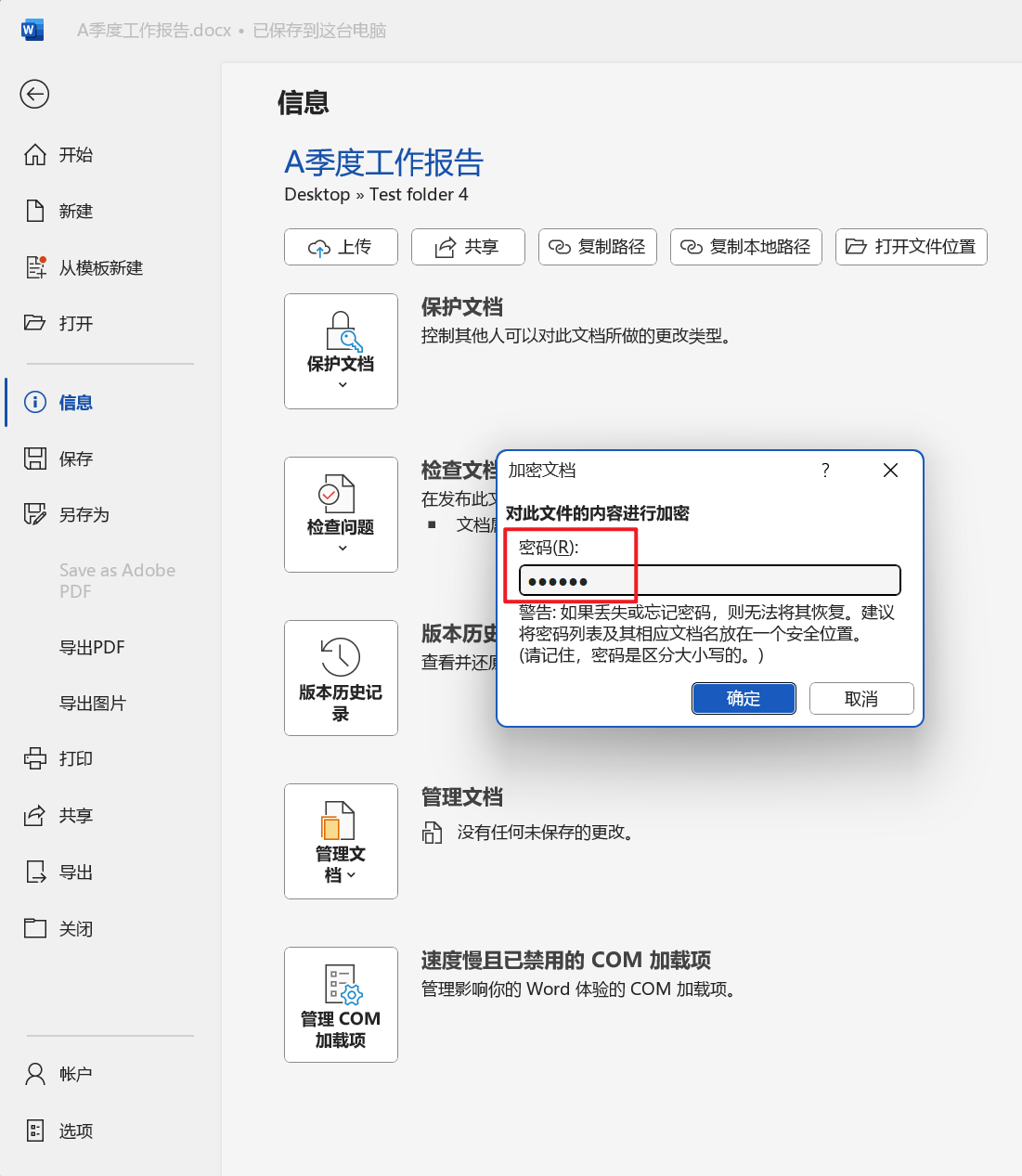
1、開啟 Word 文件,點選左上角【檔案】-【資訊】-【保護文件】。
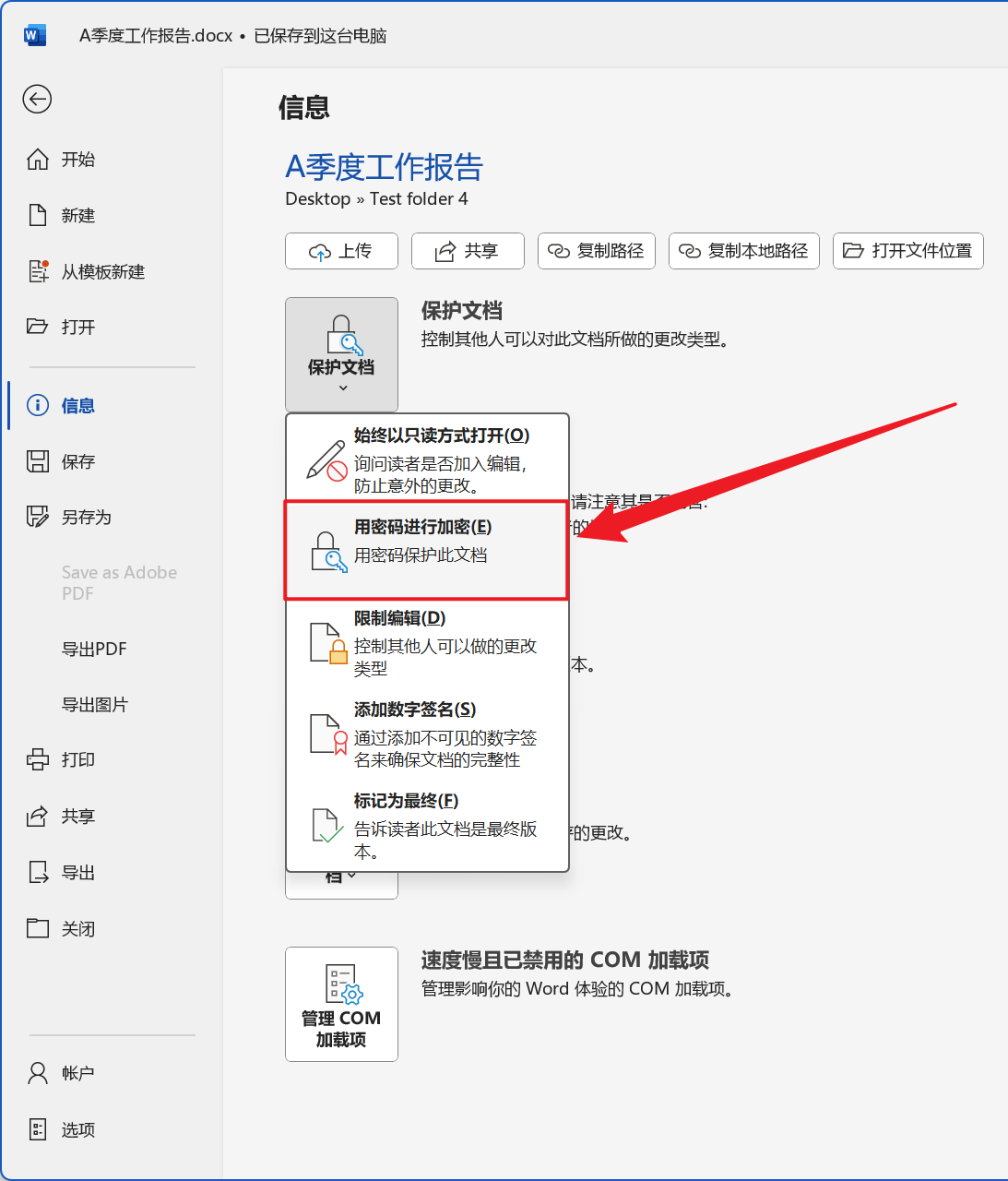
2、選擇用密碼進行加密。
3、然後輸入密碼後點選確認即可。
方法三:利用 Word 文件另存新檔添加密碼
推薦指數:★★☆☆☆
優點:
- 比起單個添加密碼,這個方式稍微快速。
- 可以統一所有文件的密碼,操作流程簡單。
缺點:
- 還是需要手動操作每個檔案。
- 檔案幾百幾千個,較多的情況下還是十分降低效率。
操作步驟:
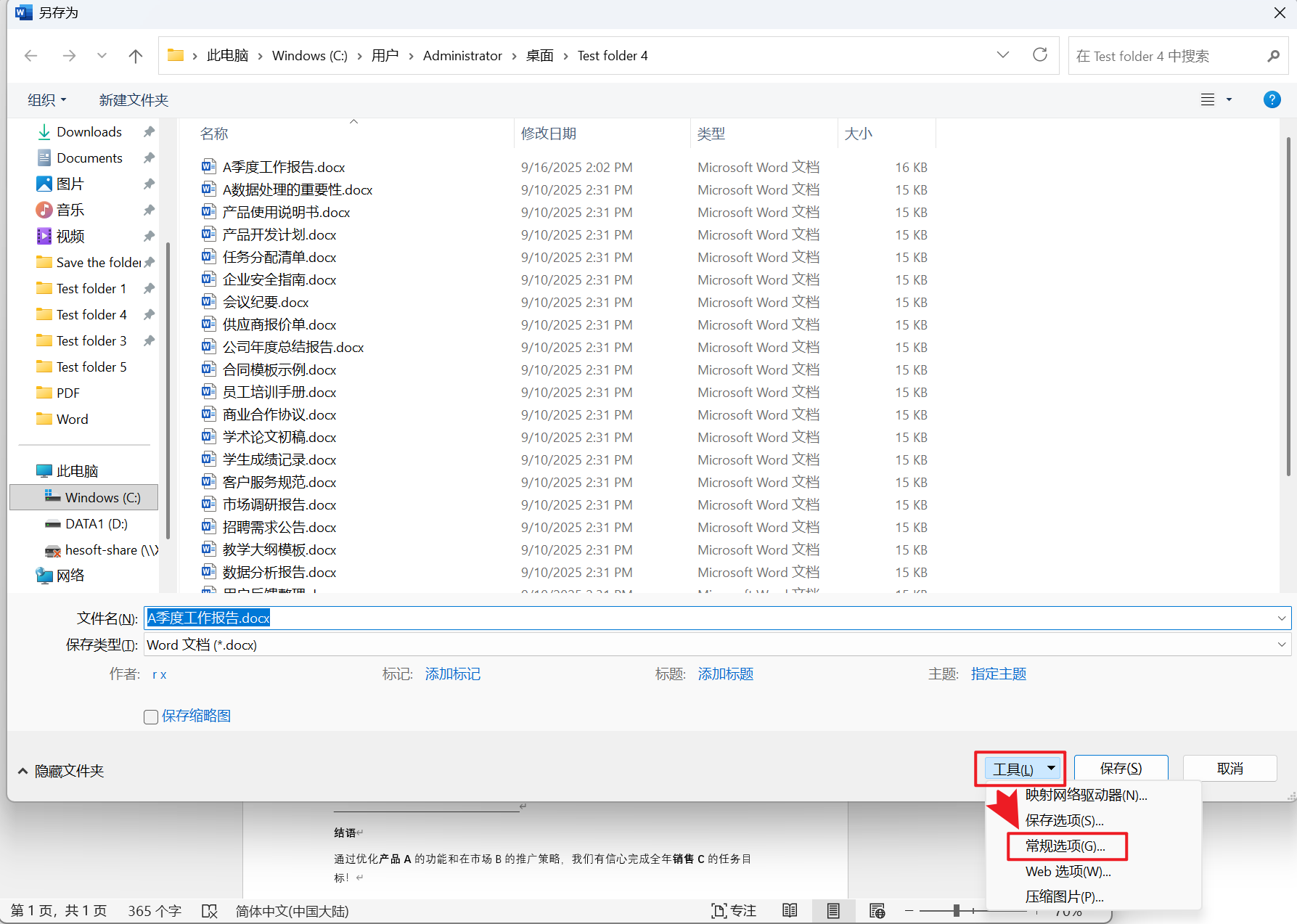
1、開啟第一個 Word 文件,按下 F12 另存新檔開啟介面,然後點選【工具】-【一般選項】。
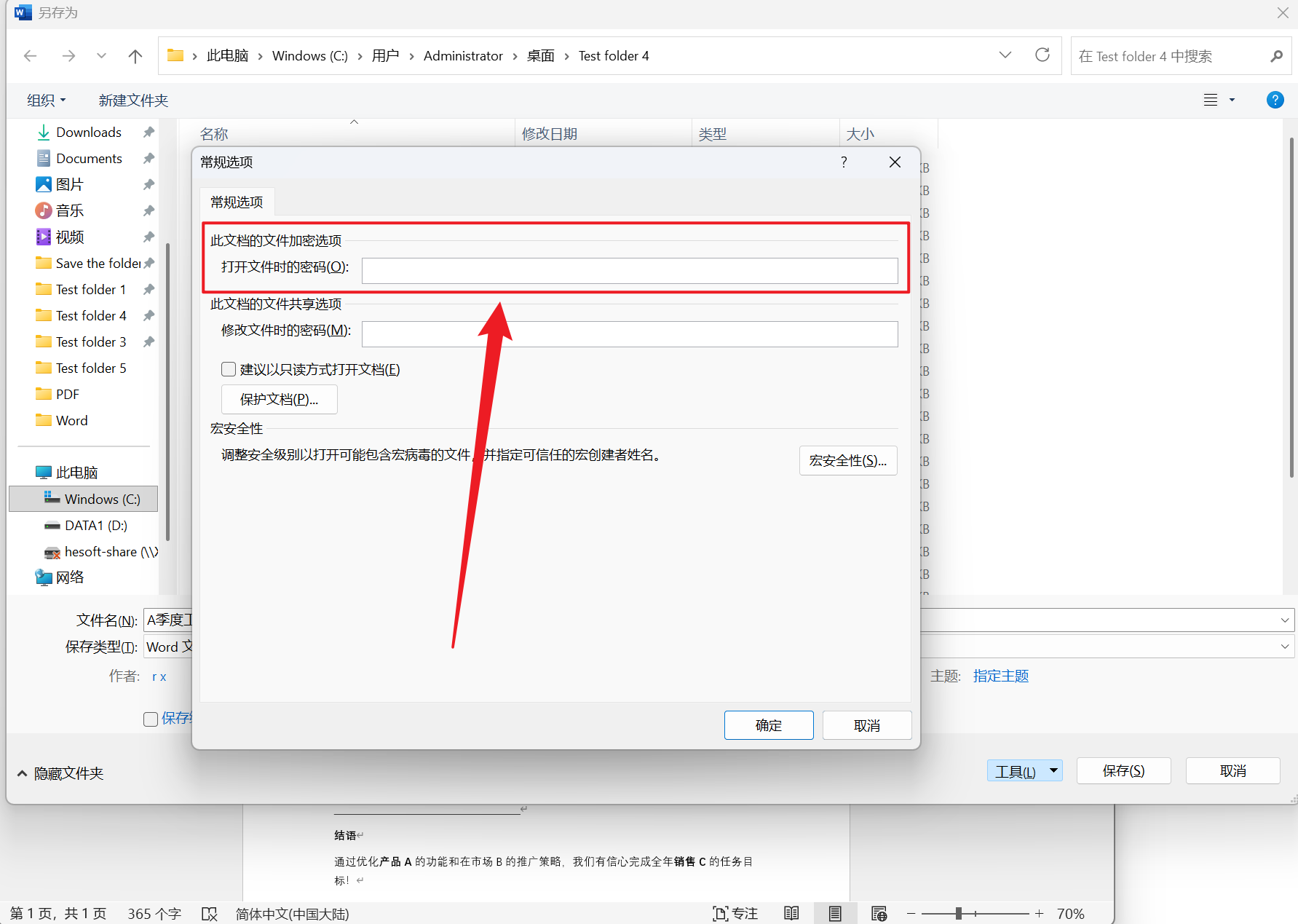
2、設定開啟權限密碼進行儲存,接著其它文件重複這個操作。
方法四:使用壓縮檔方式將 Word 文件全部加密
推薦指數:★★★☆☆
優點:
- 能夠做到一次性批次進行加密。
- 能壓縮節省儲存空間,並且所有電腦都可開啟。
缺點:
- 檔案本身並不加密,只是壓縮檔加密,壓縮檔解壓之後就不加密了。
- 每一次查看壓縮檔都需要輸入密碼。
操作步驟:
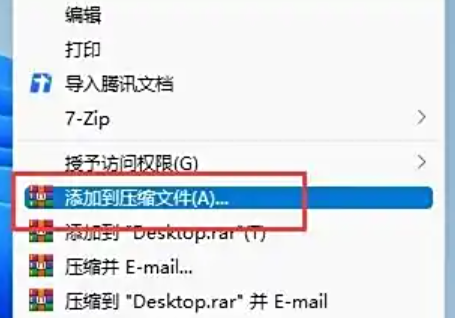
1、選中所有要加密的 Word 文件,右鍵找到選擇【加入到壓縮檔】。
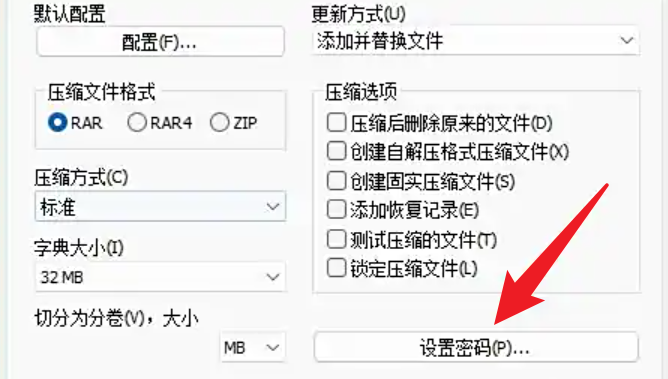
2、在視窗介面點選【設定密碼】,
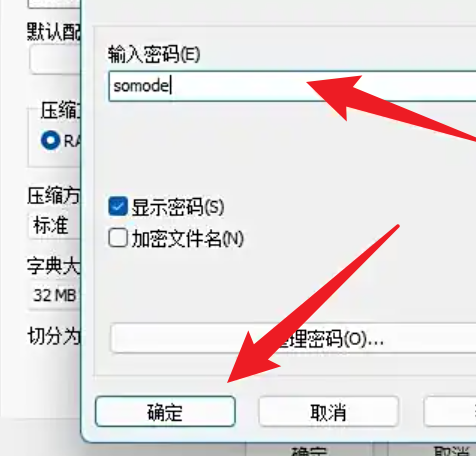
3、接著輸入密碼點選確定即可生成帶密碼的壓縮檔。
關鍵字:Word 文件批次設定檢視密碼 , Docx 文件批次加密保護的方法 , Word 批次新增存取權限