Word一鍵添加唯讀密碼,只能檢視,不能修改編輯
翻譯:简体中文繁體中文,更新時間:2025-09-01 17:54:47
處理日常的辦公文件時,經常需要為多個 Word 檔案加入統一的唯讀密碼,來保護內容不被隨意進行修改,並且能讓他人檢視檔案內容。Word 文件作為一種常見的格式,在報告、合約常見使用廣泛,但是並不支援自動防編輯的功能。我們可以透過設定唯讀密碼來有效的控制文件的修改權限,確保檔案內容的完整性與安全性。
那麼我們應該如何給 Doc、Docx 文件大量批次打上唯讀密碼來保護文件安全呢?本文教大家一個簡單的方法,大量批次給多個 Word 添加唯讀密碼,來幫助我們快速對文件加強適當的安全,順便提升我們的工作效率,大家和我一起來學習一下吧!
Word 大量批次給文字內容添加唯讀密碼的效果預覽
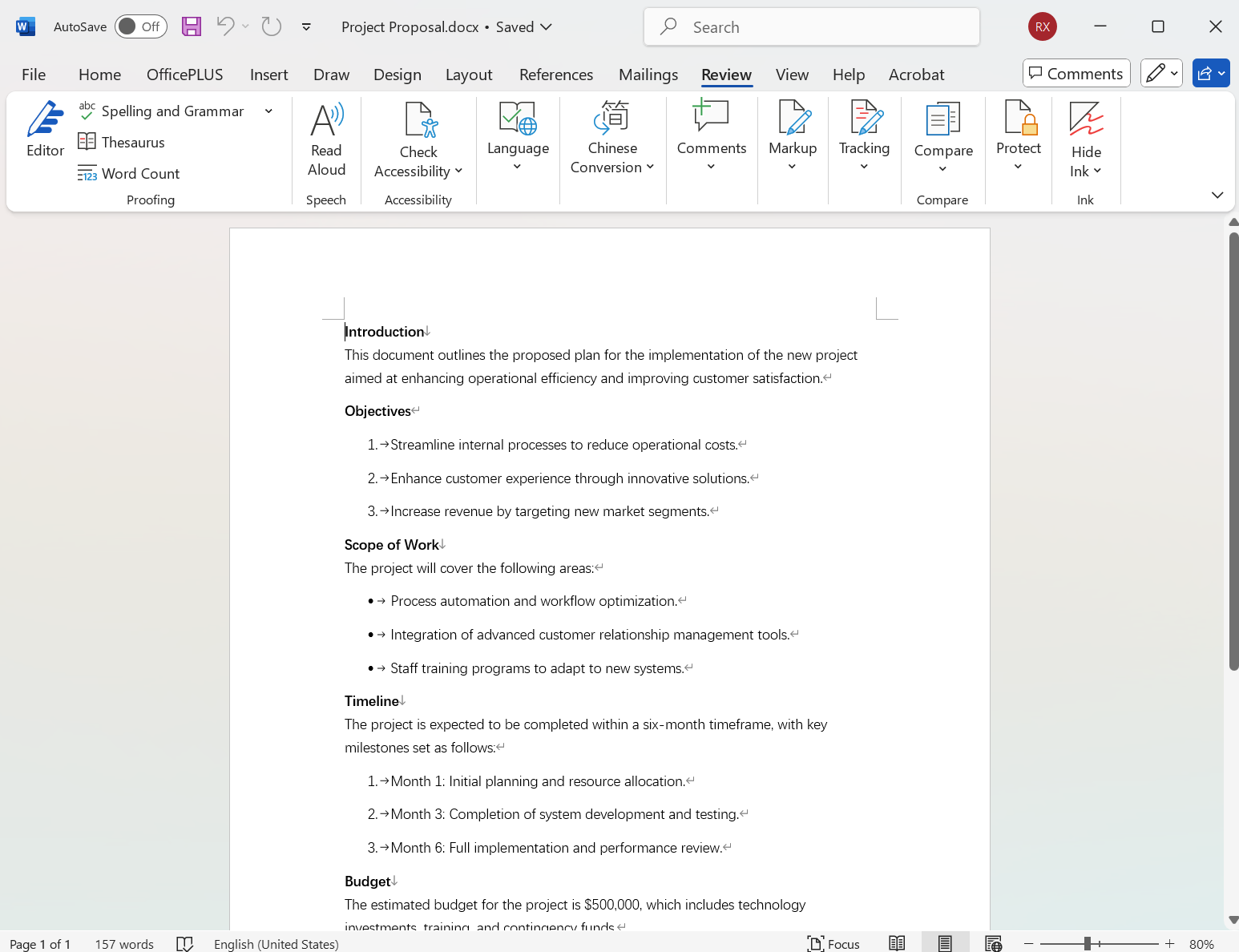
處理前:
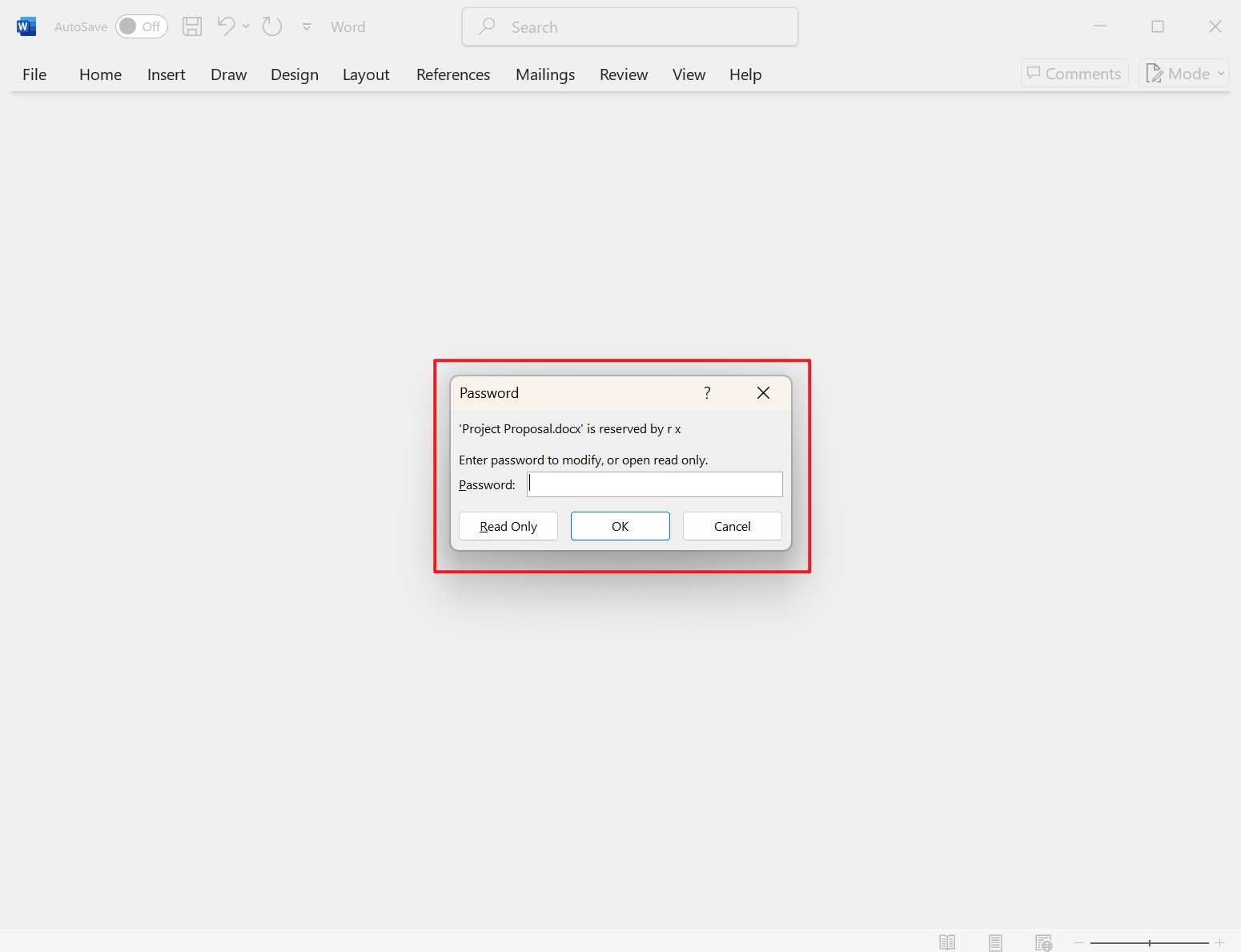
處理後:
大量批次給 Doc、Docx 等格式文件添加唯讀權限的操作步驟
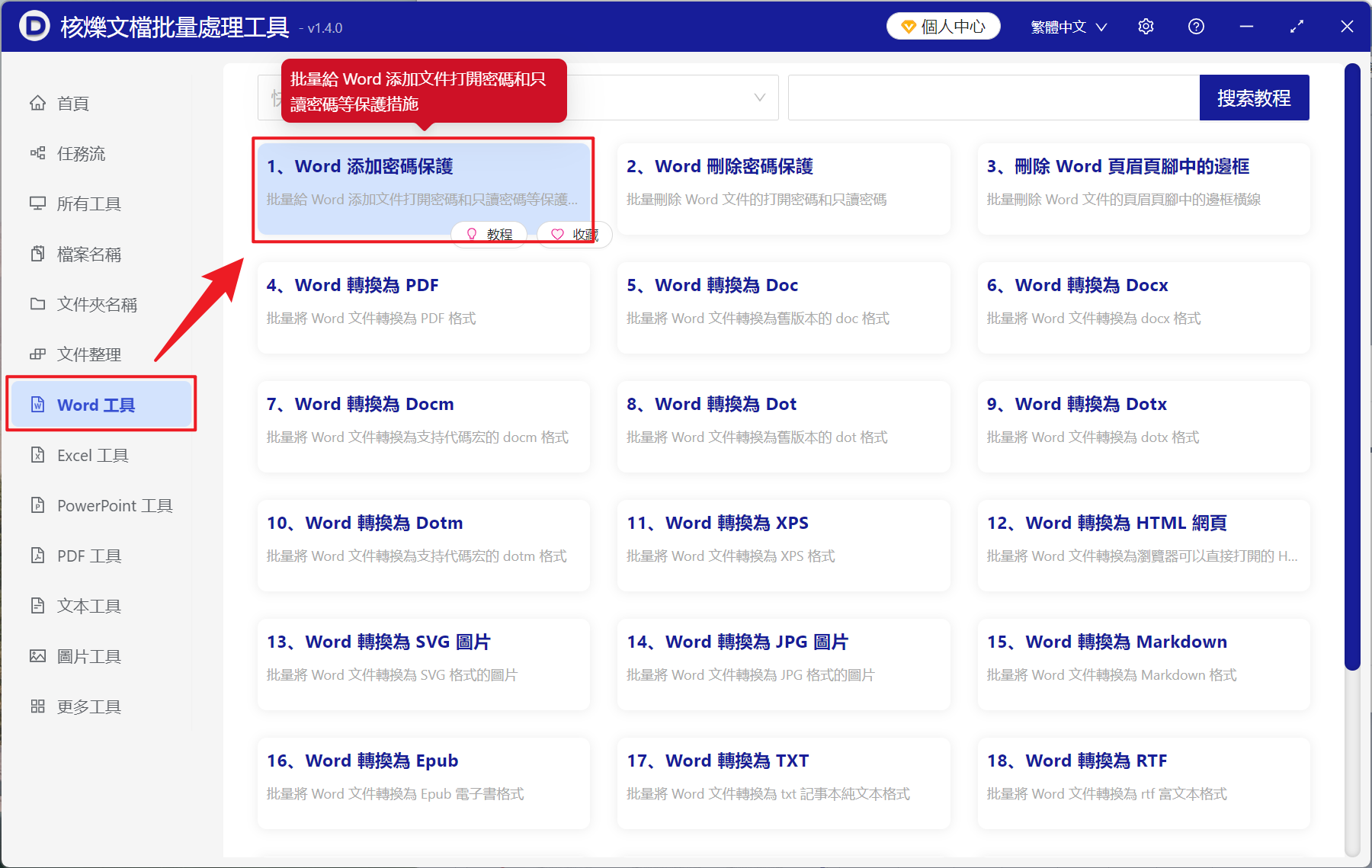
1、開啟【核爍文檔批量處理工具】,選擇【Word 工具】中的【Word 添加密碼保護】。
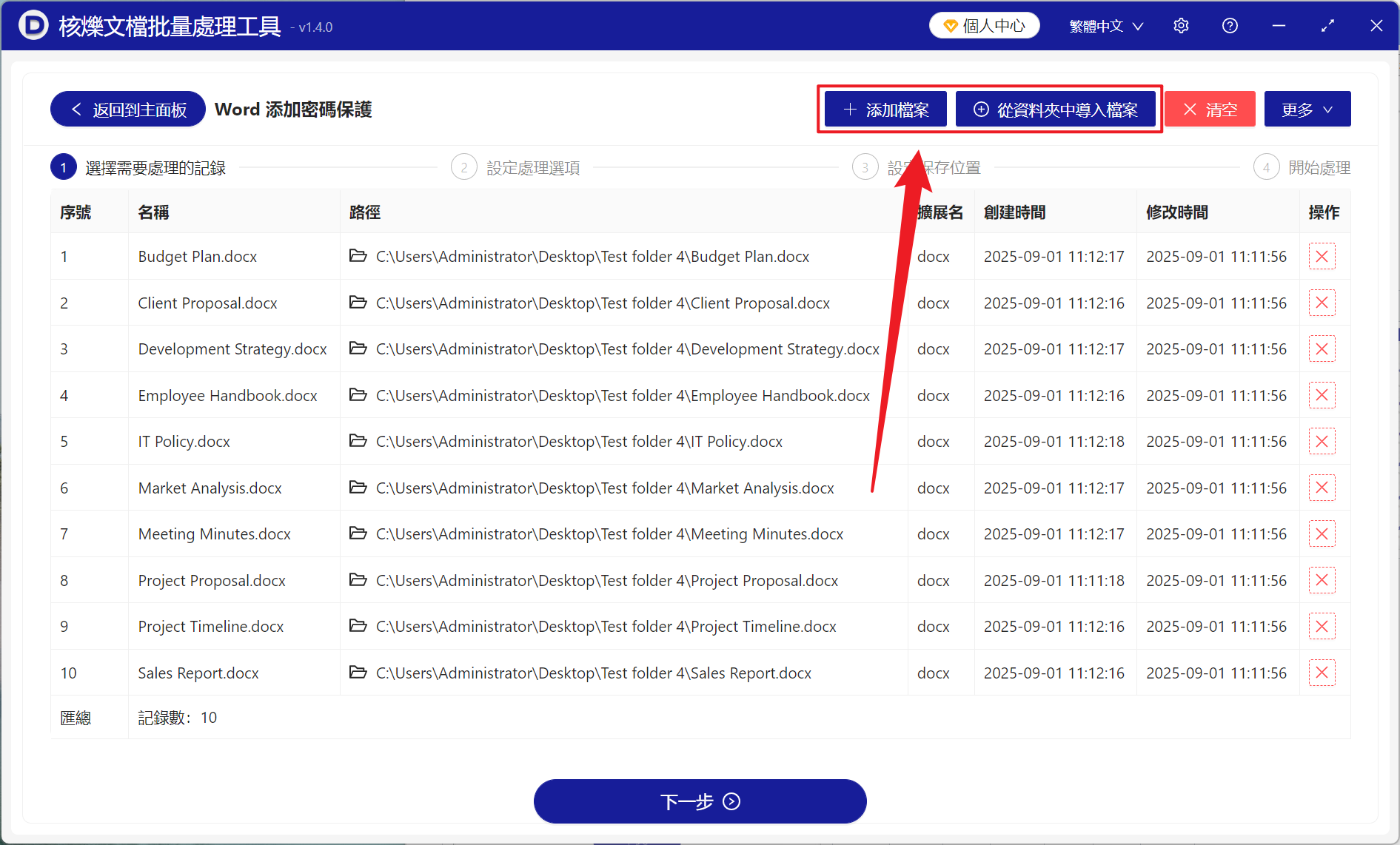
2、從【添加文件】或【從檔案夾中匯入文件】中選擇要一個方式添加需要設定唯讀密碼的 Word 文件,也可以直接將文件拖入下方匯入,確定文件沒有問題後,點選下一步。
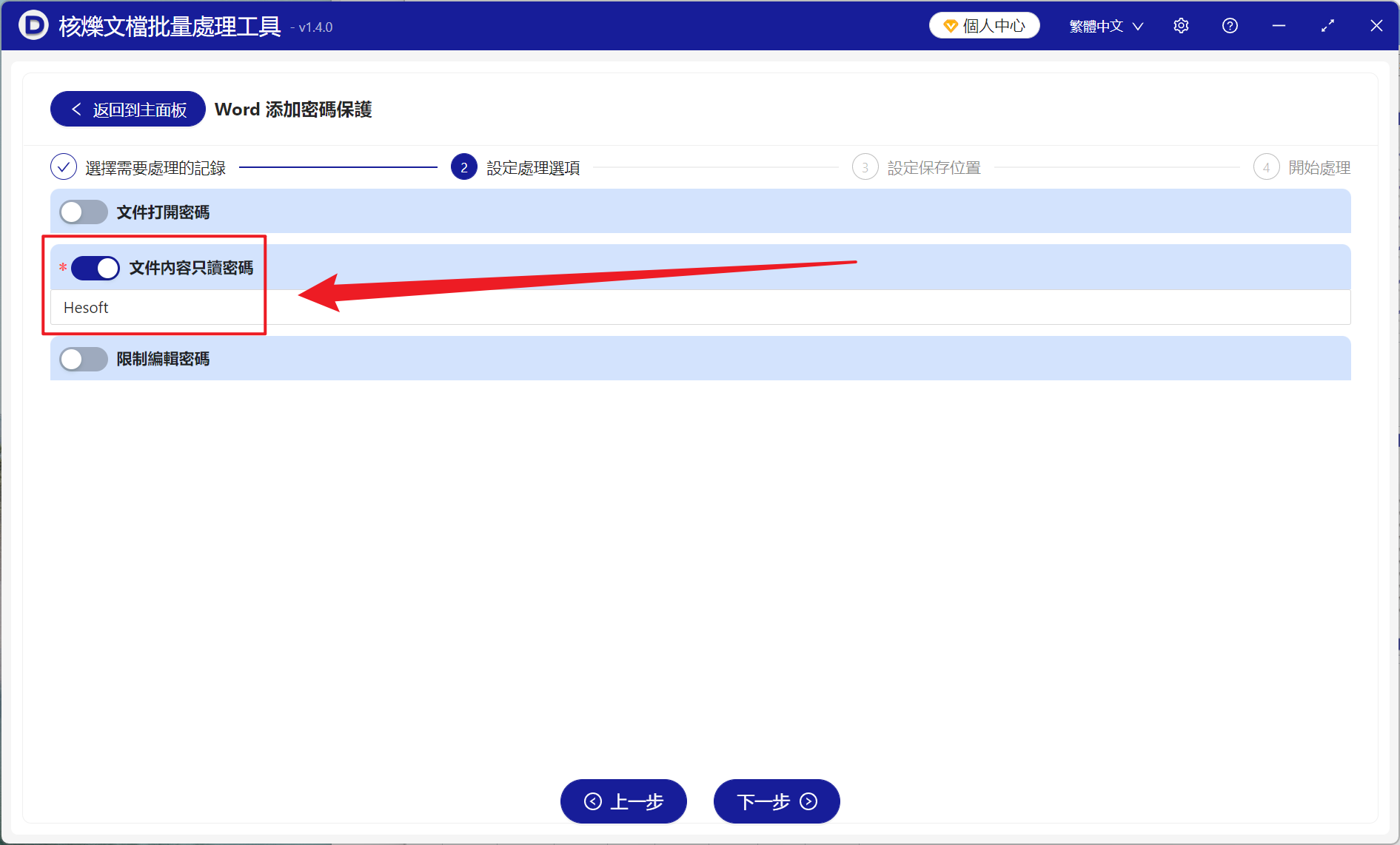
3、進入到設定介面,開啟【文件內容唯讀密碼】按鈕,在下方輸入需要當作唯讀密碼的文字內容,然後再次點選下一步。接著點選瀏覽,選擇好添加後文件的儲存位置。
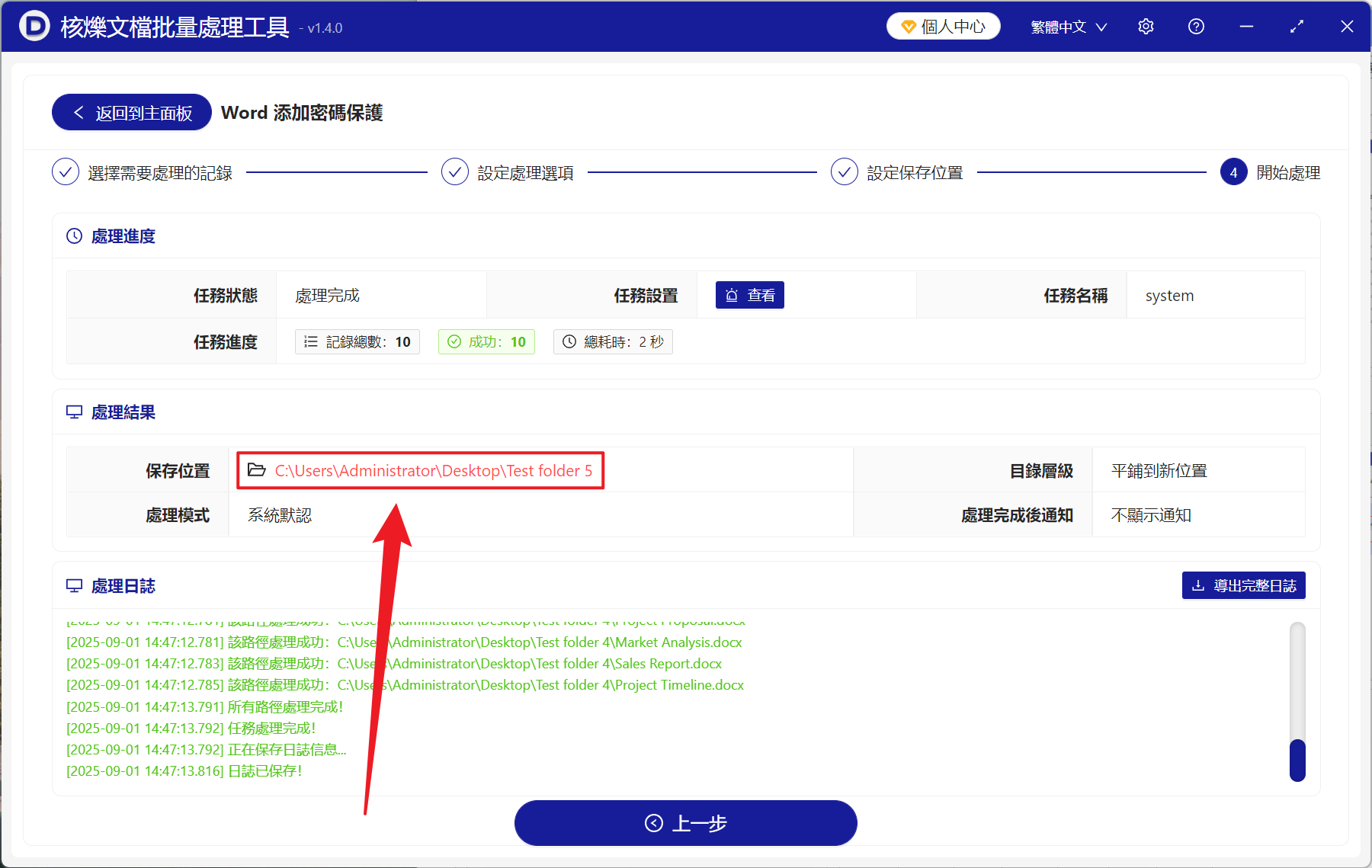
4、等待處理結束之後,點選儲存位置後的文件路徑,開啟檔案夾查看添加唯讀密碼成功的 Word 文件。
Word 文件設定唯讀密碼和未設定的區別
設定唯讀密碼的優勢
添加唯讀密碼的主要優勢就是別人可以看到整個文件中的內容,但是不能對其中的任何文字或圖片進行修改。如果需要修改裡面的內容,就需要提供這個唯讀密碼才可以修改,方便的同時,也擁有更好的安全性。在共享 Word 給他人時,若是公司涉及多個部門或外部的合作人員,啟用唯讀密碼可以避免因操作失誤或是人為篡改帶來的文件中文字缺失。另外唯讀模式還能夠減少編輯衝突,確保文件版本的一致性,在正式場合下處理的文件,設定唯讀密碼是一種非常實用的防護技巧。
未設定唯讀密碼所帶來的風險
沒有添加唯讀密碼的文件容易被開啟的人任意修改,存在資訊篡改的風險,多人協作、傳輸給其他人的 Word 文件風險更加明顯。例如沒有受到保護的合約文件也許會因為手滑不小心刪掉文字,導致重要內容丟失,或是被更改內容,引發很多不必要的後果。對於重要的文件,未設定唯讀密碼可能會有很多嚴重隱患。
關鍵字:如何給多個 Word 檔案加入唯讀密碼 , Docx 文件怎麼批次新增唯讀密碼 , Word 批次設定為唯讀模式