怎麼把 Word 文件設定成僅允許添加批註?超詳細操作方法
翻譯:简体中文繁體中文,更新時間:2026-02-25 17:32:37
我們做好的方案、報告等文件,發給同事或領導審核時,需要設定權限為「僅允許批註」,這樣可以保證文件正文不被改動。但是很多人不知道如何設定,下面就來教大家具體的操作方法,可以將Word文件設定成僅允許批註,並且還支援多個Word批次設定權限,有需要的趕緊學起來吧!
哪些情況下要把Word設定成僅允許批註
1、已經做好的文件需要發給上級、同事或專家審核,其他人需要對文件內容提出修改意見,但是不允許在原文上改動。因此需要設定權限「僅允許批註」。
2、合約、標書等文件發給客戶之前,需要設定成僅允許批註。客戶可以在文件中批註修改建議、風險點等內容,同時確保核心條款不被篡改。
3、將Word文件設定成只允許批註以後,所有的修改意見都以批註的形式留存,而文件的原始內容得以保留,方便後續整理追溯。
總之,如果我們要鎖定文件的正文內容不被修改,同時還需要其他人新增備註、說明或者提出修改意見時,就要給文件設定一個「僅允許批註」的權限。下面就來教大家2種設定權限的方法,跟著操作就能輕鬆搞定。
Word文件只能批註不能編輯的效果預覽
處理前:
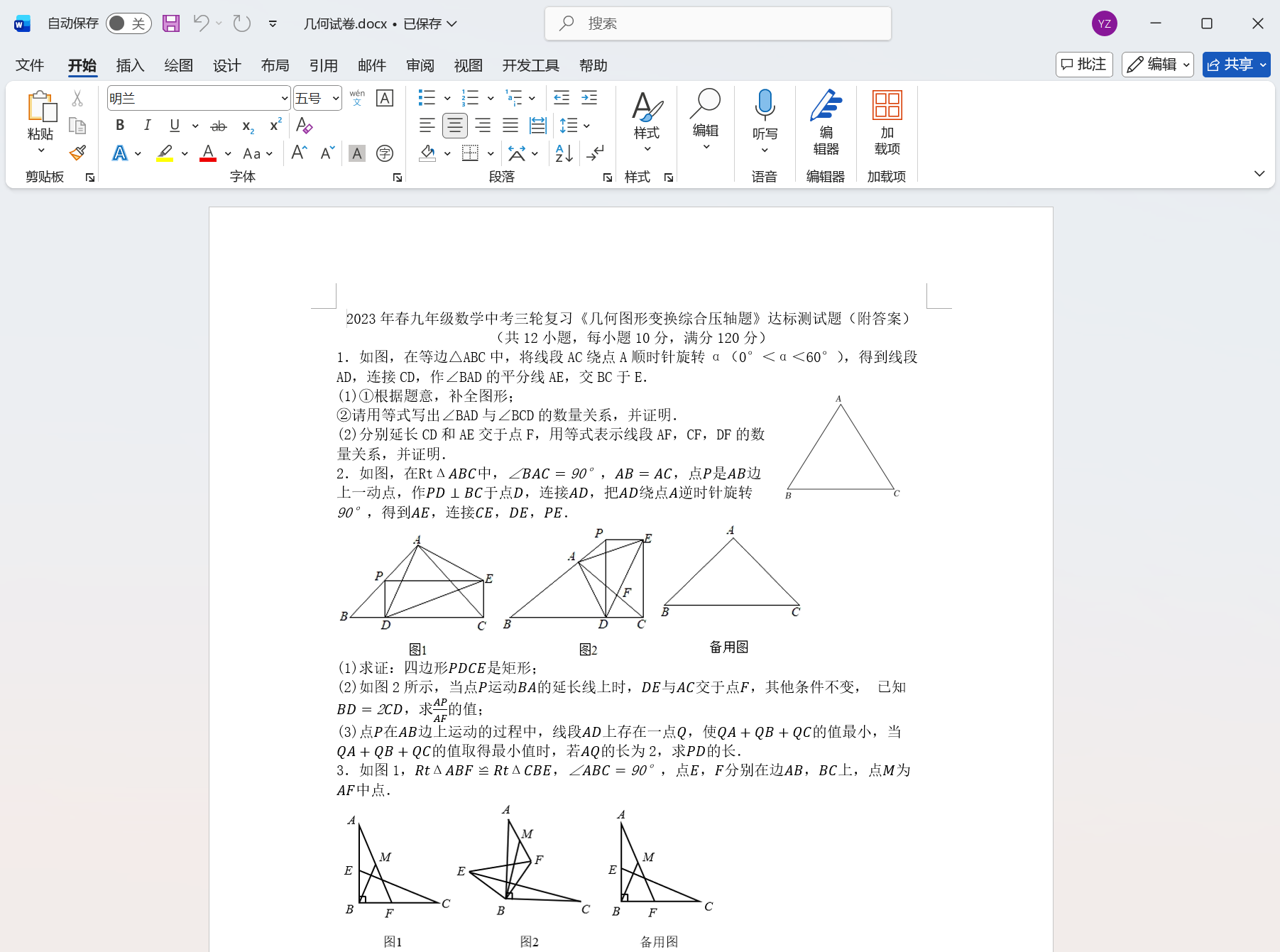
處理後:
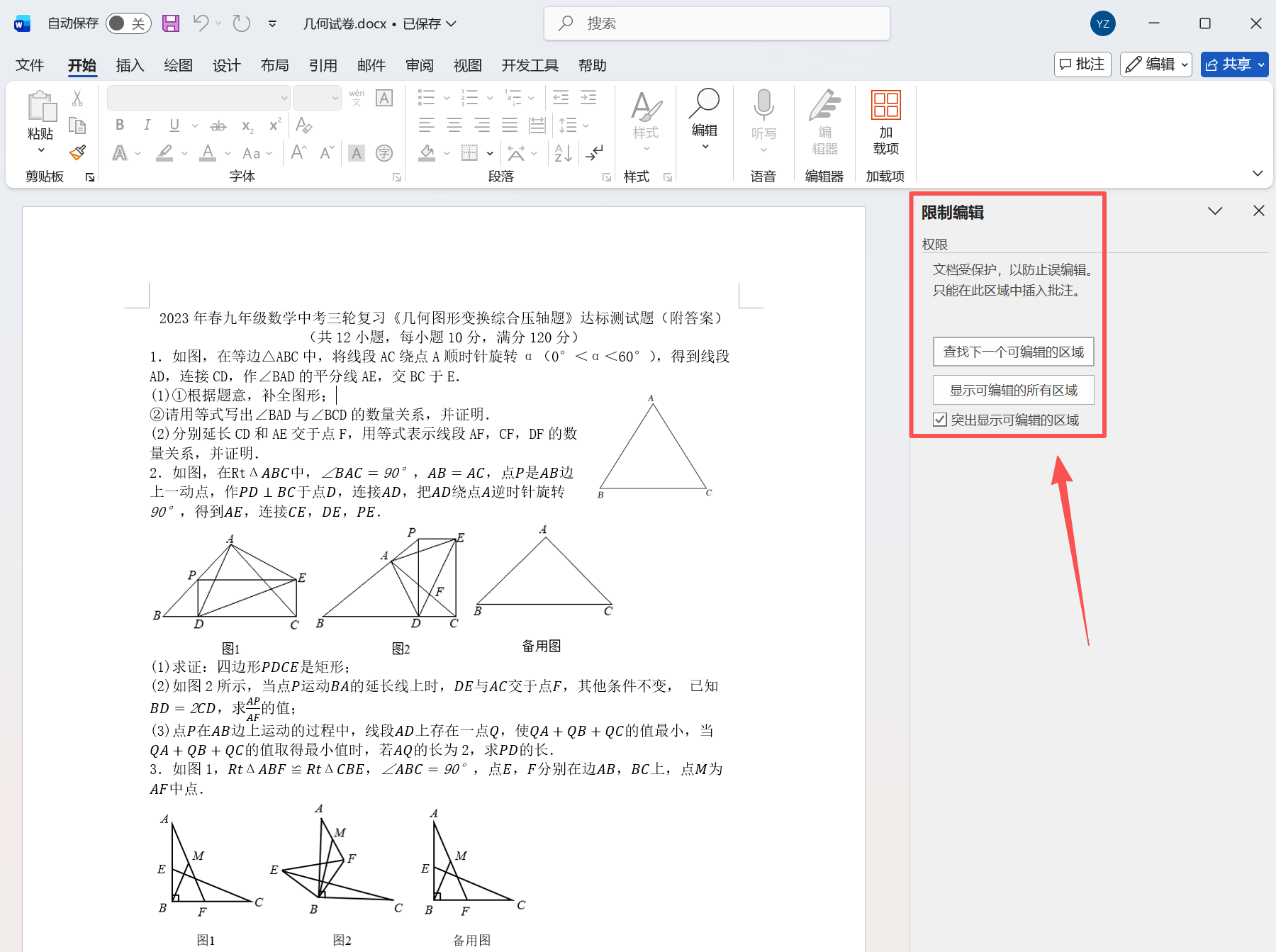
1、使用核爍文檔批量處理工具批量設定
優點:幾十個Word文件批量處理,非常適合大規模文件的情況,不需要手動一個個打開文件。一鍵給所有Word文件新增限制編輯密碼,讓文件只允許批註,省時省力,避免重複勞動。
缺點:需要在電腦上安裝。
操作步驟:
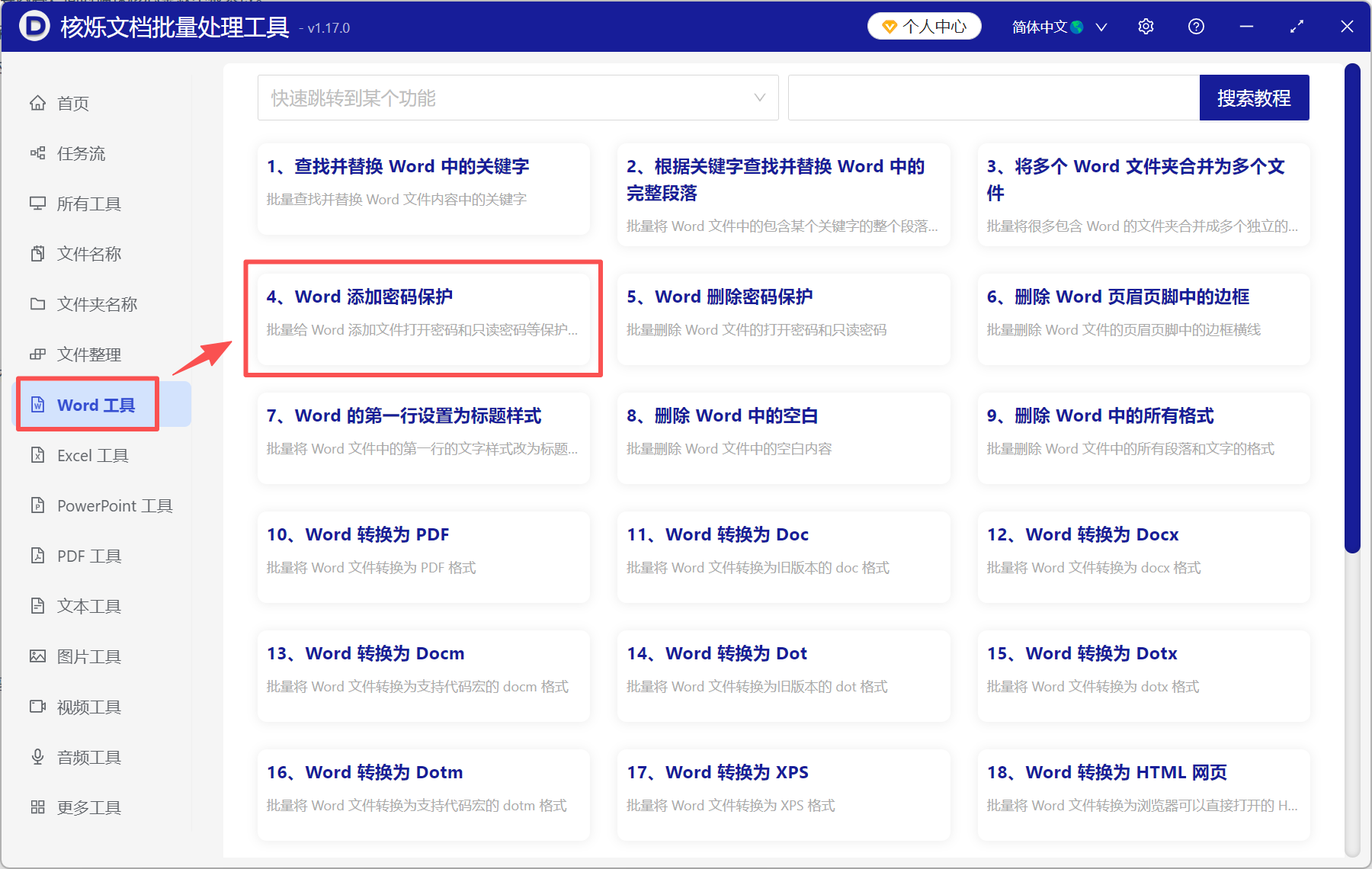
(1)打開【核爍文檔批量處理工具】,選擇【Word工具】-【Word新增密碼保護】。
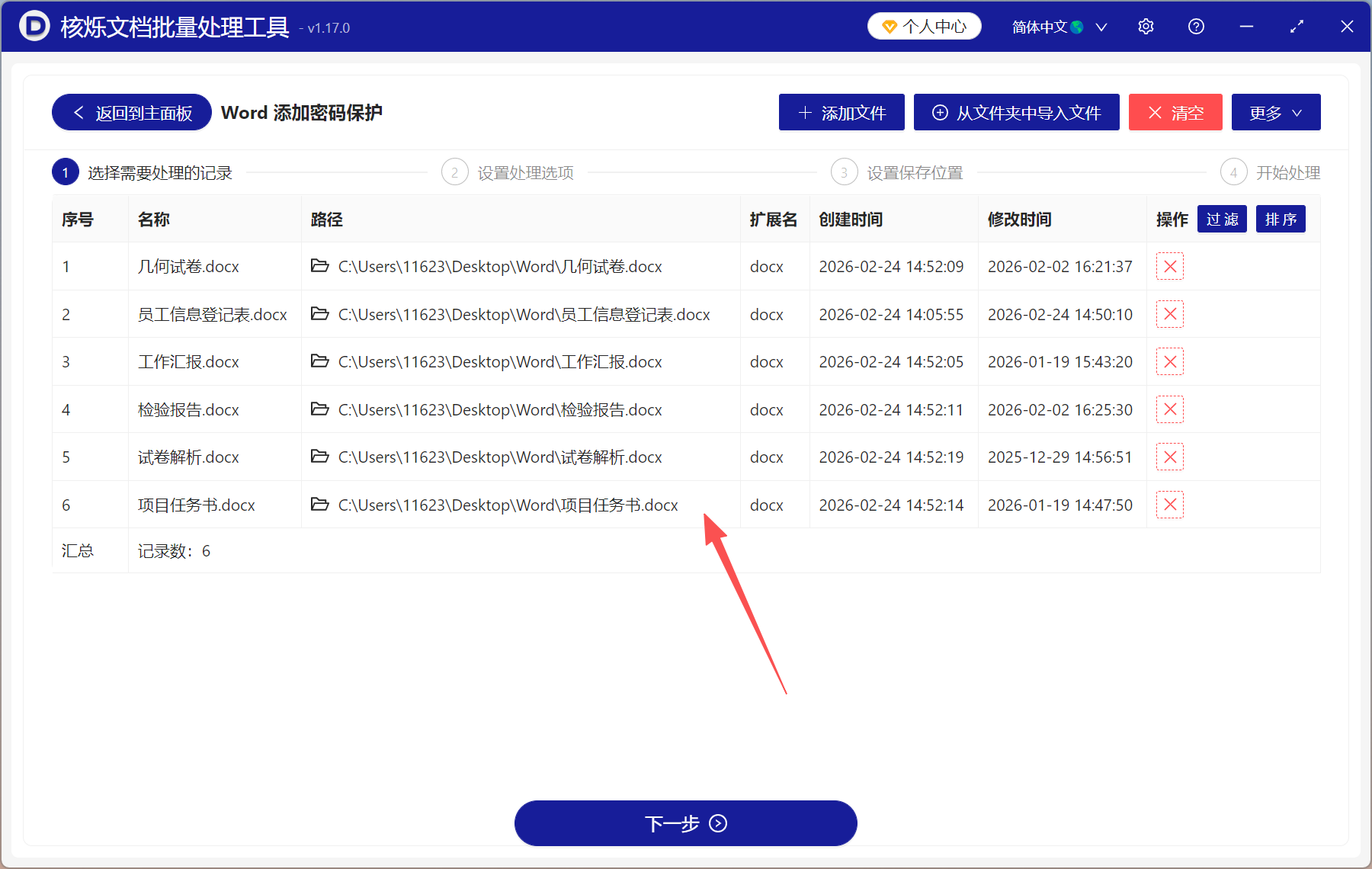
(2)將需要處理的Word文件全部加進來,支援doc/docx/docm/dot/dotx/dotm等各種檔案格式。
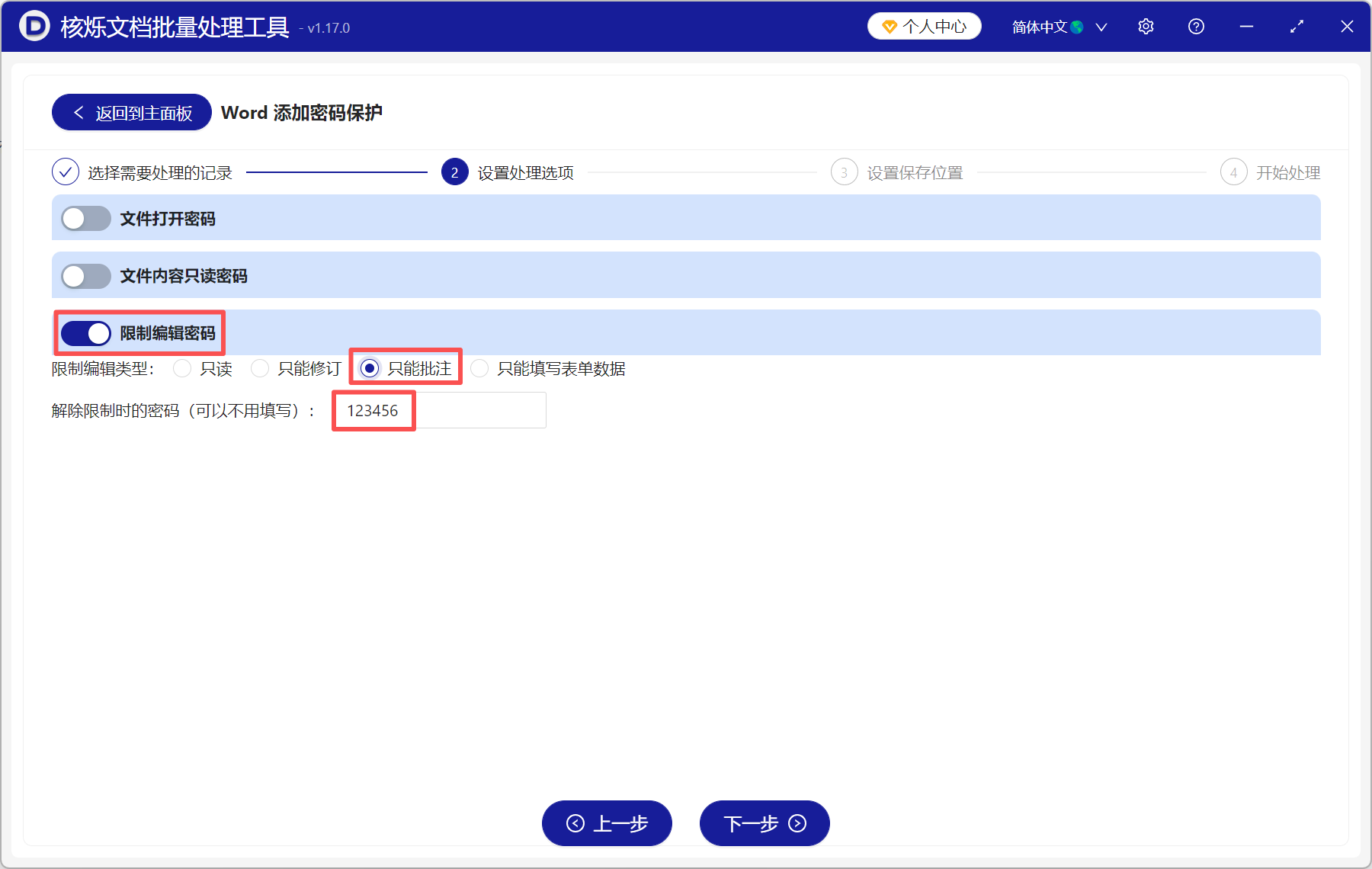
(3)選擇【限制編輯密碼】-【只能批註】,並在下方填寫要設定的密碼。最好用字母+數字組合的形式,不容易破解,自己也要牢記密碼。
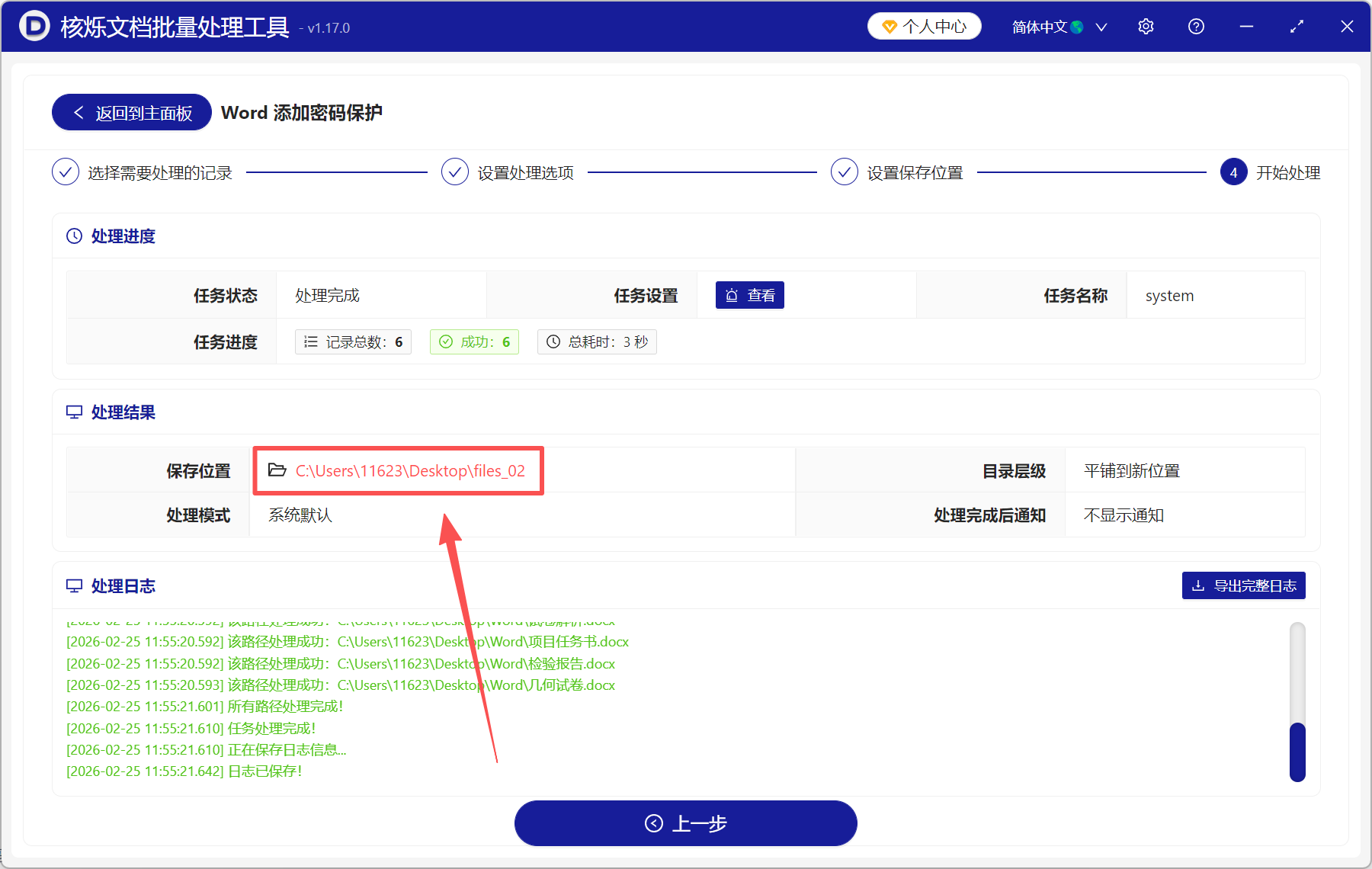
(4)最後就是等待工具處理完成,直接點【儲存位置】就能檢視處理後的Word文件。
2、直接在Word裡設定權限
優點:不需要藉助其它工具,直接在Word裡就能操作,更方便、更快捷,能滿足臨時需求。而且操作步驟也很簡單,滑鼠點幾下就能搞定,輕鬆上手。
缺點:只能一個個操作,適合處理少量文件,文件一多的話就很浪費時間。
操作步驟:
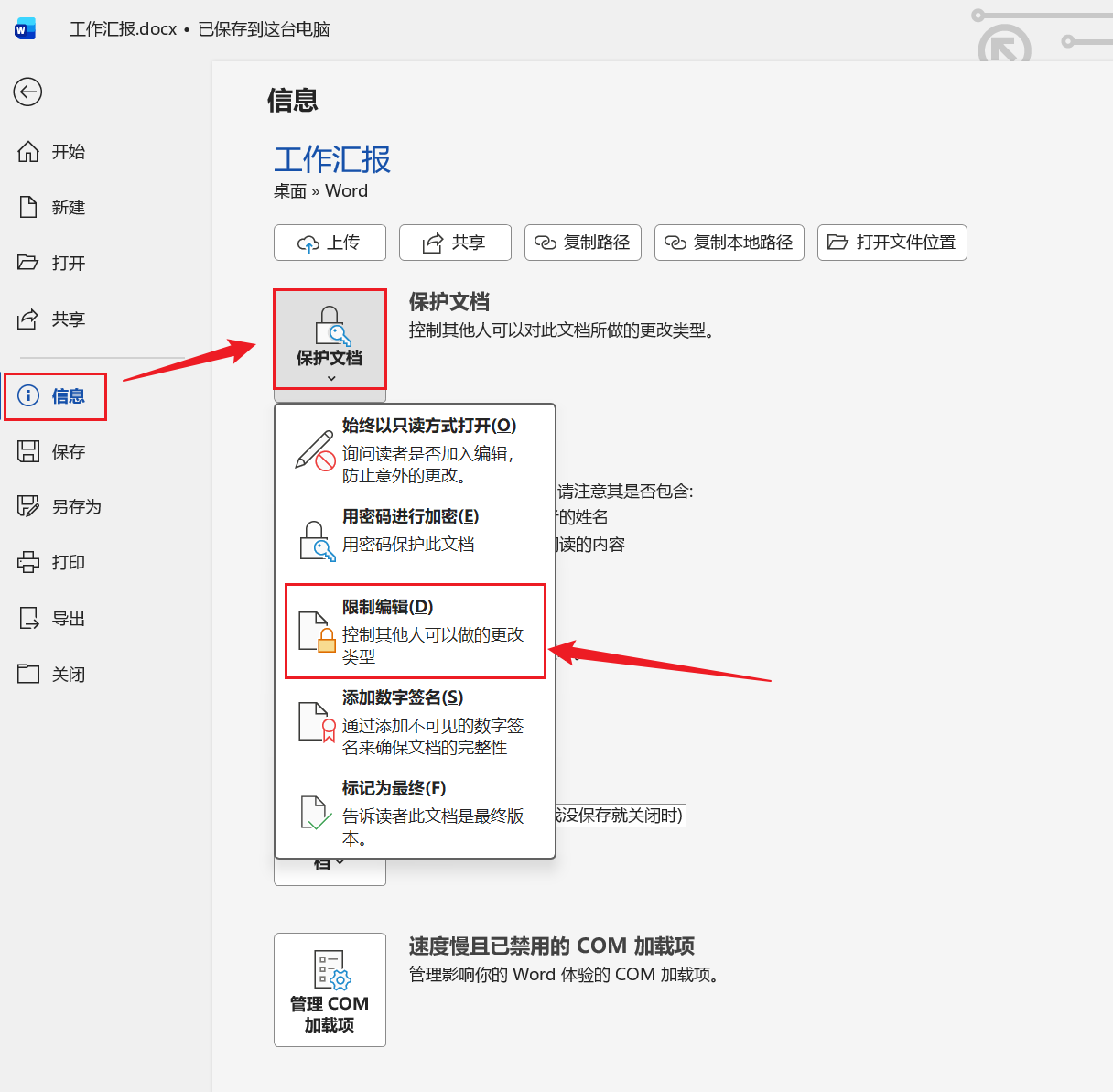
(1)打開需要處理的Word文件,點選【檔案】-【資訊】。找到第一個【保護文件】,選擇【限制編輯】。
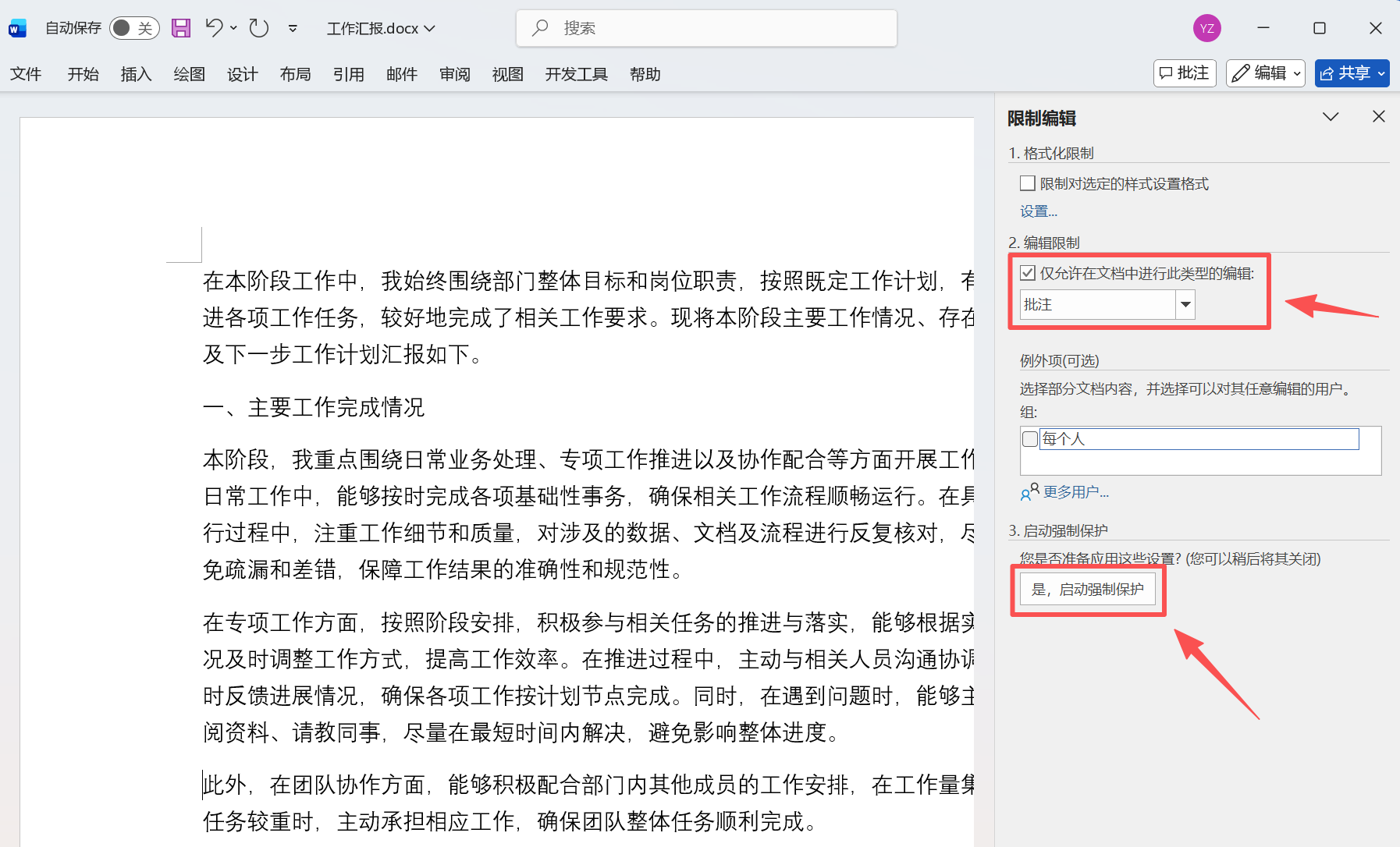
(2)勾選【僅允許在文件中進行此類型的編輯】,在下方選擇【批註】。
(3)點選最下面的【是,啟動強制保護】,並輸入密碼。點選【確定】就操作完成了。
這兩種方法雖然各有優劣,但是都能將Word文件設定成僅允許批註,而且操作簡單,一學就會。如果你有大量的Word文件要設定權限,第一種批量方法更合適,一次性操作完畢,幫我們節省更多時間和精力。
關鍵字:word 新增批註 , word 僅允許新增批註 , word 批註