許多 PowerPoint 批次儲存為高清晰度的 JPG 圖片
翻譯:简体中文繁體中文,更新時間:2025-06-07 20:21:28
在製作 PowerPoint 投影片結束之後,需要在不同的裝置當中展示 PPT 內容,遇到軟體系統或裝置不相容的時候,很可能會導致投影片排版錯誤或字型顯示錯誤等情況,轉成 JPG 能解決大部分的問題,同時也能調整 PPI ,越低圖片越模糊體積越小,越高圖片越高清體積越大。若是分享 PPT 投影片至社群平台或網站,通常檔案體積都會過於龐大,傳輸也十分麻煩,這個時候調整 PPI 後轉換成圖片後進行傳輸發現體積不僅小了,而且圖片也和原版大差不差,也不會因為相容性丟失細節。但在製作、列印的場景下,直接使用固定的 PPI 數值匯出圖片也許會導致圖片的品質非常差,清晰度比原版差了很多,達不到列印輸出或製作海報的標準,這時再去調高 PPI 的數值,能讓圖片呈現出更高品質的細節,確保了圖片更加清晰和更專業。那麼我們有很多 PPTX 簡報需要轉換成圖片,我們應該如何去調整其中的 PPI 讓圖片不會模糊失真呢?
1、使用場景
當有很多 PPT 投影片用於製作海報、展板等需要列印輸出時,按預設的方式匯出為 JPG 後,圖片的品質不會很高,達不到列印標準,這時我們提高 PPI 再進行轉換成 JPG,能保證圖片的品質,讓圖片更清晰。
2、效果預覽
處理前:
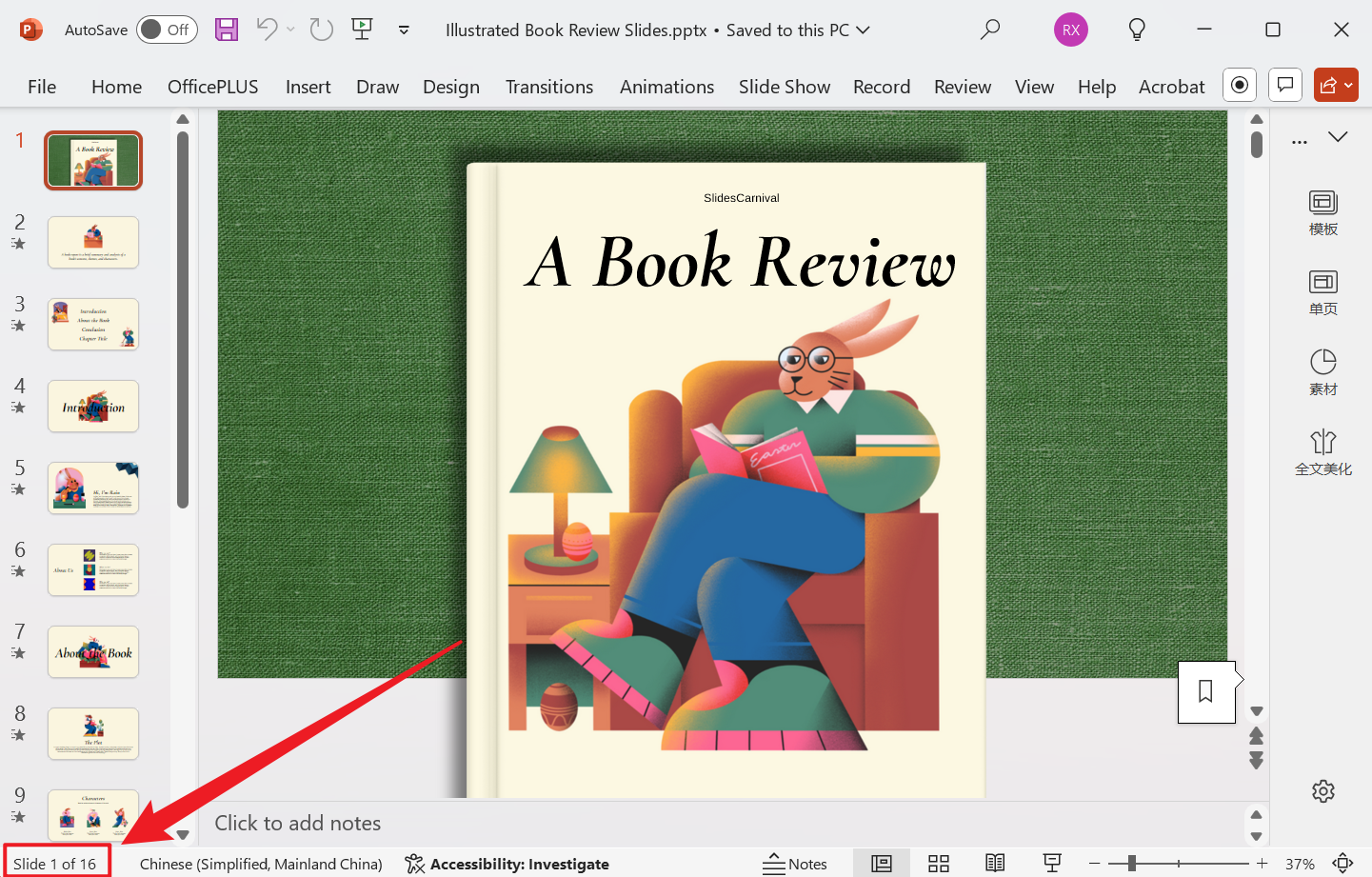
處理後:
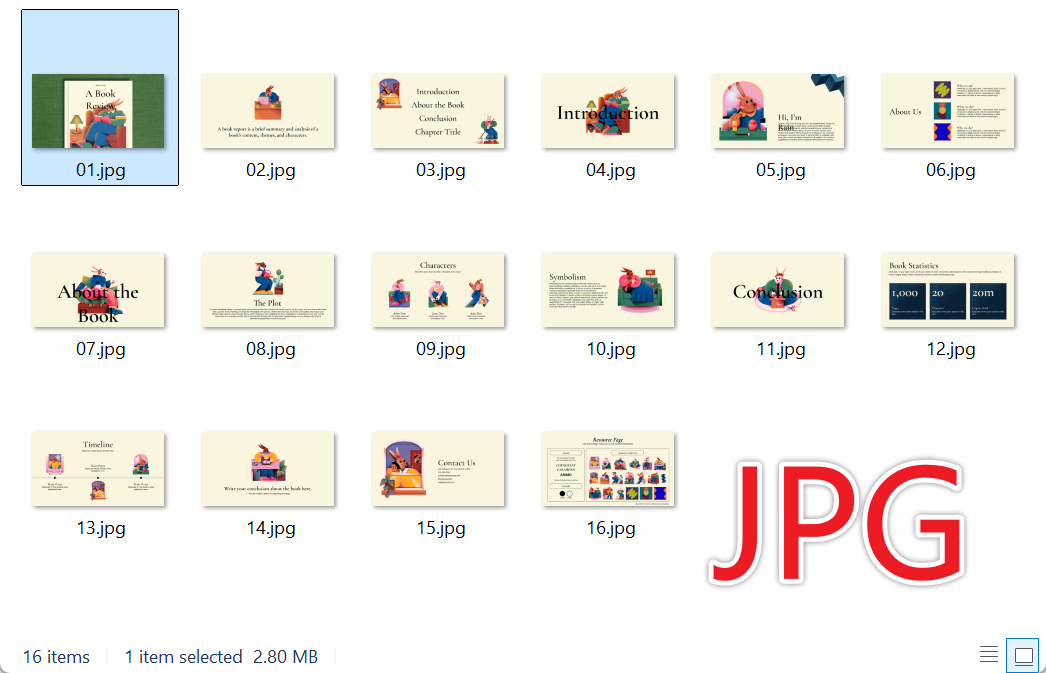
3、操作步驟
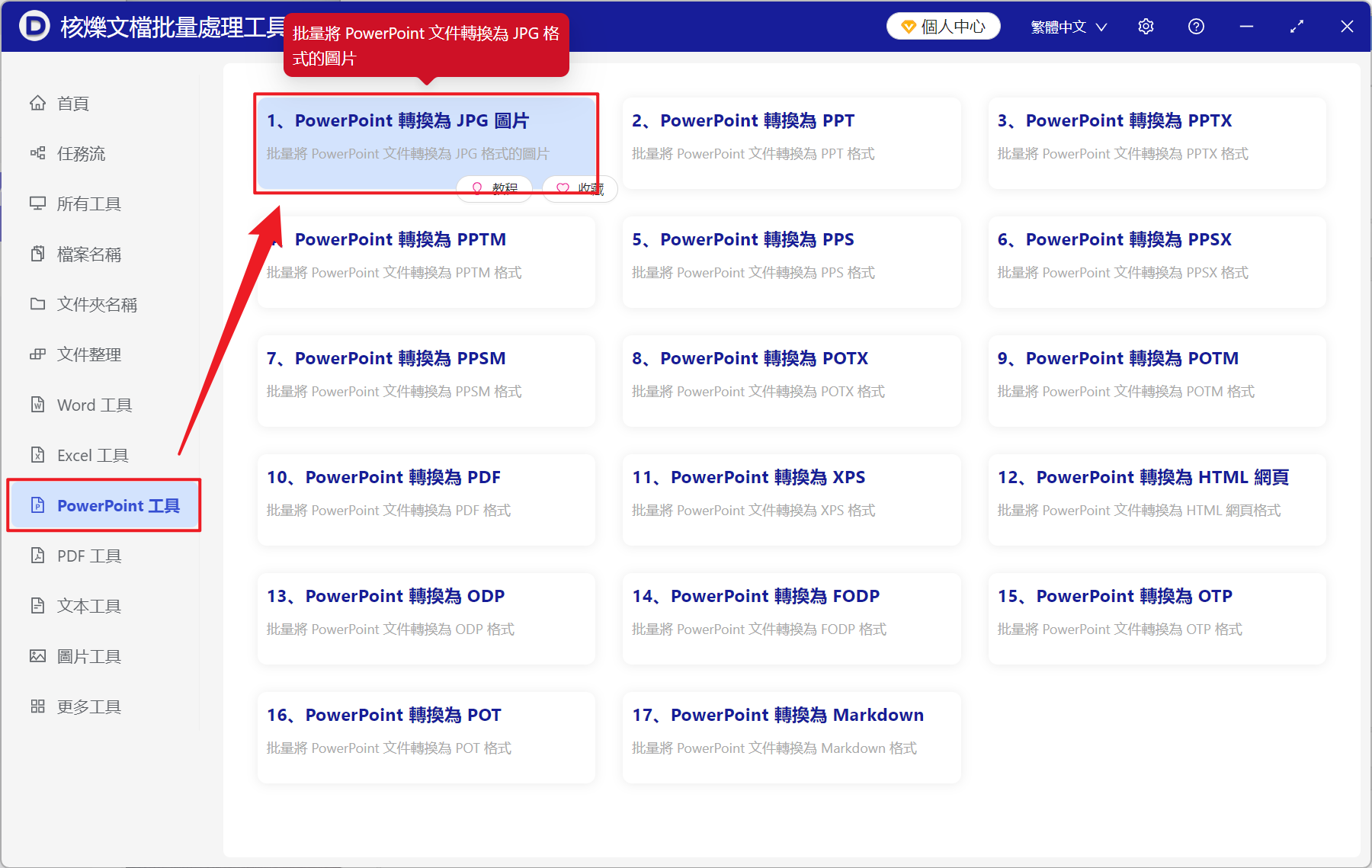
開啟【核爍文檔批量處理工具】,選擇【PowerPoint 工具】-【PowerPoint 轉換為 JPG 圖片】。
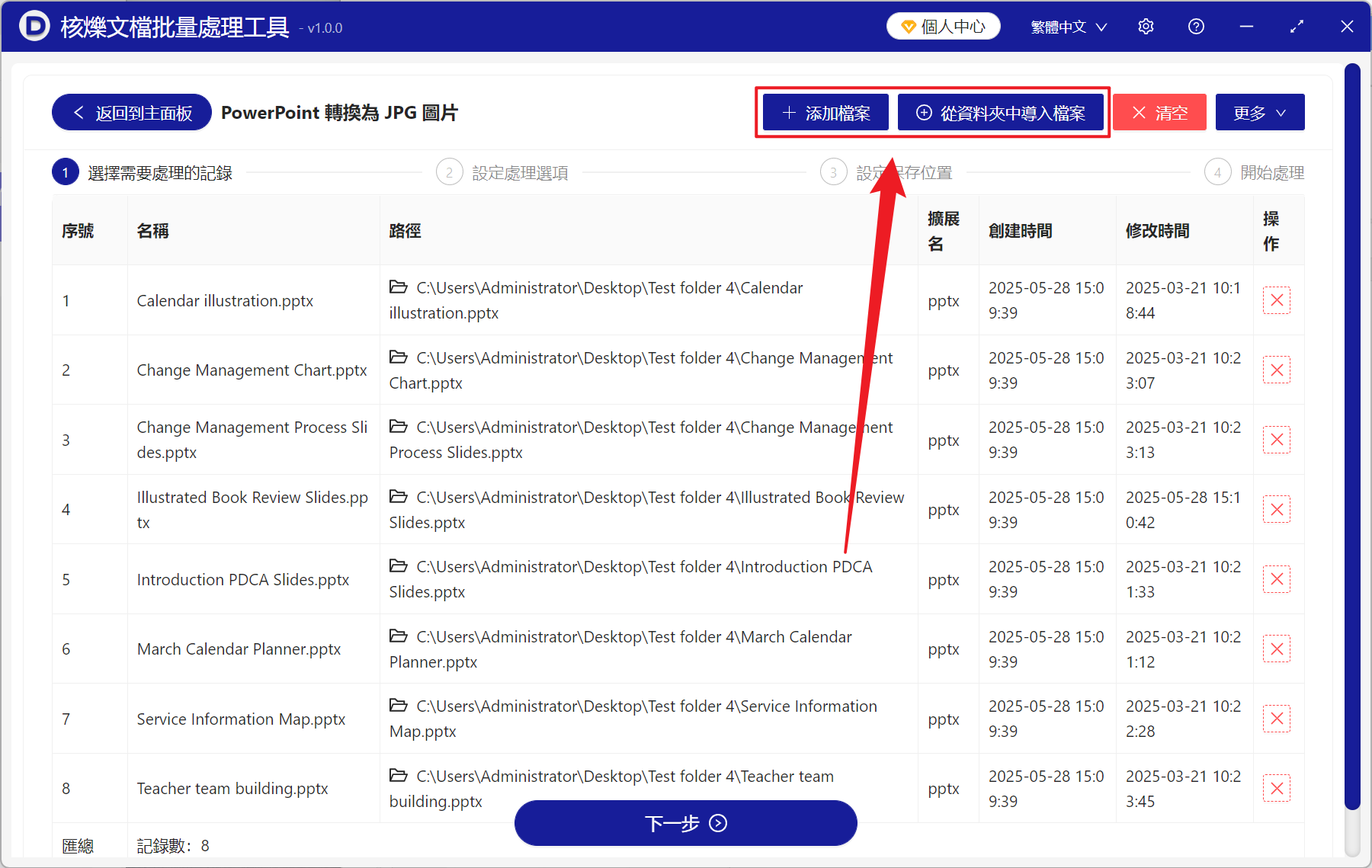
【新增檔案】自主選擇新增需要轉換為圖片並提高清晰度的 PPT 投影片。
【從資料夾中匯入檔案】匯入選中資料夾中所有的 PowerPoint 投影片。
下方可檢視已匯入的檔案。
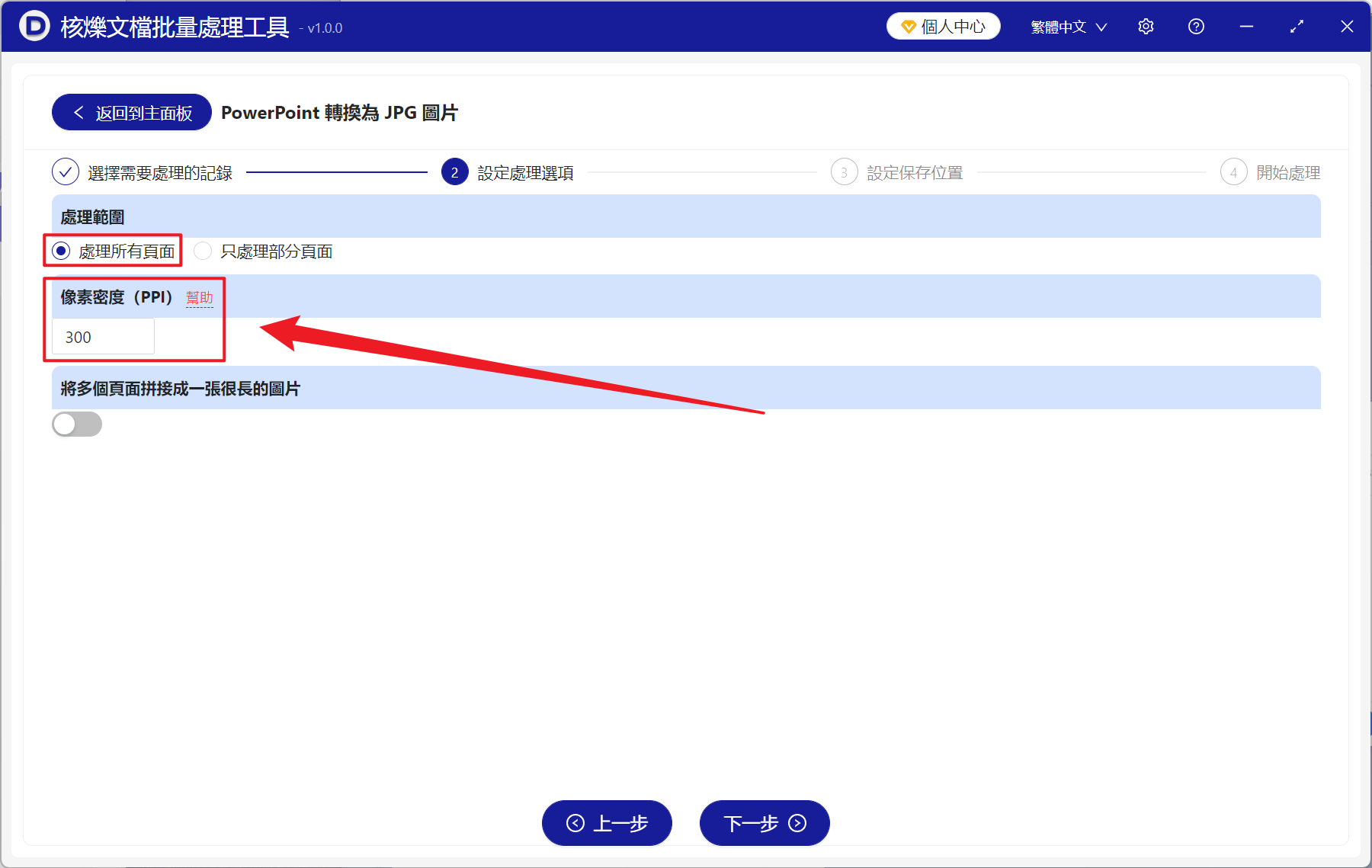
【處理範圍】選擇處理所有頁面。
【像素密度 (PPI) 】這裡自主選擇輸入,可以點選幫助檢視說明,數值越低圖片越模糊,數值越高圖片越清晰。
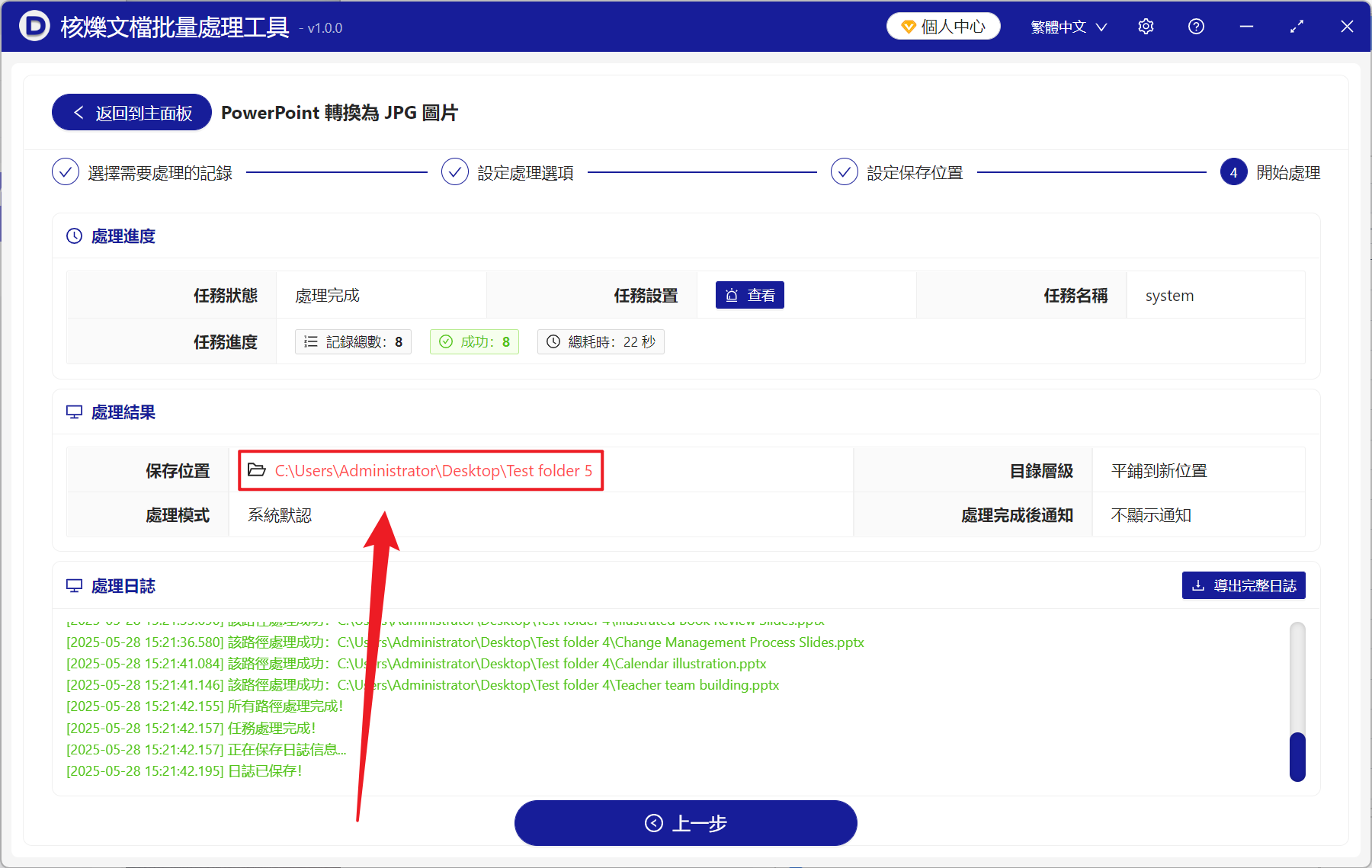
處理完成後,點選儲存位置處檢視轉換成功的圖片檔案。
關鍵字:PPT 幻燈片批量轉高解析圖片 , PowerPoint 提高清晰度匯出為 JPG , 簡報儲存為高解析度圖片