一鍵批量修改 ppt 幻燈片演示文稿中的元數據
翻譯:简体中文繁體中文,更新時間:2023-06-13 17:23:34
在創建和編輯 PPT 幻燈片演示文稿時,元數據(如標題、作者、主題和關鍵字)起著重要的作用。這些元數據可以提供對演示文稿內容的概要信息,並幫助用戶更好地組織和管理其幻燈片。然而,當需要對大量幻燈片進行修改時,手動一個個修改元數據將變得非常繁瑣和耗時。為了解決這一問題,我們可以通過使用合適的工具來快速且輕鬆地對整個演示文稿中的元數據進行統一的修改,從而提高工作效率和準確性。
在現代商業和教育環境中,PPT 幻燈片簡報扮演著至關重要的角色。無論是用於展示產品、培訓員工,還是進行學術演講,幻燈片簡報都是有效溝通和知識傳遞的重要工具。然而,當我們需要對一個包含大量幻燈片的簡報進行修改時,有時需要修改中繼資料,例如公司名稱、產品名稱和版權資訊。如果這項任務要求手動一個個打開、修改中繼資料和儲存每個幻燈片,那麼將會消耗大量的時間和勞動力。此外,手動修改還存在潛在的人為錯誤的風險,例如遺漏某些幻燈片或錯誤地輸入資訊。
然而,在這種情況下,我們可以使用專門設計的工具,在很短時間內對整個簡報中的中繼資料進行一次性修改,而無需逐個打開幻燈片。「我的ABC軟體工具箱」就是這樣一款軟體。它是一塊功能強大的批次檔案處理工具,透過其中近百種批次檔案處理功能,如批次壓縮、批次修改檔案內容等,我們能夠大大提高工作效率,同時減少了潛在的人為錯誤。就拿今天討論的問題來說,它支援使用者將大量 PPT 檔案一併匯入其中,自動識別中繼資料並根據預設要求批次將其修改。以下是具體操作步驟:
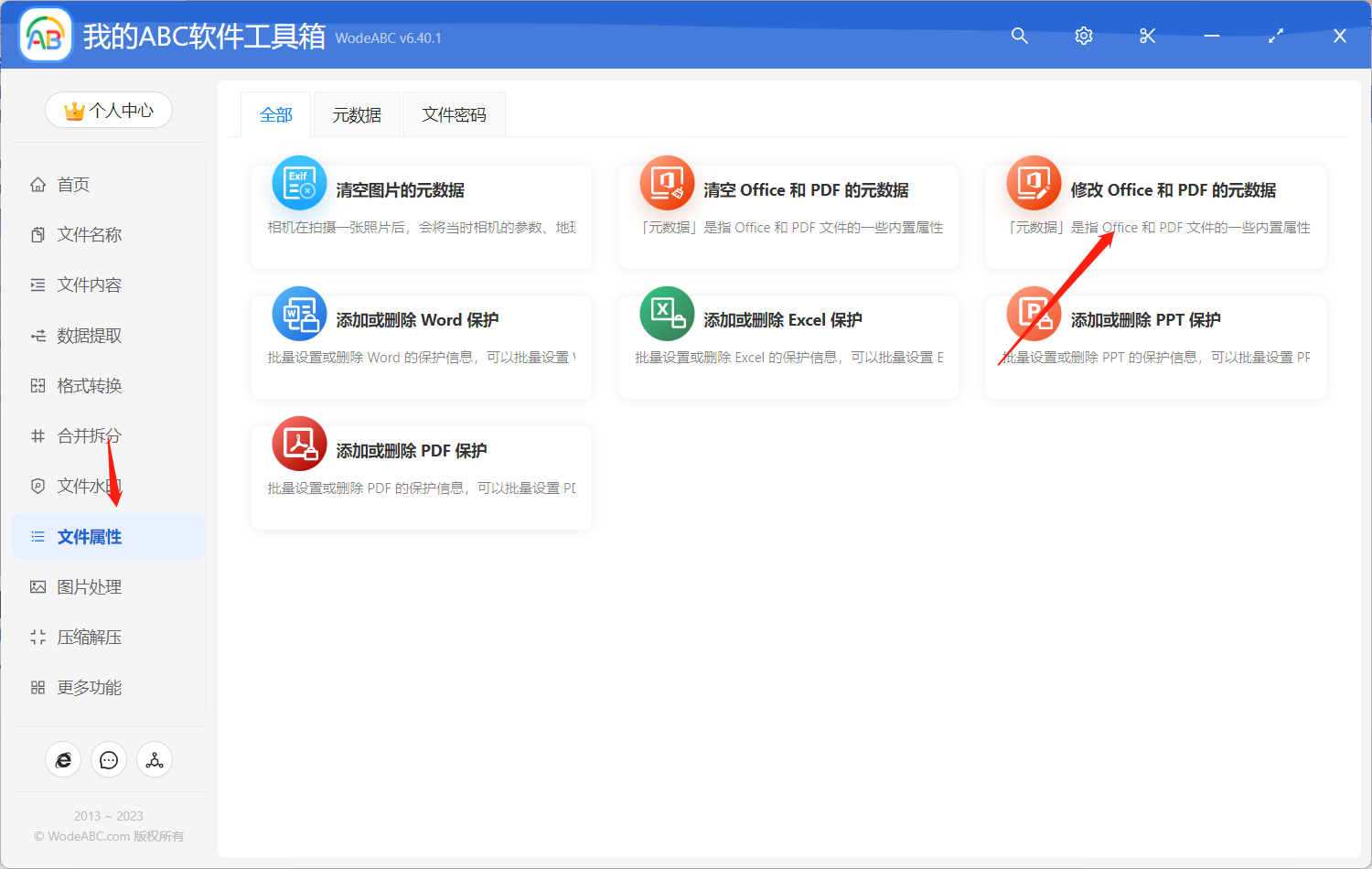
首先打開軟體,點選「檔案屬性」-「修改 Office 和 PDF 的中繼資料」。
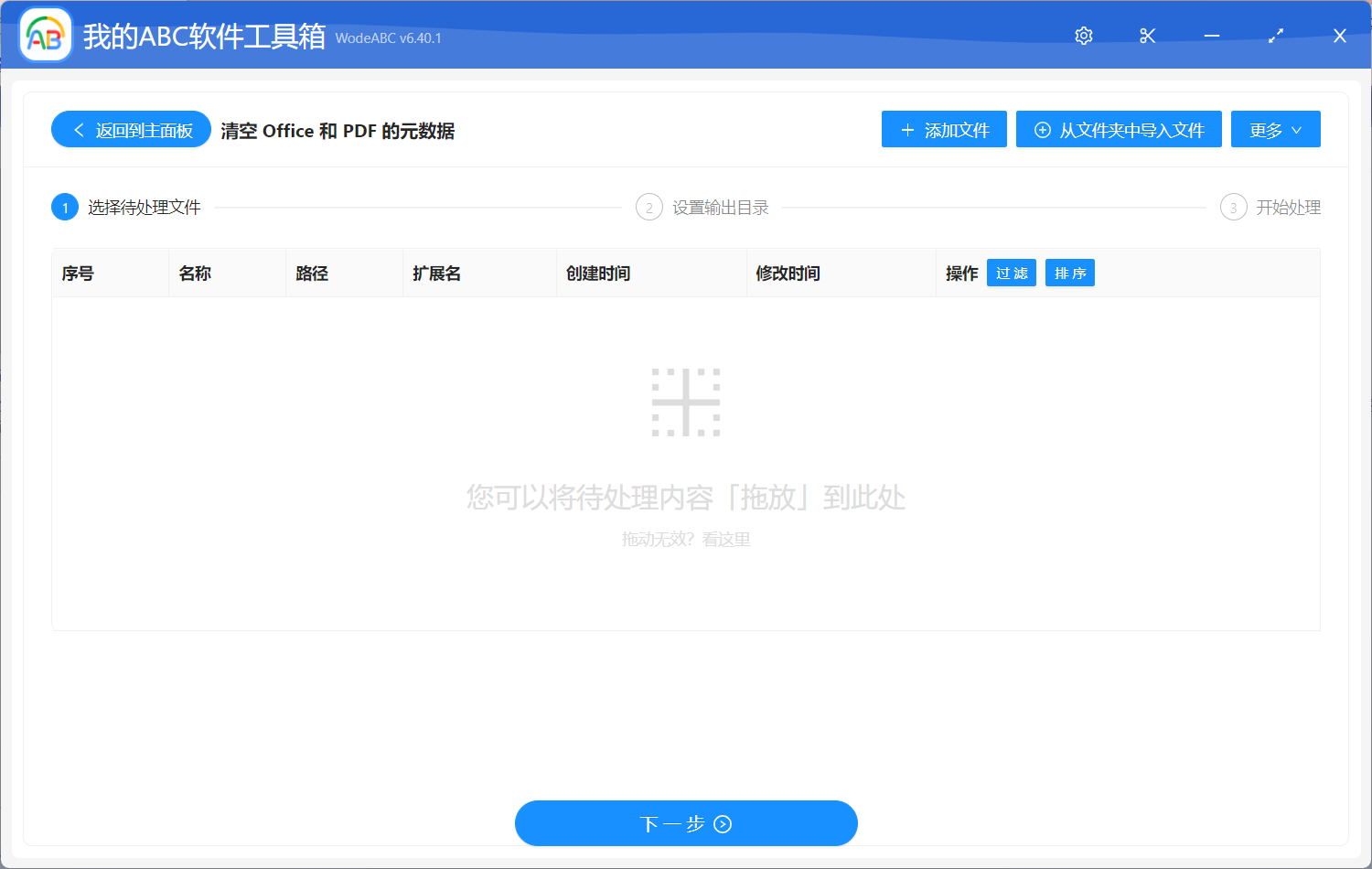
將需要修改中繼資料的 ppt 檔案上傳其中。
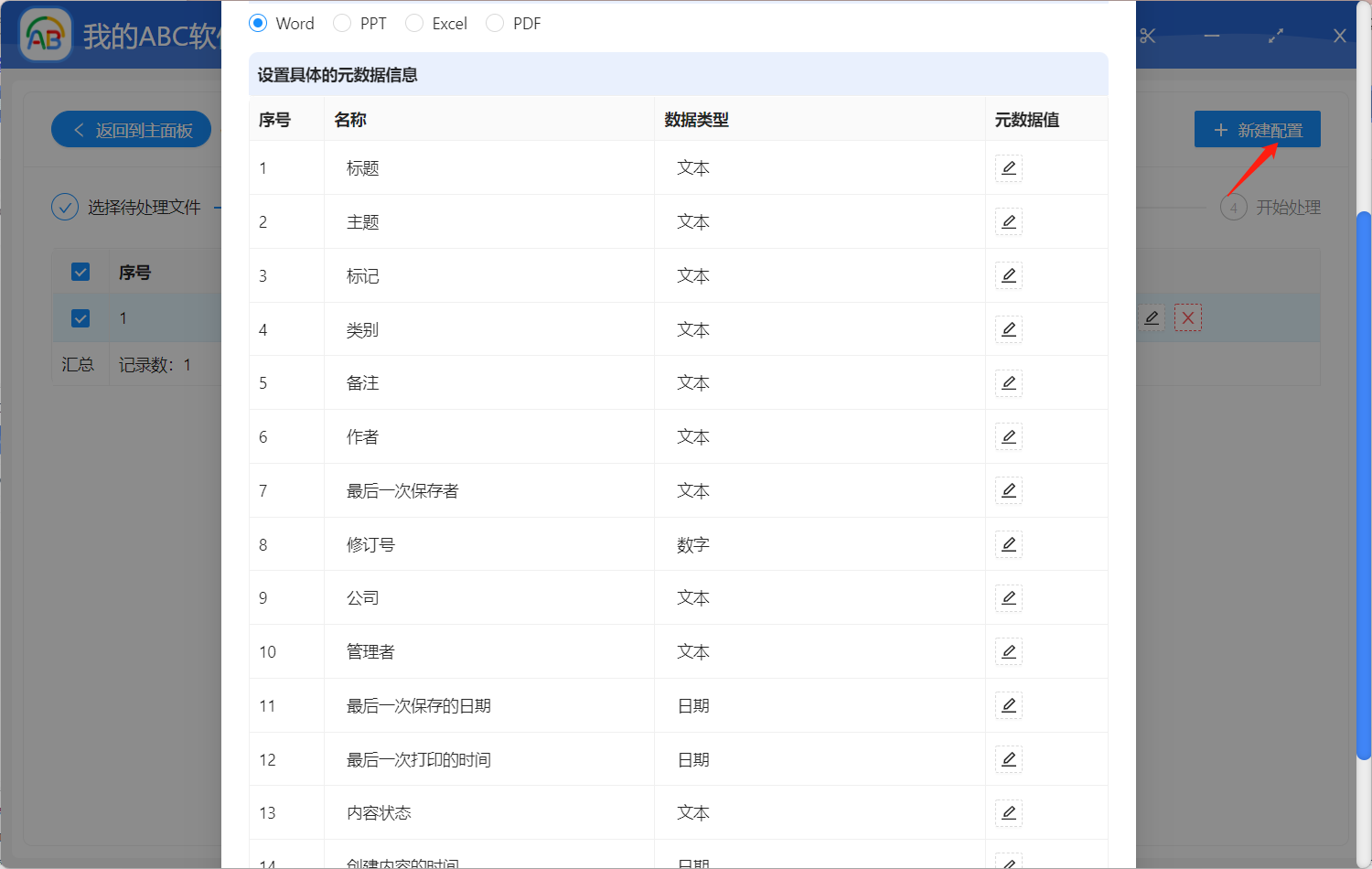
在接下來的設定介面當中,點選右上方的「新建配置」,在彈出視窗中我們可以根據自身需求新建一組中繼資料配置來將其應用到多個 pdf 檔案當中,其中包括了主題、標題、作者、備註等等多項內容。設定好後進行儲存,點選「下一步」。
接下來只需要設定好輸出目錄,最後點選「開始處理」即可。
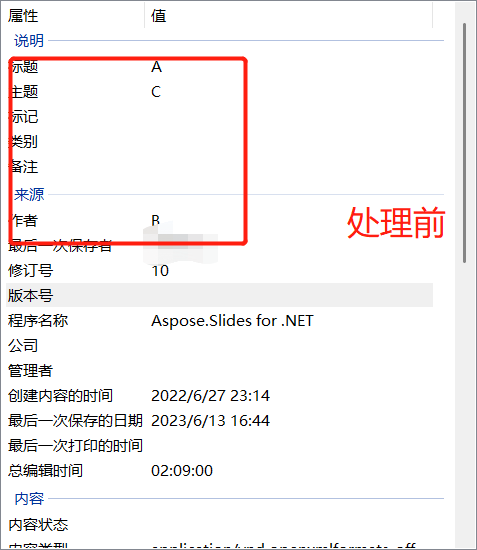
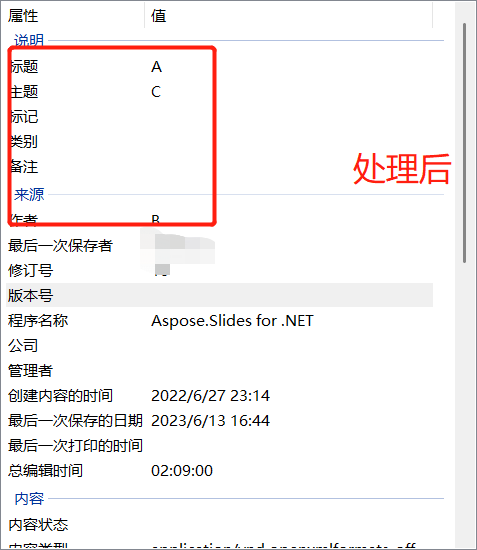
等待處理完成,我們可以在剛剛設定好的資料夾中找到輸出結果進行檢視。下圖為按照步驟實際操作後得到的結果,我們可以看到,圖片一展示了原 PPT 幻燈片簡報並沒有包含特殊的中繼資料資訊,在按照以上步驟實際操作後,在圖片二的輸出檔案屬性中可以看到,軟體自動將上面設定好的配置應用在了現在的 PPT 中繼資料,其中包括了標題、作者、主題等多項內容。
總的來說,批次檔案處理工具在處理大量檔案時發揮著重要的作用。它們提供了一種快速、高效和自動化的方式來處理檔案,無論是進行重新命名、修改屬性、轉換格式還是進行其他批次操作。這些工具不僅能夠節省大量的時間和勞動力,還提高了任務的準確性和一致性。使用文中介紹的批次檔案處理工具可以最大程度簡化操作流程,還提供了更大的靈活性和功能性,能夠滿足不同使用者的特定需求。