想要將多個 PPT 檔案儲存成 POTX、POTM 格式的範本檔案,需要怎麼做
翻譯:简体中文繁體中文,更新時間:2024-04-18 17:47:13
POTX、POTM 是不同版本的範本檔案格式。我們在設計或者編輯 PPT 簡報時,如果對這個 PPT 感到滿意,以後想重複使用,就可以將 PPT 簡報另存為 POTX、POTM 格式的範本。POTX 和 POTM 檔案格式都是為了提高簡報的製作效率和統一性而設計的,方便我們後續的使用。但如果有多個 PPT 想要儲存成範本時,一個一個的打開檔案然後再另存為範本就會很慢。今天給大家介紹一個方法,可以將多個 PPT 簡報批次轉換成範本檔案,就不用再打開多個 PPT 一個一個的另存為 POTX、POTM 格式的範本了。
使用場景
對 PPT 簡報中的背景、主題、佈局、顏色方案、字型樣式等都感到滿意時,或者想批量儲存主題範本,例如企業簡報、教育材料範本等,就可以將 PPT 批量轉換成 POTX、POTM 格式的範本檔案,方便以後的使用。還可以將 PPT 批量轉換成 PPT、PPTX、PPTM、PDF、HTML、XPS 等常見格式,以及 JPG、PNG、BMP、GIF、TIFF 圖片格式。
效果預覽
處理前:

處理後:

操作步驟
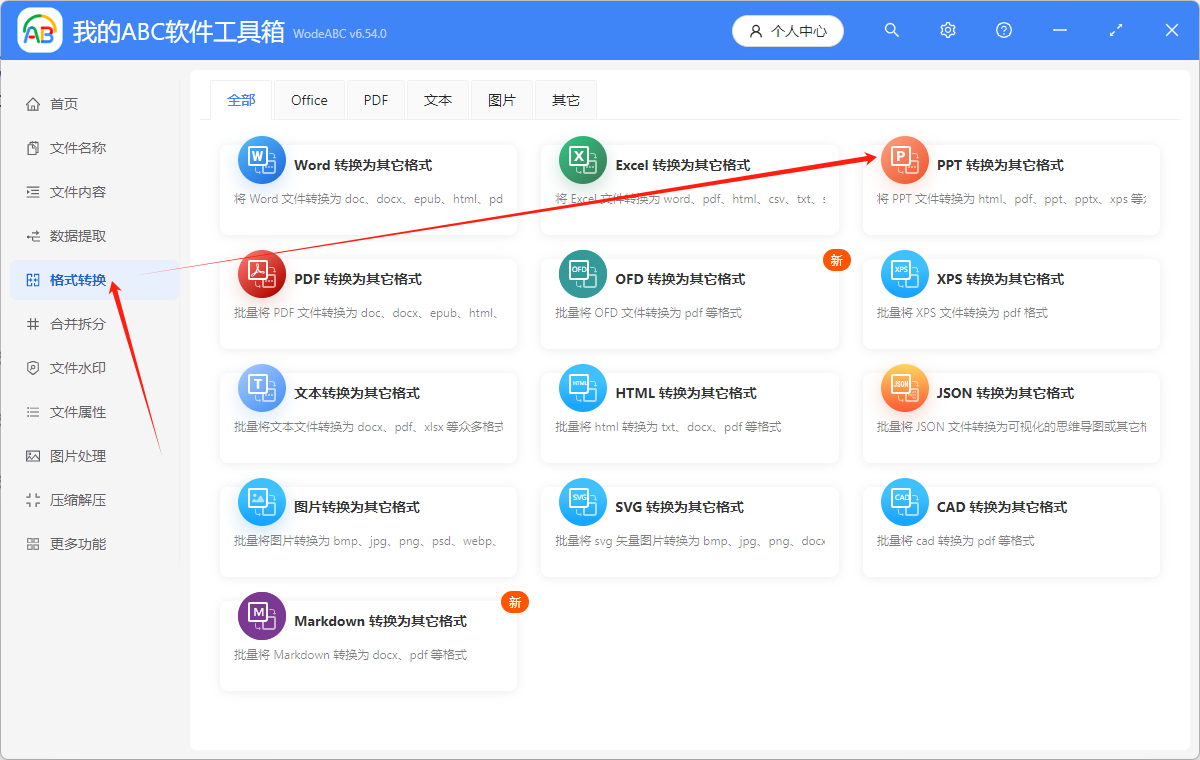
1.打開下面的這個軟體,點選「格式轉換」,選擇「PPT 轉換為其它格式」。
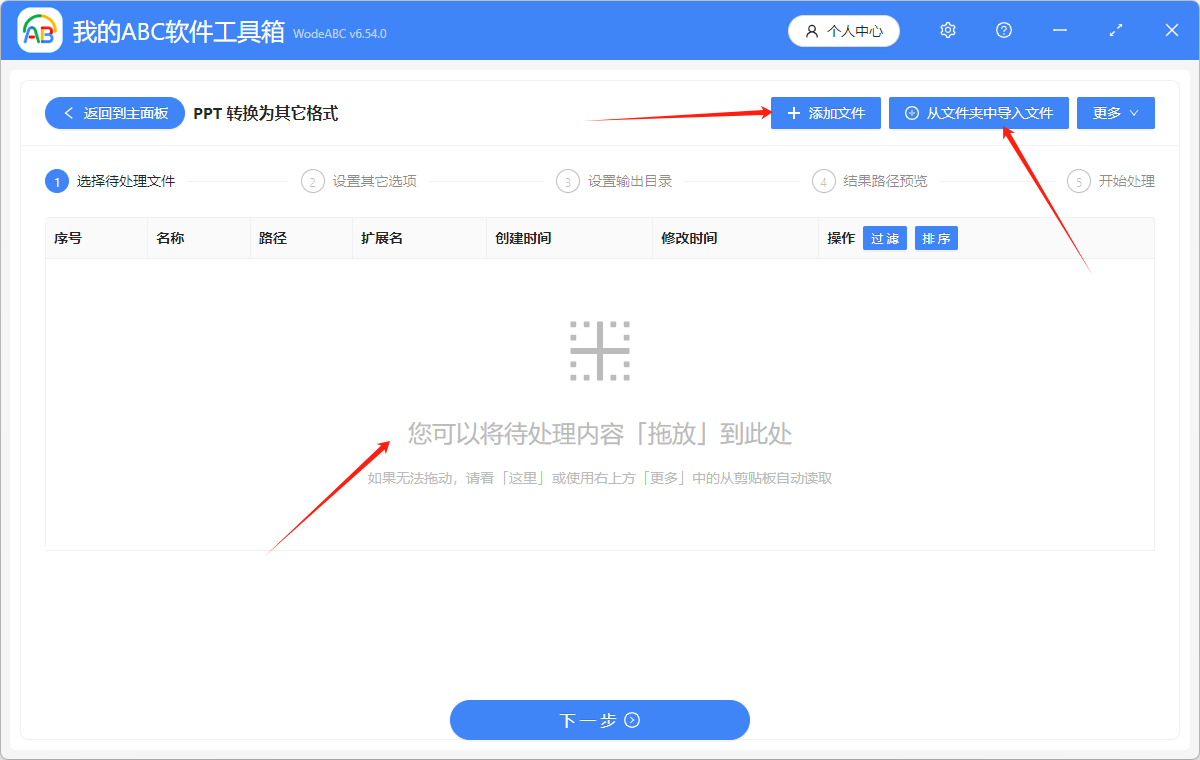
2.點選「新增檔案」,或者「從資料夾中匯入檔案」,或者直接將想要處理的 PPT 檔案拖到軟體中來。這三種方法都可以新增自己想要批量處理的 PPT 檔案。
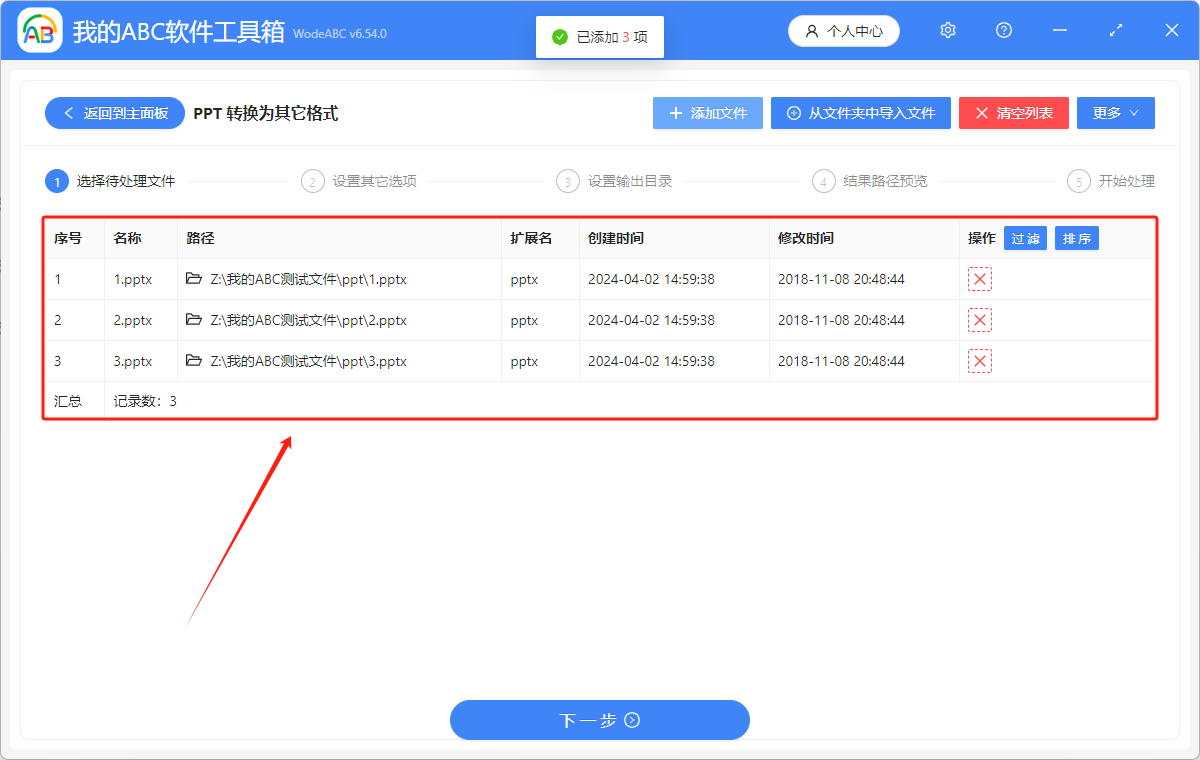
多個 PPT 檔案新增成功後,會在下方箭頭指的地方顯示出來。
3.選擇「轉換為常見格式」,根據自己的需要選擇轉換後的 POTX、POTM 格式(POTX 支援在2007及以上版本的 office 中開啟、PPTM 與 PPTX 類似,但它具有巨集功能)。這裡選擇將 PPT 批量轉換為 PPTX 進行示範。
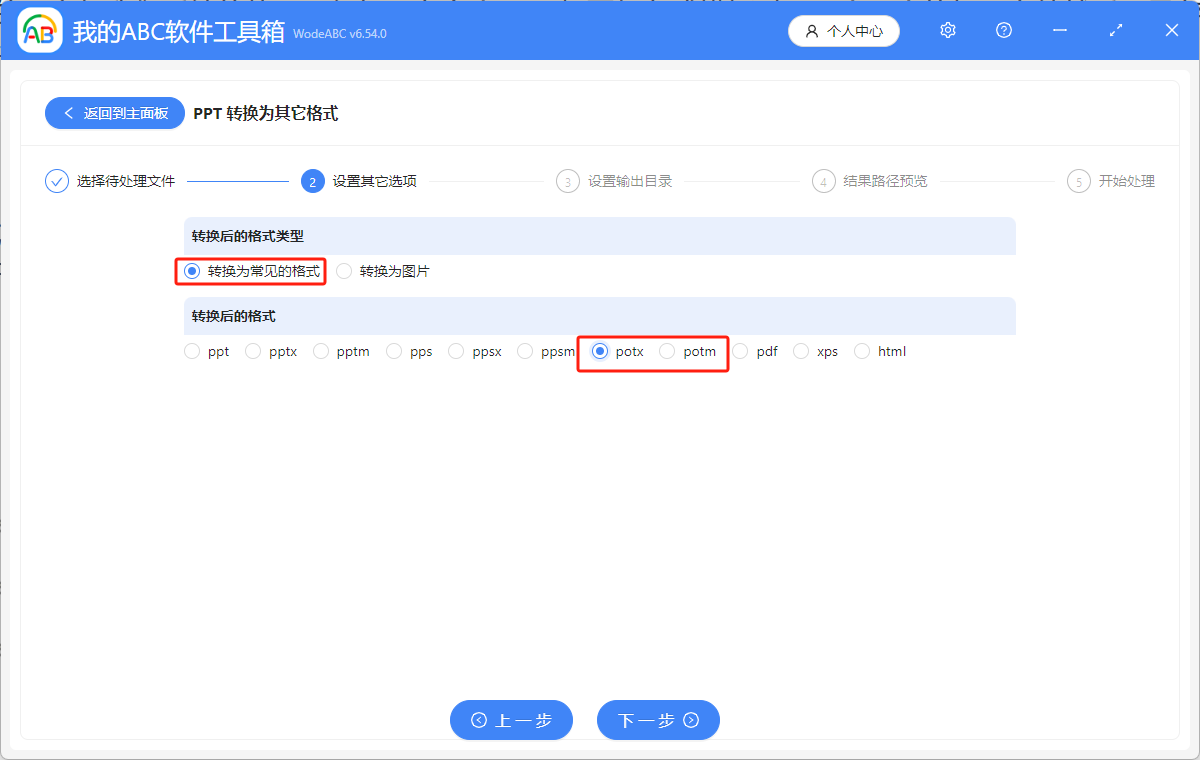
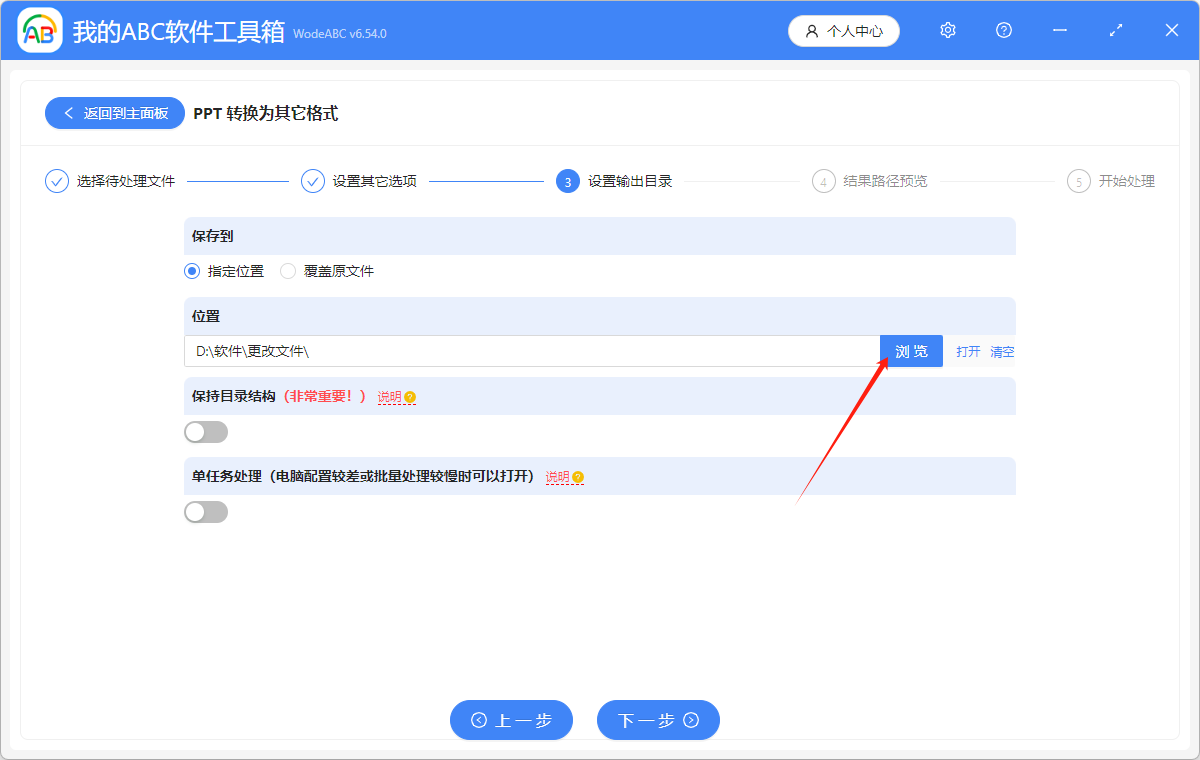
4.點選「瀏覽」,選擇批量處理後的檔案的儲存位置。點選「下一步」,進一步確認轉換格式後的 POTX 檔案的儲存位置。
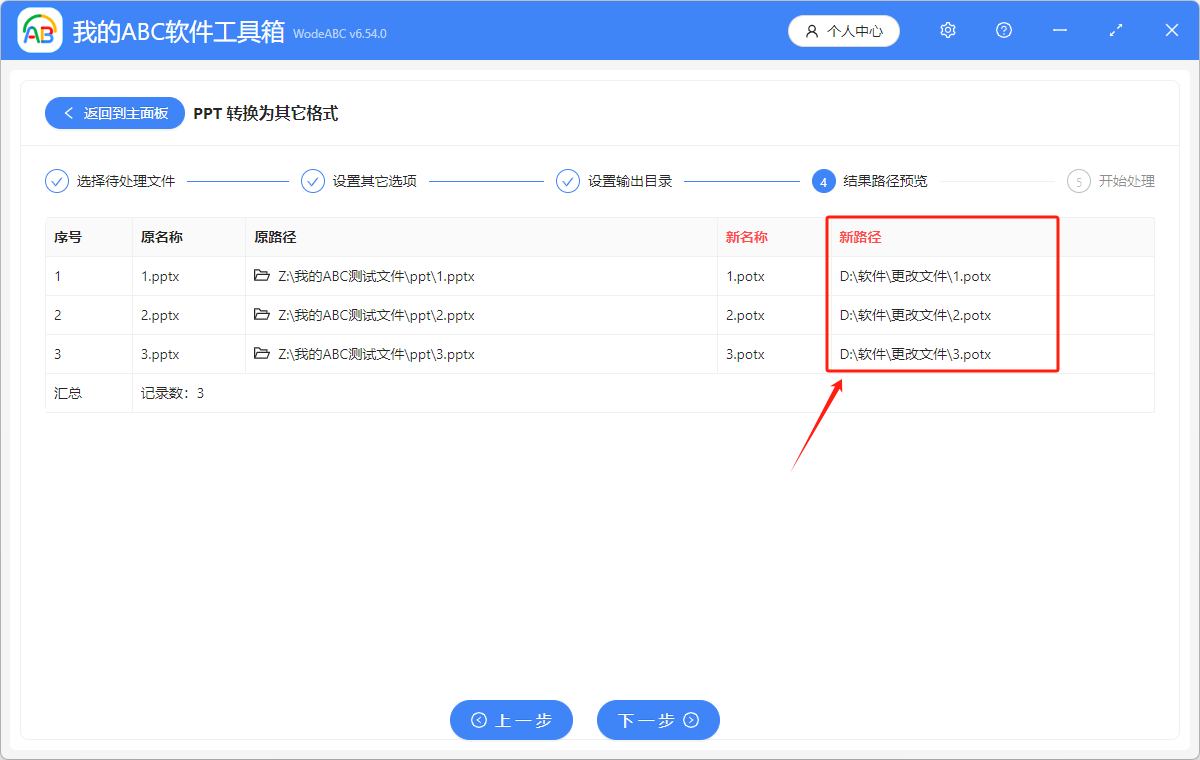
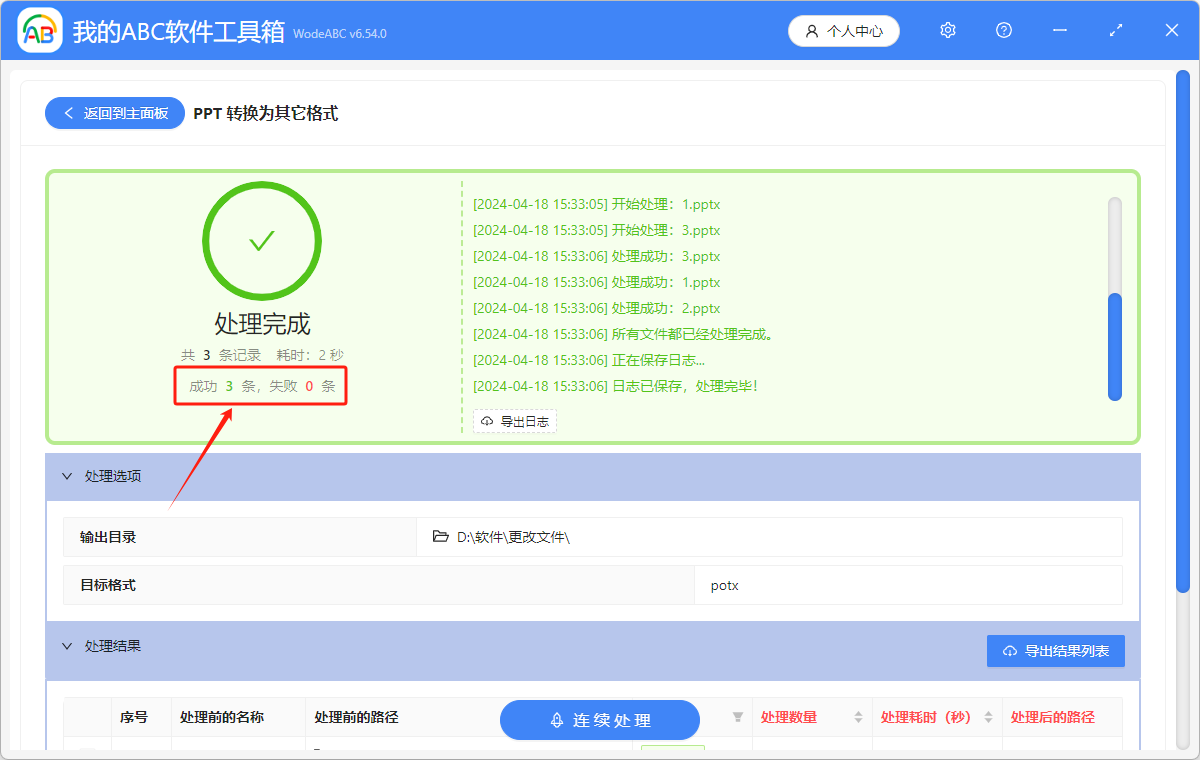
5.顯示「失敗0條」,表示將 PPT 批量儲存成 POTX、POTM 格式就成功了。在處理後的檔案的儲存位置進行查看就可以了。