很多pptx、pptm投影片怎麼批次轉為ppt格式?
翻譯:简体中文繁體中文,更新時間:2025-07-14 17:49:53
內容說明:本文內容依據發佈時的軟體版本整理,介面與功能可能隨版本更新而變化,請以目前軟體的實際表現為準。如發現內容有誤,歡迎回饋。
本文相關軟體我的ABC軟體工具箱
在辦公場景中,PPTX、PPTM 作為新軟體版本的格式,其可能會在某些老舊系統或設備上出現相容性的問題,而傳統的 PPT 格式能夠確保投影片的廣泛適用性。本篇文章分享一個能夠一鍵批次將 PPTX、PPTM 轉換成通用性強的 PPT 格式的方法,可以解決需要頻繁進行彙報、培訓的專業人員跨平台演示,又或是個人使用者進行共享的格式問題,在保持原有排版和動畫效果的前提下完成高效轉換,讓重要投影片在任何場合都能流暢演示,大家一起來嘗試一下吧!
在什麼情況下需要批量將PPTX和PPTM轉為PPT格式?
- 在使用不支援 PPTX、PPTM 格式的舊版本 PowerPoint 軟體的時候,轉換為 PPT 格式能夠確保檔案正常開啟和編輯。
- 在共用簡報前,轉為 PPT 格式能避免 PPTM 巨集檔案帶來的安全風險,能有效提高我們檔案的安全性和相容性。
- 公司或企業需要將大量 PPTX、PPTM 轉換為 PPT 格式,以便於統一管理和規範化使用。
PPTX、PPTM轉換為PPT格式的效果預覽
處理前:
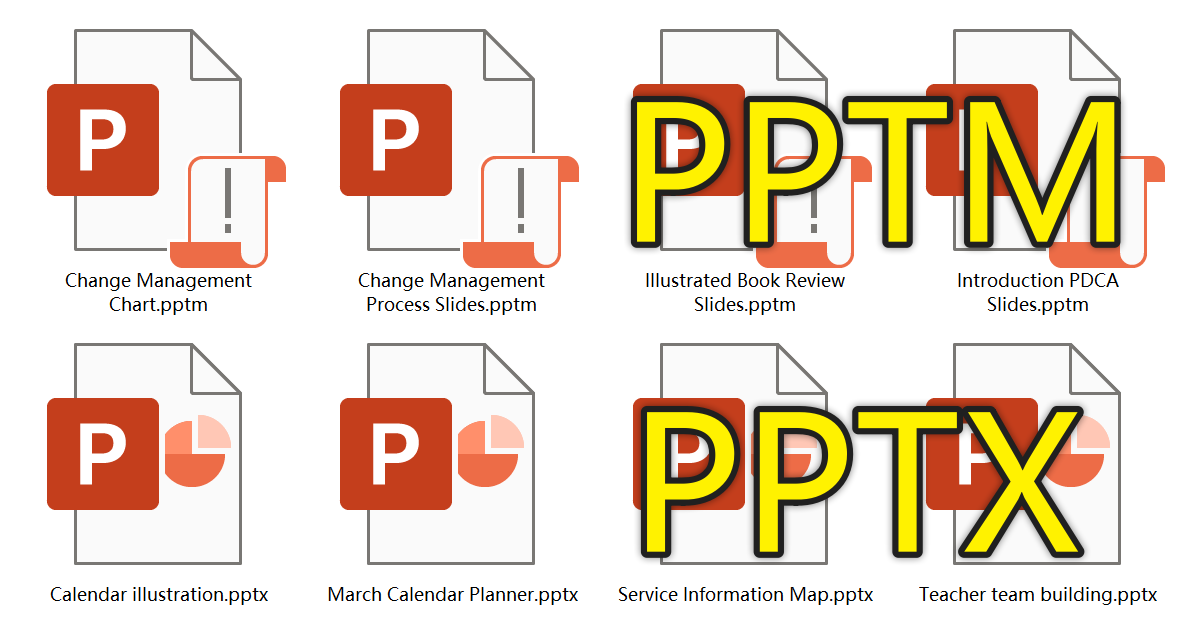
處理後:
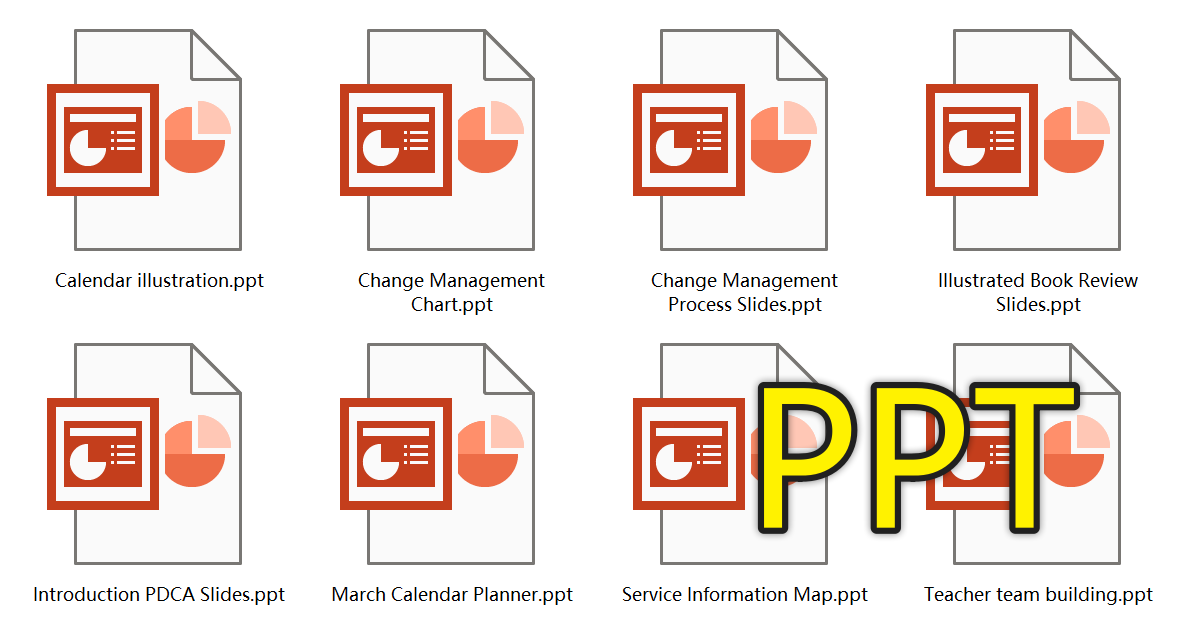
PPTX、PPTM投影片轉換為PPT格式的操作步驟
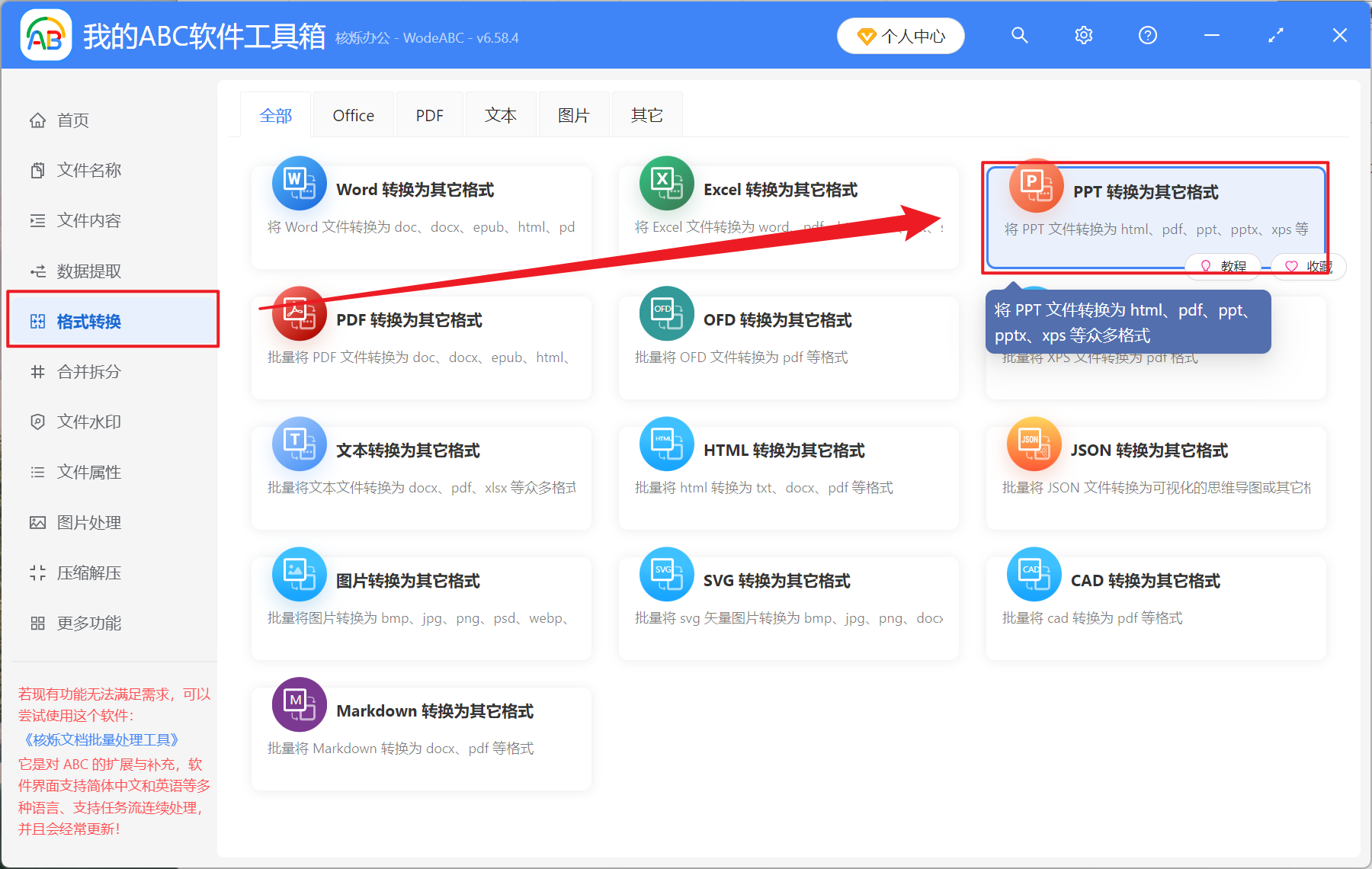
1、開啟【我的ABC軟體工具箱】,選擇【格式轉換】-【PPT 轉換為其他格式】。
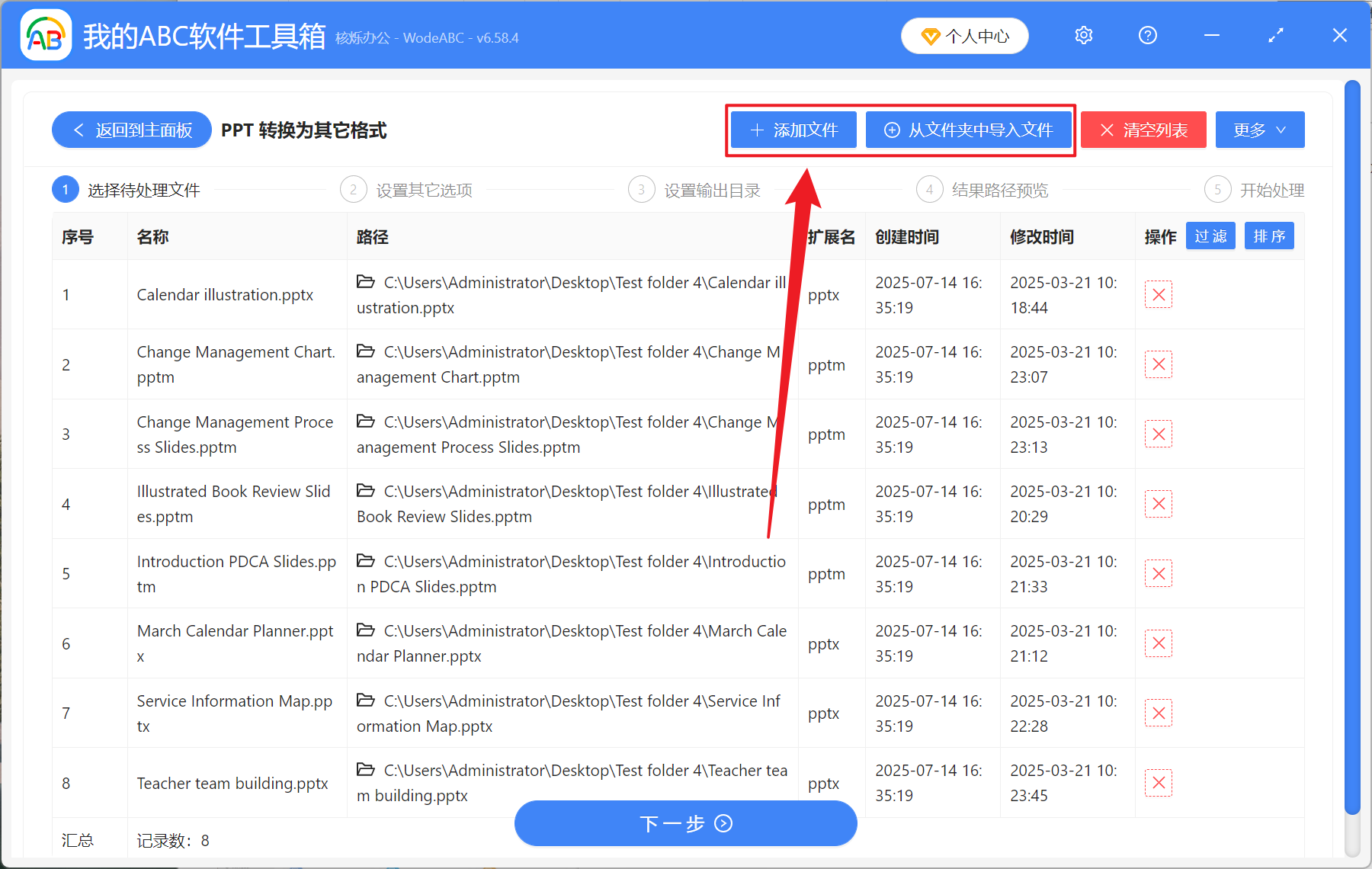
2、在【新增檔案】或【從資料夾中匯入檔案】兩個方式中選擇一個新增需要轉換為 PPT 格式的投影片,也可以直接拖入下面,確認匯入的檔案沒有問題之後,點選下一步。
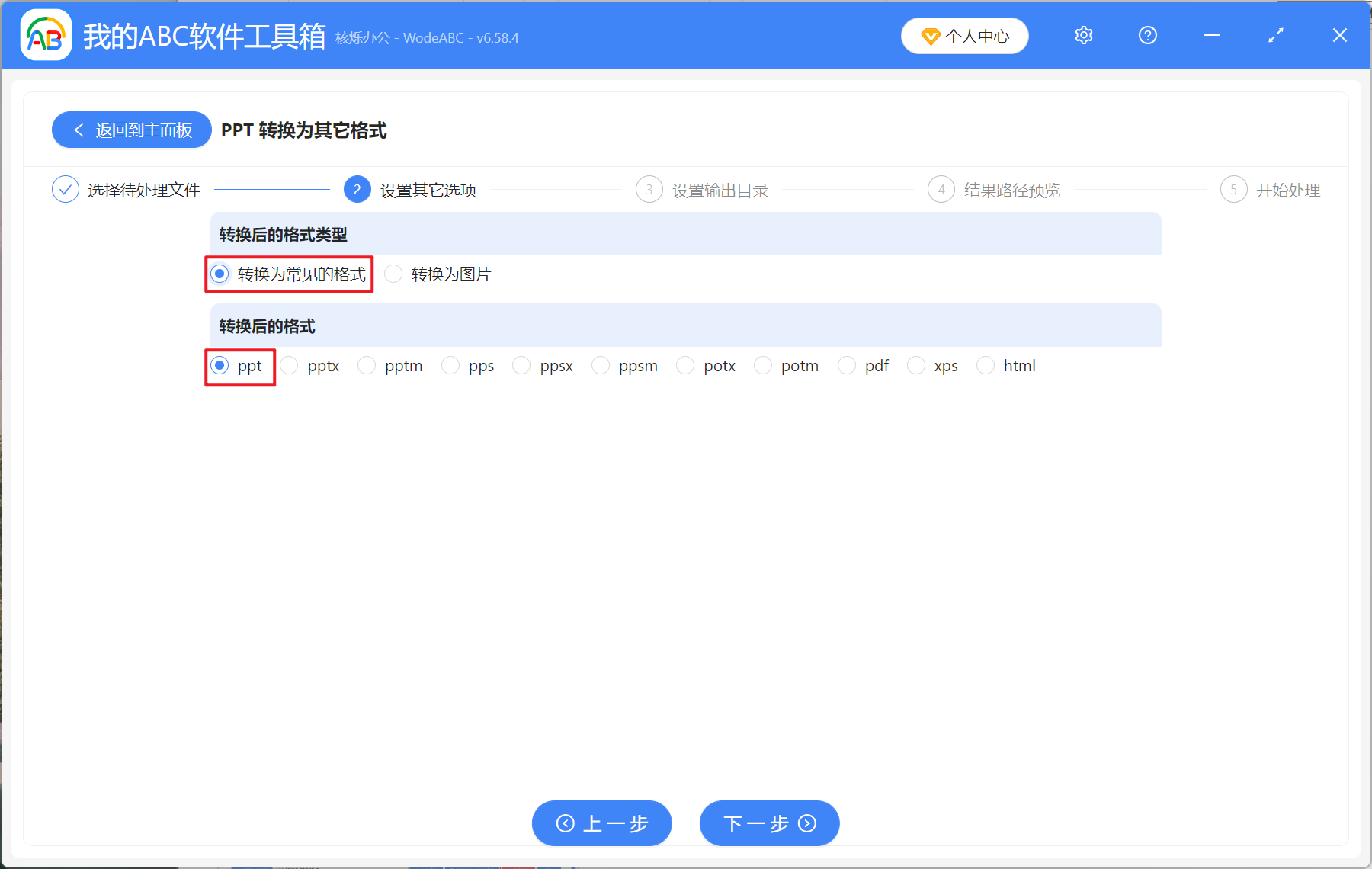
3、設計選項介面選擇轉換後的格式類型中的【轉換為常見的格式】,轉換後的格式裡的【ppt】,然後點選下一步。接著選擇好轉換後檔案的儲存位置。
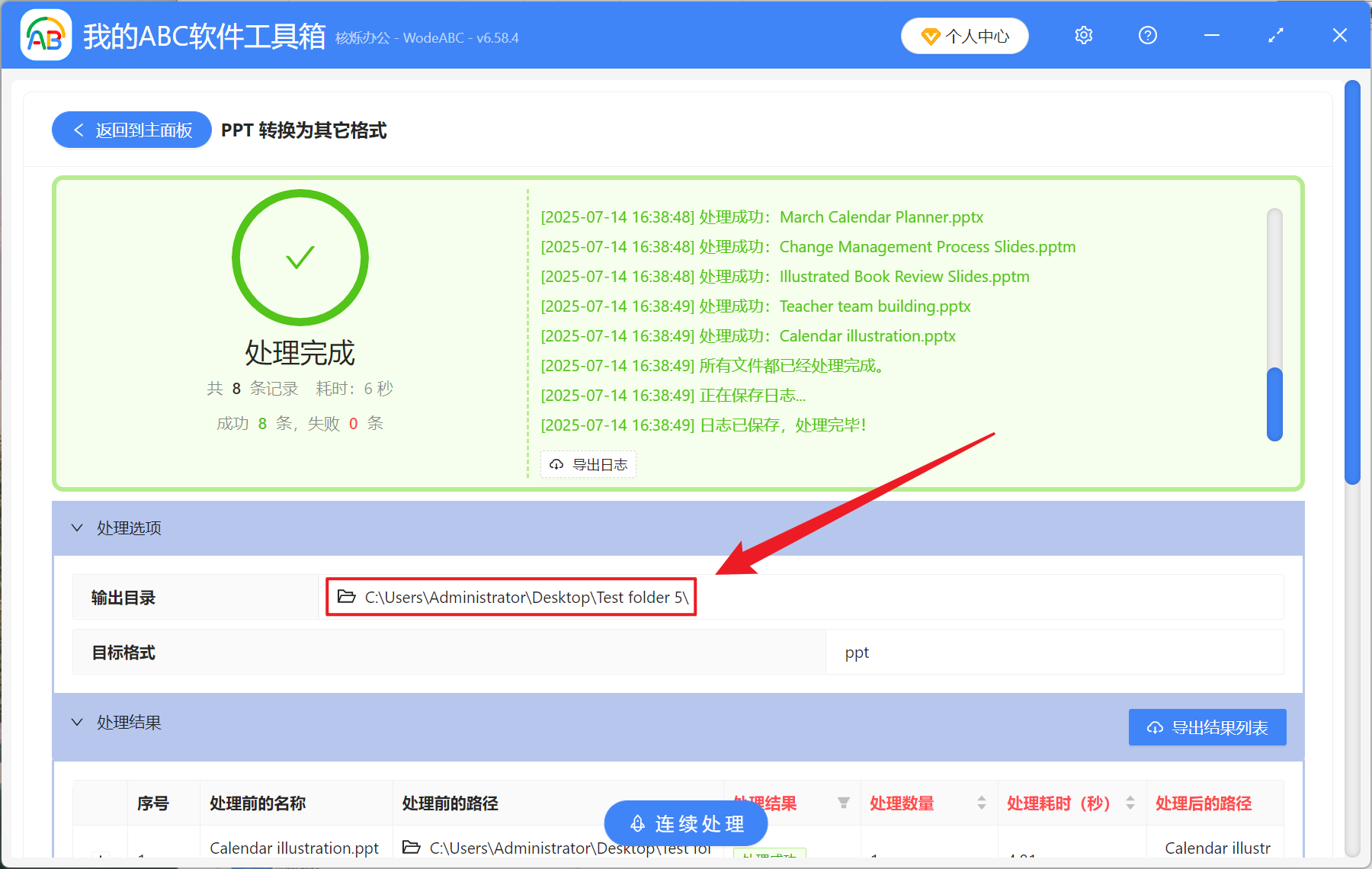
4、等待處理完成,點選紅框內的檔案路徑開啟資料夾檢視轉換後的 PPT 檔案。
關鍵字:pptx 格式轉換 , ppt 投影片怎麼轉為舊版 , 簡報如何批量變為ppt格式
創建時間:2025-07-14 16:08:19
本文相關軟體我的ABC軟體工具箱
內容說明:本文內容依據發佈時的軟體版本整理,介面與功能可能隨版本更新而變化,請以目前軟體的實際表現為準。如發現內容有誤,歡迎回饋。
相關文章
ppt、pptx怎麼大量轉換為ppsm格式?高效方法快速解決PPT怎麼匯出成一張長圖片?詳細介紹2種方法很多ppt、pptx等格式幻燈片怎麼大量轉potm巨集範本檔案?怎麼將很多ppt批量轉換成pptx?圖文操作指南想要將多個 PPT 檔案儲存成 POTX、POTM 格式的範本檔案,需要怎麼做如何將 PPT 轉變成 PPS、PPSM、PPSX 格式ppt、pptx檔案批次轉成xps格式的方法與詳細操作步驟怎麼將 PPT 轉成 HTML 格式的檔案快速將多個PPT、PPTX幻燈片統一轉換成瀏覽器能直接打開的HTML網頁檔案如何將多頁投影片拼成一張長圖?分享三個方法PPT怎麼轉成jpg、png等高清圖片PPT 轉換為其它格式