PPT怎麼匯出成一張長圖片?詳細介紹2種方法
翻譯:简体中文繁體中文,更新時間:2025-06-25 17:55:04
把PPT匯出成一張長圖片是很常見的需求,當我們要對外分享或者是為了更方便的查看PPT內容,將其轉成一張圖片會更加合適。把PPT轉成一張圖片並不難,接下來就為大家介紹2種快速轉換的方法,還有具體的操作步驟,趕緊學起來吧!
把PPT匯出成一張長圖有什麼好處?
便於分享:如果我們想把ppt的內容分享到小紅書、微博、微信朋友圈、Twitter、Facebook等社群平台上,轉成圖片就不用下載檔案,用戶直接就能看到,更加方便。
適合手機查看:手機看ppt總歸沒有電腦那麼方便,要先下載下來然後再打開,而且手機螢幕小,效果也比較差。轉成圖片以後,直接就能查看,體驗好得多。
防止編輯:當我們分享的ppt裡面含有重要內容,不希望被其他人編輯修改,轉成圖片是一個非常好的方法,能夠有效防止原檔案被破壞,保證內容的一致性。
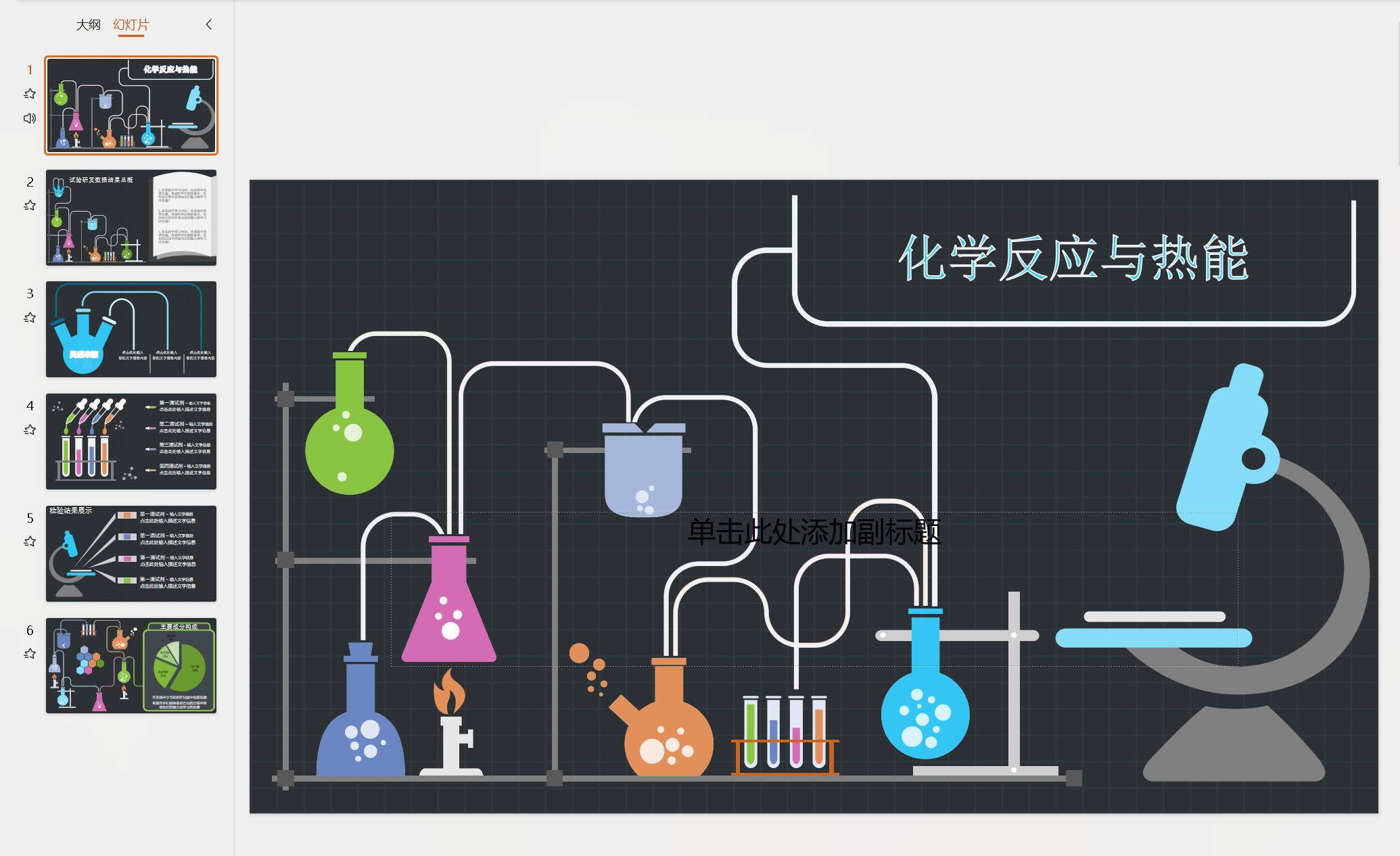
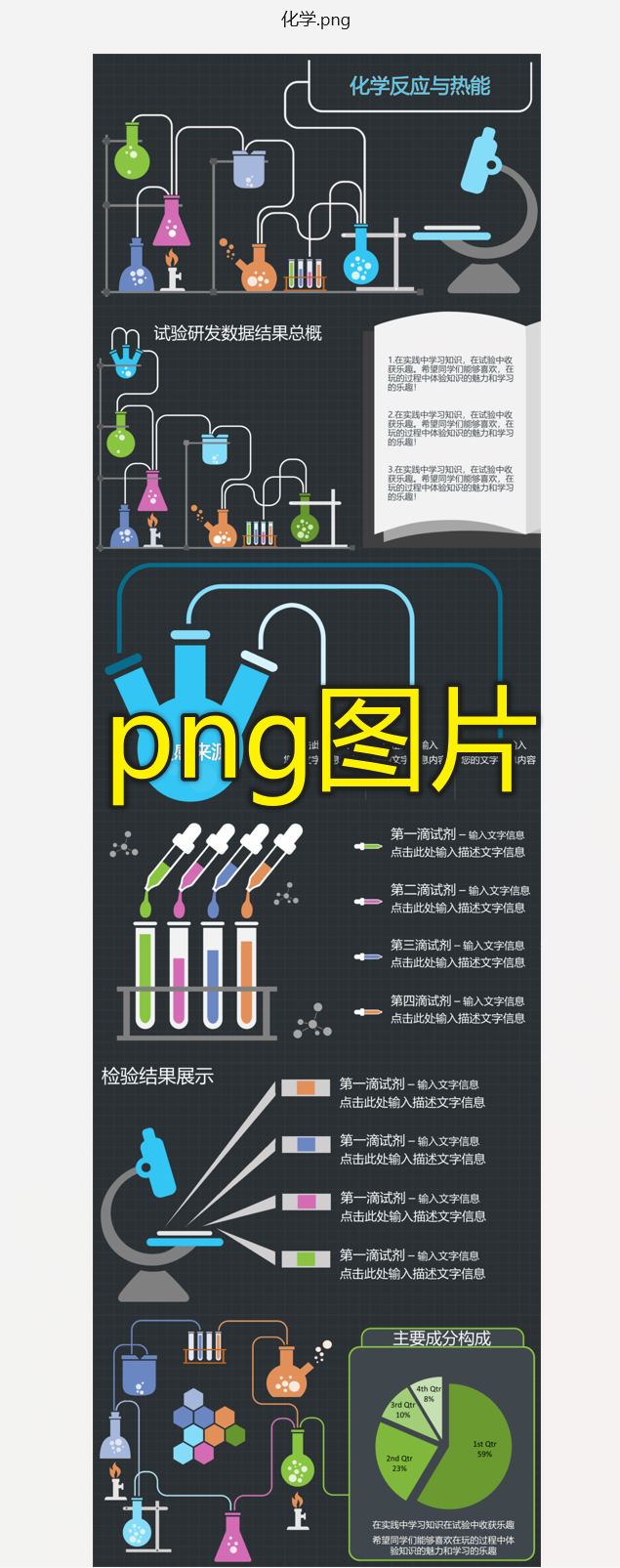
PPT匯出為長圖片的效果預覽
處理前:
處理後:
方法一:使用我的ABC軟體工具箱進行轉換
推薦指數:★★★★★
優點:操作簡單快速,可以批量操作,能夠一次性將多個ppt全部轉換成長圖。
缺點:需要在電腦上安裝。
操作步驟:
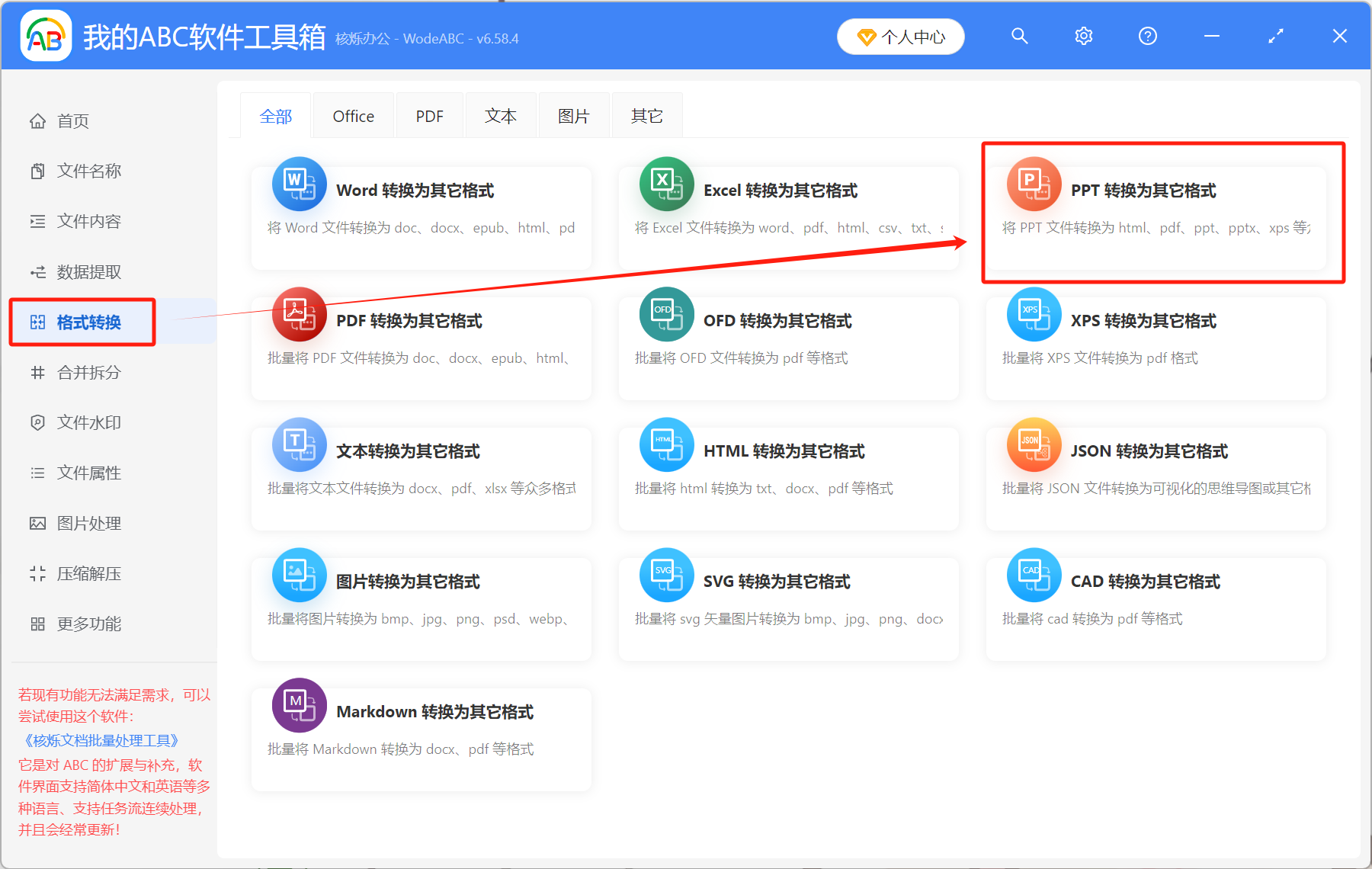
1、打開【我的ABC軟體工具箱】,選擇【格式轉換】-【PPT轉換為其它格式】。
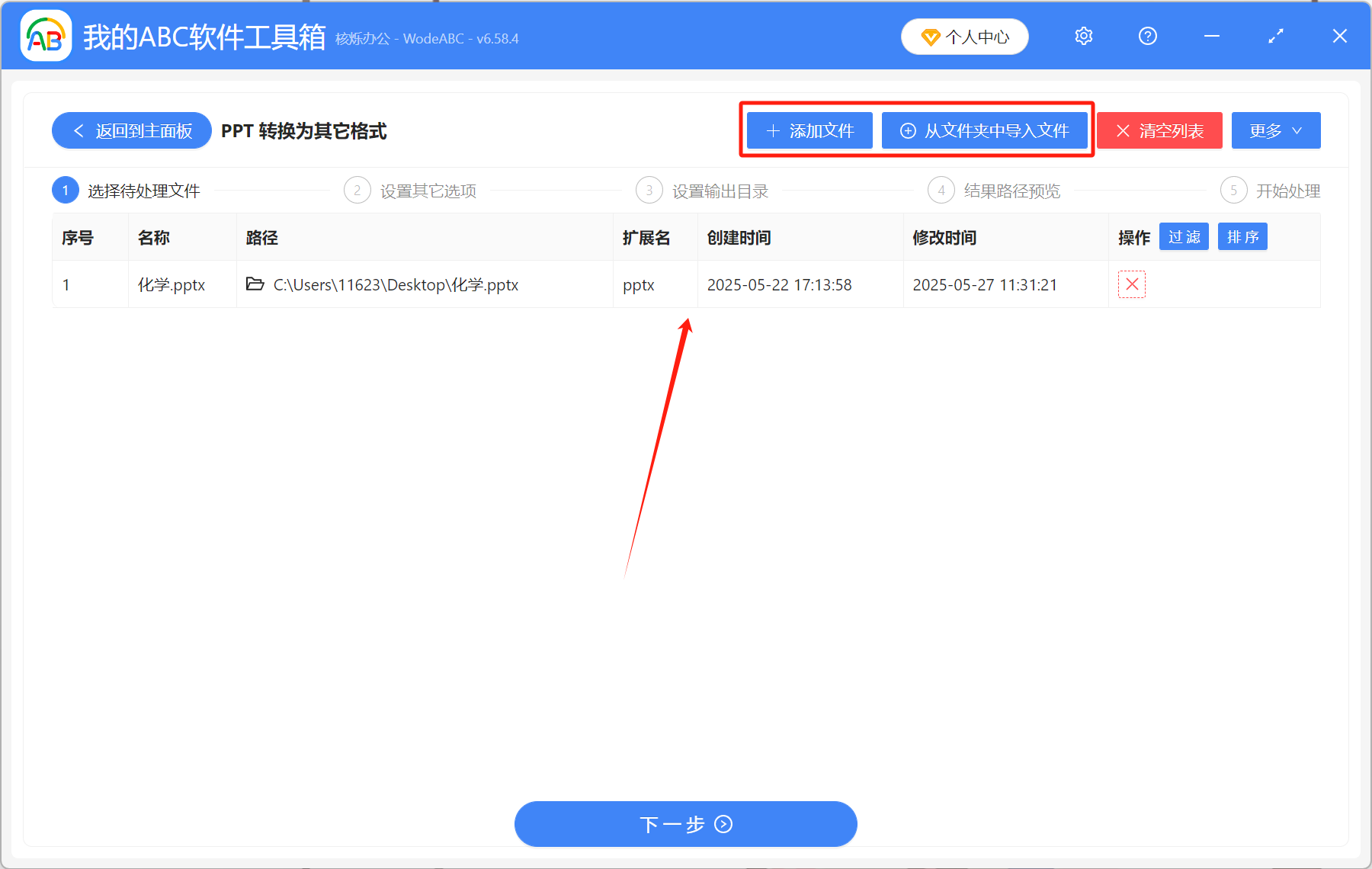
2、點擊上方的【新增檔案】或【從資料夾中匯入檔案】,將所有要轉成圖片的ppt檔案新增進來。注意:這裡可以新增很多個檔案,不限數量,可以一鍵批量處理。
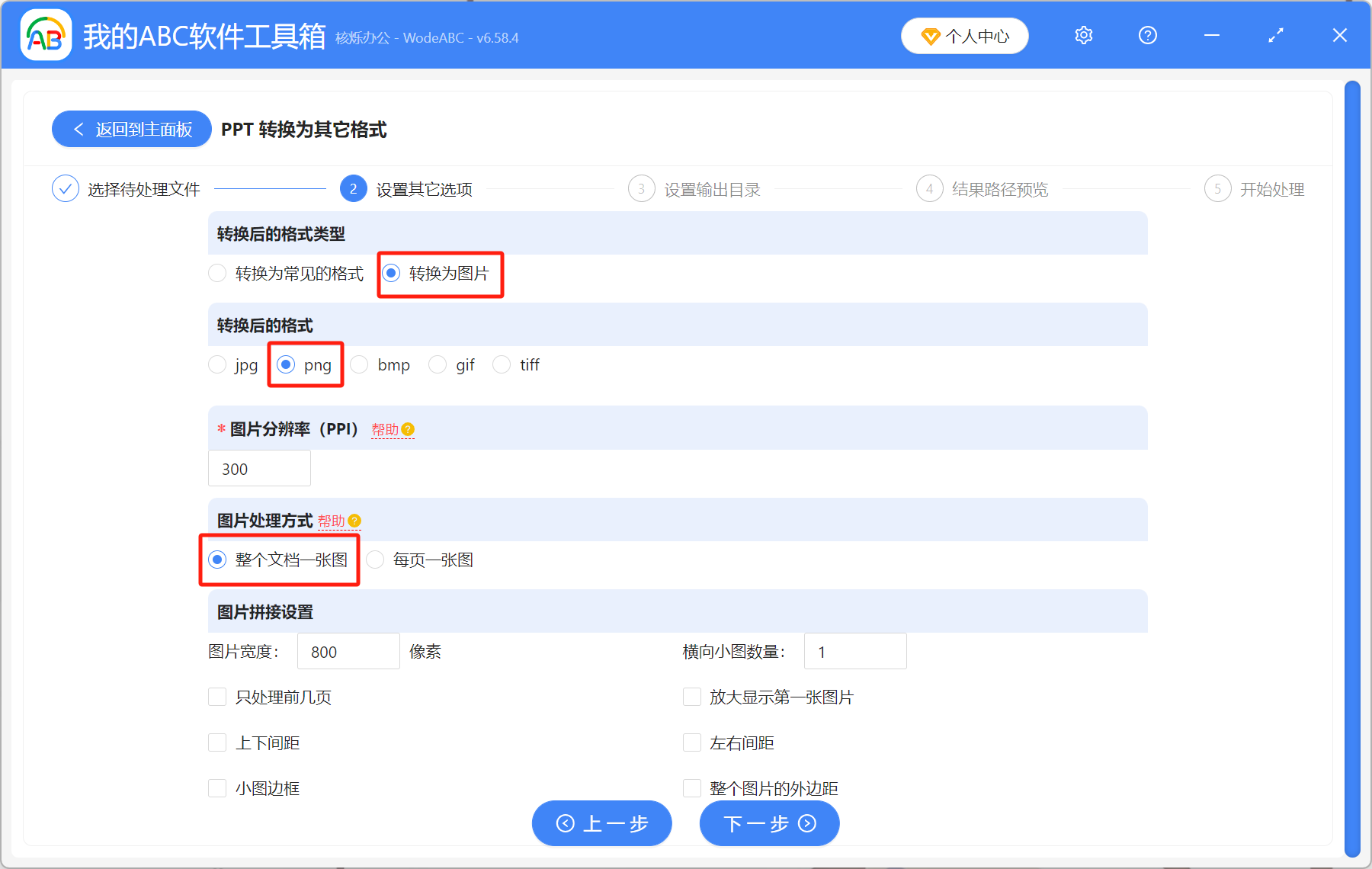
3、設定格式,選擇【轉換為圖片】-【png】-【整個文件一張圖】。其它的設定根據自己的具體需求來選擇。
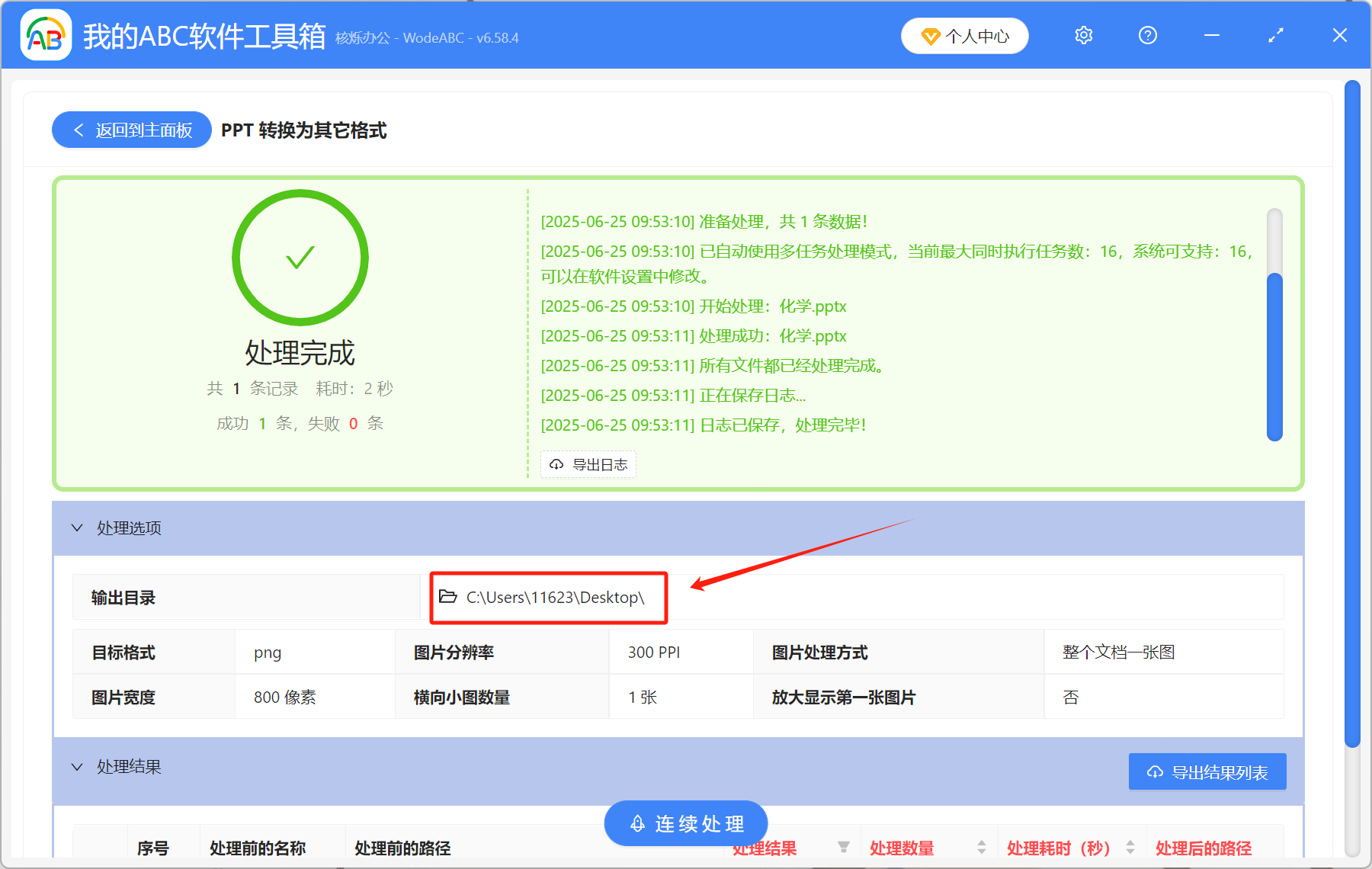
4、處理完成後,點開輸出目錄,可以看到所有的ppt都已經轉換成一張長圖了。
方法二:使用 PowerPoint 自帶的匯出圖片功能
推薦指數:★★★☆☆
優點:直接將ppt匯出為圖片,流程快速、操作簡單,不需要其它工具。
缺點:需要會員,一次只能轉一個ppt,無法批量操作。
操作步驟:
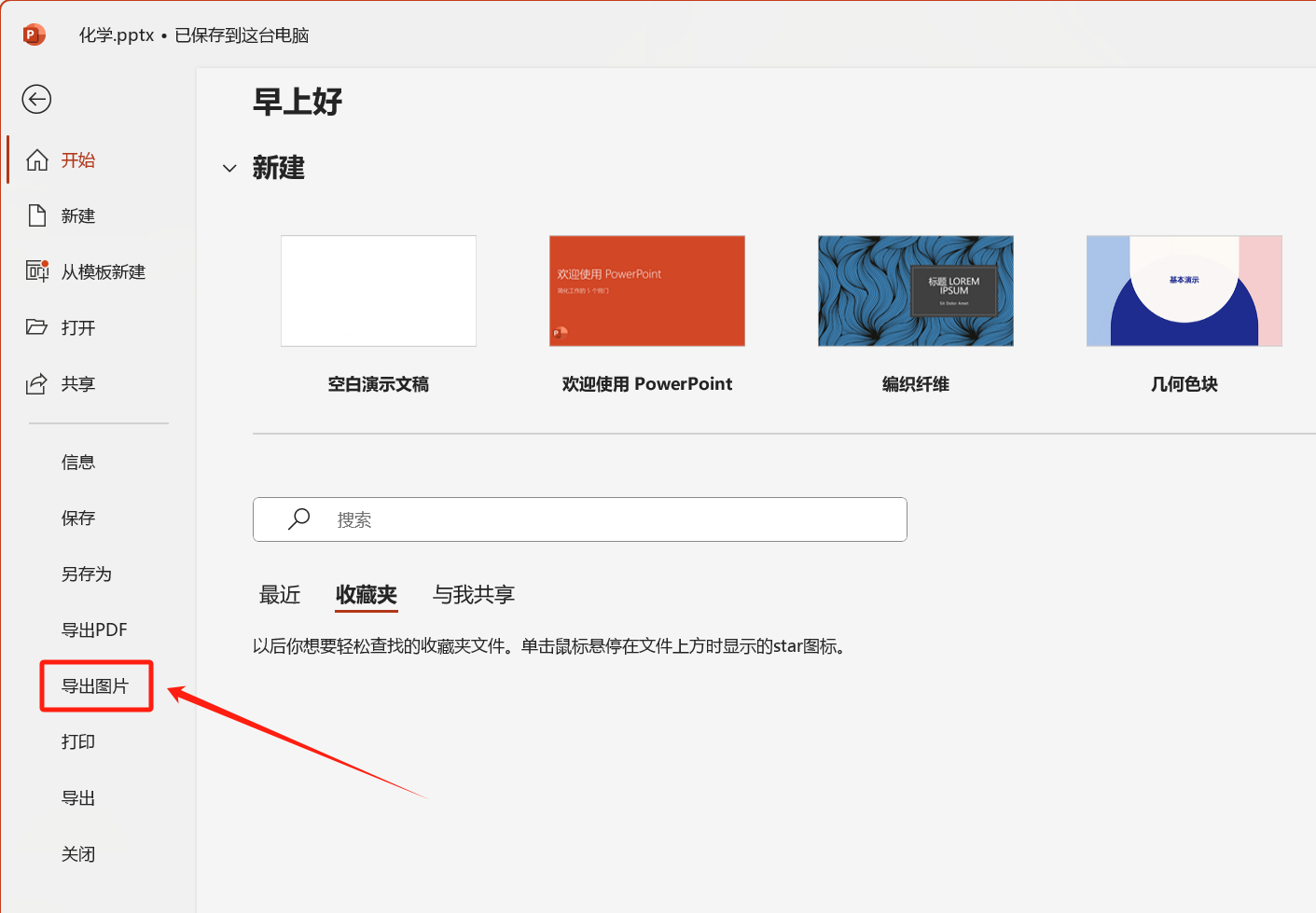
1、打開ppt檔案,點擊左上角的「檔案」,選擇「匯出圖片」。
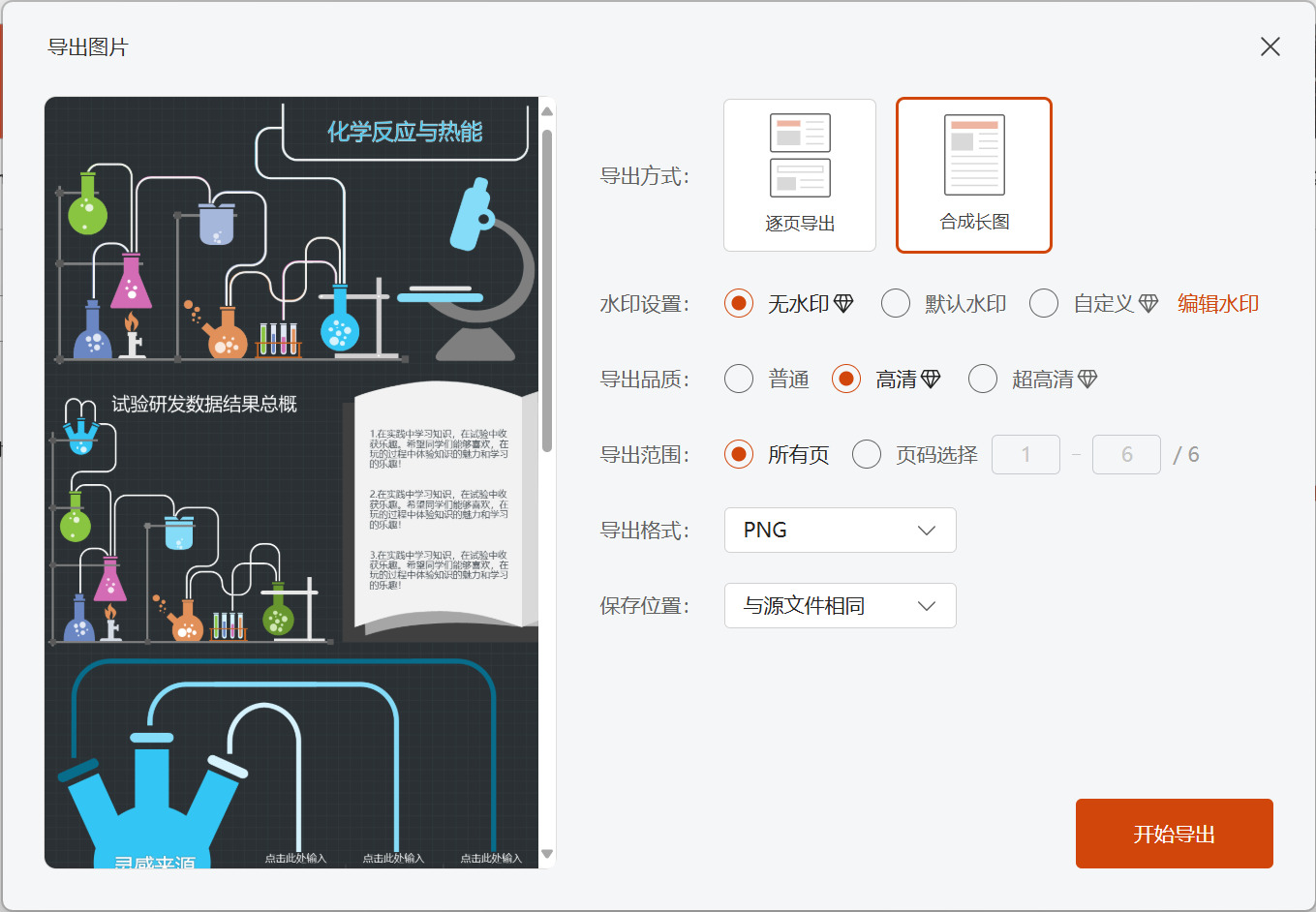
2、設定匯出格式,可以將ppt所有頁面儲存為單獨的圖片,也可以合併成一張長圖匯出。還可以自訂頁碼,匯出格式有png/jpg/tif三種,設定好以後點「開始匯出」即可。
以上兩種方法都可以快速將ppt匯出成一張長圖片,不過PowerPoint自帶的匯出功能限制較多,如果想要轉成高清無浮水印的圖片,就需要開會員。如果不是長期有需求,只偶爾需要將ppt轉成長圖的話,第一種方法會更加合適。
關鍵字:ppt轉換成一張長圖 , 怎麼把ppt做成一張長圖 , 怎麼把ppt拼成一張圖