很多ppt投影片批量轉ppsx格式的快速方法
翻譯:简体中文繁體中文,更新時間:2025-07-16 17:52:49
內容說明:本文內容依據發佈時的軟體版本整理,介面與功能可能隨版本更新而變化,請以目前軟體的實際表現為準。如發現內容有誤,歡迎回饋。
本文相關軟體我的ABC軟體工具箱
在公司會議匯報或給學生上課的時候,需要自動放映幻燈片檔案,將 PPT 檔案格式轉換成 PPSX 格式能省去手動去點擊操作 PPT 的步驟,提升演示的流暢度。在企業宣傳資料、教學課件或是專案方案,轉換成 PPSX 能立刻實現即時點擊即時播放,避免臨時調整介面的尷尬,快速生成標準放映的格式,確保在不同裝置都能獲得一致的播放效果。這裡分享一個工具,能夠將多個 PPTX 幻燈片格式批次轉換成 PPSX 放映格式,並且保留之前的動畫效果和頁面設定,提升簡報的專業性。
在什麼情況下需要將PPT檔案轉換成PPSX放映格式?
- 在會議或展覽中,需要將 PPT 檔案自動播放但無人看守操作時,可以轉換成 PPSX 放映格式自動播放。
- 將投影片轉換成 PPSX 格式能防止編輯,只允許播放,保證演示內容的完整性。
- 使用 PPSX 格式能讓簡報直接進入全螢幕播放模式,避免手動再去操作,影響觀眾的體驗。
PPT投影片批量轉為PPSX檔案的效果預覽
處理前:
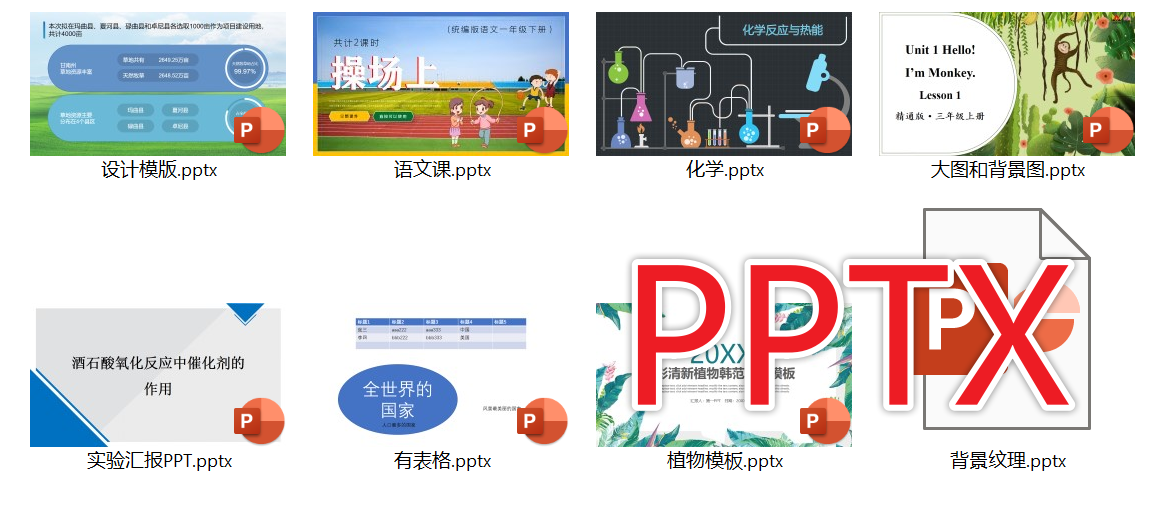
處理後:
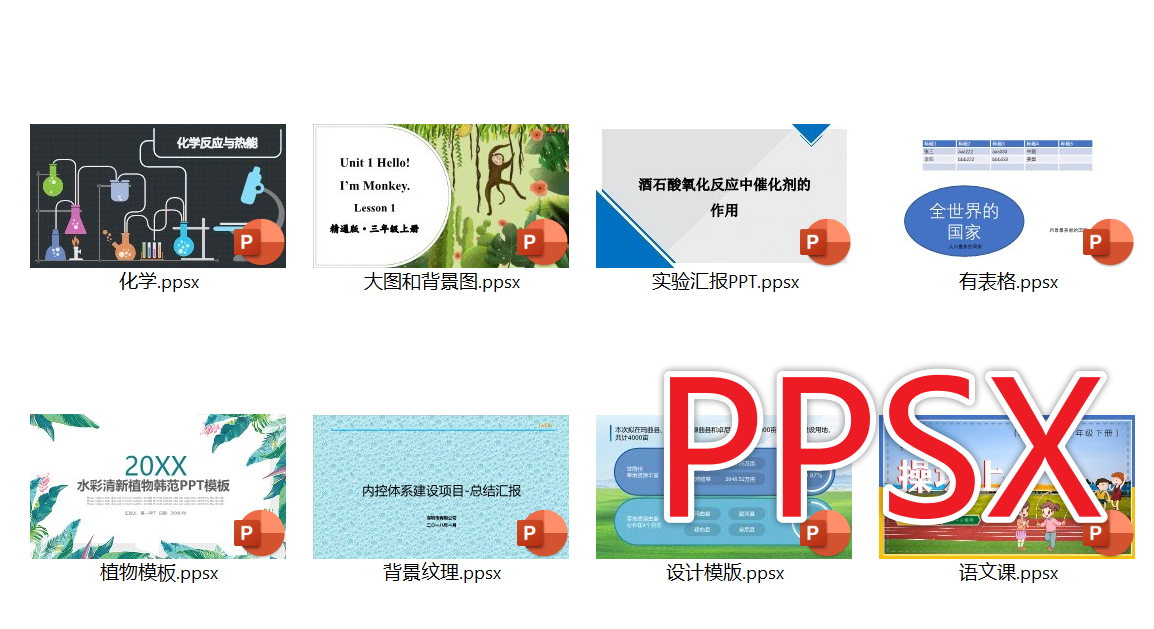
PPT簡報批量轉換為PPSX格式的操作步驟
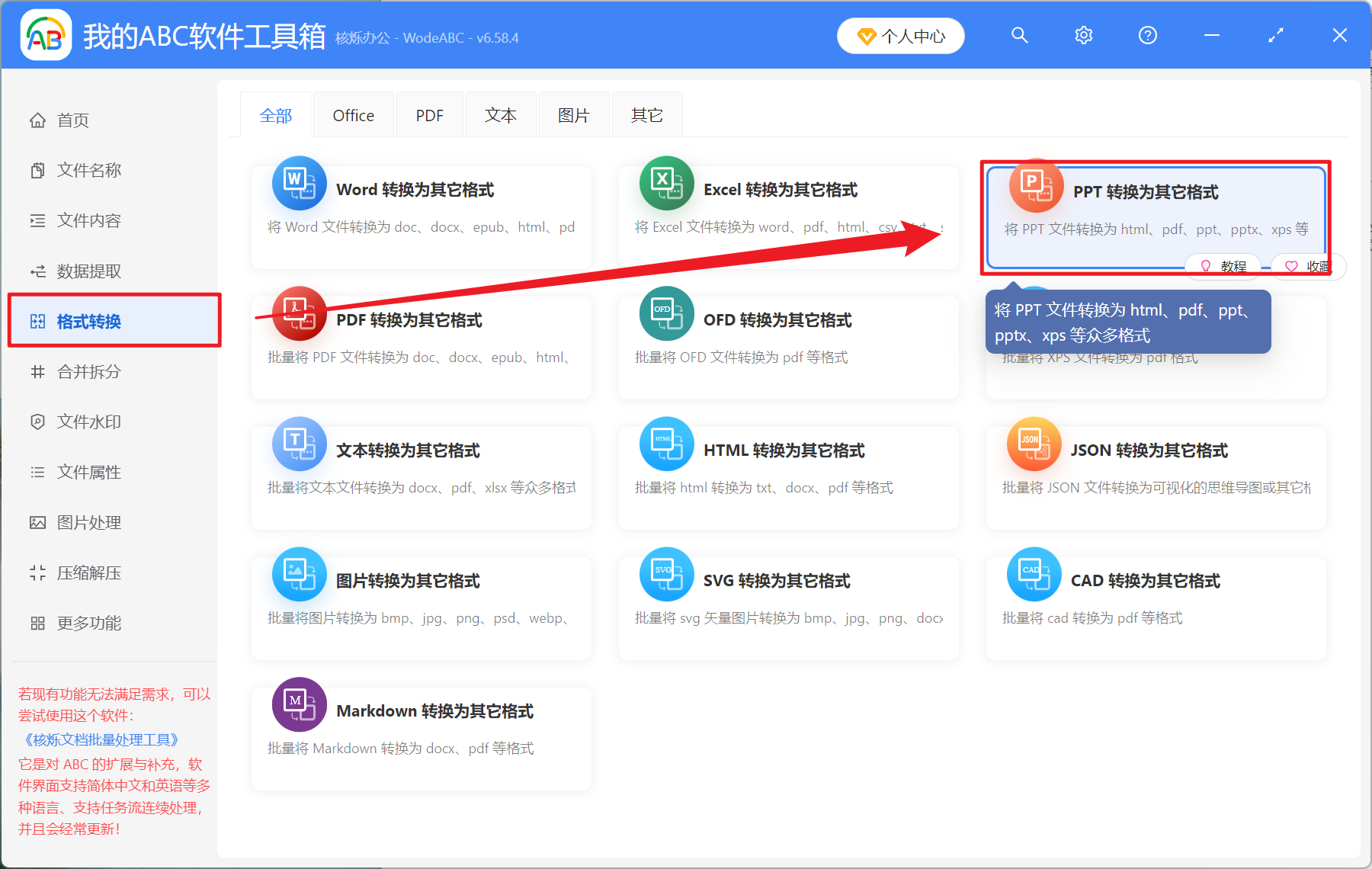
1、開啟【我的ABC軟體工具箱】,選擇【格式轉換】-【PPT 轉換為其他格式】。
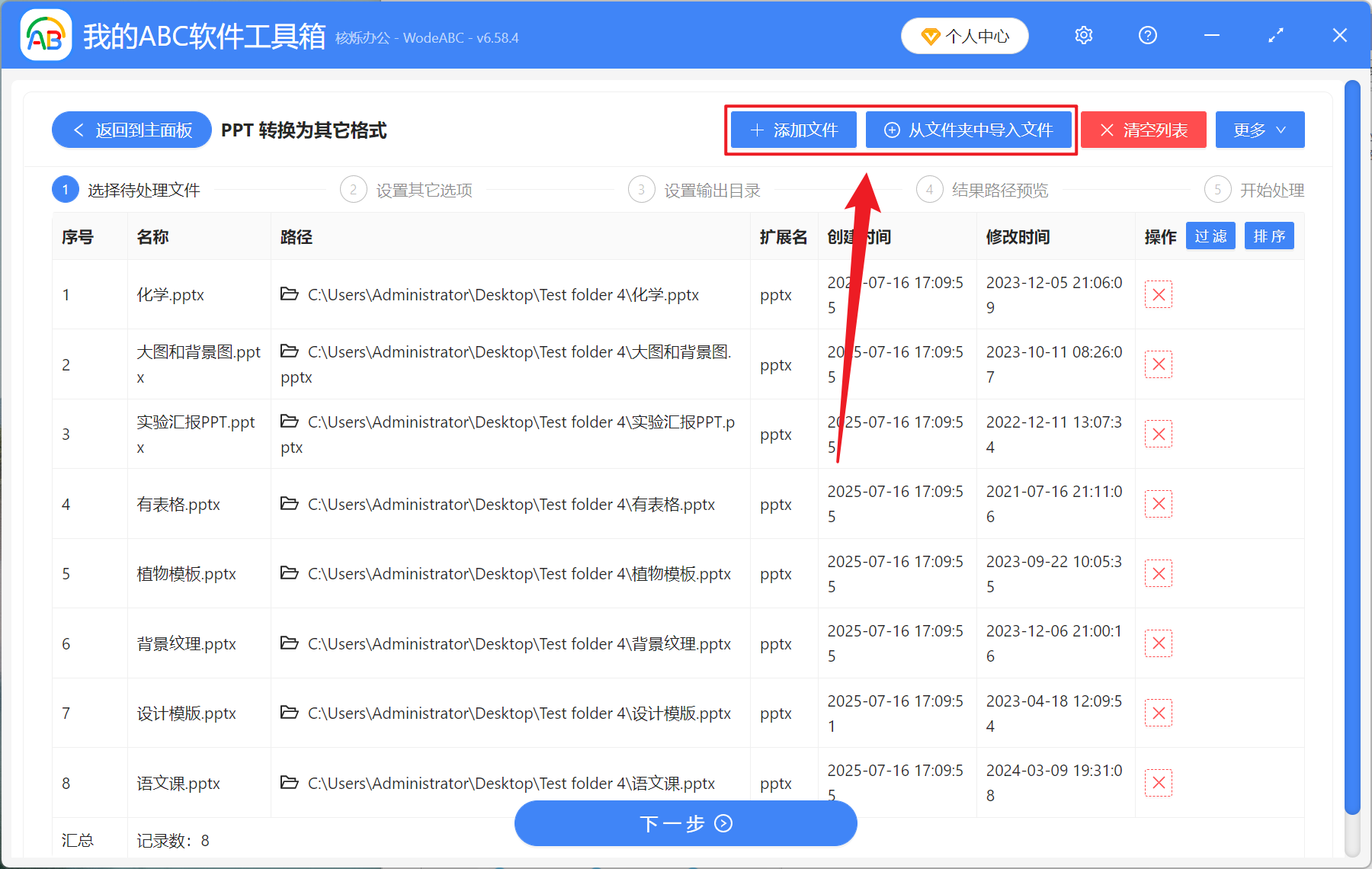
2、點選【添加檔案】或【從檔案夾中匯入檔案】兩個中選擇一個方式添加需要轉換格式的 PPT 檔案,也可以直接將檔案拖入下方,確認匯入的檔案沒有問題後,點選下一步。
3、進入到設定選項介面,在轉換後的格式類型下選擇【轉換為常見的格式】,轉換後的格式選擇【ppsx】,也可根據自己所需要的進行其它格式的轉換,然後再次點選下一步。接著點選瀏覽,選擇好轉換後檔案的儲存位置。

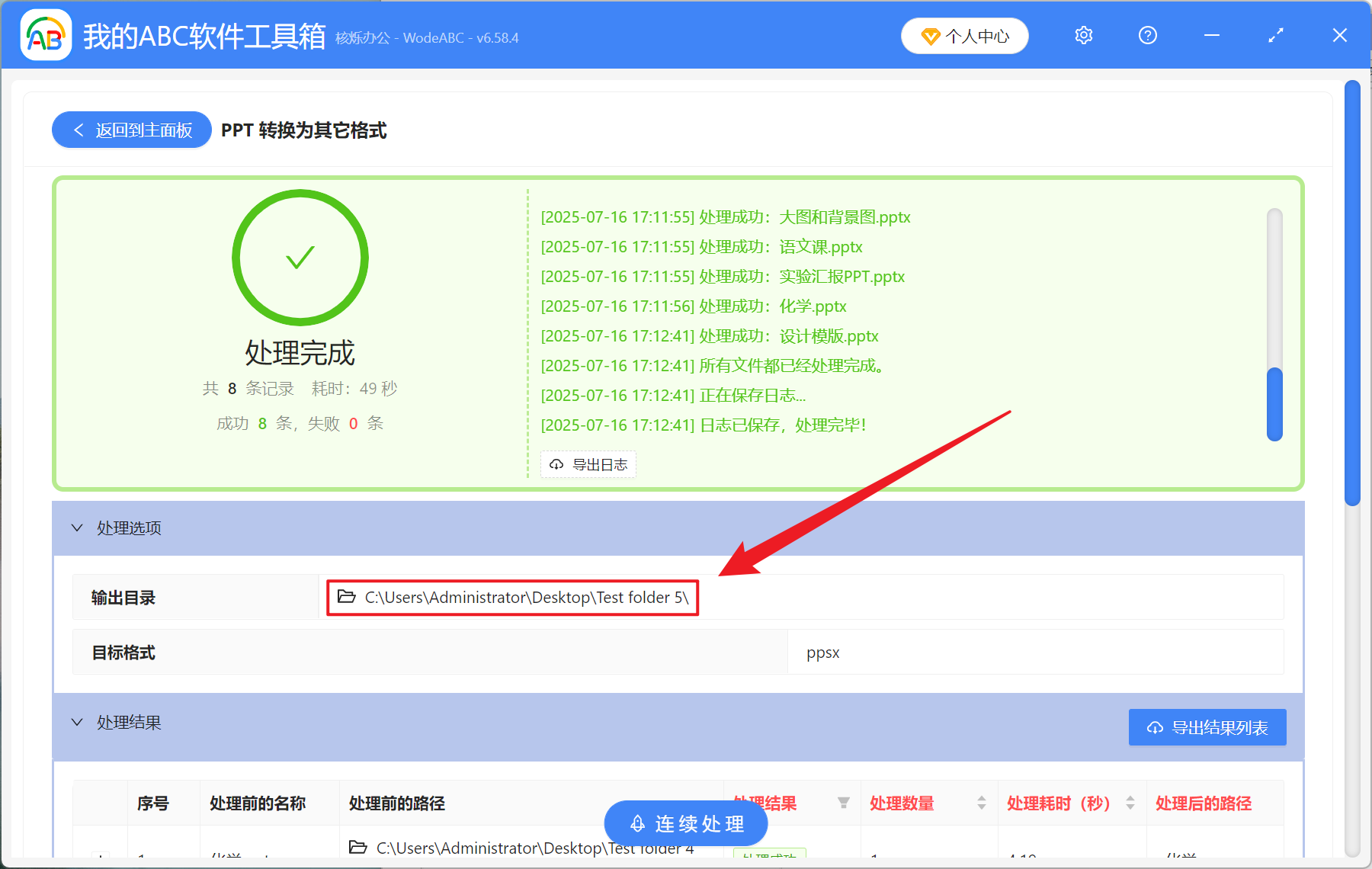
4、等檔案處理結束後,點選輸出目錄後方的儲存路徑即可檢視轉換完成的 PPSX 格式。
關鍵字:PPTX 批量轉 PPSX 格式 , PPT 投影片如何變為自動播放 , 簡報批量轉成 PPSX
創建時間:2025-07-16 16:43:46
本文相關軟體我的ABC軟體工具箱
內容說明:本文內容依據發佈時的軟體版本整理,介面與功能可能隨版本更新而變化,請以目前軟體的實際表現為準。如發現內容有誤,歡迎回饋。