快速清除資料夾名稱空格!批次處理技巧大公開
翻譯:简体中文繁體中文,更新時間:2025-08-15 17:56:35
內容說明:本文內容依據發佈時的軟體版本整理,介面與功能可能隨版本更新而變化,請以目前軟體的實際表現為準。如發現內容有誤,歡迎回饋。
本文相關軟體核爍文檔批量處理工具
當整理電腦資料夾時,名稱中的多餘空格常常會導致系統識別困難,影響搜尋和歸檔的效率。許多使用者遇到這種情況可能會要一個個重新命名這些名稱,檔案數量一多就非常浪費時間,這裡給大家介紹一個更便捷的方法!無論是照片庫、專案文件或是下載的內容,能夠透過這個小工具一些簡單的操作就可以做到一鍵清除所有資料夾名稱當中的空格,讓檔案管理起來整潔有序,幫助大家快速實現資料夾的重新命名,一起來操作看看吧!
資料夾名稱刪除與不刪除空格的區別?
保留空格能提高文件名稱的美觀與可讀性,日常辦公或分類都十分方便,但在開發人員編寫腳本程式碼或使用命令列時,刪除資料夾名稱中的空格可以提高系統的相容性,檔案名稱帶有空格可能會導致路徑錯誤,而刪除空格能減少這些麻煩,提高我們的操作效率。
批量清除資料夾名稱所有空白格的效果預覽
處理前:
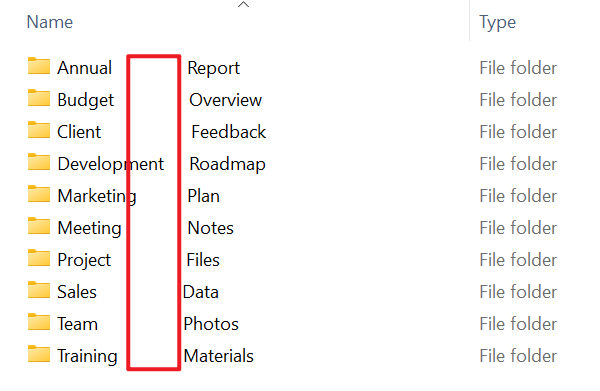
處理後:

批量刪除多個資料夾名稱中空白格的操作步驟
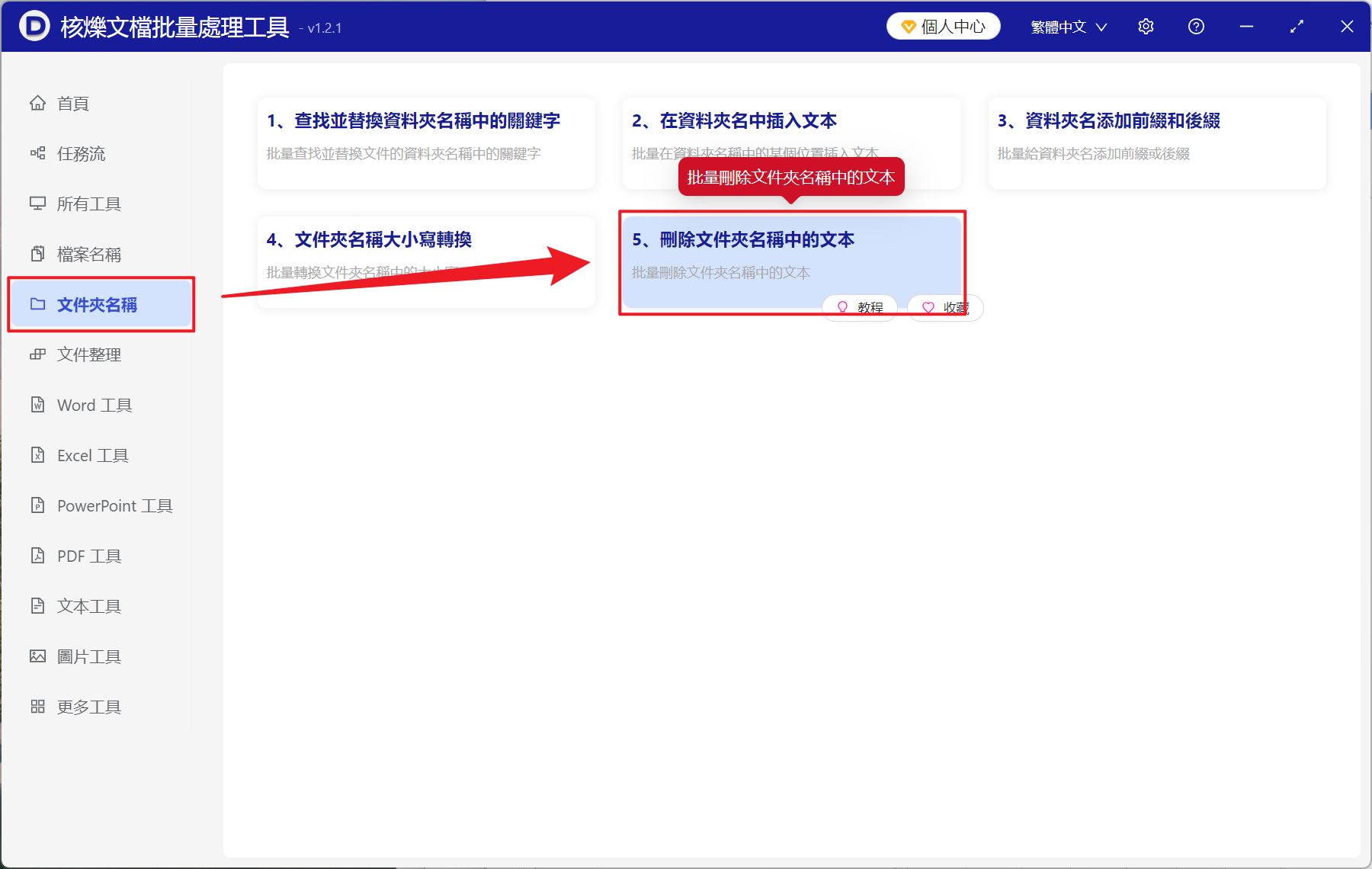
1、開啟【核爍文檔批量處理工具】,選擇【資料夾名稱】-【刪除資料夾名稱中的文字】。
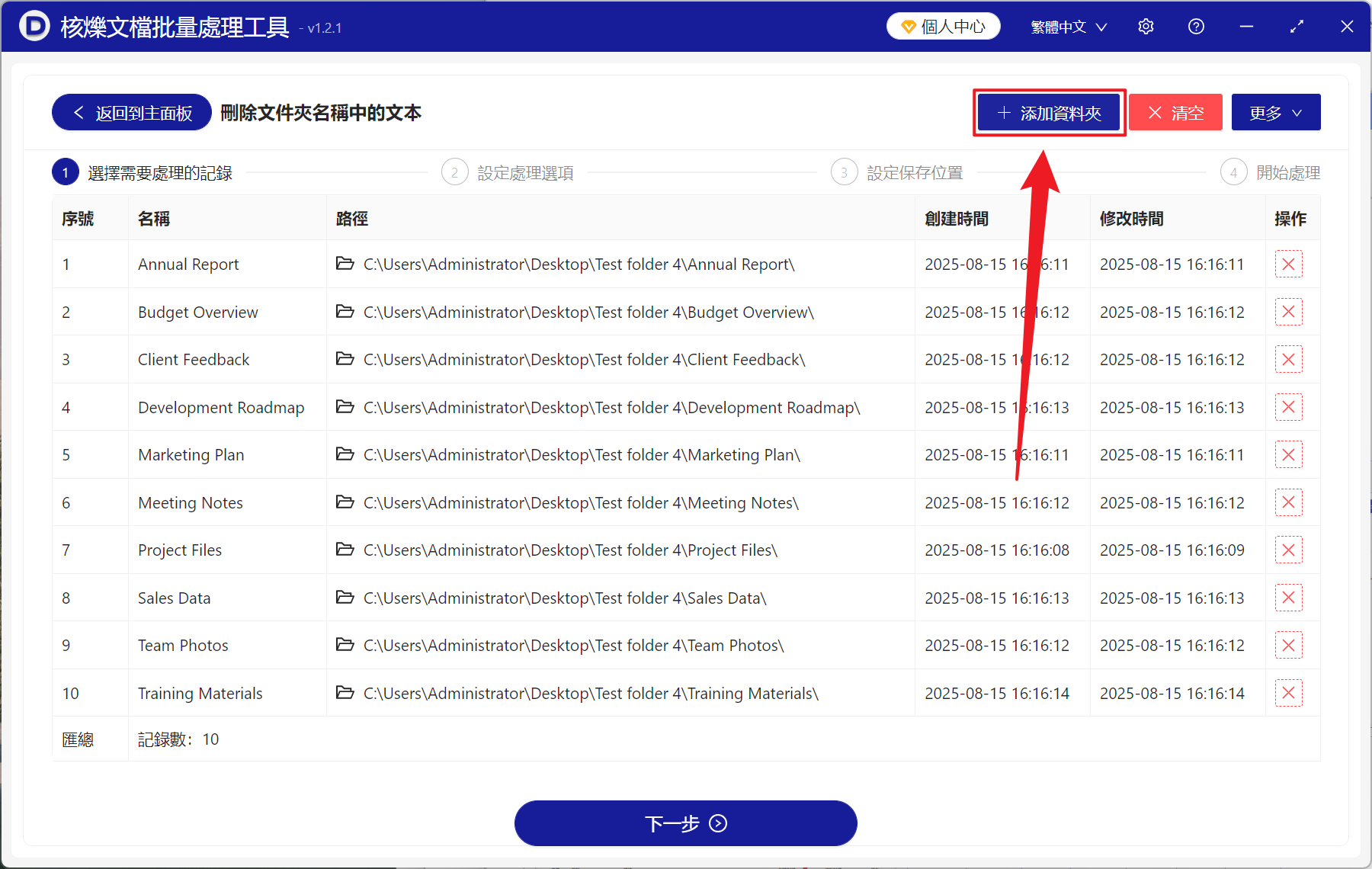
2、點選【新增資料夾】,將需要刪除名稱空白格的資料夾新增進來,也可以直接將檔案拖入下方新增,然後點選下一步。
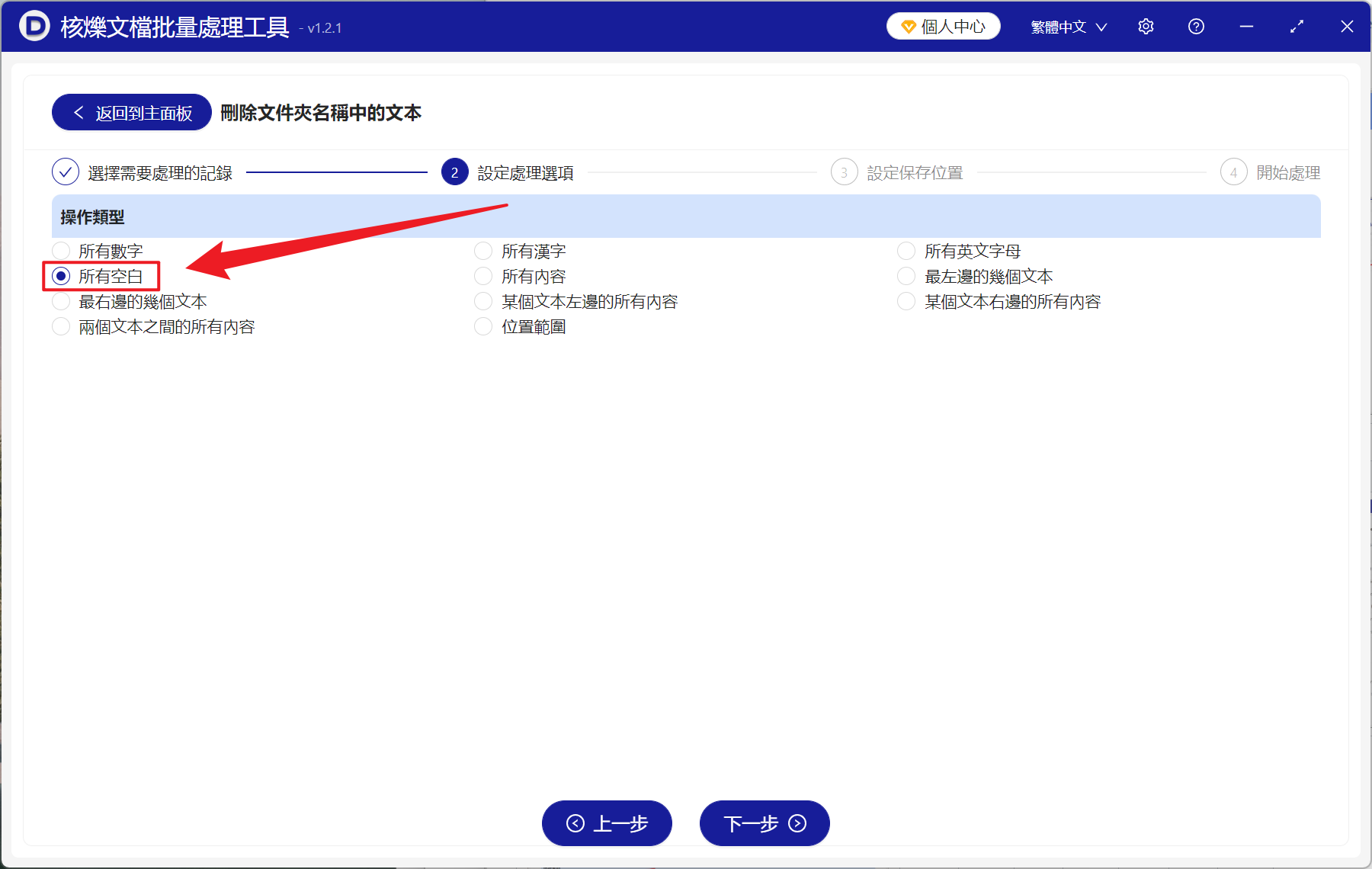
3、進入選項介面,在操作類型中選擇【所有空白】,然後再次點選下一步。接著點選瀏覽,然後選擇新檔案的儲存位置。
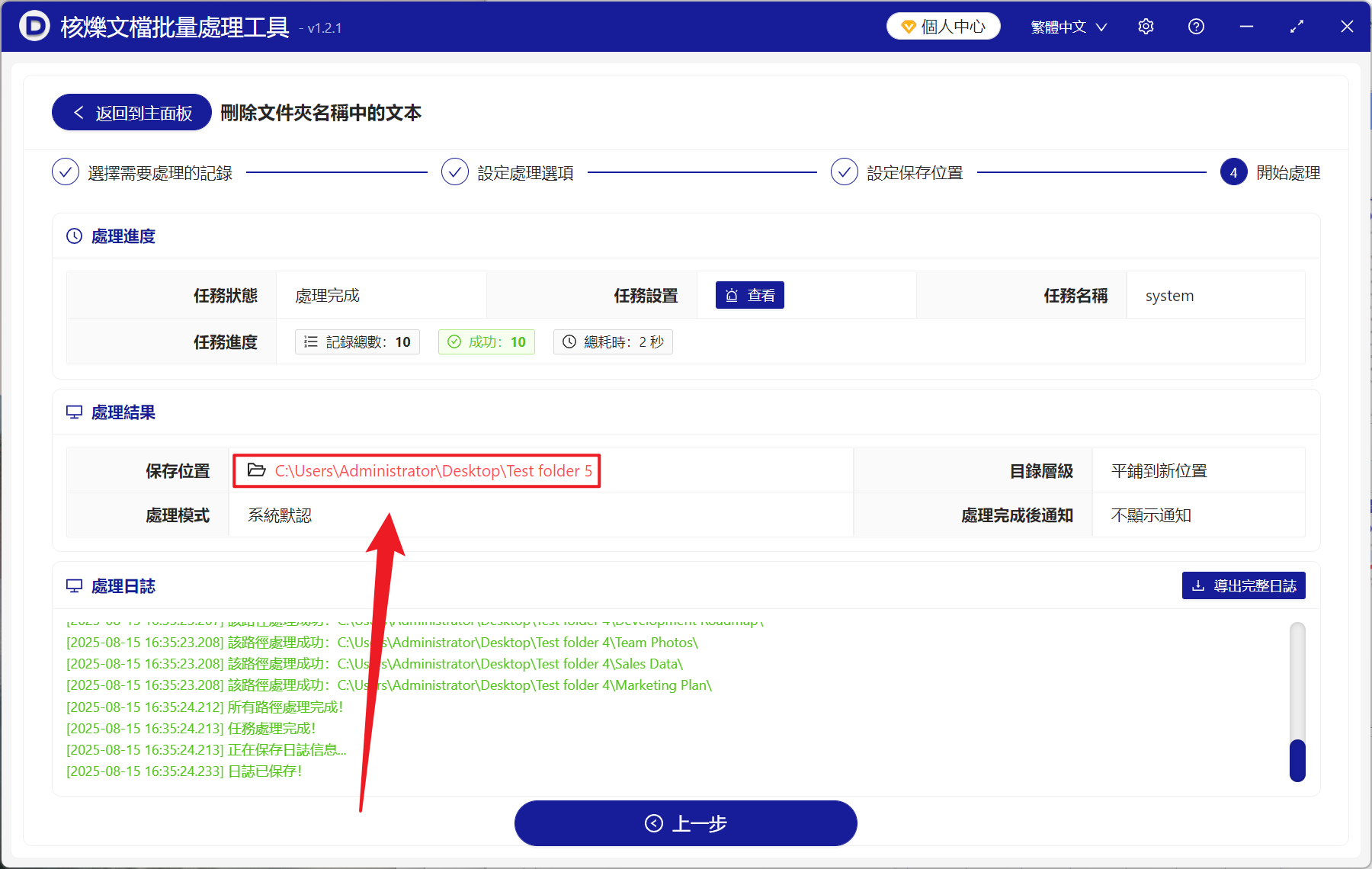
4、處理結束之後,點選儲存位置的紅色路徑即可開啟資料夾檢視修改完成的檔案了!
關鍵字:批量刪除資料夾名空白格 , 資料夾怎麼批量去除空格 , Windows 資料夾名稱消除空格工具
創建時間:2025-08-15 15:55:12
本文相關軟體核爍文檔批量處理工具
內容說明:本文內容依據發佈時的軟體版本整理,介面與功能可能隨版本更新而變化,請以目前軟體的實際表現為準。如發現內容有誤,歡迎回饋。
相關文章
資料夾名稱中文和數字混在一起怎麼批量去掉漢字只保留編號資料夾批次重新命名教學:刪除名稱中自訂位置的內容資料夾批次重新命名教學:一鍵刪除指定關鍵字前面的所有文字資料夾名稱批次去英文教學:把英文加編號目錄快速改成純編號如何批次刪除資料夾名稱中的數字?一次清理編號、年份和序號如何批次刪除資料夾名稱中的英文字母,只保留編號數字多個資料夾名稱以 END 截斷:一鍵刪除指定關鍵字後面的後綴文字資料夾批次重新命名教學:保留指定關鍵字並刪除左側前綴多個資料夾名稱左邊文字怎麼一次刪除?批量裁剪開頭字元方法如何批量刪除資料夾名稱最右邊幾個字元?按位截斷日期編號的實用方法如何批次刪除資料夾名稱中指定文字右側的內容(保留分隔符號)批量刪除資料夾名稱最右邊8個字元,快速去掉末尾日期編號