批量把圖片調亮怎麼操作?教你一招一鍵解決!
翻譯:简体中文繁體中文,更新時間:2025-12-05 19:41:30
你的手機相簿裡是否存著幾百張活動照?或者各種風景圖?它們可能光線忽明忽暗,效果不佳不屑於發到社群平台上;還有電商店舖的商品圖因拍攝時間不同,亮度差異大,結果被人投訴……很多時候拍照技術不足,都會讓你抓狂!但是怎麼把暗淡的圖片統一調亮呢?不用費時費力一張張去PS調整?別慌!批量調整圖片亮度工具應運而生,就是你的救星!
這些工具他們不僅能拯救你的照片,還能讓電商頁面風格統一、掃描文件清晰可讀,甚至讓老照片重煥光彩。下面我就將解批量調亮幾款線上工具,手把手教你操作密碼,讓你可以輕鬆搞定。每款工具都附詳細優缺點對比,哪怕是新手小白也能快速做出選擇,秒變修圖達人,從此告別一張張手動修圖的痛苦,讓你的圖片處理效率蹭蹭提升!
為什麼需要批量調亮jpg、png等圖片呢?
- 像是婚禮、演唱會、團建等活動現場,光線複雜到離譜,作為跟拍人員,總有失敗照片,而批量調亮能統一所有照片的亮度,讓每張照片都看得清、拍得美。
- 電商展示需要修圖,打造統一畫風,將不同批次拍攝的背景布顏色、早晚光線深淺不一等問題的不足,給彌補上。
- 掃描的老合約、檔案文件常帶灰底,文字像蒙了層霧,手機拍的文件照片因光線不足,列印出來模糊到認不出。
- 發社群媒體分享時,批量調亮能讓九宮格色調統一。
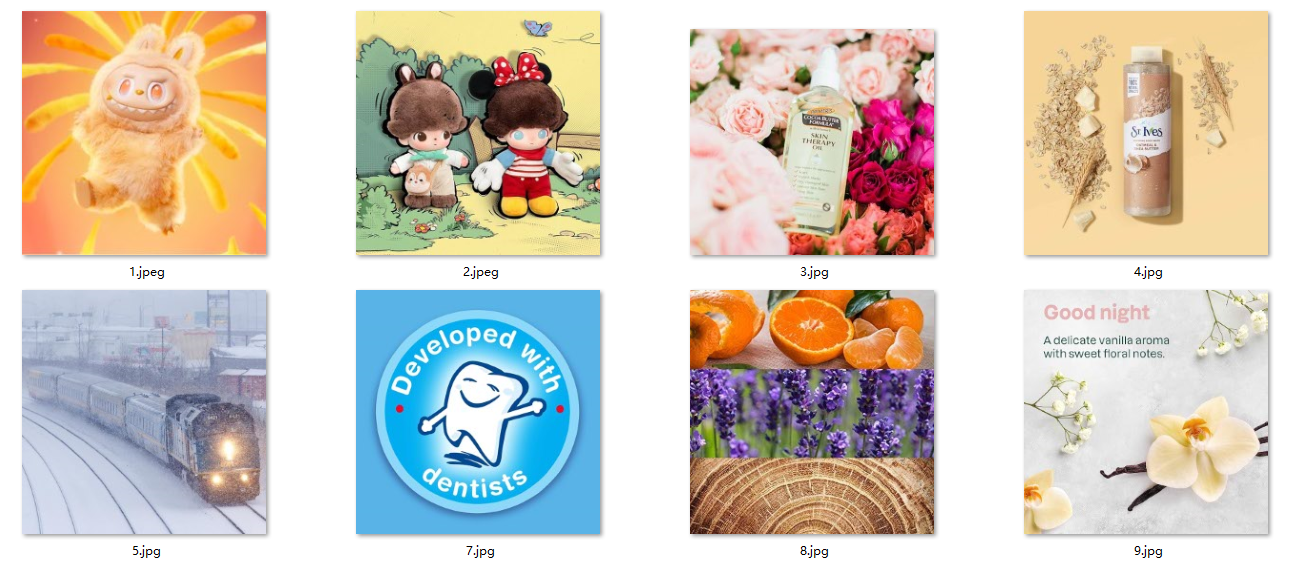
把JPG、JPEG圖片亮度批量調亮的效果預覽
處理前圖片偏黑:
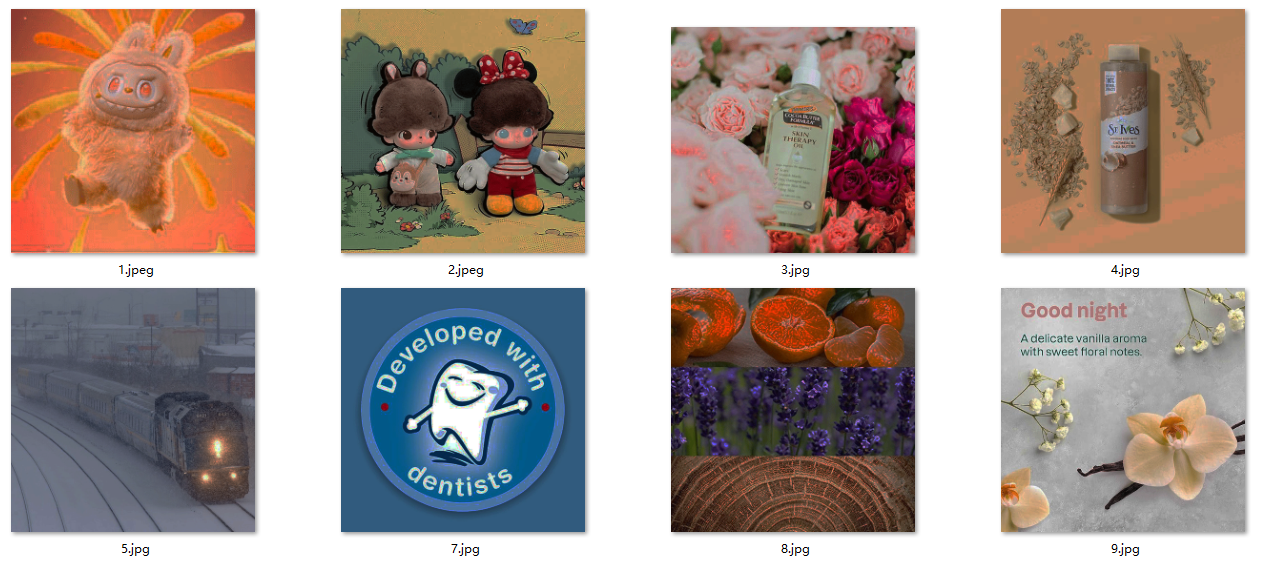
處理後圖片煥亮:
方法一:使用核爍文檔批量處理工具調亮圖片
推薦指數:★★★★★
優點:
- 能夠批量調整大量的圖片亮度,幾百張、幾千張都沒問題,並且還支援調整圖片的旋轉角度、透明度、大小以及對比度和銳化程度。
- 所有的圖片都在本地進行處理,不會涉及上傳的性質,保護用戶的隱私安全。
- 處理速度非常快,不需要手動操作,自動化處理!
缺點:
- 只能安裝軟體在電腦操作,手機上不能進行使用。
- 只能用在windows系統,沒有線上版本。
操作步驟:
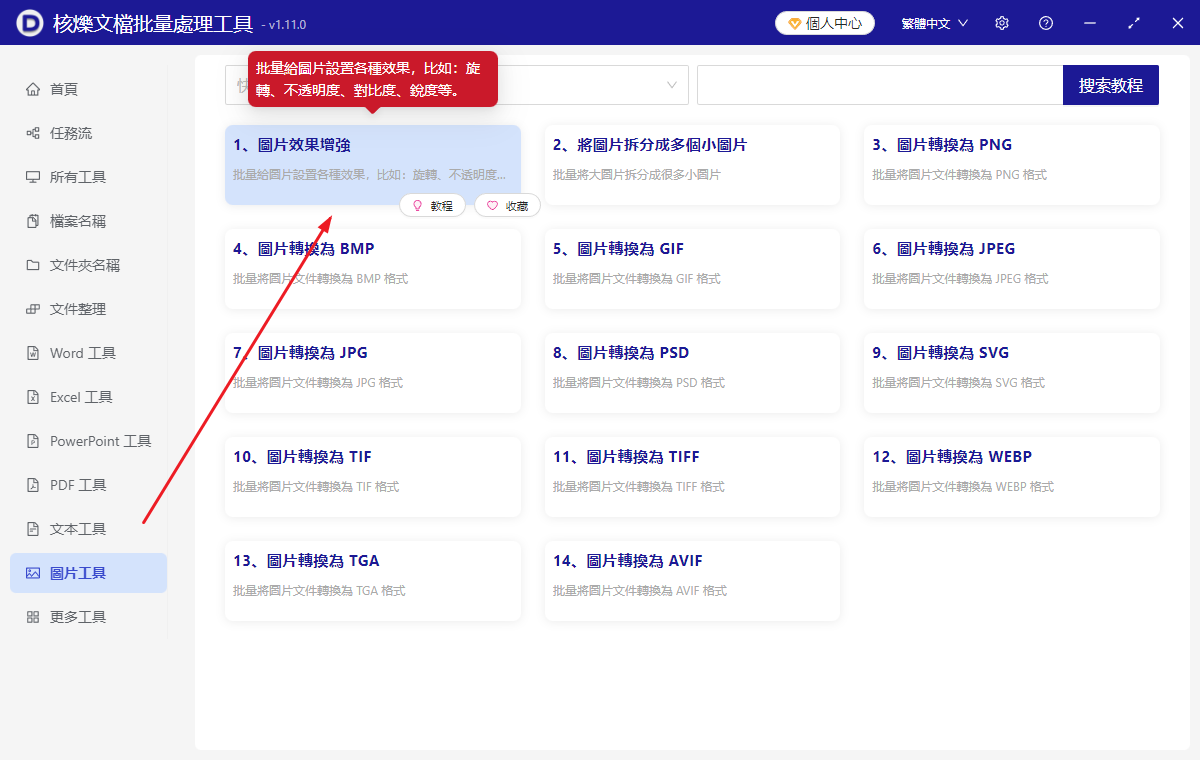
1、打開核爍文檔批量處理工具,選擇圖片工具——找到圖片效果增強。
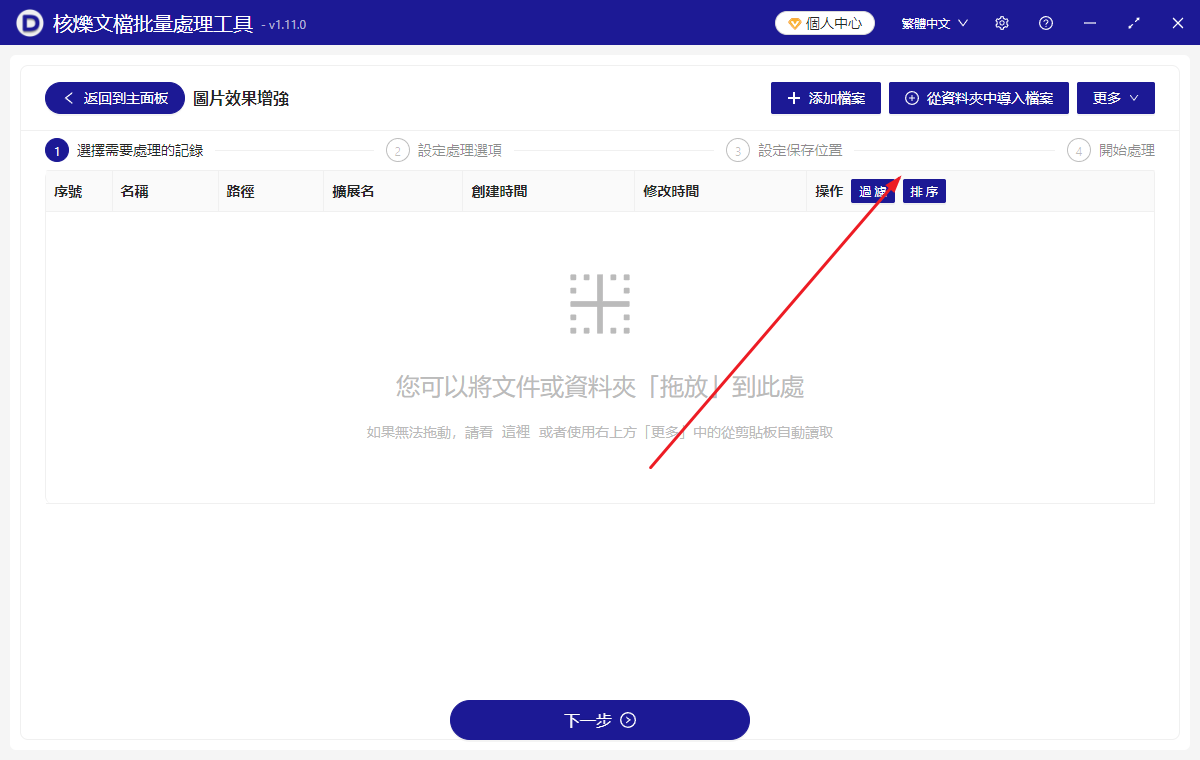
2、將所有需要調整亮度的圖片添加到這裡。三種添加方式任選其一:可以添加文件、從文件夾中匯入文件,或者也可以直接一鍵拖放。
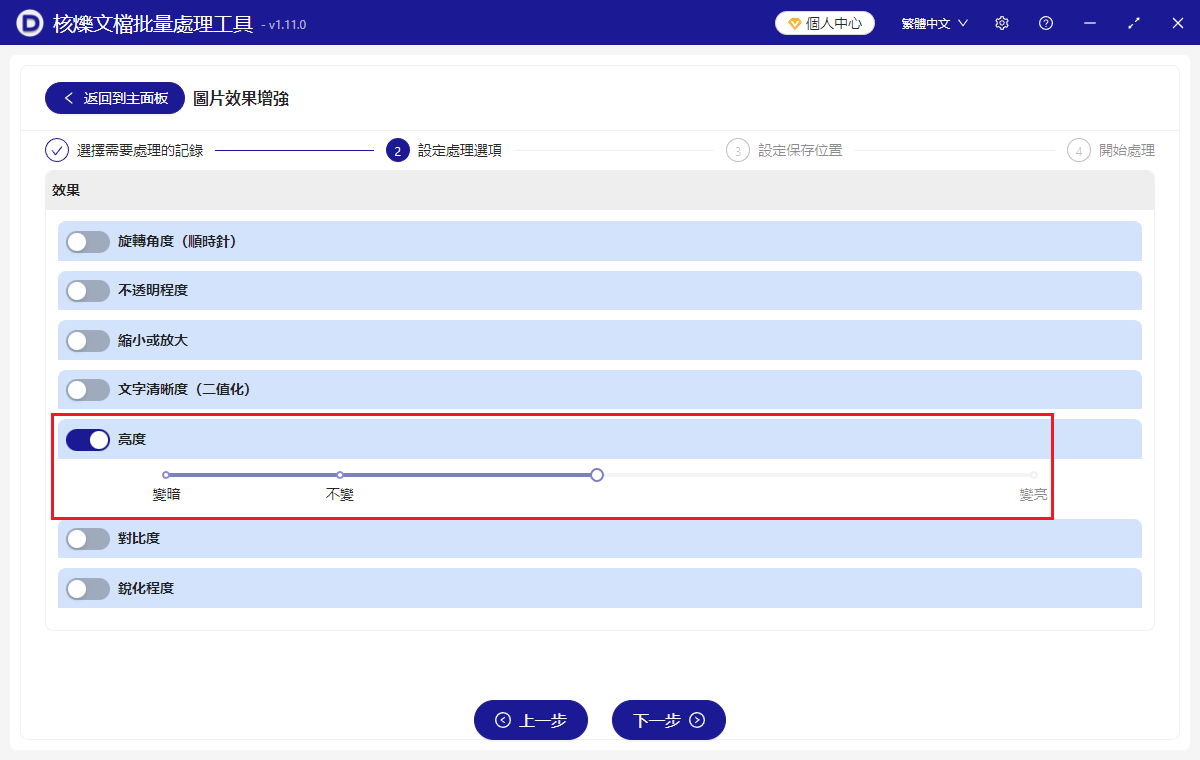
3、進入到設定頁面,打開【亮度】按鍵,在下方拖動即可調整所有圖片的整體亮度,這裡可以根據圖片的明暗程度自己調整,下圖展示的是變亮,當然也可以變暗。設定完後最後點擊下一步,點擊瀏覽,選擇調亮後圖片的儲存位置。
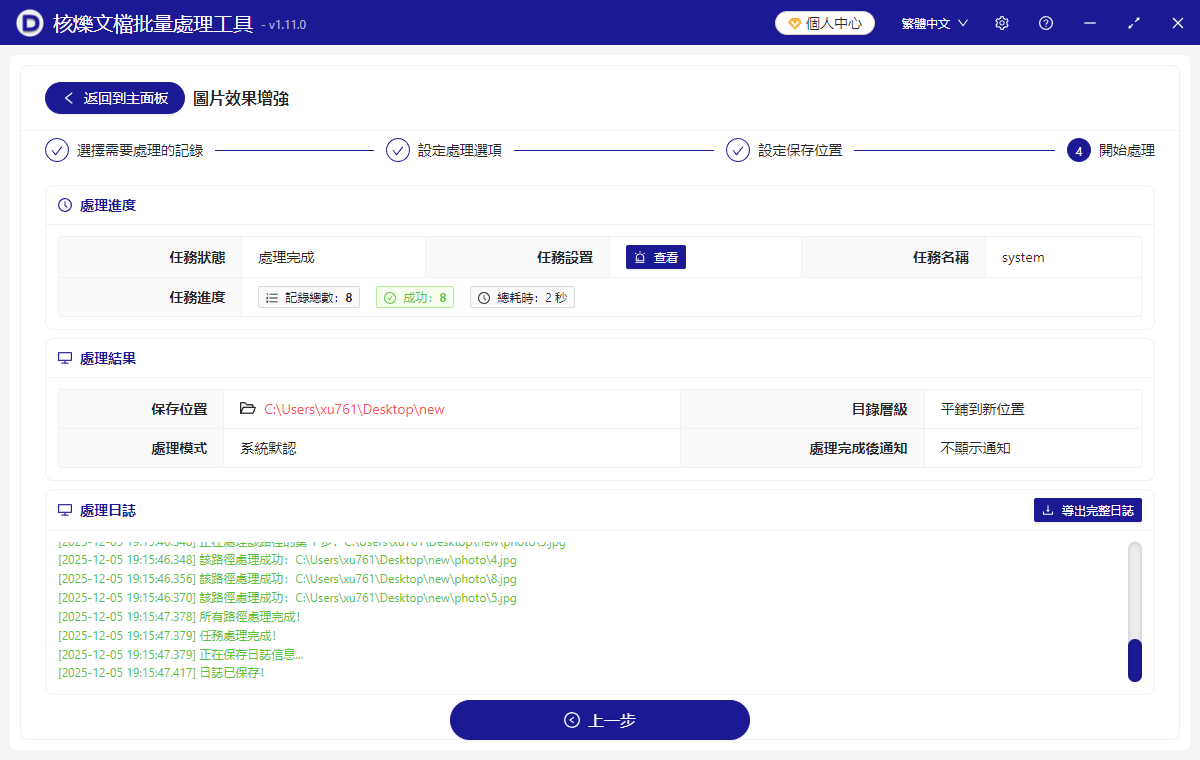
4、最後點儲存位置查看,所有圖片都已經調亮了,輕輕鬆鬆搞定上百張圖片!
方法二:使用 Adobe Photoshop專業的作圖軟體去處理圖片亮度
推薦指數:★★★☆☆
優點:
- 非常專業,功能詳盡,對亮度的不同層次要求更高,適合設計行業。
- 對圖片品質很有保障。
- 對圖片的元素、不同部位可以按照自身的需求分別進行專業的修改。
缺點:
- 需要學習,不是誰都能學會的~學習成本較大。
- 需要付費,沒有免費版,使用需要註冊正規版本付費安裝使用。
- 不能批量操作,不太適合大量的圖片修改。
- 軟體的容量較大,占用電腦空間。
操作步驟:
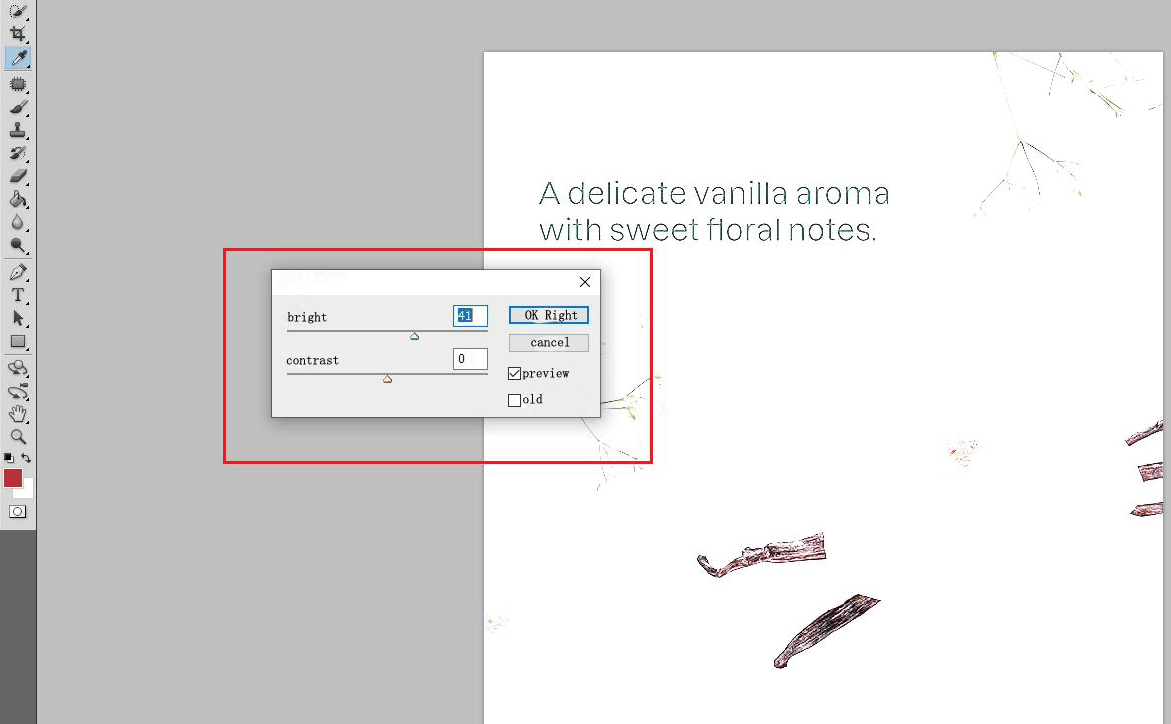
1、打開PS軟體,然後在選單列找到圖像,選擇裡面的亮度按鈕,打開調整框,進行推拉小三角按鈕就可以調整圖片亮度啦。
2、重複操作進行下一個圖片的更改調整。
3、操作完成後點擊儲存就可以啦~
方法三:使用Windows自帶的圖片編輯器調整圖片亮度
推薦指數:★★★☆☆
優點:
- 系統自帶的功能,無需安裝任何軟體。
- 操作簡單直觀,新手小白都能三步學會。
缺點:
- 無法做到批量處理,只能一張張的提高亮度。
- 調整的選項有限,並且亮度設定有最大限制。
操作步驟:
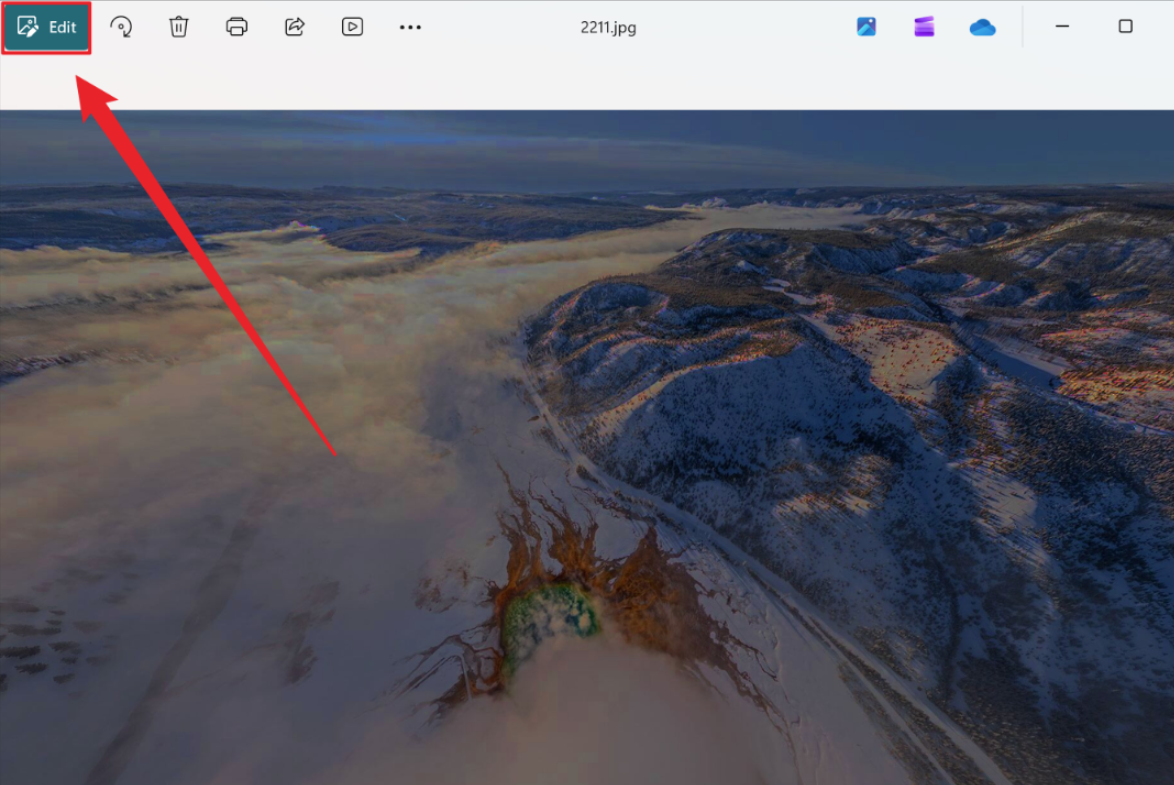
1、直接雙擊打開圖片,點擊左上角的編輯按鍵。
2、在介面中找到亮度滑塊,並且向右拖動,選擇適合當前圖片的亮度。
3、然後點擊儲存為副本完成單張圖片的處理。
方法四:使用Fotor線上圖片編輯器調整圖片的亮度
推薦指數:★★★☆☆
優點:
- 功能全,調亮度、對比度、飽和度,還能加濾鏡、裁剪。
- 批量處理,支援同時上傳50張圖,適合電商、活動修圖。
- 免費無廣告,不用註冊就能用,介面清爽。
缺點:
- 免費版匯出有浮水印,需付費去除。
- 批量處理時無法單獨調整每張圖的參數。必須要註冊並且掃碼關注他們,不然不讓上傳圖片進行修改!
操作步驟:
1、首先打開網址,點擊批量編輯。
2、然後上傳圖片,支援拖曳或點擊添加文件,然後在右側工具欄選調整,拖動亮度滑塊,向右是調亮。
3、最後點擊應用,再點匯出下載圖片,免費版有浮水印啊。
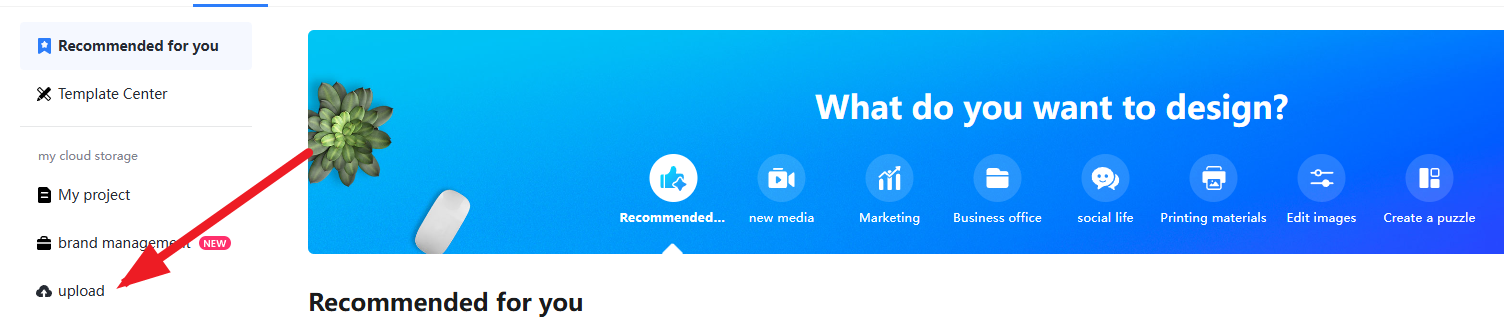
方法五:使用iLoveIMG線上圖片編輯處理器去調亮JPG
推薦指數:★★★☆☆
優點:
- 極簡操作,只有調亮度、對比度、飽和度三個選項,適合新手。
- 完全免費,無浮水印、無廣告,匯出高清圖。
- 支援批量,一次最多處理20張圖。
缺點:
- 功能單一,只能調基礎參數,不能加濾鏡或裁剪。
- 圖片大小限制,單張不超過25MB。
操作步驟:
1、我麼先打開正確的網址,點擊選擇圖片上傳或拖曳圖片進來。
2、然後拖動亮度滑塊,即時預覽效果。
3、最後呢,點擊調整圖片按鈕再點下載儲存就可以啦。
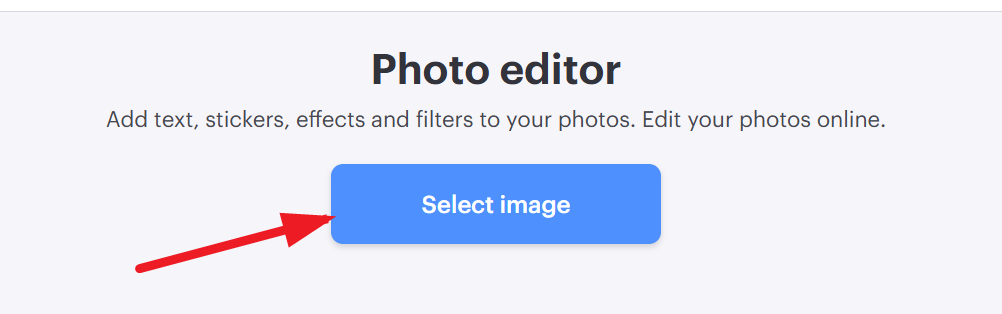
方法六:使用Pixlr X線上工具調整JPG圖片的亮度
推薦指數:★★★☆☆
優點:
- 接近PS體驗,支援圖層、蒙版,適合進階使用者。
- 批量處理,可同時調整多張圖的亮度、對比度。
- 免費無限制,無匯出浮水印,功能全開放。
缺點:
- 介面複雜,新手可能找不到批量處理入口。
- 載入慢,圖片多時容易卡頓。
- 有廣告彈窗,干擾操作,造成誤點。
- 試用期僅7天,然後需要付費。
操作步驟:
1、首先打開網址,點擊批量編輯功能按鈕,開始上傳圖片,支援文件夾匯入。
2、然後在右側選調整,拖動亮度滑塊。
3、最後點擊應用,再點下載儲存圖片就可以。
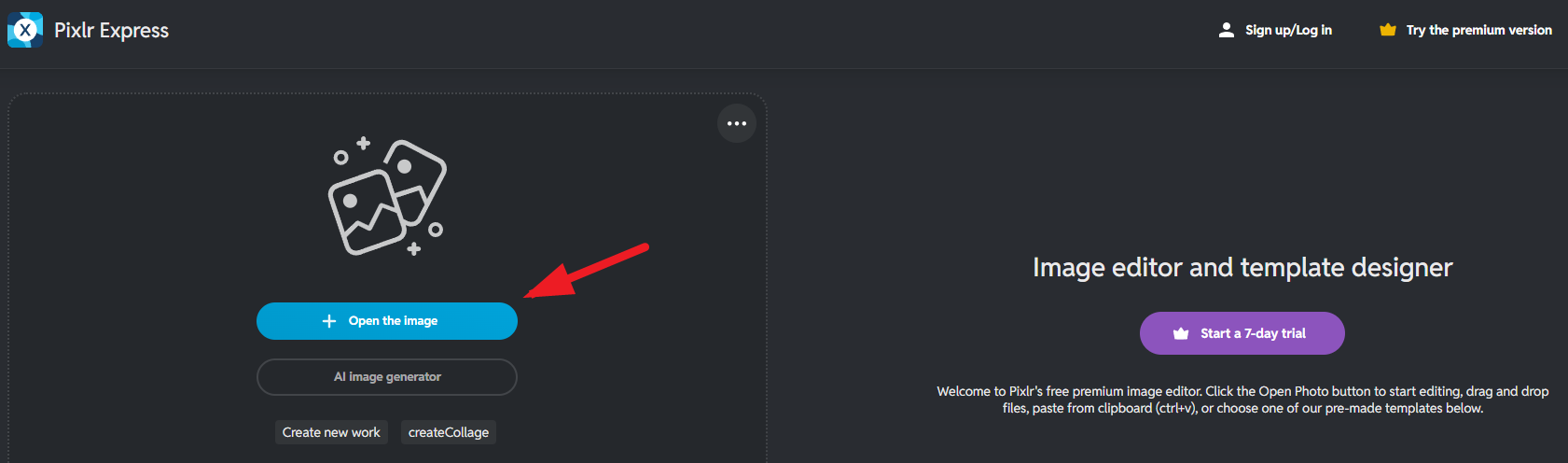
方法七:使用 Adobe 線上處理圖片工具操作亮度
推薦指數:★★★☆☆
優點:
- 無需安裝工具,打開瀏覽器就可以使用。
- 能夠支援圖片檔案批量上傳調整。
缺點:
- 需要上傳圖紙至伺服器,有隱私風險。
- 處理的速度受到當前網路環境影響,假如沒有網路則無法操作。
操作步驟:
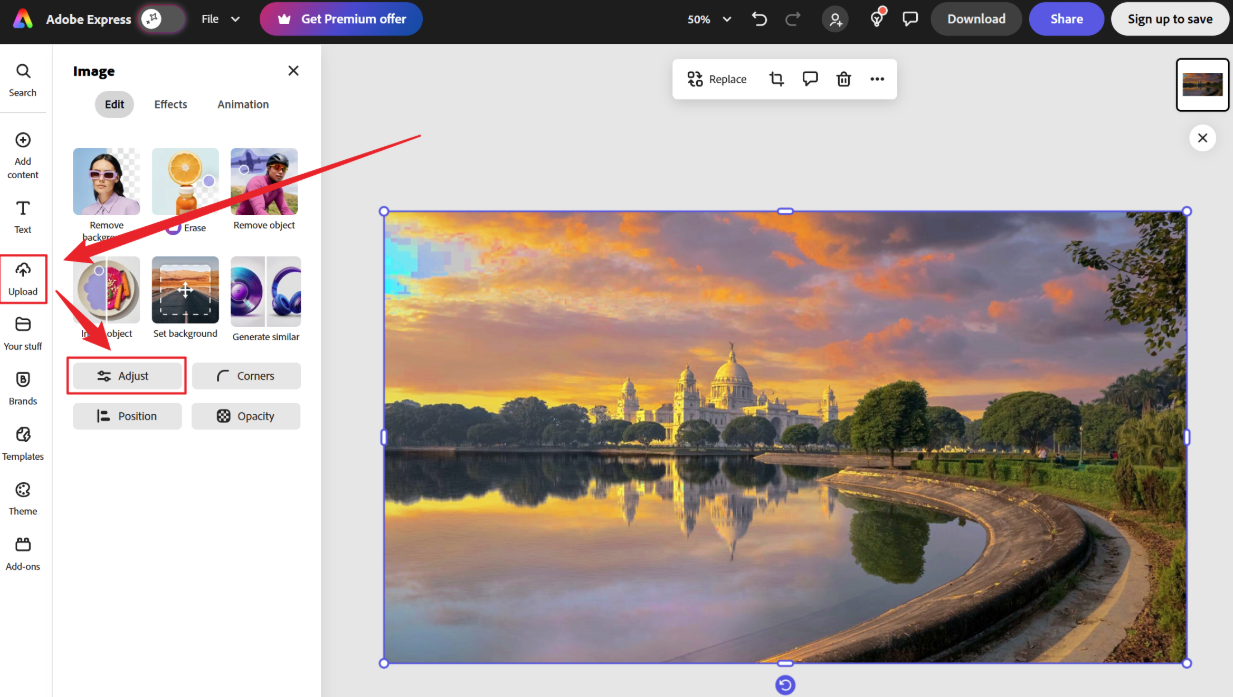
1、進入 Adobe 線上處理圖片的網站,將需要調亮的圖片上傳,然後點擊調節。
2、找到亮度選項,拉到適當的位置。
3、最後進行儲存即可。
總結
批量調整圖片亮度,就像給照片開美顏,電商圖從此精美高亮,老照片也能重煥光彩。上面提到的幾種辦法各有千秋吧,其中第一款辦法呢,屬於全能選手,極簡操作,對新手友好,也能保證圖片的品質,還能保證設計圖隱私,不失為一種絕佳的工具選擇,總之呢,這些工具總有一款適合你。趕緊試試吧!別再一張張手動修圖啦!用批量工具5分鐘搞定100張圖,省下的時間追劇、陪家人、搞副業不香嗎?用對工具,人人都能是修圖達人!下次拍糊了、拍暗了,別急著刪,試試批量調亮,說不定能救回好多呢!
關鍵字:批量調整圖片亮度 , 圖片太暗怎麼調亮 , jpg批量修改圖片亮度