批量提高JPG、PNG圖片對比度!告別灰濛濛,讓照片煥發活力
翻譯:简体中文繁體中文,更新時間:2025-11-26 17:45:19
工作或日常的圖片處理時,偶爾會有圖片看起來灰濛濛的狀態,通常都是色彩不夠鮮豔、細節不夠突出、整體看起來缺乏層次感這些情況表現出來,最主要的原因都是圖片的對比度不足導致的。不管是手機拍的生活照,又或是工作中需要的產品圖以及簡報,低對比度的 JPG、PNG 照片圖片都會影響觀看的感覺和專業性。幾張圖片調整起來還算方便,但當有大量圖片都需要增強對比度時,一張一張手動操作就會有著重複性勞動的疲勞感了,那麼有沒有一種能讓幾十、幾百張圖片批量一次性提升對比度的方法呢?有的兄弟,有的,這樣的技巧有三個。
本文就來給大家介紹,從電腦自帶的方法到專業小工具,三種快速提升對比度的解決方法,幫助我們批次讓缺乏活力的圖片重現光彩,和我一起來操作試試吧!
什麼時候要將照片、圖片的對比度提高增強?
圖片發灰變清晰
拍出來的照片可能不算暗,但是整體像蒙上一層霧,特別在陰天、或是室內燈光暗的情況下拍照,圖片會顯得沒有精神,提高對比度就能讓畫面更清晰,亮的地方更亮,暗的地方更暗,細節也會變得明顯,讓照片更耐看。
增強圖片質感
產品圖、宣傳圖的原始圖看起來很平淡,不夠有質感,增強對比度可以讓產品顏色更鮮明、輪廓更明顯,讓商品吸引使用者視線,看上去更專業、更有品質。
舊照片、掃描件看不清
很多紙本文件、合約或老照片掃描成圖片之後,會出現字跡模糊、背景灰的場景,如果對比度較低會費很大力才能看清,列印出來也不清晰,透過提高對比度能夠讓文字變得更深、背景變得更淡,讓內容更容易閱讀。
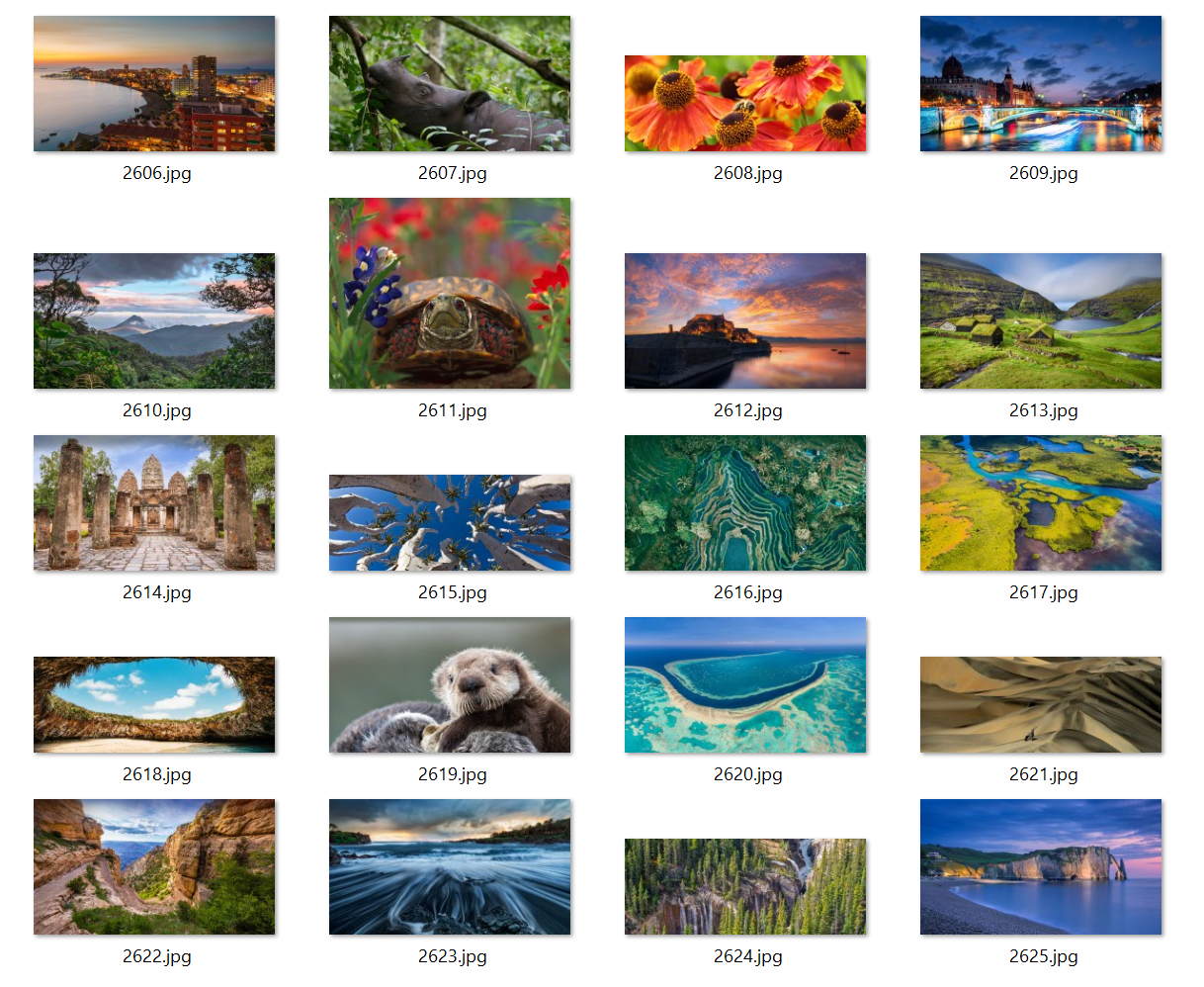
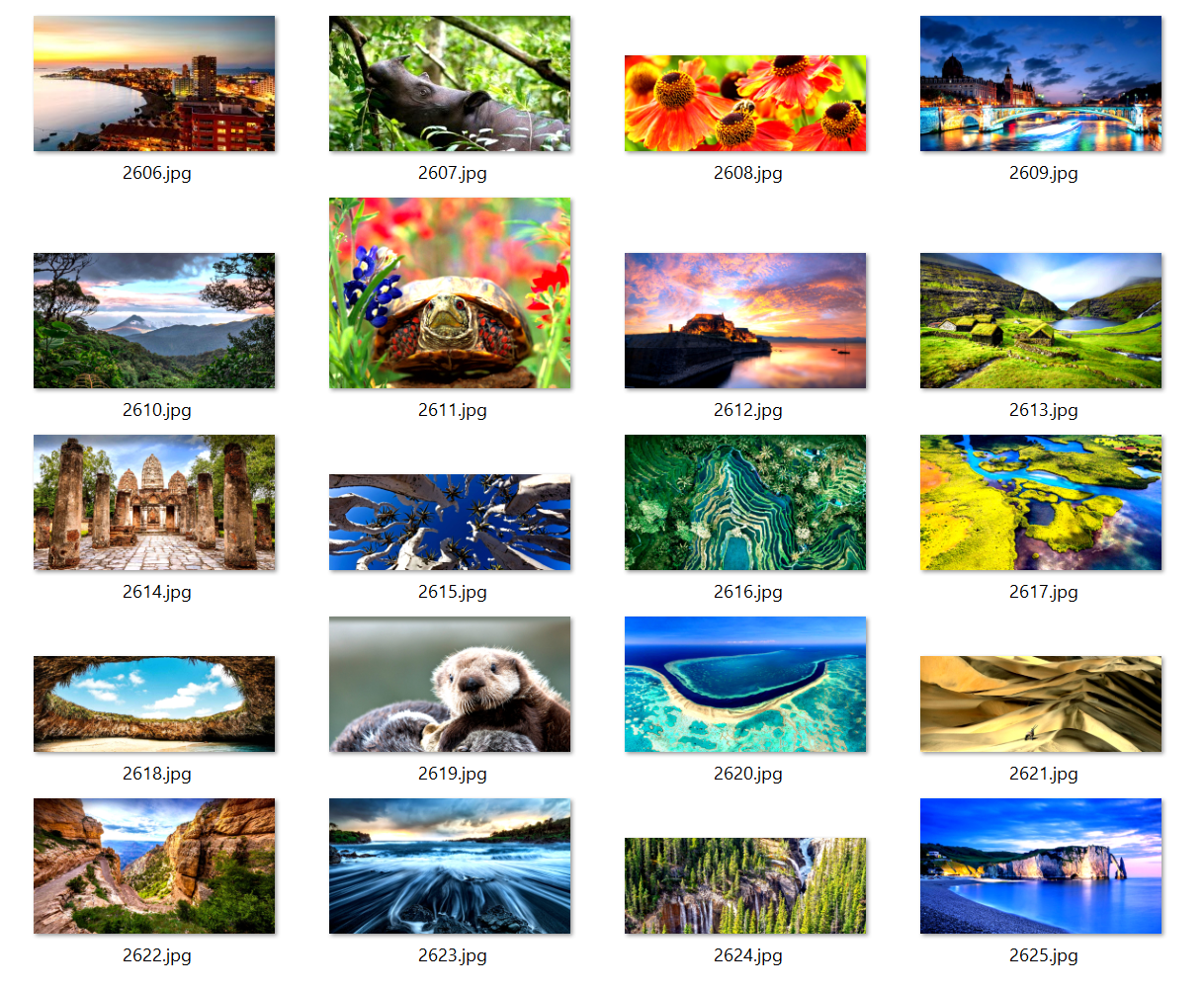
批次加強 JPG 圖片對比度的效果預覽
處理前:
處理後:
方法一:使用核爍文檔批量處理工具批次增強 JPG、PNG 圖片的對比度
推薦指數:★★★★★
優點:
- 專門為批次處理設計,支援幾百張、幾千張圖片同時加強對比度,並且處理速度非常快。
- 介面簡單易懂,沒有複雜操作,小白使用者也能用,同時所有檔案都是本機處理,沒有上傳要求,注重使用者隱私安全。
缺點:
- 只能安裝軟體在電腦中使用。
操作步驟:
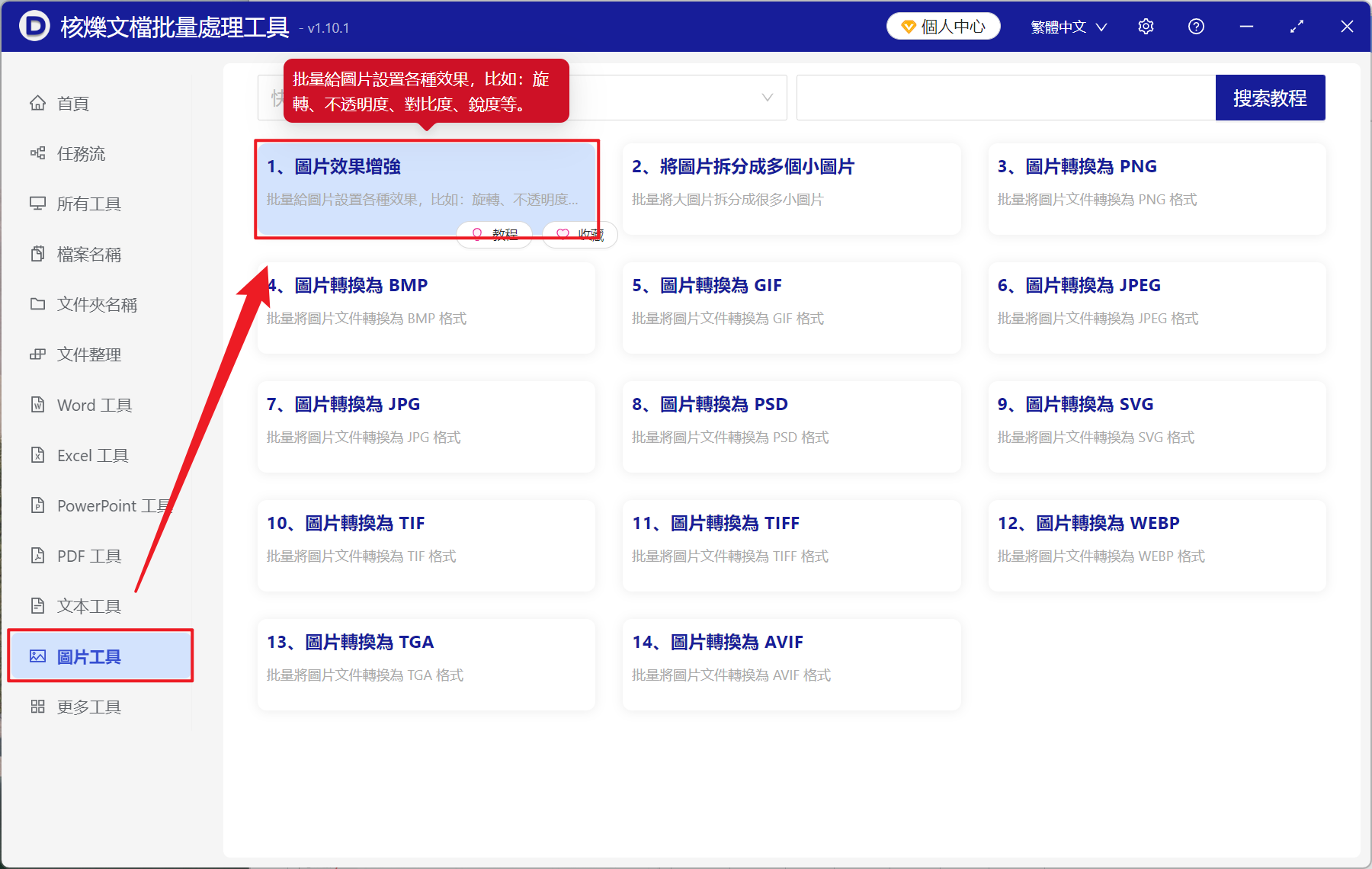
1、開啟【核爍文檔批量處理工具】,選擇【圖片工具】-【圖片效果增強】。
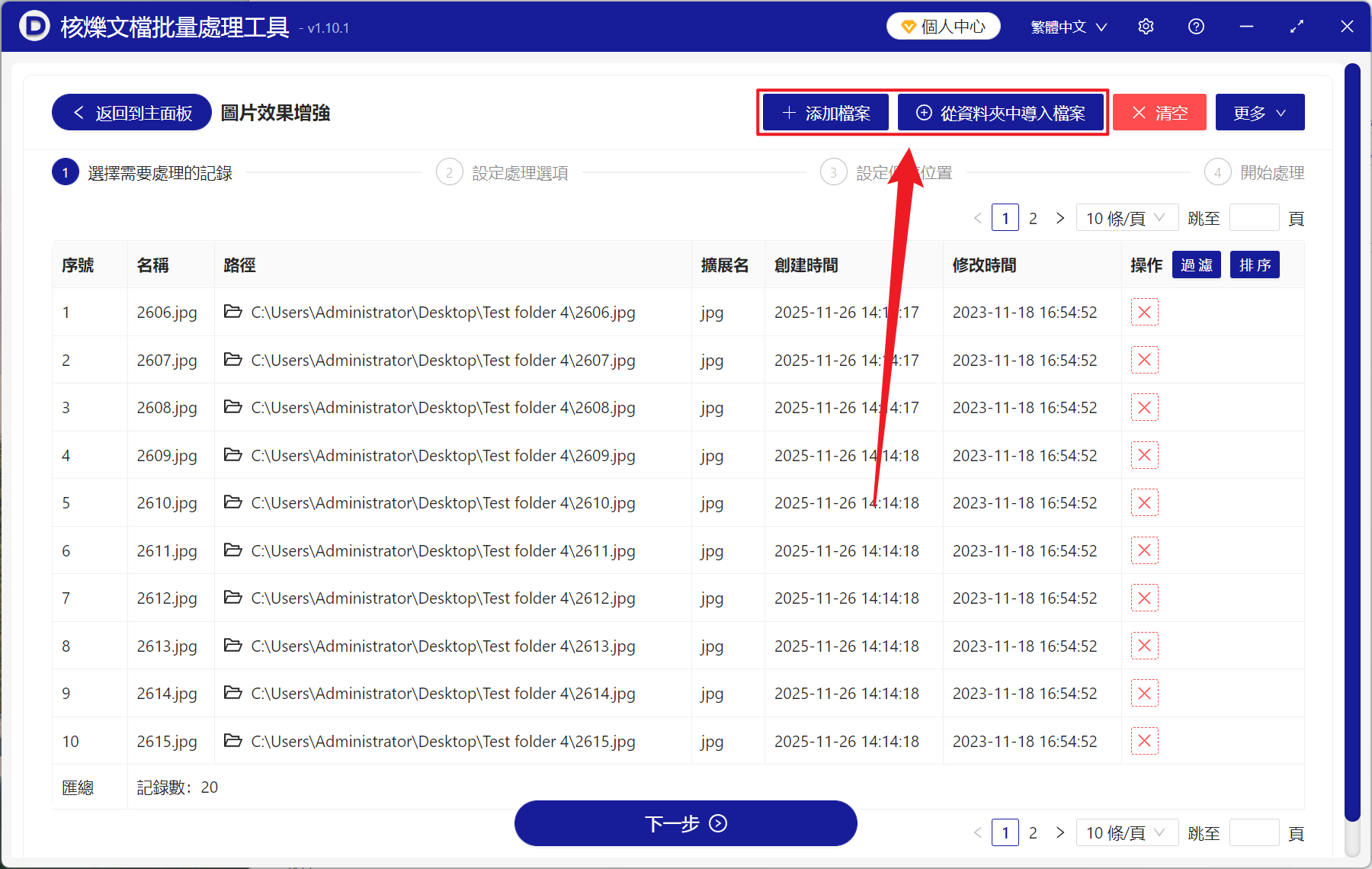
2、在【新增檔案】或【從資料夾中匯入檔案】中選擇一個方式新增需要加強對比度的 JPG、PNG 等圖片,也可以直接將圖片檔案拖入下方,然後點選下一步。
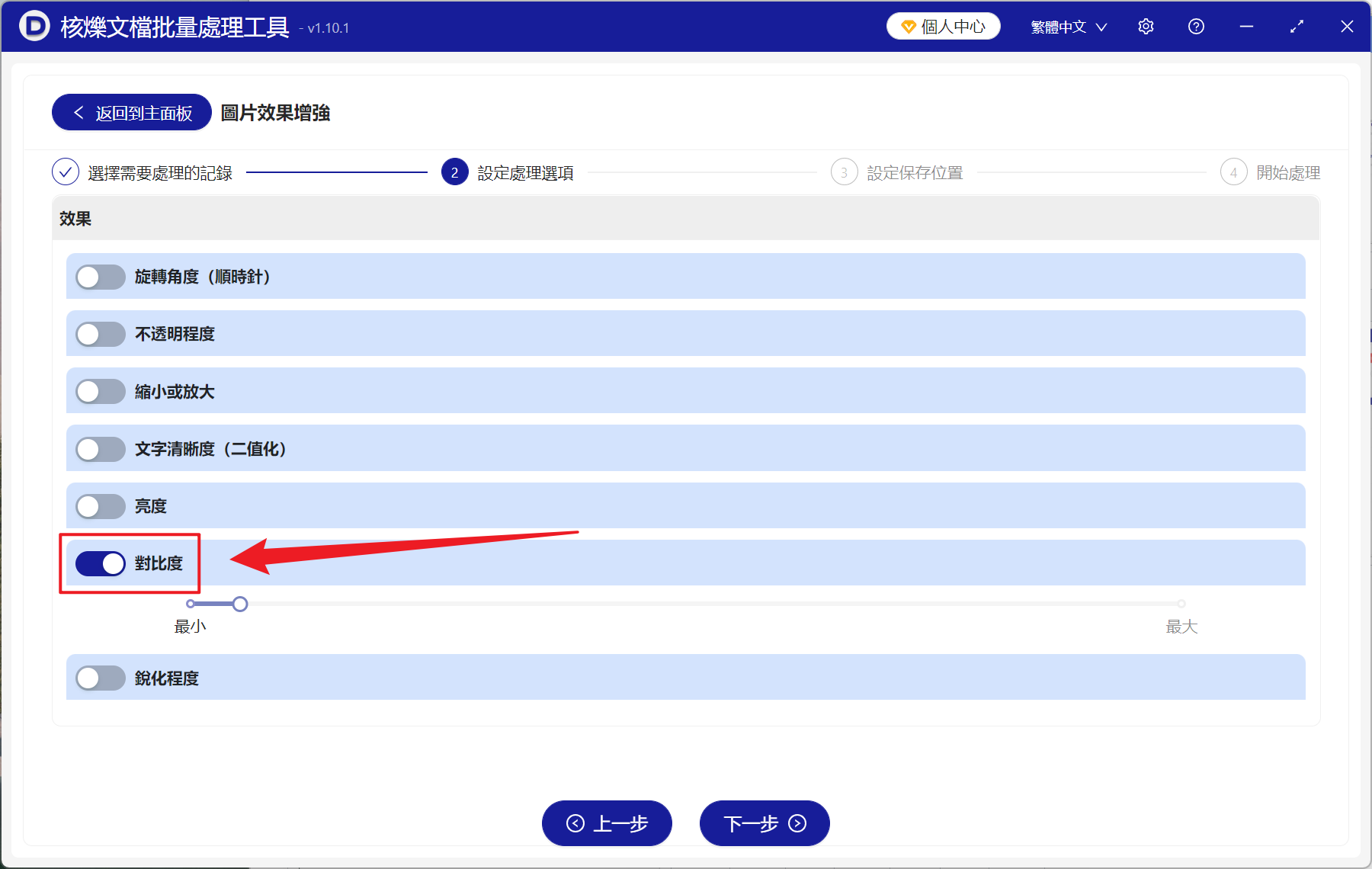
3、進入要設定選項介面,開啟【對比度】按鍵,拖動下方圓形小球即可自訂調整對比度(建議幅度小一點,效果加強非常強)。最後點選下一步,接著點選瀏覽,選擇好新圖片的儲存位置。
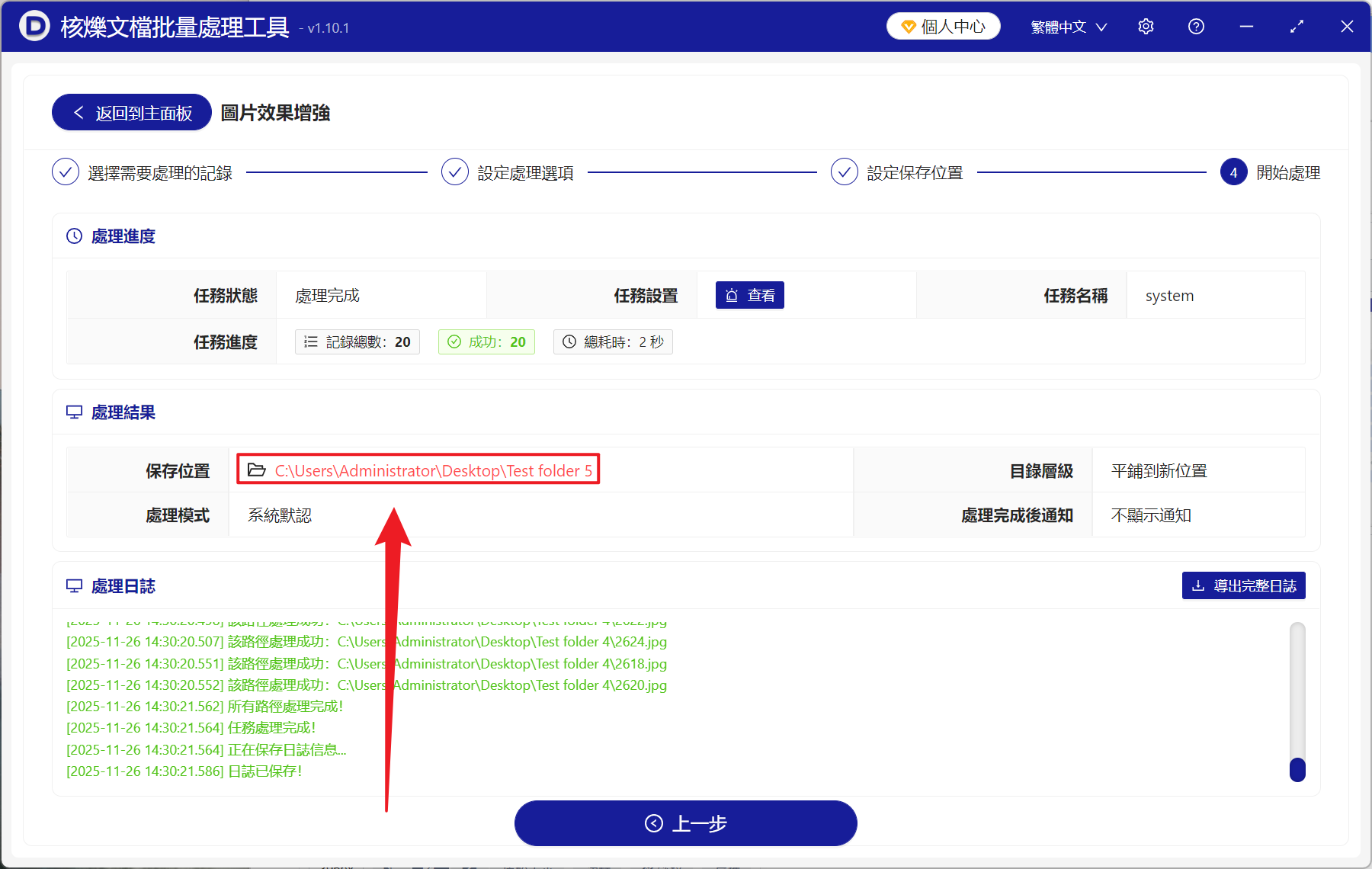
4、等待處理完成後,點選路徑即可開啟資料夾,所有的圖片都成功提高了對比度。
方法二:使用 Windows 圖片檢視器修改圖片對比度
推薦指數:★★★☆☆
優點:
- 系統自帶的功能,不用再額外安裝其它軟體。
- 操作簡單易懂,小白使用者都可以輕鬆操作。
缺點:
- 功能有限,對比度提高的強度有一定上限。
- 沒有辦法做到批次處理,只能一張一張圖片打開進行編輯調整。
操作步驟:
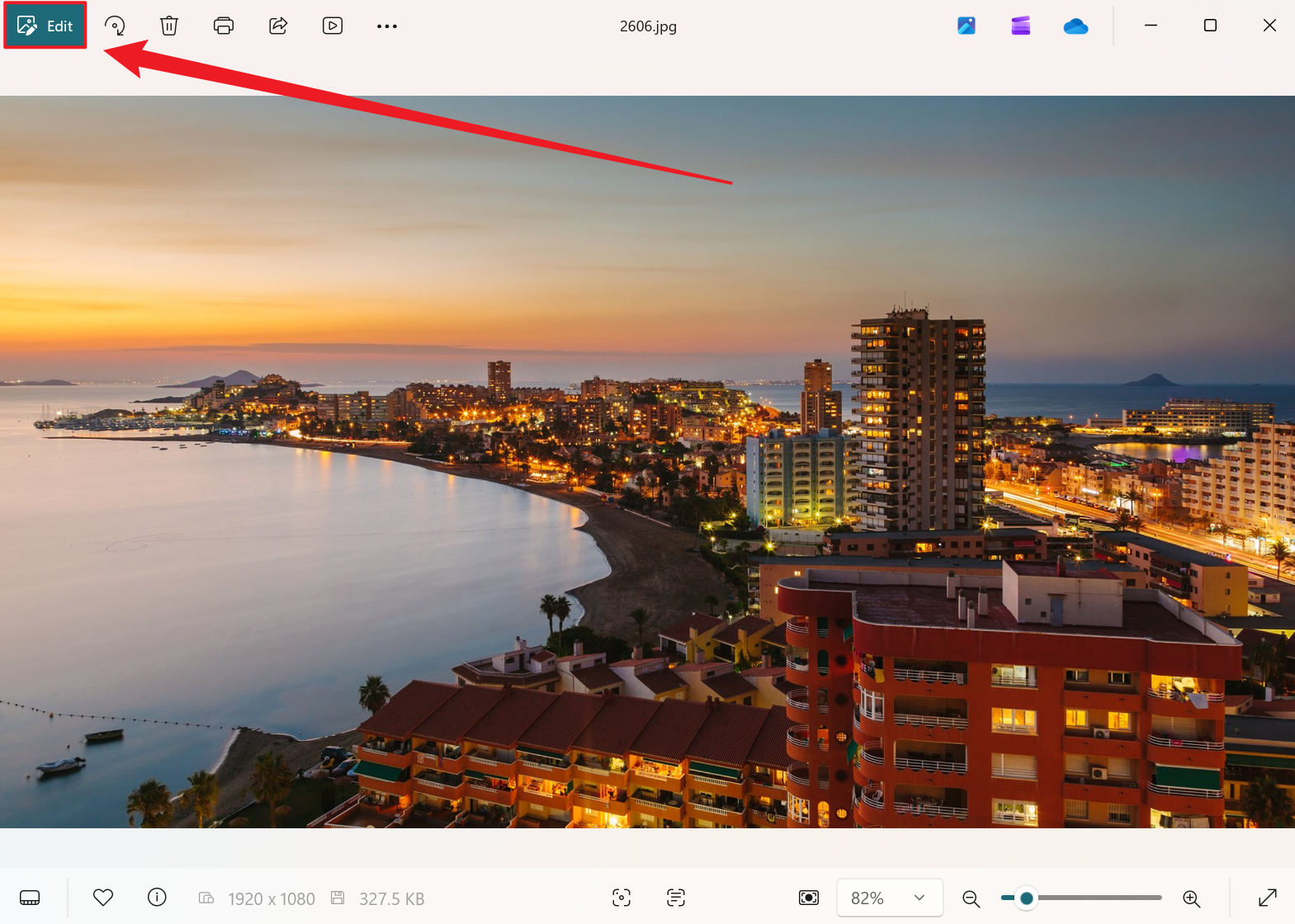
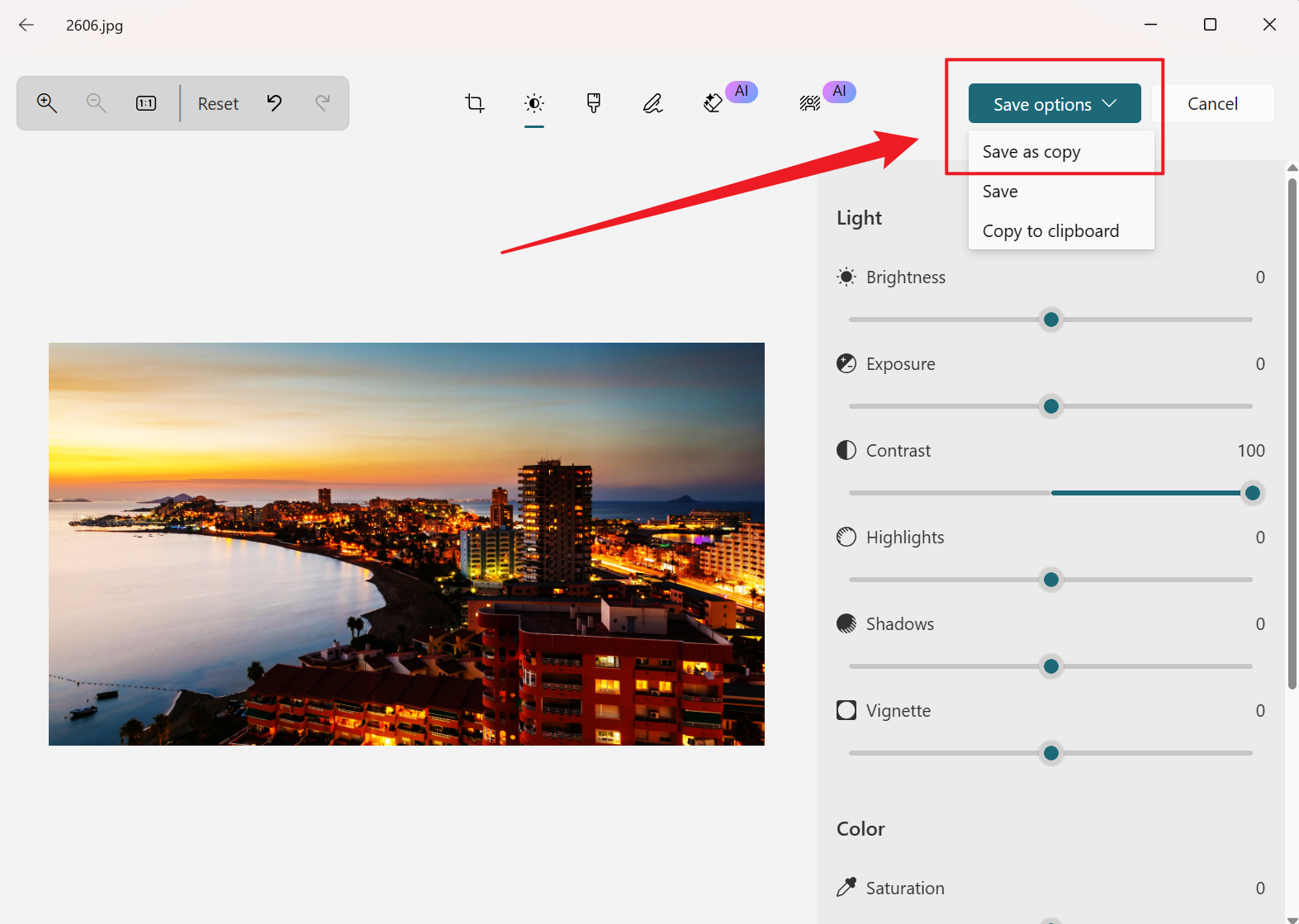
1、雙擊開啟需要設定對比度的圖片,然後點選左上角的編輯。
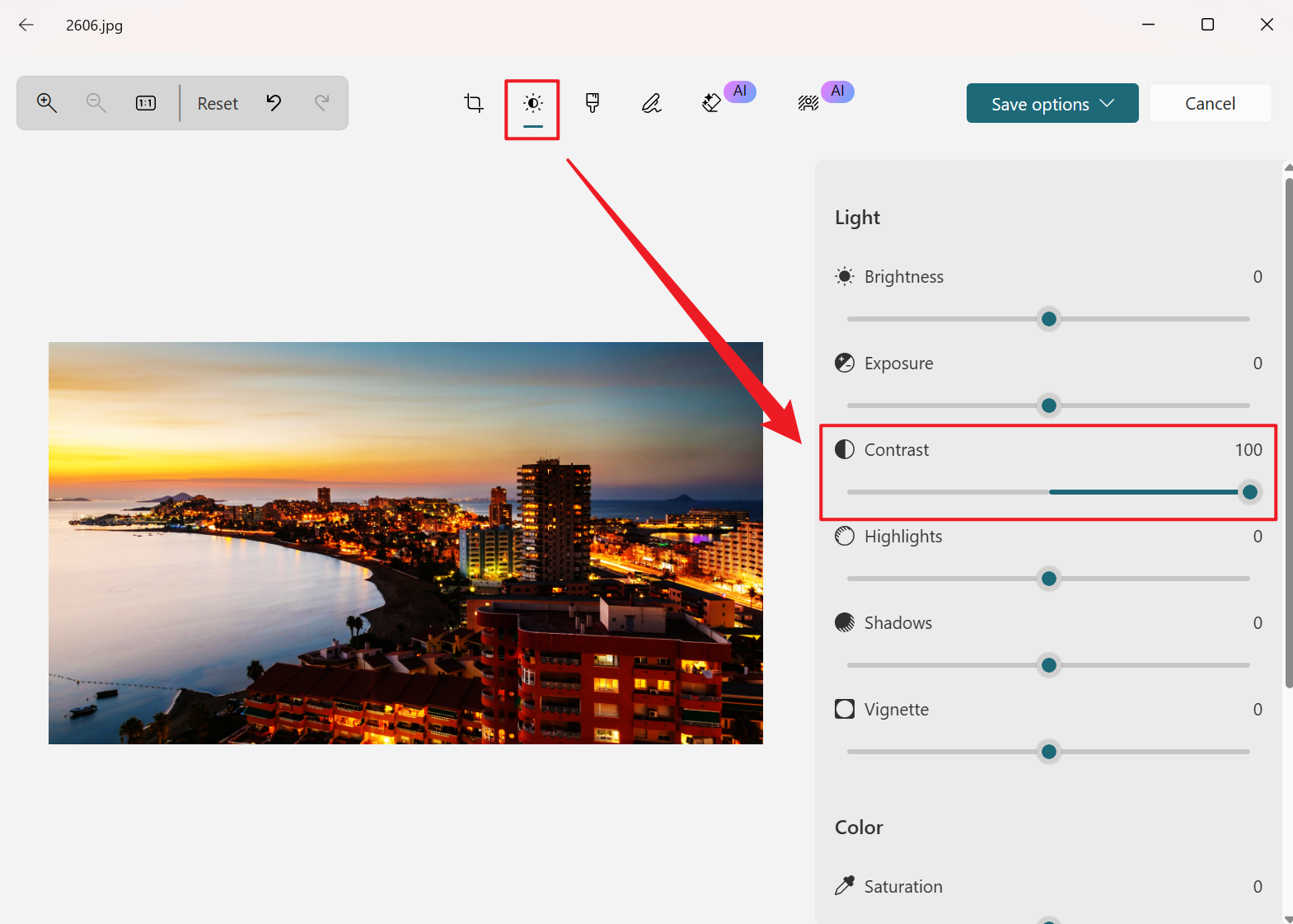
2、選擇調整,找到對比度的滑桿,拖動提高對比度。
3、最後點選右上角儲存為副本即可。
方法三:使用 Python + OpenCV 庫批次將 JPG、PNG 圖片提高對比度
推薦指數:★★☆☆☆
優點:
- 可以批次處理成千上萬張圖片,並且處理過程完全自動化。
- 調整的對比度參數可以精確控制,不用擔心圖片效果不統一。
缺點:
- 學習的成本較高,需要程式設計的知識基礎。
- 沒有安裝開發環境的話不適用。
操作步驟:
1、安裝所需庫:

2、建立 Pyhton 腳本 enhance_contrast.py:
import cv2
import numpy as np
import os
def enhance_contrast(image_path, output_path, contrast_factor=1.5):
#Read image
img = cv2.imread(image_path)
#Adjust contrast
enhanced = cv2.convertScaleAbs(img, alpha=contrast_factor, beta=0)
#Save Image
cv2.imwrite(output_path, enhanced)
#Batch processing
input_folder = "./input_images"
output_folder = "./output_images"
Contrast_factor=1.5 # Contrast coefficient, greater than 1 increases contrast
if not os.path.exists(output_folder):
os.makedirs(output_folder)
for filename in os.listdir(input_folder):
if filename.lower().endswith(('.png', '.jpg', '.jpeg')):
input_path = os.path.join(input_folder, filename)
output_path = os.path.join(output_folder, filename)
enhance_contrast(input_path, output_path, contrast_factor)
Print (f "Processed: {filename}")
Print (Batch contrast enhancement completed! ")
3、最後修改資料夾路徑和對比度系統,再執行腳本就能完成了。
關鍵字:圖片批量調整對比度 , JPG , PNG 批量設定對比度 , 圖片對比度批量增強工具