批量清理掃描文件灰底:讓檔案圖片背景變白、文字更醒目
翻譯:简体中文繁體中文,更新時間:2026-08-20 06:38:17
檔案、表單和紙本資料掃描後常會留下灰底、陰影及紙張紋理,文件一多便不適合逐張調整。本文從辦公歸檔場景出發,介紹利用批次處理軟體統一清理掃描文件背景的方法:進入「圖片效果增強」,匯入單一檔案或整個資料夾,開啟「文字清晰度(二值化)」,按樣本調整黑白閾值,然後設定輸出位置並批次執行。文中還說明分組處理、保留原圖和檢查細線文字等實用注意事項。
在檔案數位化、行政資料整理和日常辦公中,紙本文件經常需要掃描為圖片。由於紙張老化、複印次數較多或拍攝光線不足,生成的圖片容易帶有灰底、陰影、摺痕和紙張紋理。單張文件的問題或許不明顯,但幾十頁圖片放在一起時,頁面明暗不統一、正文不夠突出,會直接影響瀏覽和列印效果。
傳統處理方式是逐張開啟圖片,再分別調整亮度、對比度或黑白效果。這種方法對於少量文件尚可接受,面對大批 JPG、JPEG 掃描件時卻會產生大量重複操作。本文將結合實際介面,說明如何使用辦公軟體核爍文檔批量處理工具完成掃描文件批次去灰底。透過「圖片效果增強」中的文字清晰度二值化設定,可以將多張灰色頁面集中轉換為背景明亮、文字醒目的黑白圖片。
適用場景:檔案掃描、表單整理與批次列印
本方法的核心是根據明暗閾值區分文字和紙張背景,因此尤其適合以黑色或深色字元為主的文件頁面。常見應用包括:
- 行政檔案數位化:批次處理通知、制度文件、會議紀錄和登記材料的掃描圖片。
- 歷史資料整理:改善舊紙張泛黃、底色不均和影本發灰的問題。
- 業務表單歸檔:增強申請表、審批表、清單和調查表中的文字與線條。
- 列印前預處理:減少整頁灰色背景,讓黑白列印結果更清爽。
- 電子資料彙編:在圖片插入 Word、doc、docx 或合成為 PDF 前,先統一頁面視覺效果。
二值化並非適用於所有圖片。照片、彩色宣傳頁、包含重要彩章的證件以及依賴灰階層次表達的資料圖,不宜直接按黑白文件處理。對於混合資料,應先將文字型頁面與彩色頁面分開,再分別選擇適合的處理方式。
效果預覽:灰色檔案頁如何變得清晰明亮
處理前:紙面灰暗,正文對比有限
範例原圖是一頁合約掃描圖片。頁面主體有明顯的淺灰色背景,底部還存在較深的拍攝陰影和紋理。標題和正文可以閱讀,但視覺上不夠乾淨,長時間查看容易疲勞。
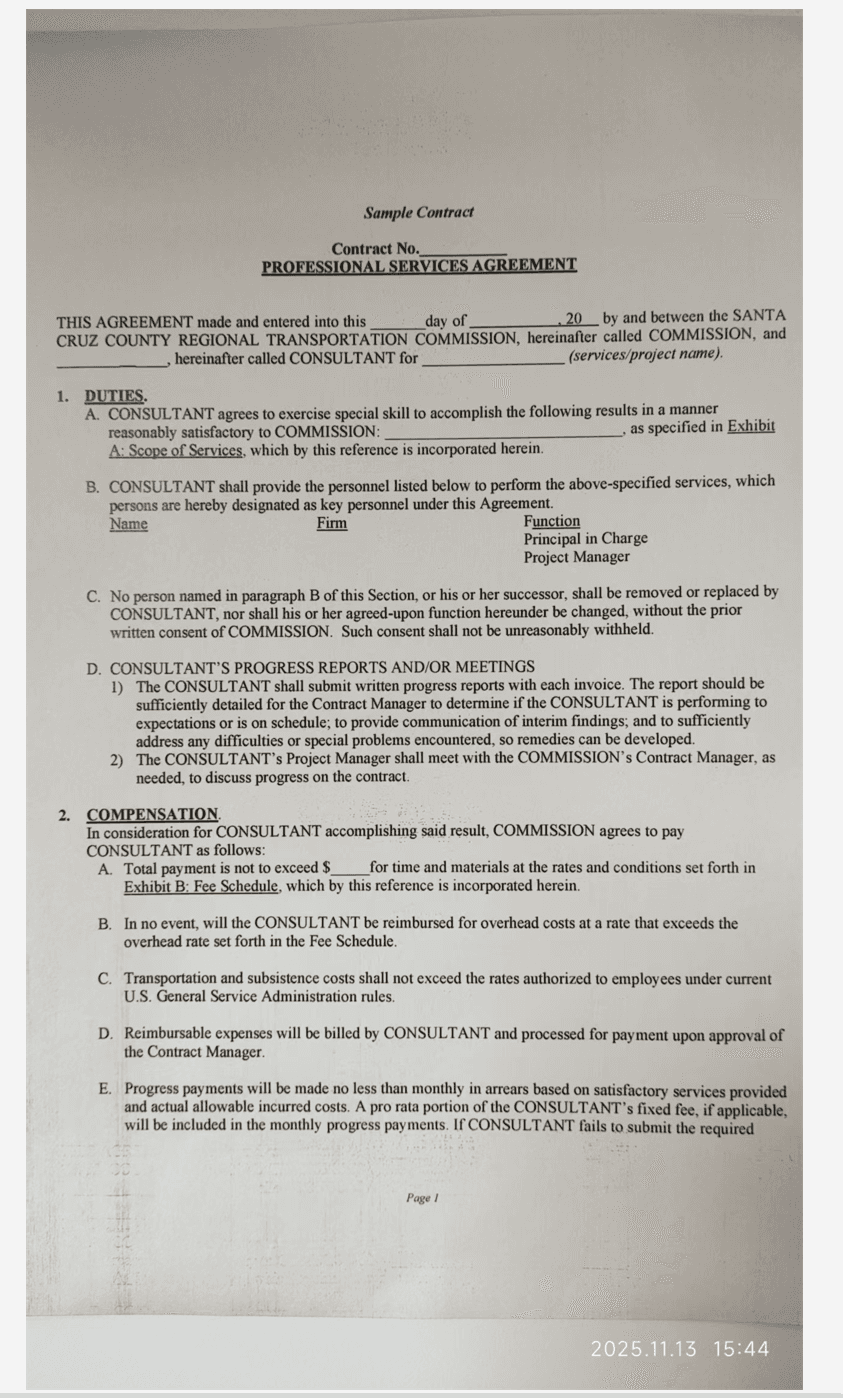
如果直接將這類圖片插入文件或列印,背景灰色通常會被保留下來。多頁資料還可能因為每次拍攝的曝光不同而出現明顯色差。因此,批次整理時需要的不只是把單頁「調好看」,還要建立一套可以重複應用的統一規則。
處理後:背景接近白色,字元輪廓更突出
使用文字清晰度二值化後,大面積灰色紙張背景被轉換為明亮白色,合約標題、段落、編號和線條則以深色保留。頁面更接近辦公歸檔中常見的黑白掃描效果。
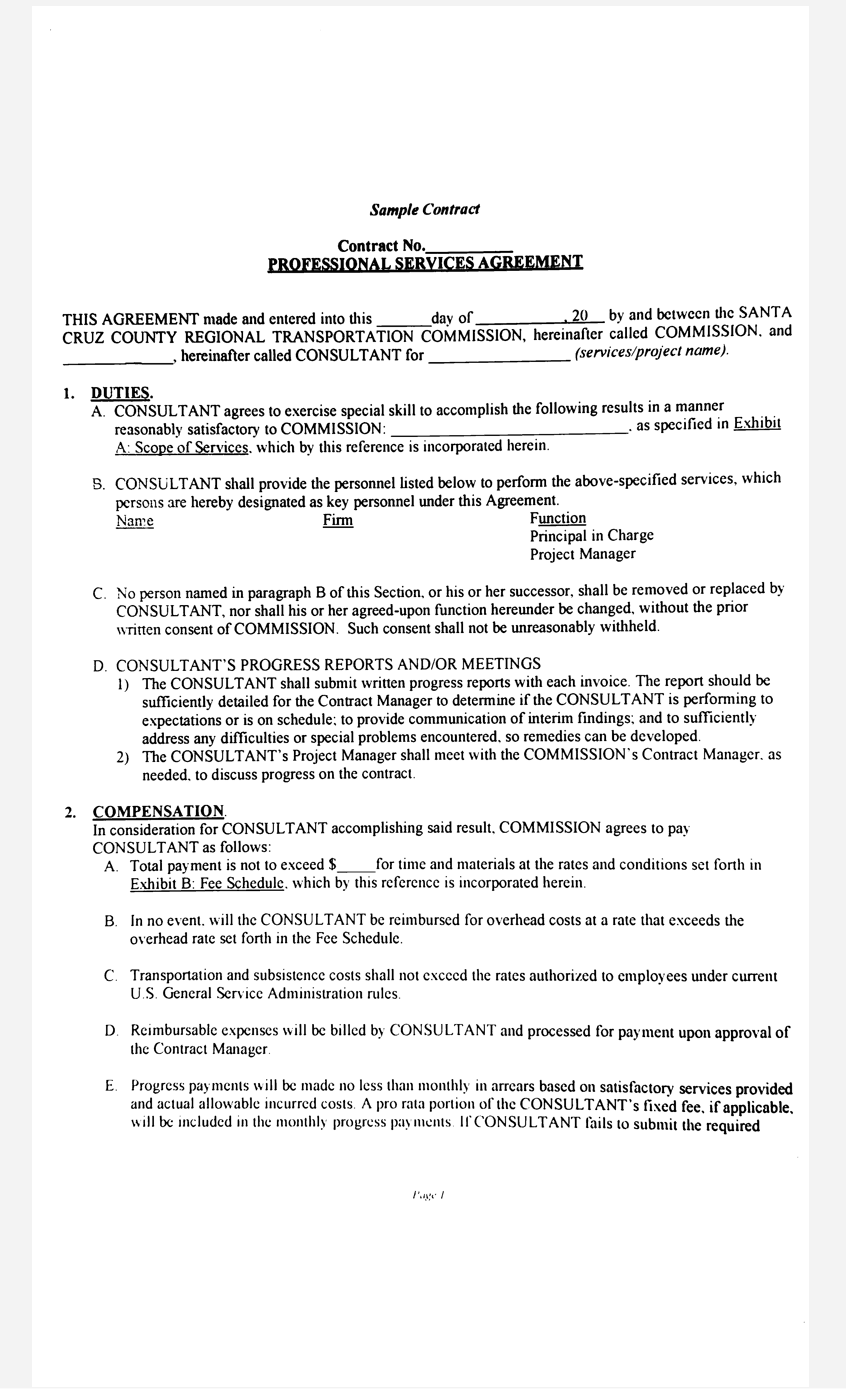
這種處理能夠改善頁面整潔度和黑白對比,但效果取決於來源檔案。只要原圖中仍然存在可區分的文字輪廓,合理閾值通常可以將它突出出來;如果字元本身已經嚴重虛焦、曝光過度或被遮擋,軟體無法憑空恢復缺失資訊。
操作步驟:建立一套可重複使用的批次處理流程
第一步:找到圖片效果增強入口
開啟核爍文檔批量處理工具,先從左側導覽進入「圖片工具」。主區域會展示多種圖片相關任務,其中包括格式轉換和「圖片效果增強」。點擊「圖片效果增強」進入操作頁面。
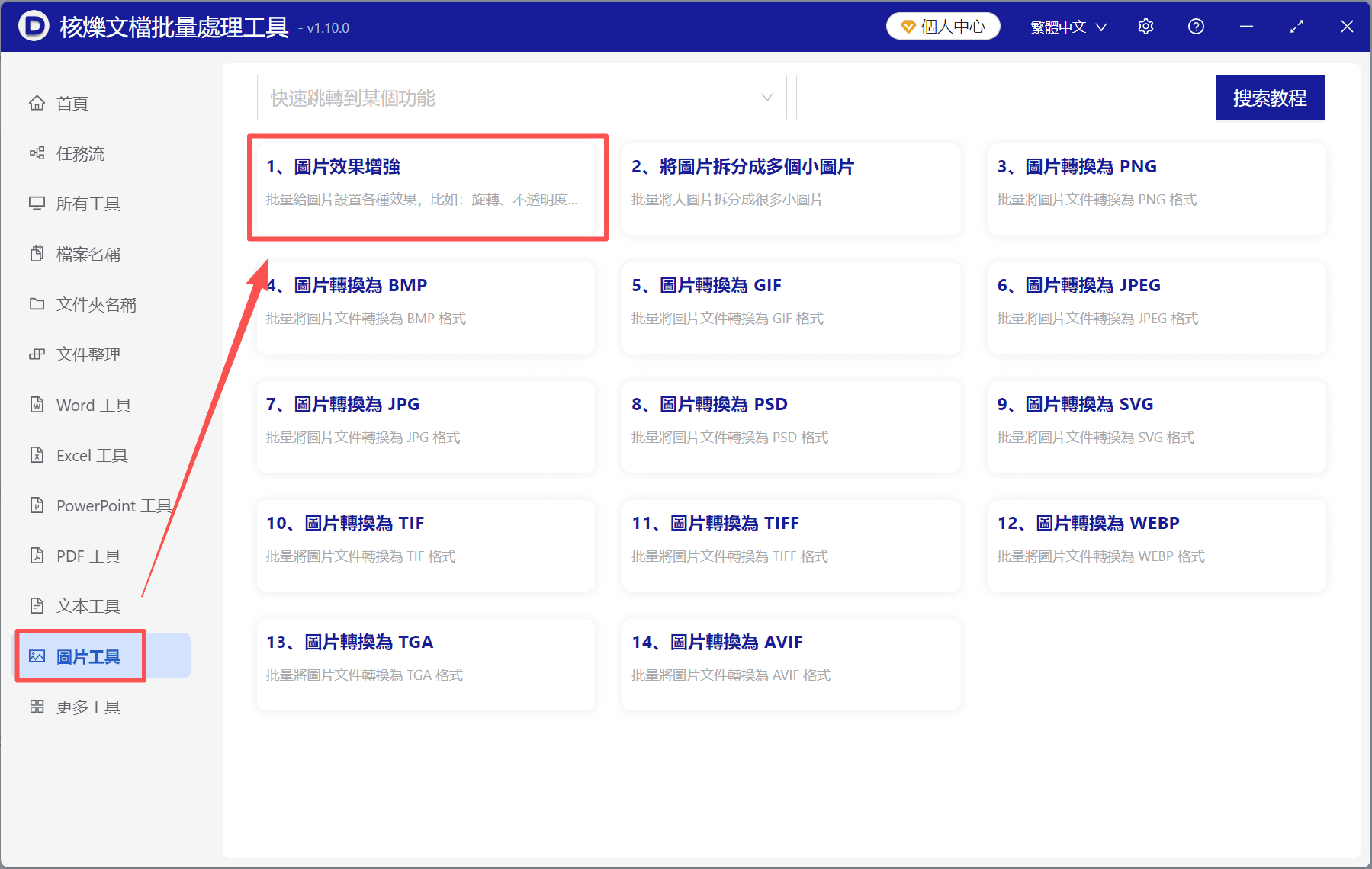
這一步需要區分「效果增強」和「格式轉換」。將圖片轉換成 PNG、JPG、JPEG、BMP 或 TIFF,主要改變的是檔案格式,並不代表灰色背景會自動消失。本教學要調整文字與背景的呈現方式,因此應進入圖片效果增強任務。
第二步:按檔案或資料夾匯入掃描資料
任務的第一個階段是「選擇需要處理的記錄」。頁面上方提供「新增檔案」和「從資料夾中匯入檔案」。資料來自多個目錄時,可以使用「新增檔案」集中選擇;如果一個檔案專案已經單獨放入資料夾,使用資料夾匯入更適合批次操作。
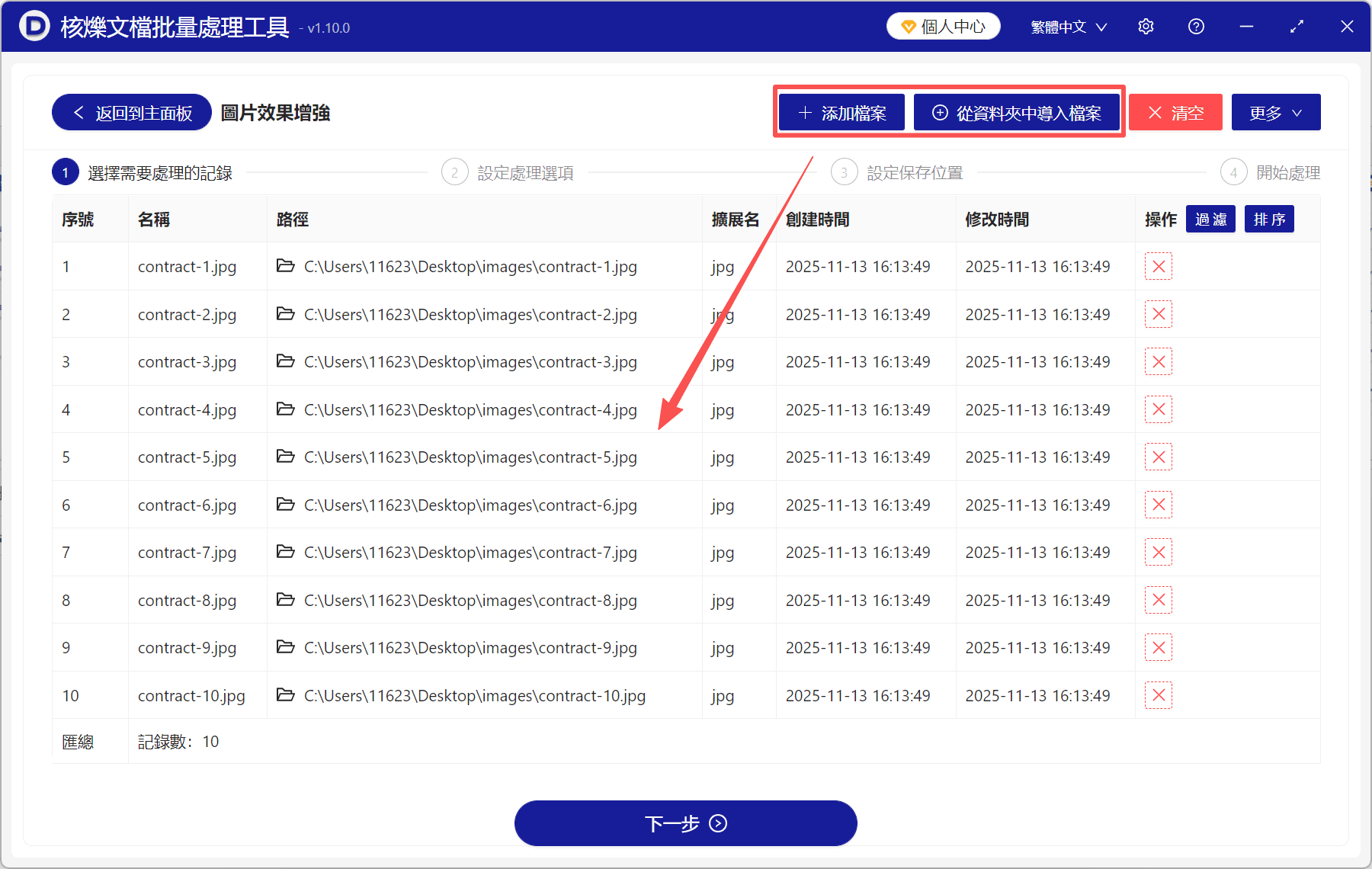
匯入後,檔案會顯示在列表中。截圖範例包含 10 個 contract JPG 檔案,並列出了名稱、路徑、副檔名和時間等資訊。此時要把列表核對看作正式操作的一部分,而不是直接跳過:記錄數應與計劃處理的頁數一致,檔案名稱應能反映正確順序,彩色附件或不相關圖片應提前移除。
如果只選錯一頁,可以利用對應記錄右側的刪除操作;如果整個目錄選擇錯誤,可以使用「清空」後重新新增。核對完成後點擊「下一步」,進入參數設定。
第三步:啟用文字清晰度二值化
處理選項頁面提供多種效果開關。要清理灰色掃描文件,找到「文字清晰度(二值化)」並將它開啟。啟用後,透過下方滑桿調整黑白判斷閾值。截圖中的設定為 45%,左端為「純白」,右端為「純黑」。
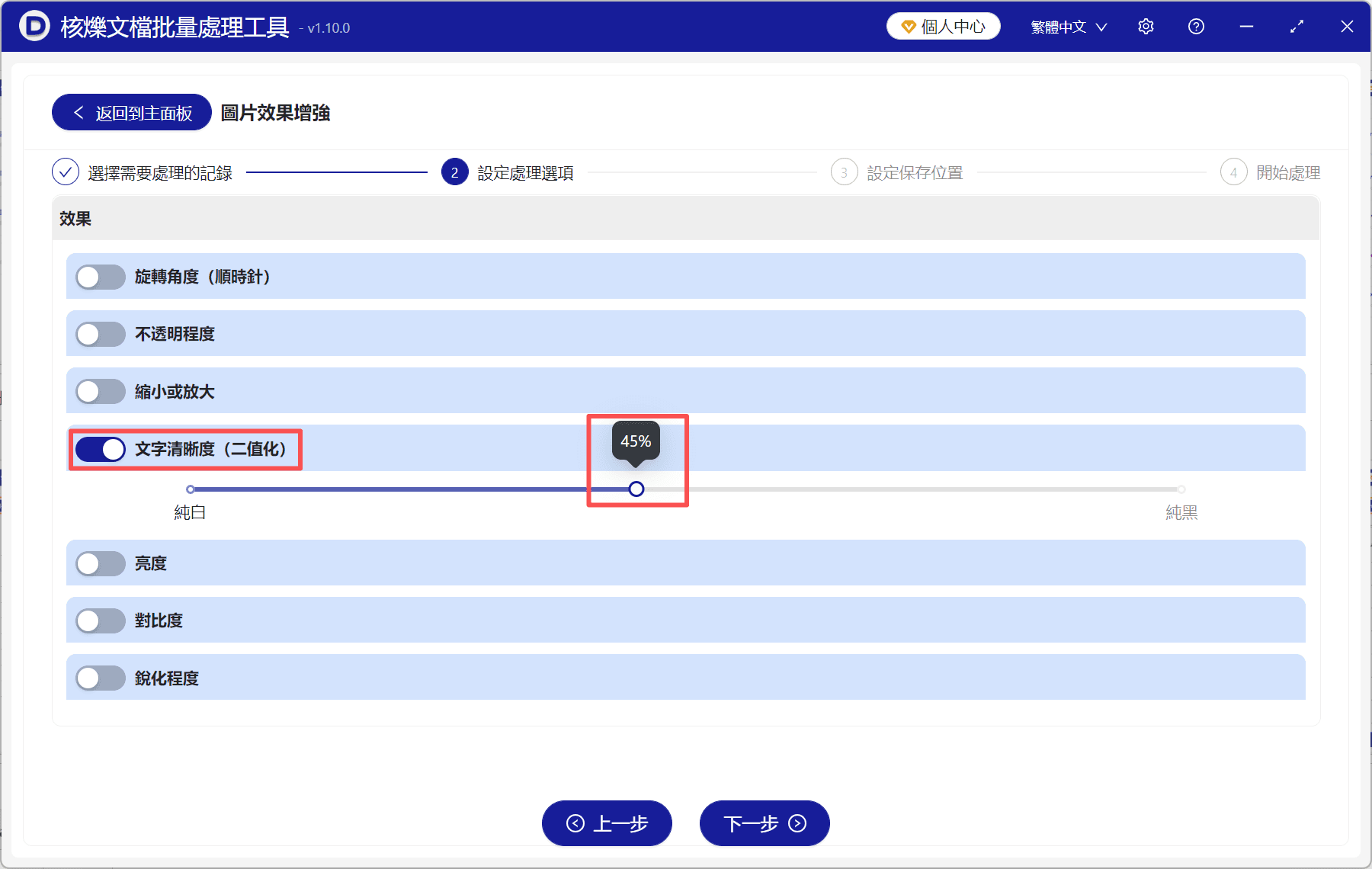
可以將這個閾值理解為對灰階內容進行取捨:偏淺的區域更可能歸入白色背景,偏深的區域更可能作為黑色文字保留。向「純白」方向移動,有助於清理淺灰底和輕微陰影,但可能同時刪除淺色字跡;向「純黑」方向移動,可以保留更多偏淺字元,也容易讓污點和紙張紋理變黑。
截圖中的 45%只對應範例合約,不能機械套用到全部檔案。建議從中間附近開始測試,然後依據紙張和字跡微調。如果檔案來自同一台掃描器、同一批紙張,通常可以使用統一參數;如果部分頁面是影本、部分頁面是手機照片,則應考慮按來源或明暗程度分組處理。
目前介面還顯示旋轉角度、不透明程度、縮小或放大、亮度、對比度和銳利化程度等選項。原圖方向、尺寸和清晰度沒有其他問題時,可以只啟用文字清晰度,讓處理目標保持單一。若確實還需要調整亮度或銳利化,也應先完成小批次測試,不宜一次開啟所有效果。
第四步:設定安全的輸出位置
完成參數設定後點擊「下一步」,進入「設定儲存位置」。為了保護原始檔案,建議將結果儲存到新目錄,不覆蓋或取代來源檔案。輸出目錄可以採用「專案名稱+處理狀態」的方式命名,例如「2025年度合約_黑白增強版」。
保留原圖有兩個價值:一是發現文字遺失時可以重新選擇閾值;二是重要資料需要追溯時,仍能查看未經處理的原始掃描結果。增強版可以用於日常閱讀和列印,原始版則作為基礎資料留存。
第五步:執行批次任務並檢查關鍵頁面
進入「開始處理」階段後執行任務,軟體會對已匯入圖片逐一應用相同設定。與手工修圖相比,使用者不必反覆開啟、調整和另存每一頁,檔案數量越多,批次處理節省的時間越明顯。
處理完成後,應開啟輸出目錄進行品質檢查。建議採用「抽樣+重點頁」的方式:隨機查看幾頁,同時檢查最淺頁面、最暗頁面、帶表格線頁面以及包含簽字或印章的頁面。重點確認小字號文字、頁碼、金額、日期、線框和標點是否完整。
如果某些頁面仍然偏灰,不要立即大幅移動滑桿,可先小範圍向純白方向調整;如果細字或淡線缺失,則向純黑方向適當修正。若兩類頁面無法兼顧,說明它們不適合共用一個閾值,應拆分成不同批次。
常見問題與注意事項
掃描件去灰底和單純增加亮度有什麼區別
增加亮度會讓整張圖片一起變亮,深色文字也可能受到影響;二值化則根據閾值將像素歸為更明確的黑色或白色,適合文字型文件。二者目標不同,最終應根據資料內容選擇。
為什麼不能把所有檔案都設定成同一個數值
掃描設備、紙張顏色、墨跡深淺和環境光線都不相同。45%的參數在範例中效果合適,不代表對泛黃舊檔案、淺色影本或鉛筆記錄同樣有效。建立樣本測試流程比記住某個固定數值更重要。
處理後彩色印章會怎樣
二值化會弱化或移除原有顏色資訊,彩色印章可能轉換成深淺不一的黑白輪廓,過淺部分還有遺失風險。印章顏色具有業務意義時,應保留彩色原圖,或者將相應頁面排除在本次任務之外。
能否提升後續文字辨識準確率
背景更乾淨、字元對比更明顯,通常有利於後續 OCR 辨識,但辨識效果還與語言、字型、解析度和頁面傾斜有關。本文操作只完成圖片增強,不代表文字已經被擷取。辨識後的姓名、編號、金額和日期仍需人工複核。
圖片頁數很多時如何降低返工風險
不要直接對完整檔案執行未經測試的參數。先選取三至五張代表性頁面,包含最亮、最暗、最淺字跡和最複雜表格,完成試處理並核對結果。確認閾值能夠兼顧這些頁面後,再執行整批任務。
處理前是否需要備份
建議備份。雖然流程中可以設定獨立儲存位置,但良好的辦公習慣是始終保留原始掃描件,並將增強結果放入新目錄。重要資料還可以記錄處理日期和參數,方便以後重新產生或核查。
總結
掃描文件灰底清理的難點不在於某一頁如何變白,而在於大量頁面如何高效、統一地完成處理。核爍文檔批量處理工具作為面向檔案批次處理的辦公軟體,可以透過「圖片效果增強」集中匯入 JPG、JPEG 等掃描圖片,開啟「文字清晰度(二值化)」,設定一次閾值後批次應用,從而減少逐頁修圖和重複儲存。
實際使用時,建議先備份原檔案,再挑選具有代表性的頁面測試 45%附近的效果,根據背景和字跡情況微調。確認正文、細線、頁碼和簽章區域均能正常保留後,再選擇完整資料夾批次處理。透過「先分類、再測試、後批次、最後複核」的流程,可以更穩妥地獲得背景明亮、文字醒目的檔案圖片,並提高資料整理、列印和電子歸檔效率。
關鍵字:掃描檔案去灰底 , 檔案圖片背景變白 , 批量圖片效果增强 , 掃描件文字清晰化 , 黑白檔案圖片處理