按照指定頁碼(範圍)批量刪除或替換 Word/PPT/PDF 頁面內容
翻譯:简体中文繁體中文,更新時間:2023-05-30 18:11:31
在處理文件時,有時我們需要批量刪除或替換其中的指定頁碼(範圍)的頁面內容。無論是在編輯大型 Word 檔案、製作 PPT 簡報還是進行正式 PDF 檔案整理時,手動刪除或替換大量檔案頁面的內容是一項費時費力的任務。這種情況下,如何才能最大程度上減輕使用者的工作負擔呢?今天這篇文章將手把手教會您如何使用合適的工具來按照指定頁碼(範圍)批量刪除或替換 Word/PPT/PDF 頁面內容。
在當今數位化的時代,處理大量 Word/PPT/PDF 等文件已經成為許多人工作的重要組成部分。然而,要對大量文件進行精確且高效的編輯,尤其是刪除或替換指定頁碼甚至特定範圍的頁面內容會很耗費時間。就像平時工作小組中要將一本由多個成員寫的各自負責部分的報告進行彙總及編輯。刪除或替換特定內容,如刪除首頁前言和附錄中的某些頁面,或者替換第三頁至第五頁的頁面內容。如果採用傳統的手動方式,則需要逐個打開每個文件,找到相應的頁面並進行編輯,一不小心就會容易出錯,特別是當需要處理的文件數量過多時,會對最終工作成果造成負面影響。
然而,使用一款強大的批次檔案處理工具,如「我的ABC軟體工具箱」,只需幾個簡單的操作就能自動完成這個任務。它是一款功能強大的批次檔案處理工具,可以快速批量修改檔案內容、替換內容或進行其他批次處理功能,並且能夠同時處理多個文件,當然也包括讓我們能夠靈活地指定要刪除或替換的頁碼或範圍,並在一次操作中套用到所有 Word/PPT/PDF 文件中。這樣,不僅能夠節省大量的時間和精力,還能確保操作的準確性和一致性。以下是具體操作步驟:
開啟軟體,點擊左側「檔案內容」,找到「刪除或替換 Word、PPT、PDF 的頁」。
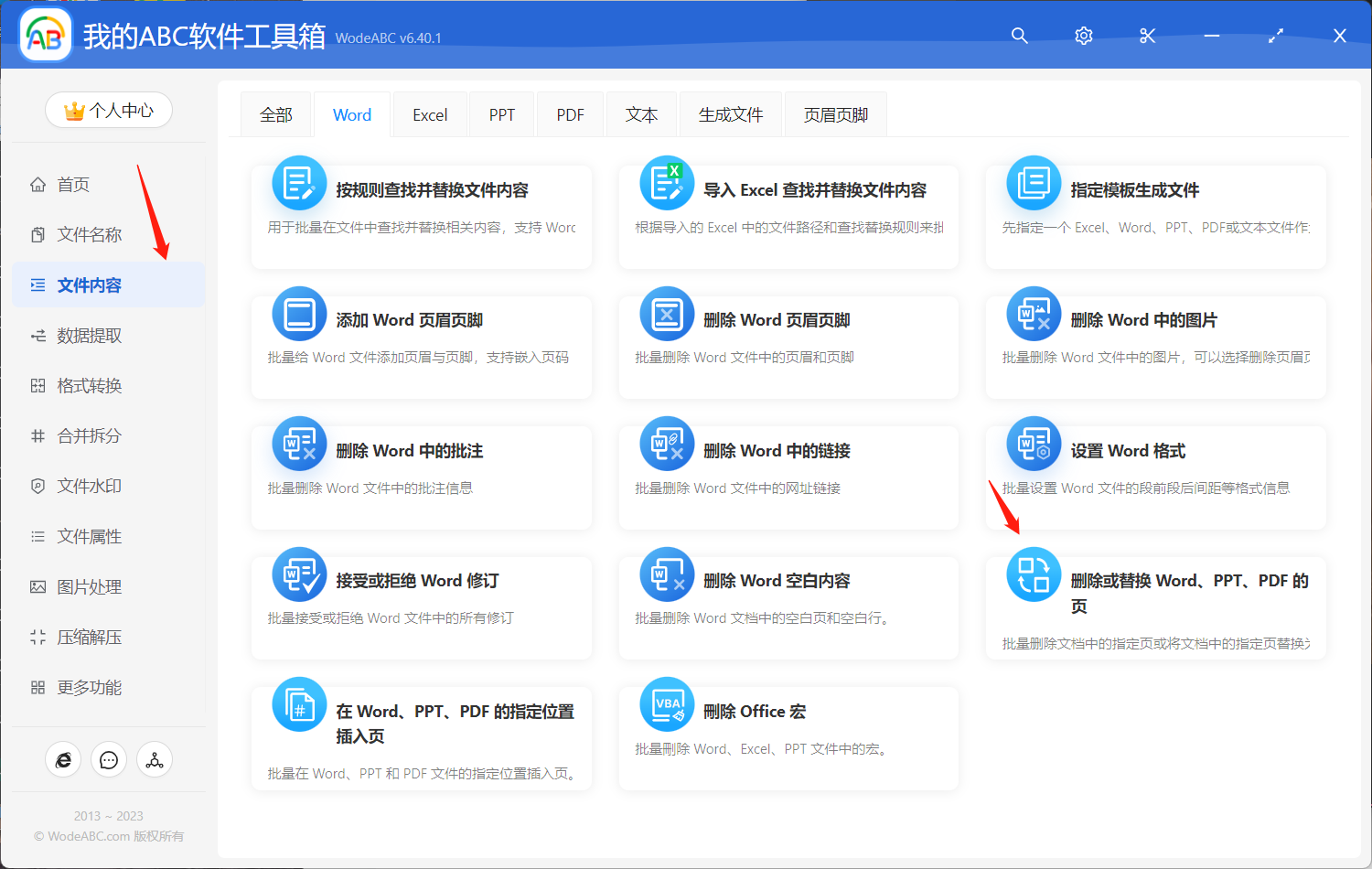
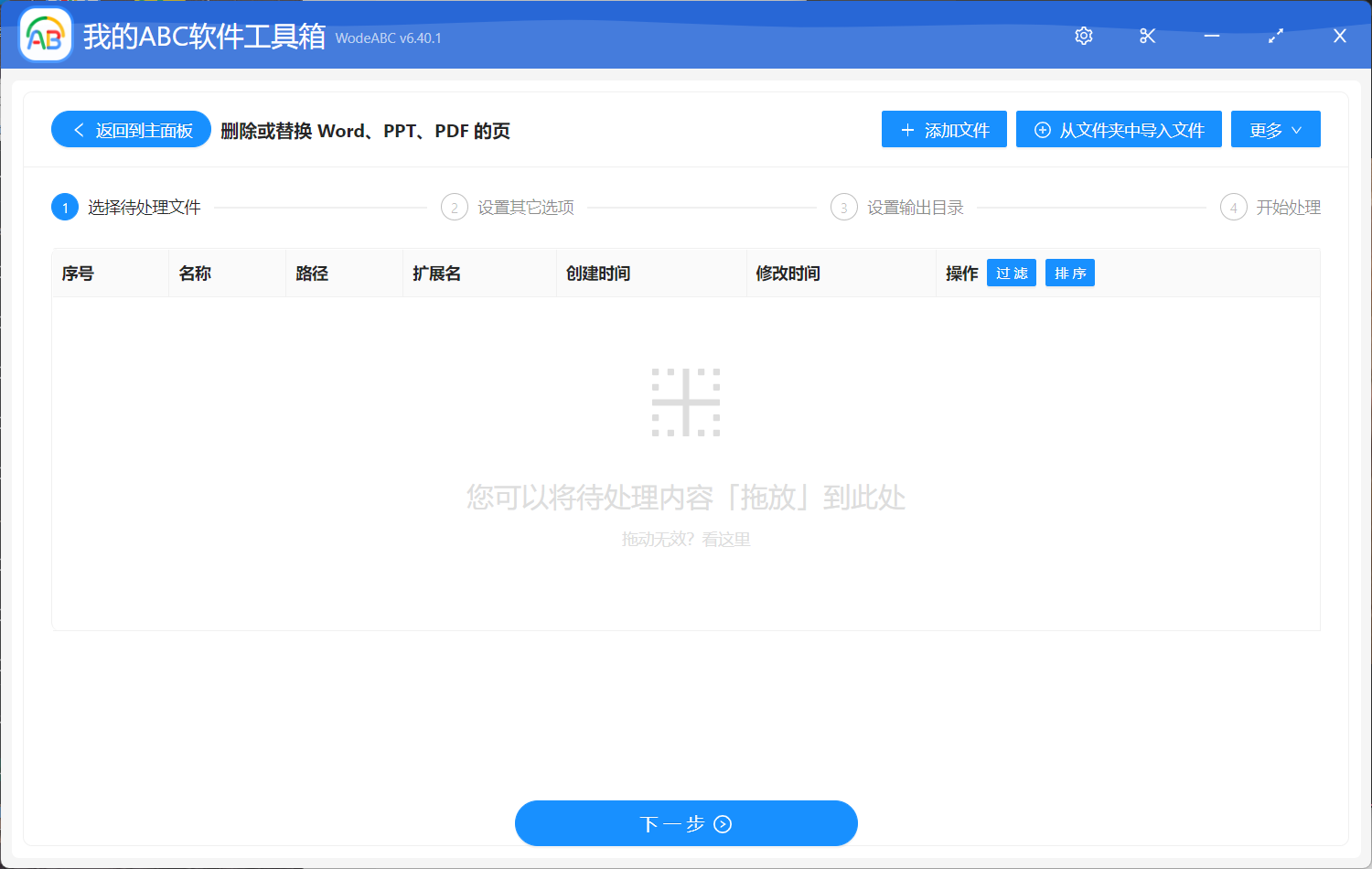
接著將需要刪除其中指定頁面的 Word/PPT/PDF 文件匯入工具。
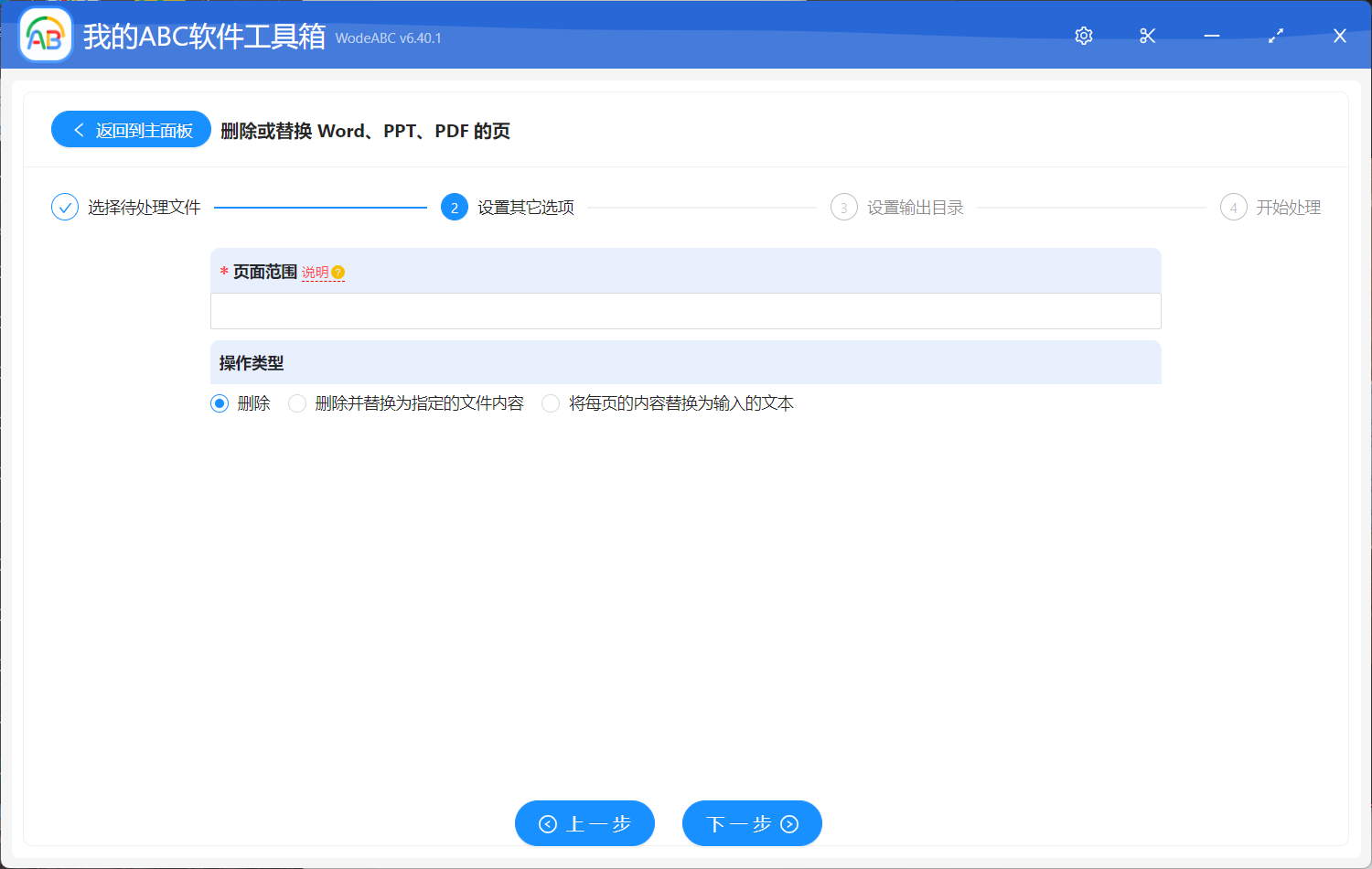
在下面的自訂設定介面當中,您可以根據自己的需求設定具體頁碼或者範圍,比如您可以將檔案的第一頁和第五頁批次刪除,也可以將其中倒數第三頁到倒數第一頁之間的內容全部刪除,等。具體的輸入格式可在說明處檢視。將操作類型選擇為「刪除」。
最後設定好輸出目錄後點擊「開始處理」即可。
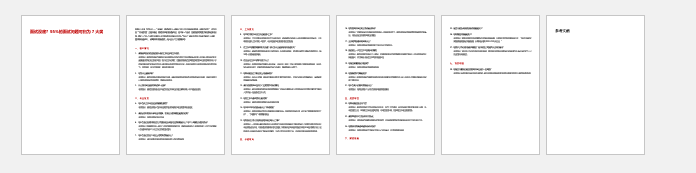
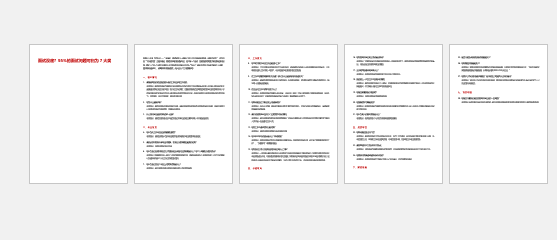
很快在軟體介面上會出現處理完成的提示。下方圖片內容展示了將 WORD 文件的最後一頁進行批次刪除作為示範。圖1為上傳原檔案的列印預覽,除去正式內容之外,WORD 首頁作為了標題頁,以及最後一頁有參考文獻頁面。在按照上面的步驟操作後,新的輸出檔案以及自動批次刪除了該文件尾頁,如圖2。
使用文中這款批次檔案處理工具來刪除或替換 Word、PPT 或 PDF 文件中指定頁碼或者特定範圍的頁面內容在一些情況下能極大地提高工作效率,節省大量的時間和精力。與手動逐個開啟和編輯每個文件相比,該工具可以一次性批次處理多個 Word/PPT/PDF 文件,大大減少了操作的繁瑣和耗時,並且工具的自動化特性能夠保證操作的準確性和一致性,避免了人為因素帶來的錯誤和遺漏。