怎麼快速把相同類型的檔案歸類放到同一個資料夾中?
翻譯:简体中文繁體中文,更新時間:2025-09-24 17:40:16
內容說明:本文內容依據發佈時的軟體版本整理,介面與功能可能隨版本更新而變化,請以目前軟體的實際表現為準。如發現內容有誤,歡迎回饋。
本文相關軟體核爍文檔批量處理工具
當檔案種類繁多時,將相同類型的檔案放到同一個資料夾裡,可以提高檔案管理效率。透過分類存放,不同類型的檔案井然有序的儲存在不同位置,更方便查找。下面就來教大家如何快速將大量相同類型的檔案整理到一起,支援多個不同類型的檔案批量分類,幫你節省整理時間。
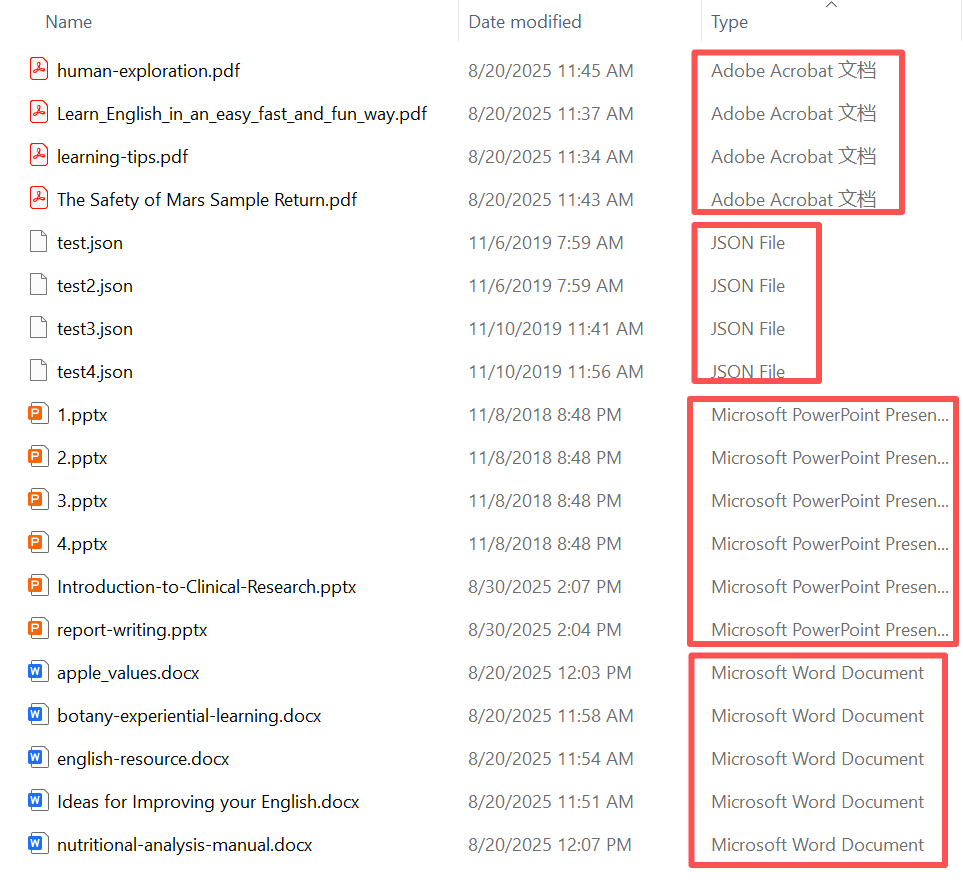
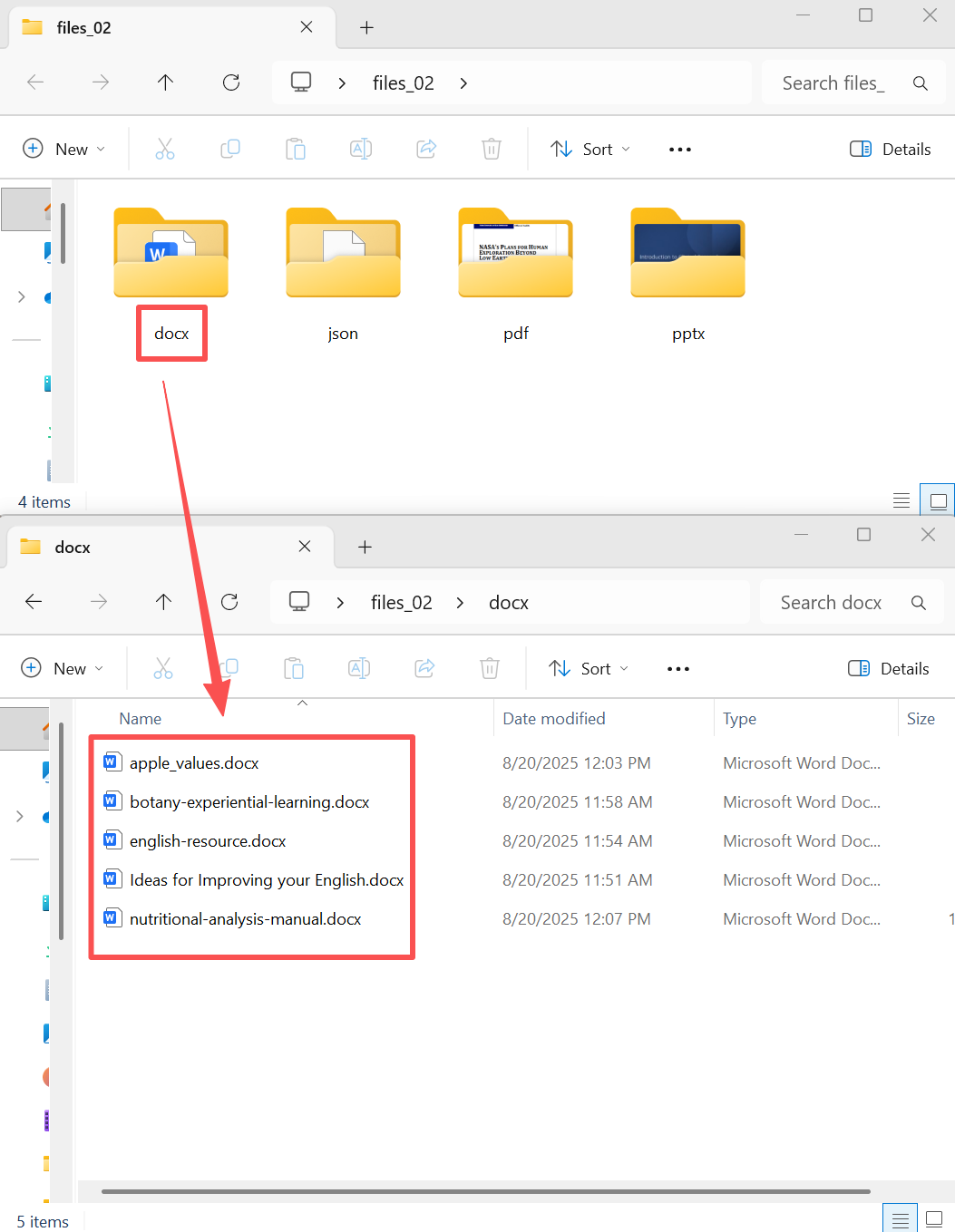
將相同副檔名的檔案放到一個資料夾裡效果預覽
處理前:
處理後:
方法一:使用核爍文檔批量處理工具批次將檔案進行分類
推薦指數:★★★★★
優點:
- 操作方法簡單,適合新手使用,不用花時間學習,能快速解決問題。
- 支援檔案批次分類,大量不同類型的檔案可以根據副檔名同時放到對應資料夾裡。
- 高效自動化整理,無需手動操作,省時省力。
缺點:
- 需要在電腦上安裝。
操作步驟:
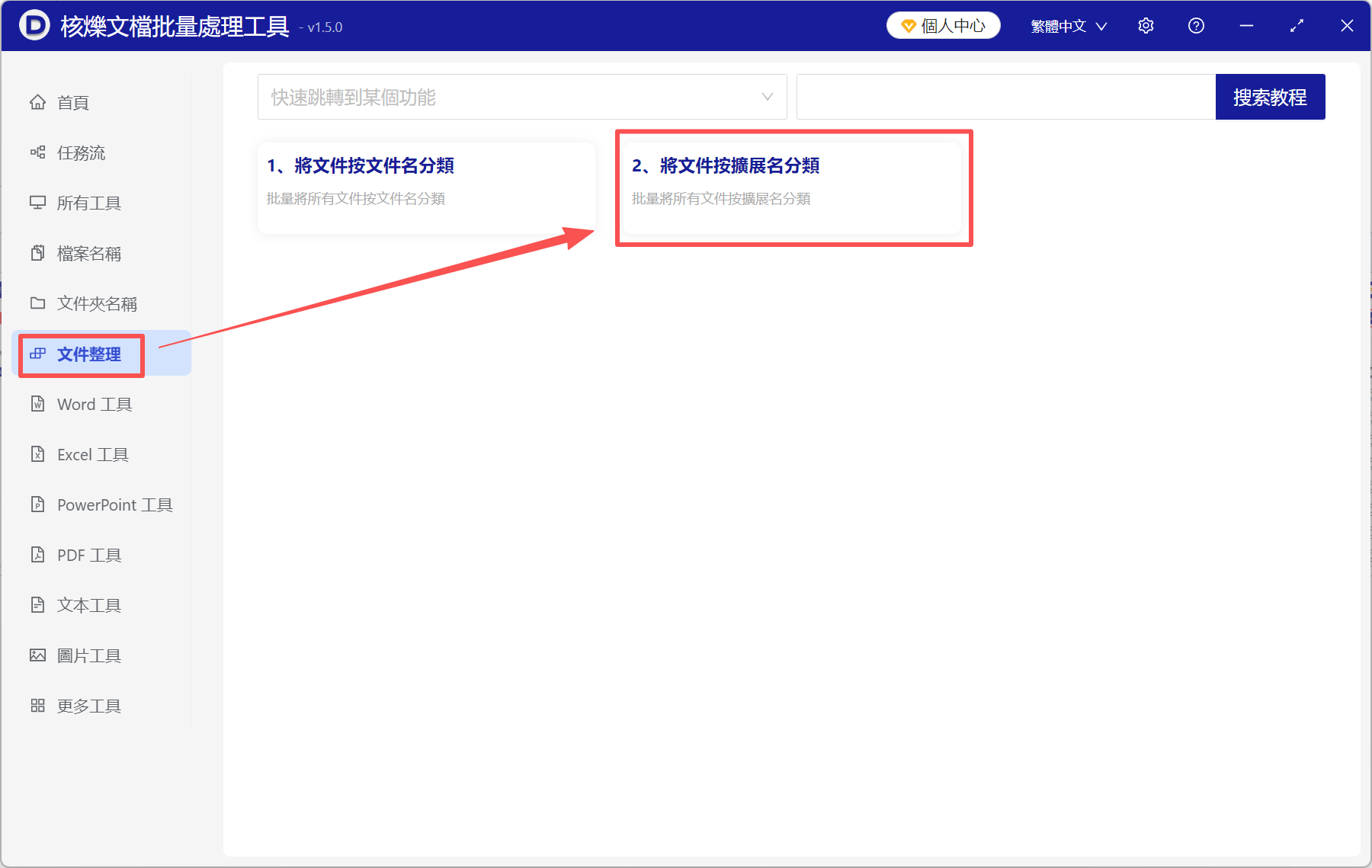
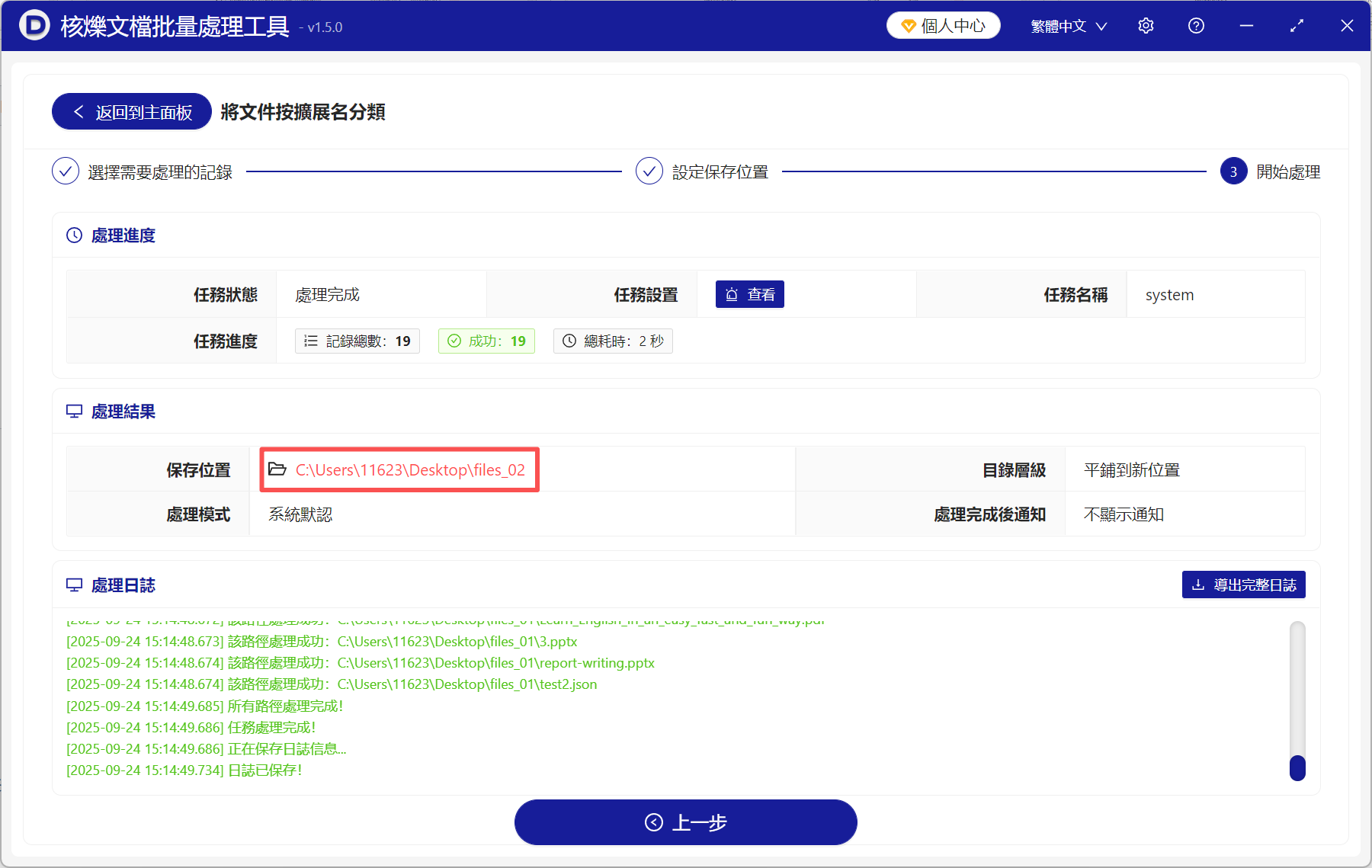
1、開啟核爍文檔批量處理工具,選擇檔案整理→將檔案按副檔名分類。
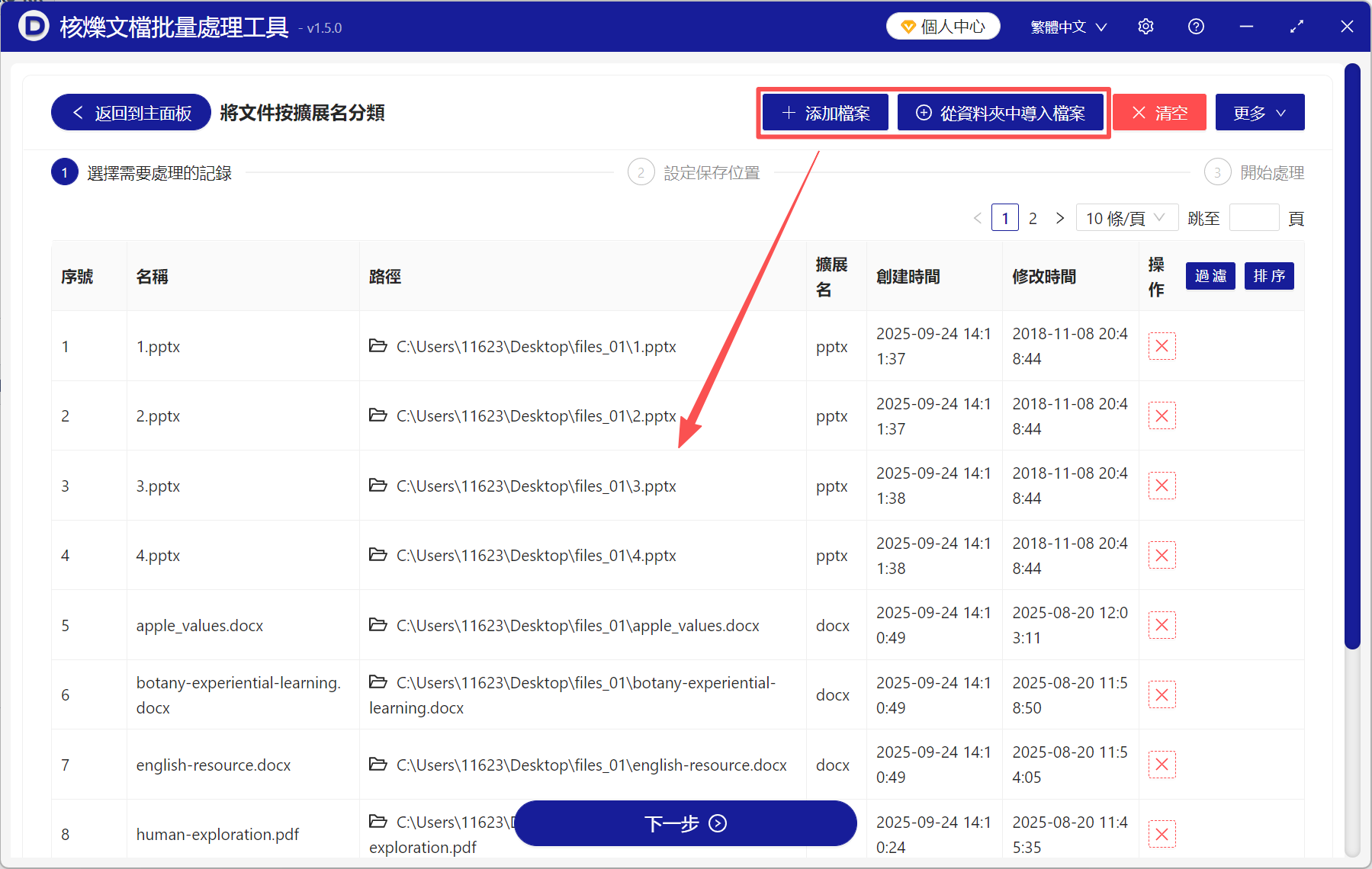
2、將所有要分類的檔案新增進來,點新增檔案、從資料夾中匯入檔案都可以。
3、處理完成後點儲存位置檢視,所有檔案都已經根據副檔名分類放到對應資料夾裡了。
方法二:使用系統的搜尋功能批次移動檔案
推薦指數:★★★☆☆
優點:
- 無需安裝其它軟體,直接在作業系統上搜尋檔案並移動,簡單又好用,適合新手。
- 能快速找到特定類型的檔案。
缺點:
- 一次只能對一個類型的檔案進行整理,不支援自動化,效率較低。
操作步驟:
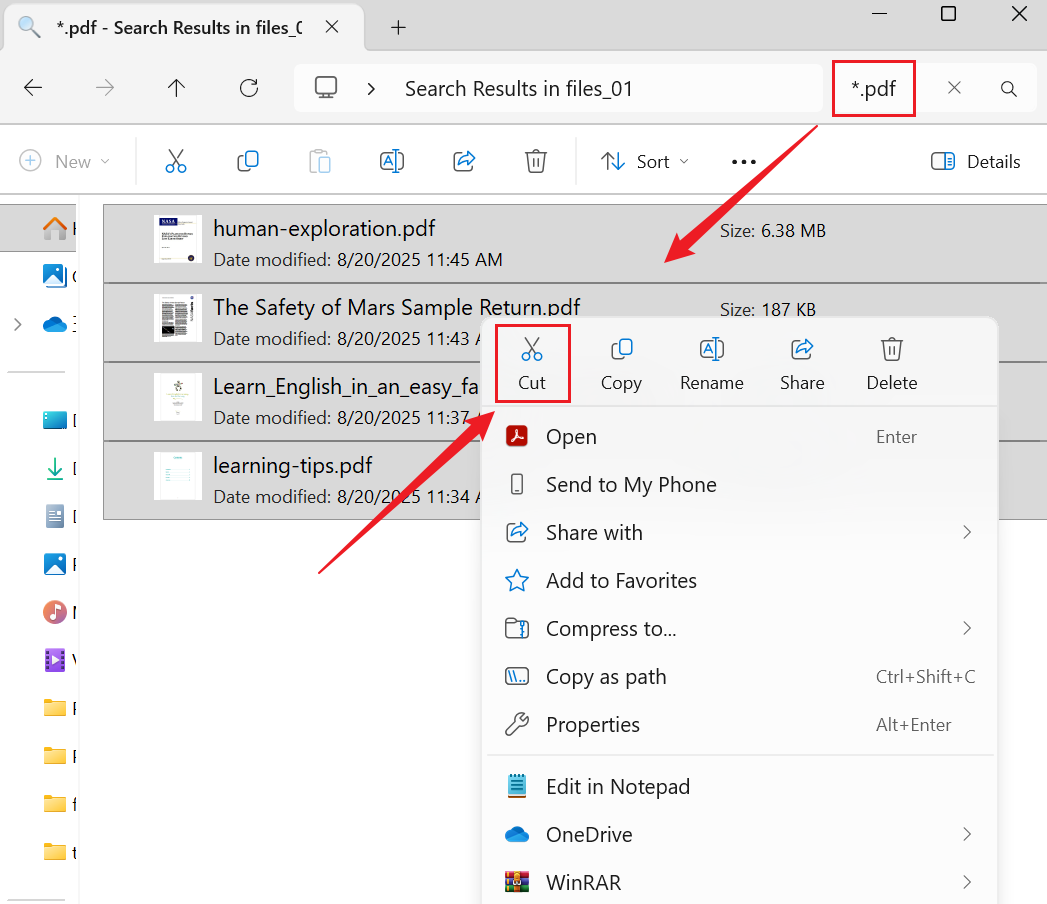
1、開啟資料夾,在右上角搜尋框裡輸入*.副檔名(比如*.pdf),就能搜尋出所有該類型檔案。
2、全選檔案後,右鍵點選複製或剪下,再貼上到對應的資料夾裡即可。這樣就將所有同一類型的檔案歸類整理到同一個資料夾裡了。
3、如果還有其它類型的檔案也要整理到一起,重複以上操作即可。
方法三:使用Windows批次處理指令碼給檔案分類
推薦指數:★★★☆☆
優點:
- 適合大量檔案整理歸類,操作高效,節省時間。
- 靈活性高,可根據自身需求自定義檔案的分類方式。
缺點:
- 操作難度高,要有基本的指令碼知識儲備,需要花一定的時間學習。
- 新手上手時間慢,更適合能熟練操作命令列的人使用。
操作步驟:
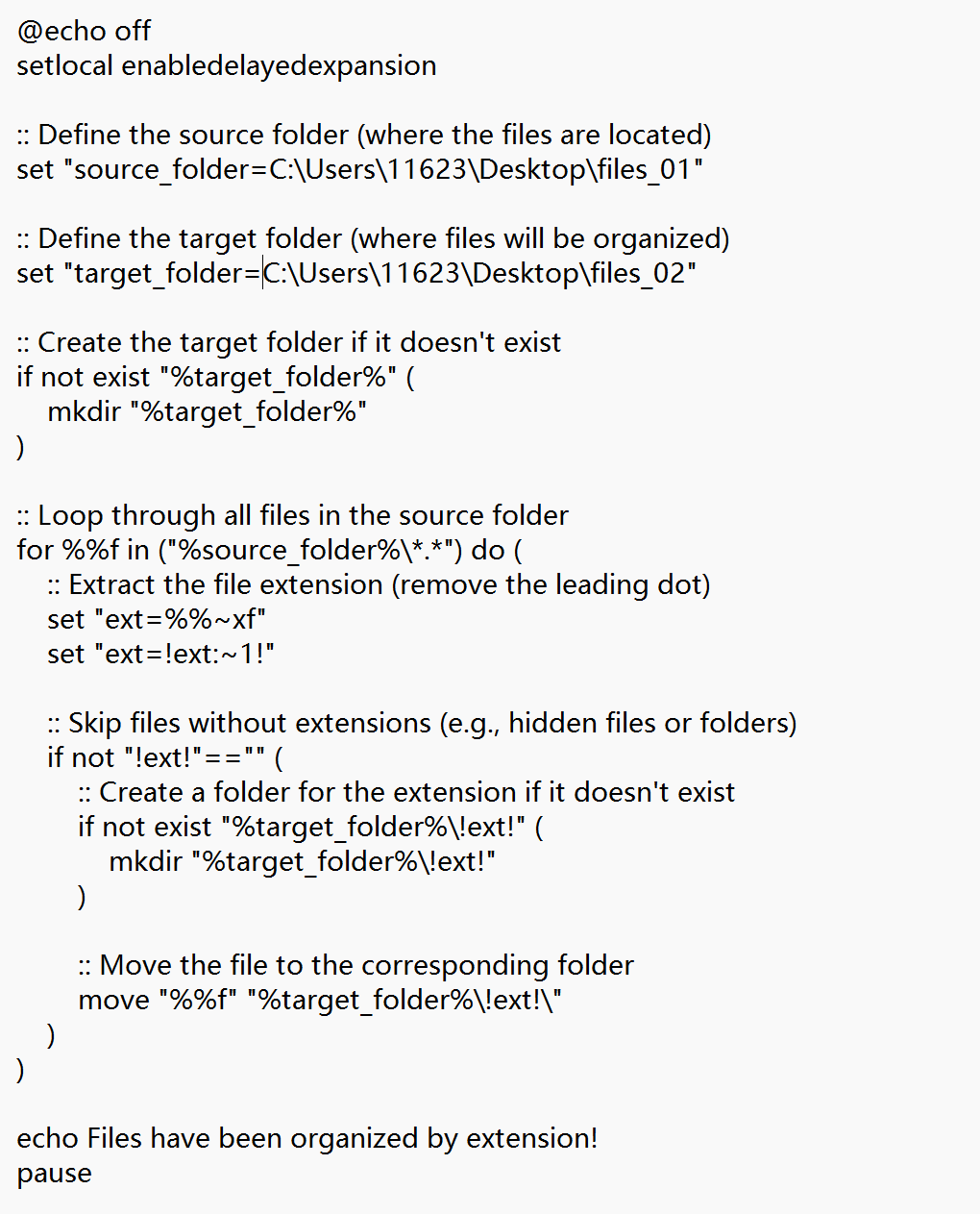
1、新建一個txt文字文件,在裡面輸入批次處理指令碼程式碼,然後儲存為.bat檔案。
2、雙擊執行指令碼,即可自動分類。
以上這三種方法都可以快速將相同類型的檔案放到同一資料夾裡。總結一下這幾種方法的優缺點:
| 核爍文檔批量處理工具 | 系統搜尋功能 | 批次處理指令碼 | |
|---|---|---|---|
| 自動化程度 | 高 | 低 | 高 |
| 操作難度 | 低 | 低 | 高 |
| 適合人群 | 所有人 | 所有人 | 懂指令碼基礎知識 |
| 適用場景 | 批次處理檔案 | 少量檔案分類 | 有複雜的分類需求 |
關鍵字:檔案分類整理 , 檔案整理合併工具 , 檔案自動歸類到資料夾
創建時間:2025-09-24 14:59:20
本文相關軟體核爍文檔批量處理工具
內容說明:本文內容依據發佈時的軟體版本整理,介面與功能可能隨版本更新而變化,請以目前軟體的實際表現為準。如發現內容有誤,歡迎回饋。
相關文章
如何按副檔名批量整理檔案:把 docx、pdf、pptx 自動放進對應資料夾資料夾裡文件太亂怎麼辦?批次按副檔名分類整理 Word、PDF、PPT 檔案如何快速將大量的檔案按照格式類型歸類到同一個資料夾?大量不同擴展名格式的檔案怎麼進行批次分類歸納成千上萬個文件統一按文件擴展名進行分類歸納怎麼批量替換資料夾名稱中的多個關鍵字?分享三種高效方法Windows 檔案名稱大小寫統一教學:一鍵批次將大寫檔案名稱轉換成小寫多個 PDF 批量刪除中間頁教學:按頁面範圍移除第 2-3 頁多個幻燈片如何統一轉成影片?PPT批次匯出MP4的完整方法批量修改多個Word段落大綱級別:將首段設為一級標題的高效方法多個PowerPoint檔案如何統一匯出PDF?PPT、PPTX批次轉PDF教學批量調整PDF頁面邊距!統一擴大PDF留白邊距方法