大量Word文件中擷取檔案的第一頁轉換為jpg圖片進行預覽
翻譯:简体中文繁體中文,更新時間:2025-06-07 20:22:13
內容說明:本文內容依據發佈時的軟體版本整理,介面與功能可能隨版本更新而變化,請以目前軟體的實際表現為準。如發現內容有誤,歡迎回饋。
本文相關軟體核爍文檔批量處理工具
在 Doc、Docx 格式文件中,前幾頁或部分頁面可能包含著結論、圖表、資料等,當我們只需要將這一部分的內容選取出來,轉換成 jpg 圖片去分享到網頁、平台或插入到其他檔案中,應該如何去進行操作呢?以下的內容介紹怎麼將多個 Office Word 文件中選取前幾頁或部分頁面匯出成 jpg 圖片,讓 Doc、Docx 檔案的排版和樣式固定、增強多裝置瀏覽體驗以及加強文件的完整性。
1、使用場景
公司的一個專案中有非常多的 Word 文件,需要將每個文件的封面用 jpg 圖片預覽,這時可以使用批量提取大量 Word 文件中的任意頁面轉換為 jpg 圖片。
2、效果預覽
處理前:
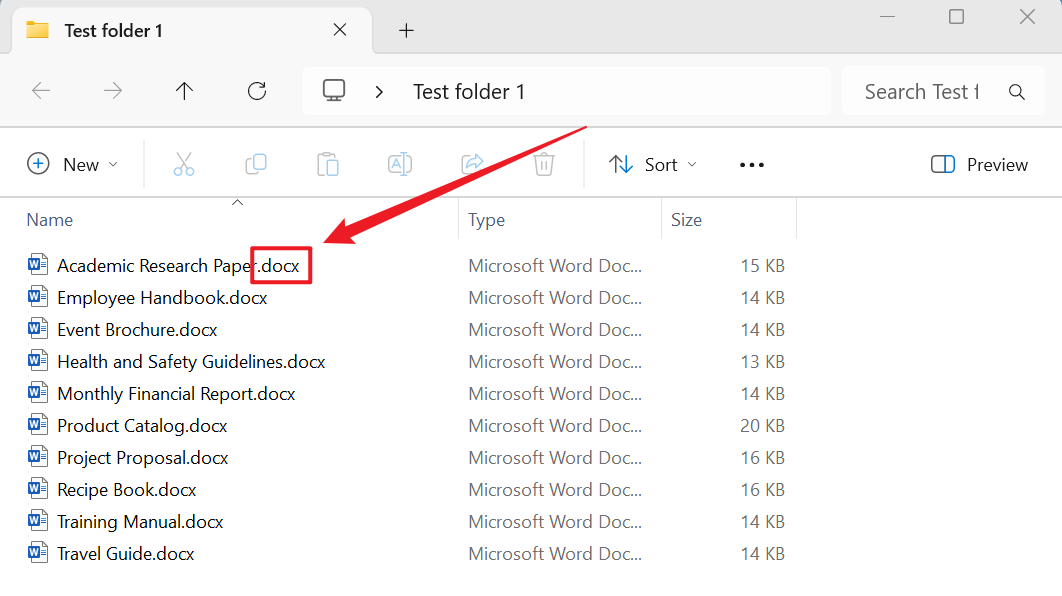

處理後:

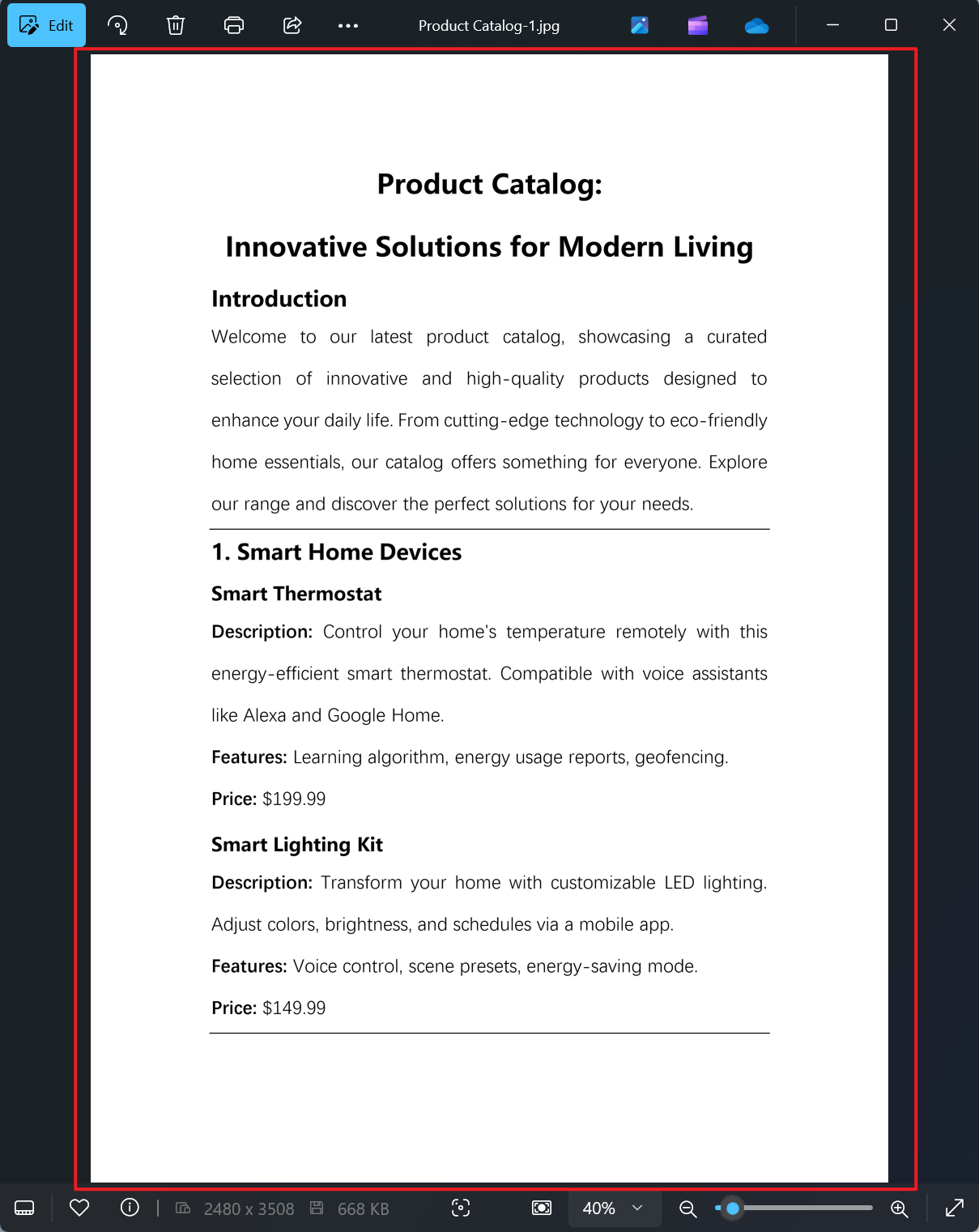
3、操作步驟
打開【核爍文檔批量處理工具】,選擇【Word 工具】-【Word 轉換為 JPG 圖片】。
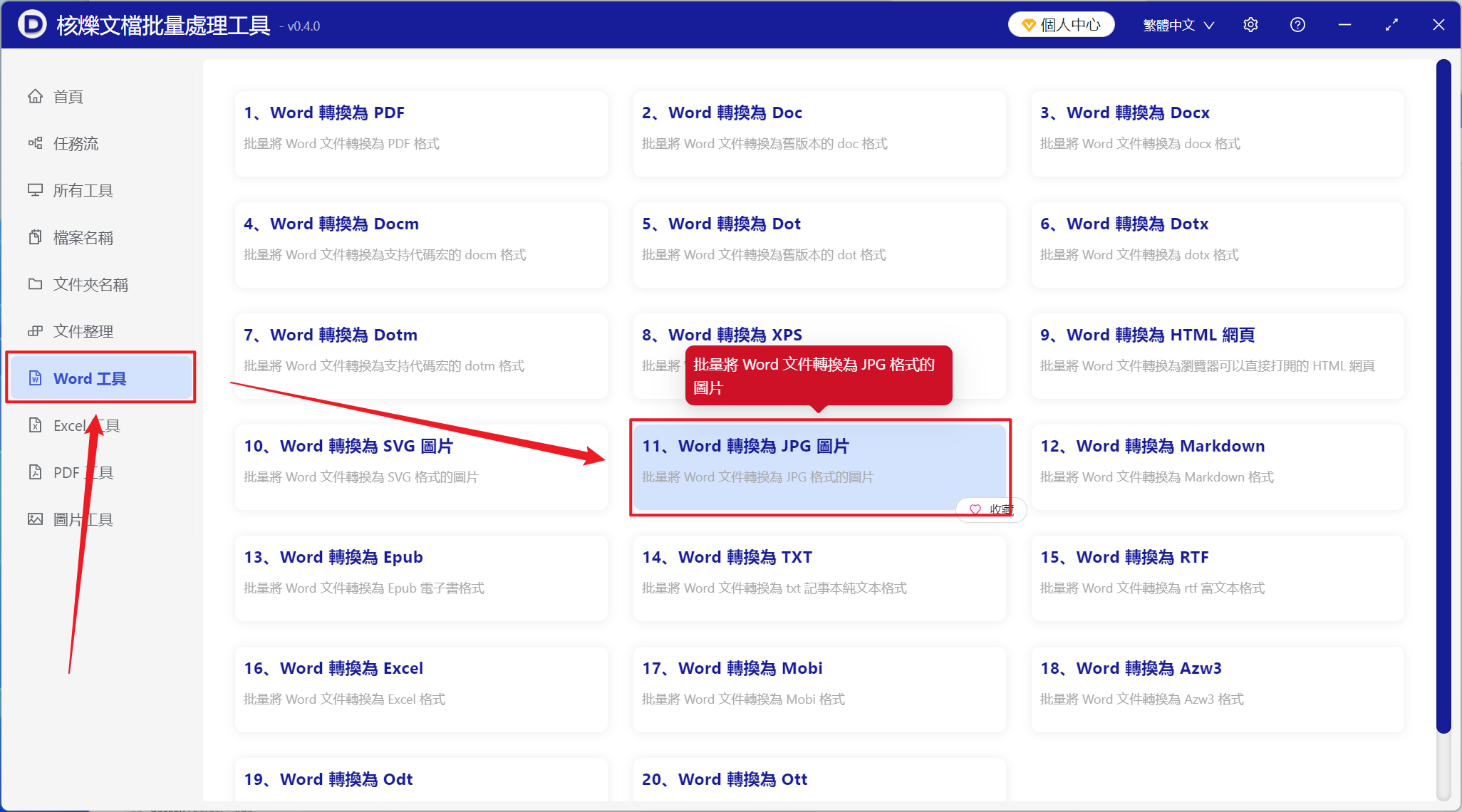
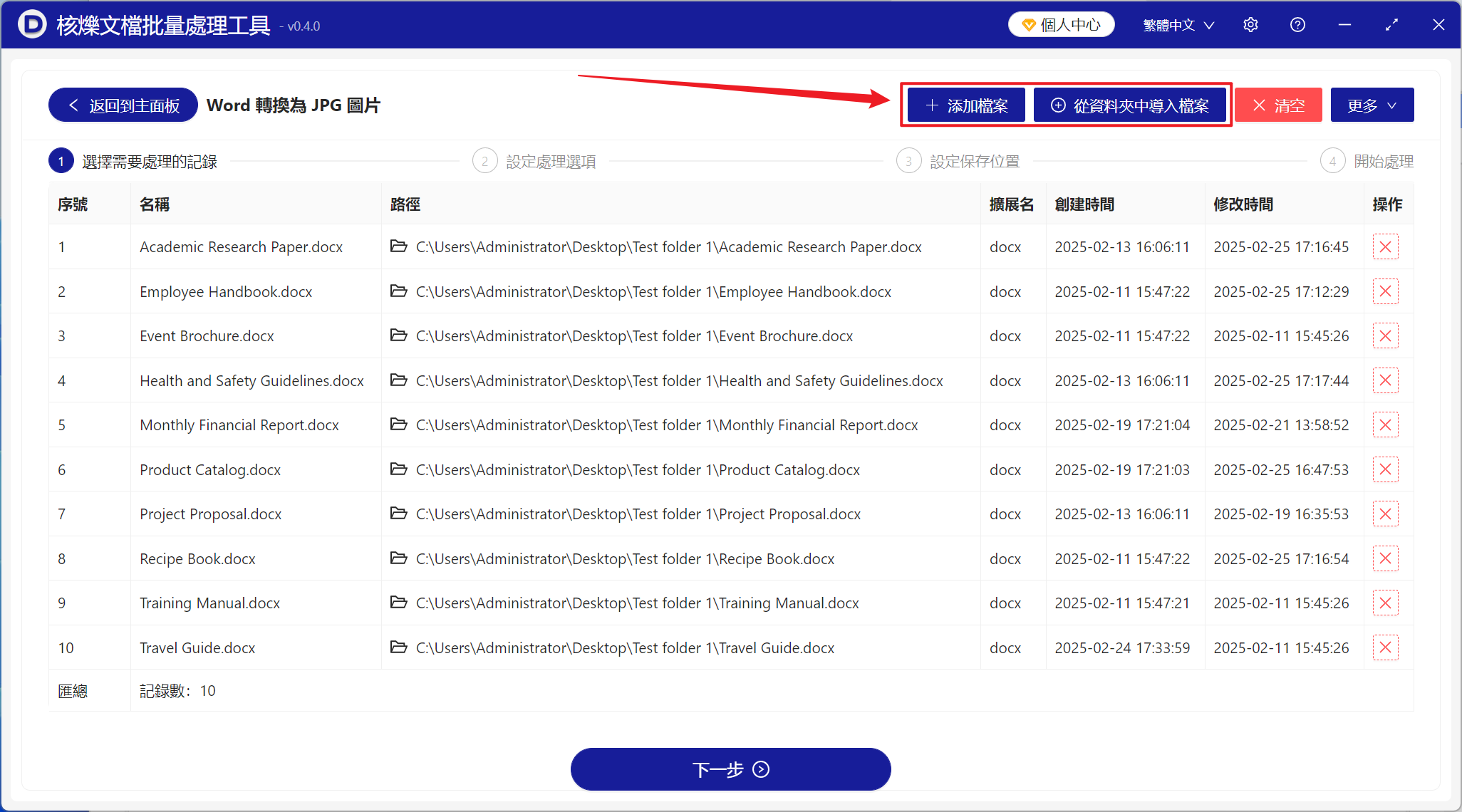
【新增檔案】新增單個或多個需要將部分頁面都轉換為 jpg 圖片的 Word 文件。
【從資料夾中匯入檔案】新增整個需要將部分頁面都轉換為 jpg 圖片的 Word 文件資料夾。
下方紅框內可以檢視已匯入的檔案。
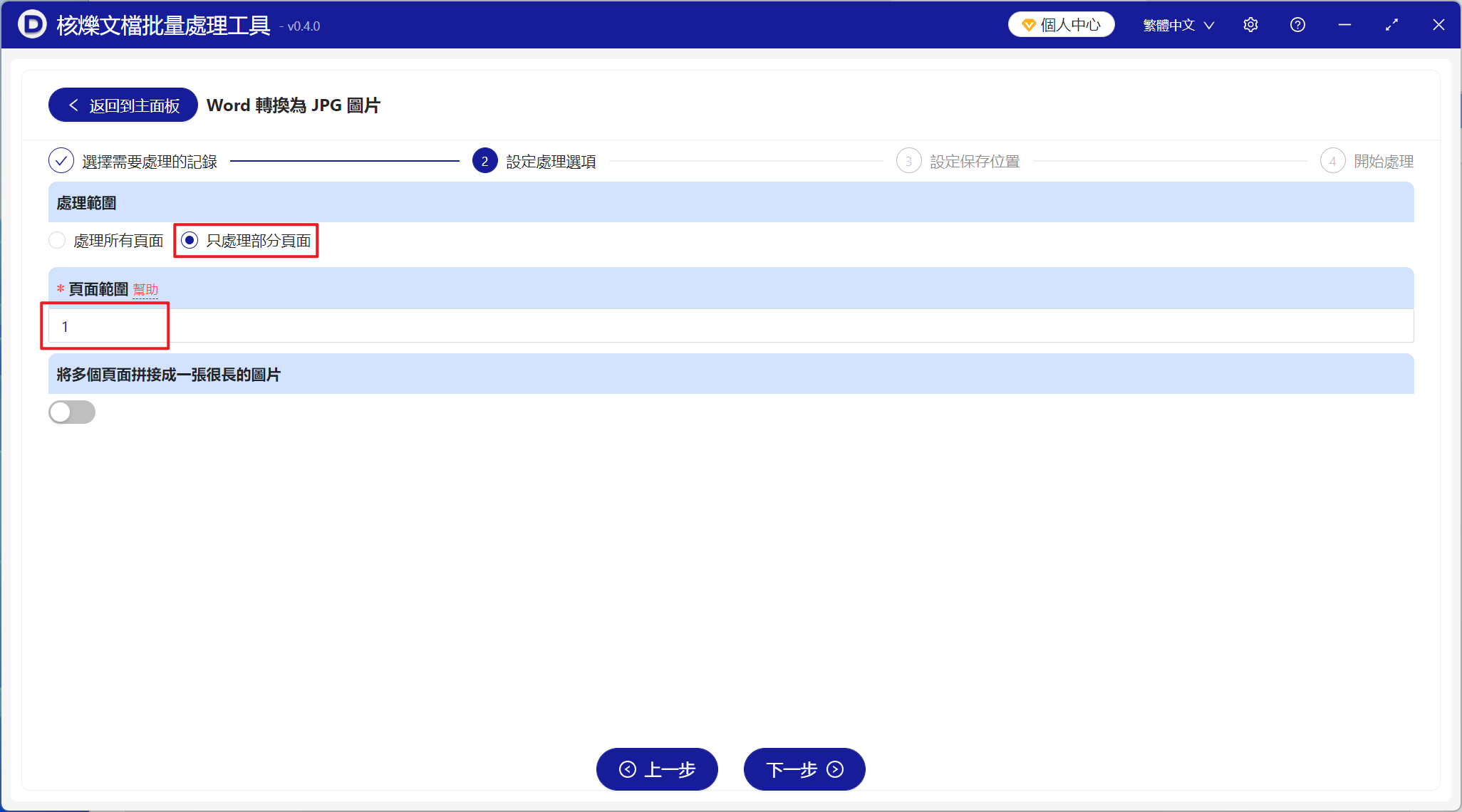
【處理範圍】選擇只處理部分頁面。
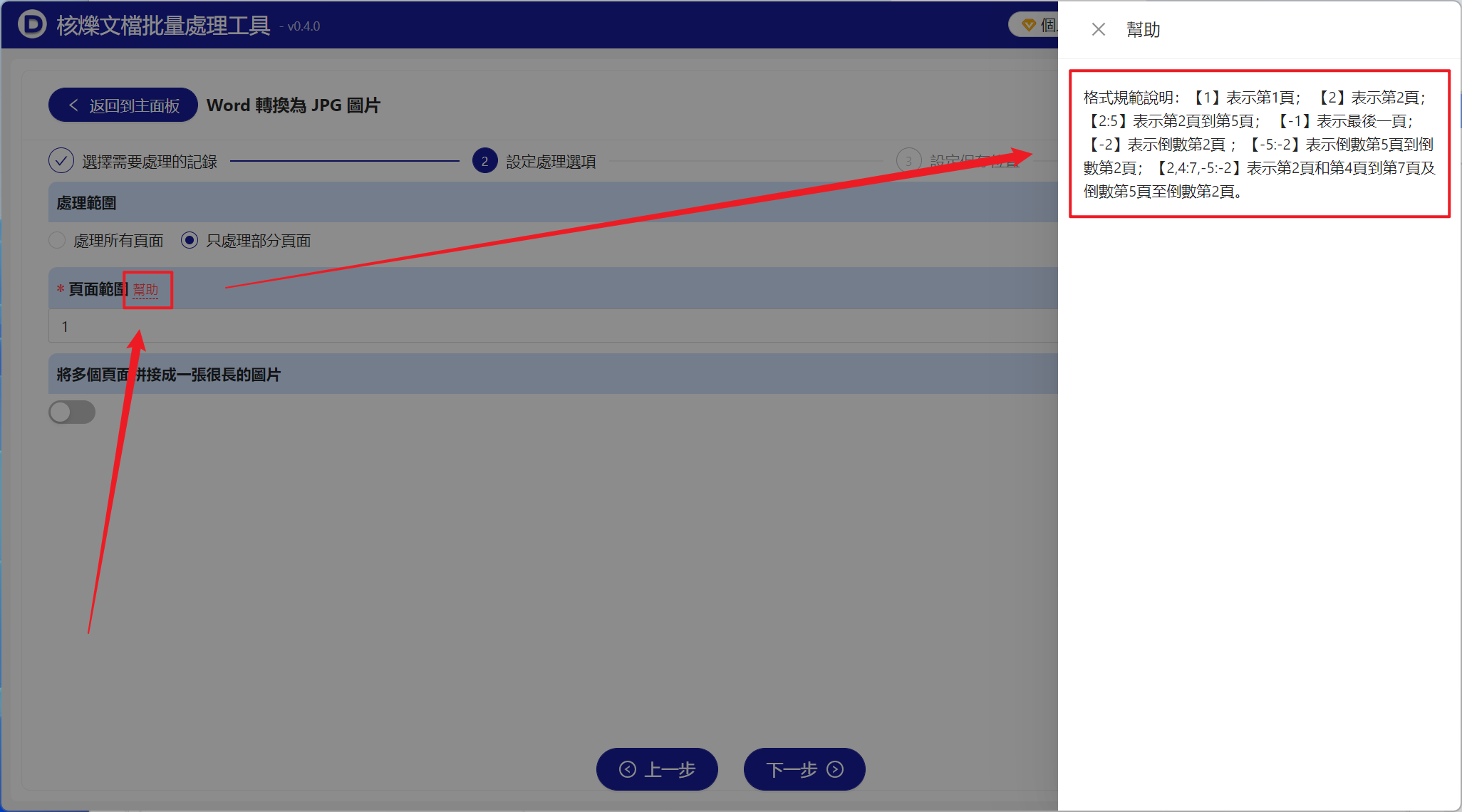
【頁面範圍】輸入需要提取的頁面,具體可看下方幫助內容。
【1】為正數第一頁。
【-1】為倒數第一頁。
【:】這個符號為頁面連貫轉換圖片,例如 2:5 是提取第二頁、第三頁、第四頁、第五頁,共四頁。
【,】這個符號為類似斷點,例如 2,5,-3 是提取第二頁、第五頁和倒數第三頁,共三頁。
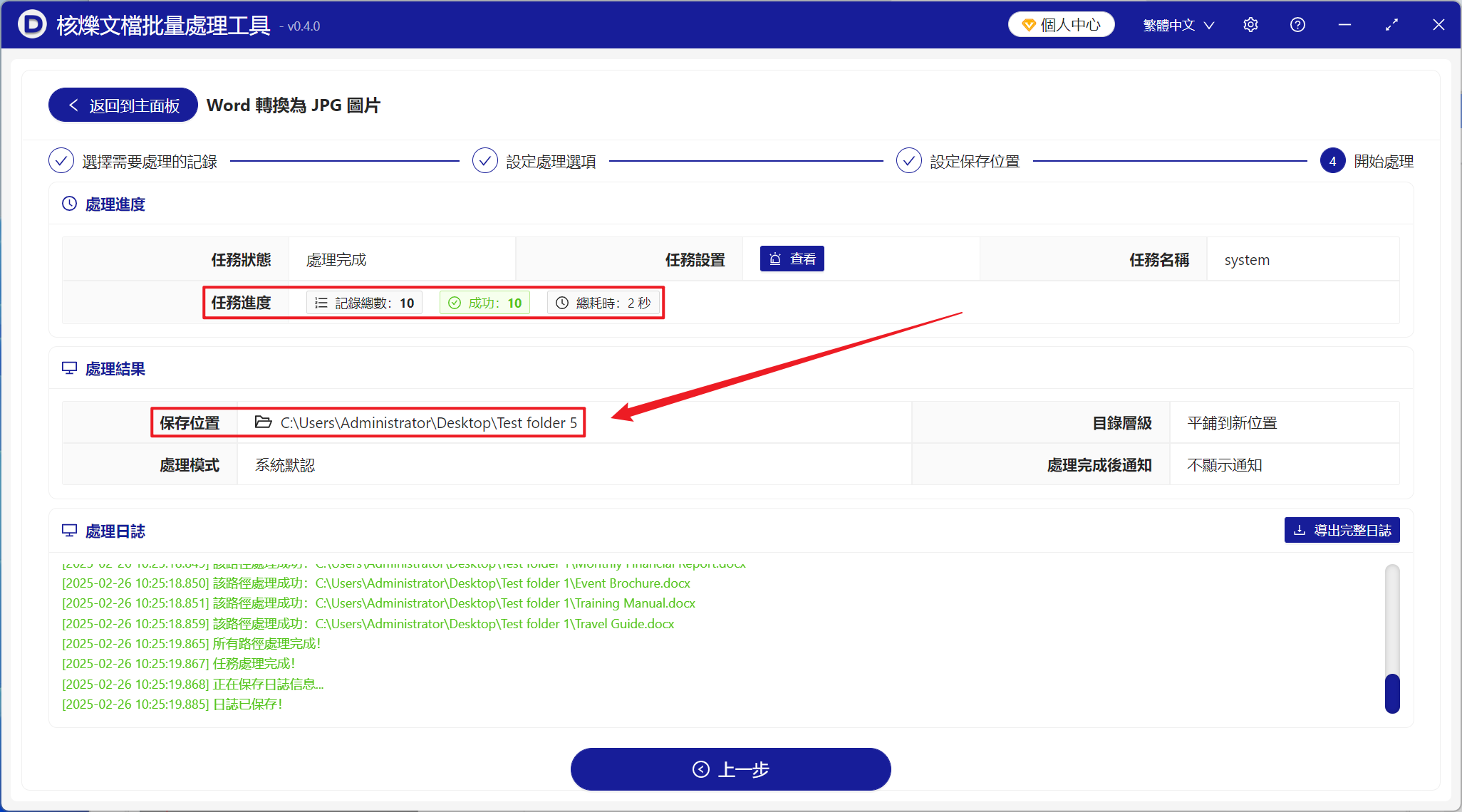
等待處理完成後,點選儲存位置檢視 Word 文件成功轉換為圖片的 jpg 檔案。
創建時間:2025-02-26 09:16:48
本文相關軟體核爍文檔批量處理工具
內容說明:本文內容依據發佈時的軟體版本整理,介面與功能可能隨版本更新而變化,請以目前軟體的實際表現為準。如發現內容有誤,歡迎回饋。
相關文章
怎麼把Word匯出為圖片?教你快速將文件轉成圖片的方法!如何批量把多個 Word 文檔前幾頁拼接成長 JPG 圖片Word批量转JPG图片怎么做?一次导出多个docx/doc文档所有页面Word文件批次轉JPG圖片怎麼做?多檔案頁面高清匯出方法Word如何批量轉JPG長圖?3個方法完美合併所有頁面Word 部分頁面批次轉 JPG:把多頁內容合併成一張長圖片的方法幾千個Word文件批量前幾頁或指定部分頁面結合成一張jpg長圖片Word 怎麼轉成 JPG 圖片?這三個方法快速解決docx和doc檔案怎麼大量轉成JPG?按頁匯出圖片方法詳解Word文件前3頁批次轉JPG圖片:適合預覽圖與歸檔的辦公教學批量將多個 Word 文件所有頁面轉換為 JPG 圖片的完整教學很多 Word 文件如何批次儲存為高畫質的 JPG 圖片?