怎麼把Word轉換成JPG圖片?Word部分頁面轉JPG工具介紹
翻譯:简体中文繁體中文,更新時間:2026-01-27 09:41:33
想把一份Word文件裡的內容截圖發到微信工作群組或社群平台上,結果發現要嘛一頁截不完,要嘛截出來好幾張圖,發出去亂七八糟的,別人看著也費勁。這時候你肯定想過:要是能直接把整個Word文件轉換成圖片,而且最好是一張長長的JPG圖片,那該多方便啊。這樣不管發給誰,在手機還是電腦上看,排版都不會亂,還防止別人隨便修改你的原文件。今天要聊的,就是Word轉換為JPG圖片功能。
為什麼需要把Word轉換成圖片
1、分享內容又不希望被改:比如把活動方案、通知發到群裡,你肯定不想別人下載你的Word原檔然後亂改。這時候把文件轉換成JPG圖片發出去,大家只能看不能編輯,省心又安全。
2、往網站或社群媒體上傳內容:很多平台(比如公眾號、小紅書)不支援直接上傳Word,但傳圖片沒問題。把寫好的文章用這個工具轉成JPG長圖,排版、字型、顏色全都能保留,上傳後效果很好。
3、做彙報或培訓材料:做PPT時,經常需要插入一些文件片段。直接貼上容易亂,用這個工具把需要的幾頁Word轉成圖片再插入PPT,排版固定的很好。
4、手機預覽和閱讀:在手機上看Word,經常要放大縮小,很麻煩。提前把文件轉成長圖,在手機相簿裡就能上下滑動看完,體驗好多了。
5、固定格式,防止意外:有時候你精心排版的Word,換台電腦或者用不同版本的Office打開,格式就可能跑偏。把它轉換成JPG圖片,就再也不怕格式亂了。
Word部分頁面轉長圖的效果預覽
處理前:
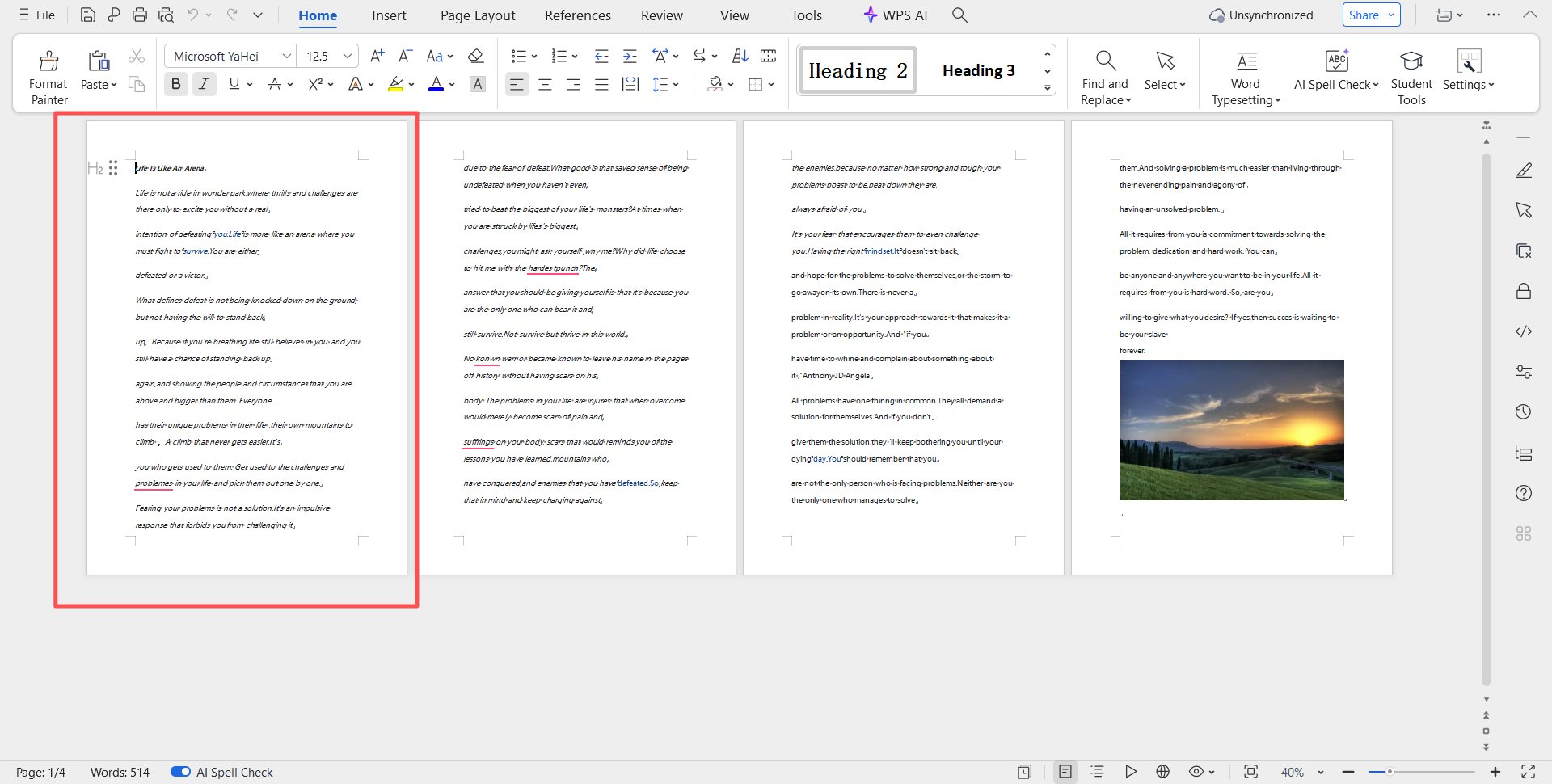
處理後:
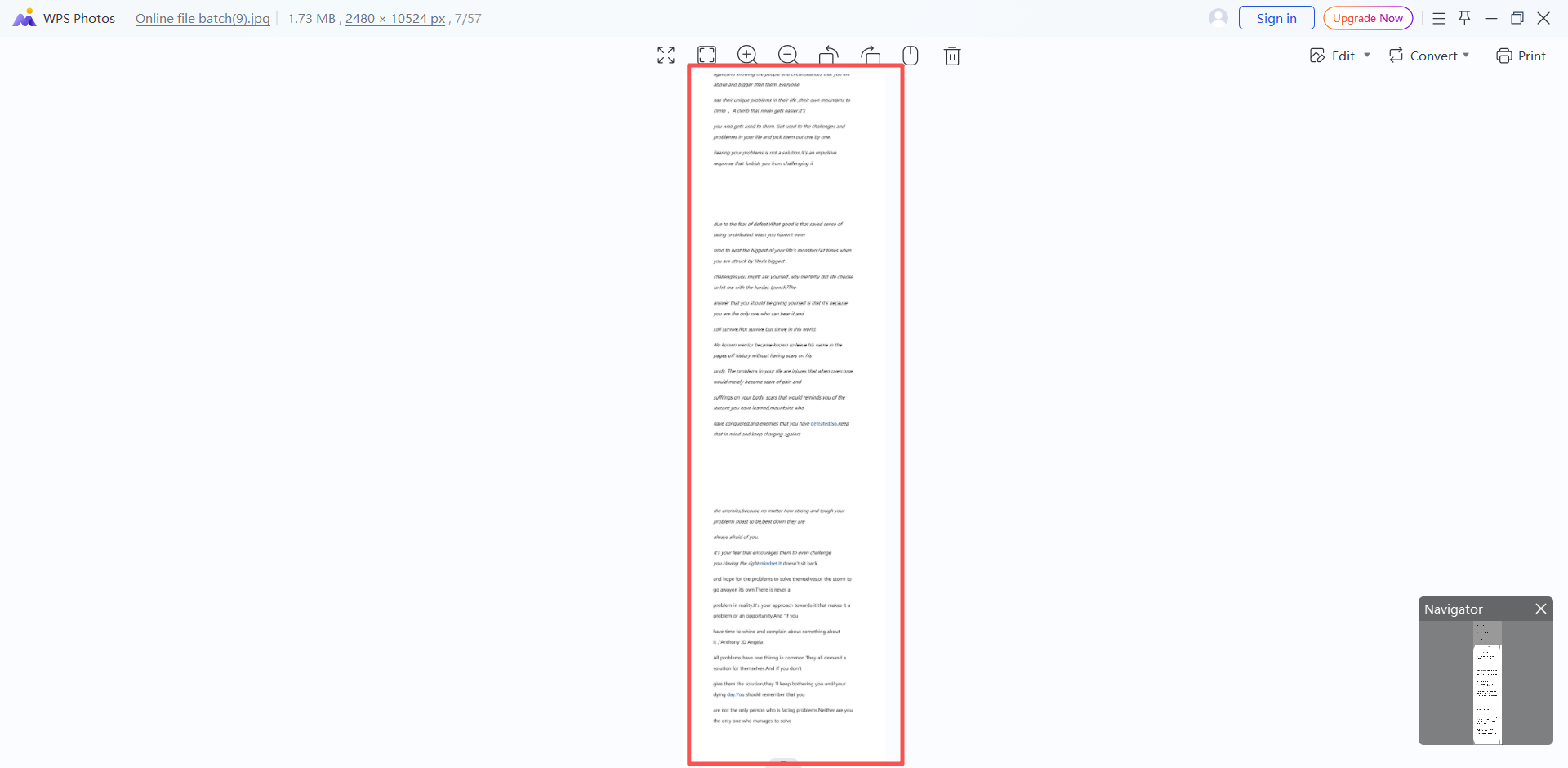
方法一:使用核爍文檔批量處理工具把Word轉換成長圖片
推薦指數:★★★★★
優點:
1、真批次處理:管你有十個還是一百個Word文件(支援.doc, .docx等格式),一次性全選拖進來。點一下開始,軟體就自動排隊處理了,效率提升幾十倍。
2、長圖拼接:你可以指定把文件的前幾頁、後幾頁,或者任意連續的頁面,智慧拼接成一張超長的JPG圖片。
3、操作直觀:介面乾乾淨淨,核心功能就幾個按鈕。想轉哪幾頁,輸入頁碼就行。想拼長圖,勾選一個選項就好。
4、100%本地處理:和需要上傳文件的線上網站完全不同,我們的軟體是純粹的本地桌面程式。所有文件內容都在自己電腦裡處理,絕不會上傳到任何網路。
5、輸出品質高:轉換過程能很好地保留Word原文件字型、排版、圖片和顏色,生成的JPG圖片清晰度高,和你在Word裡看到的基本一樣。
缺點:
【核爍文檔批量處理工具】需要在電腦本地才能使用。
操作步驟:
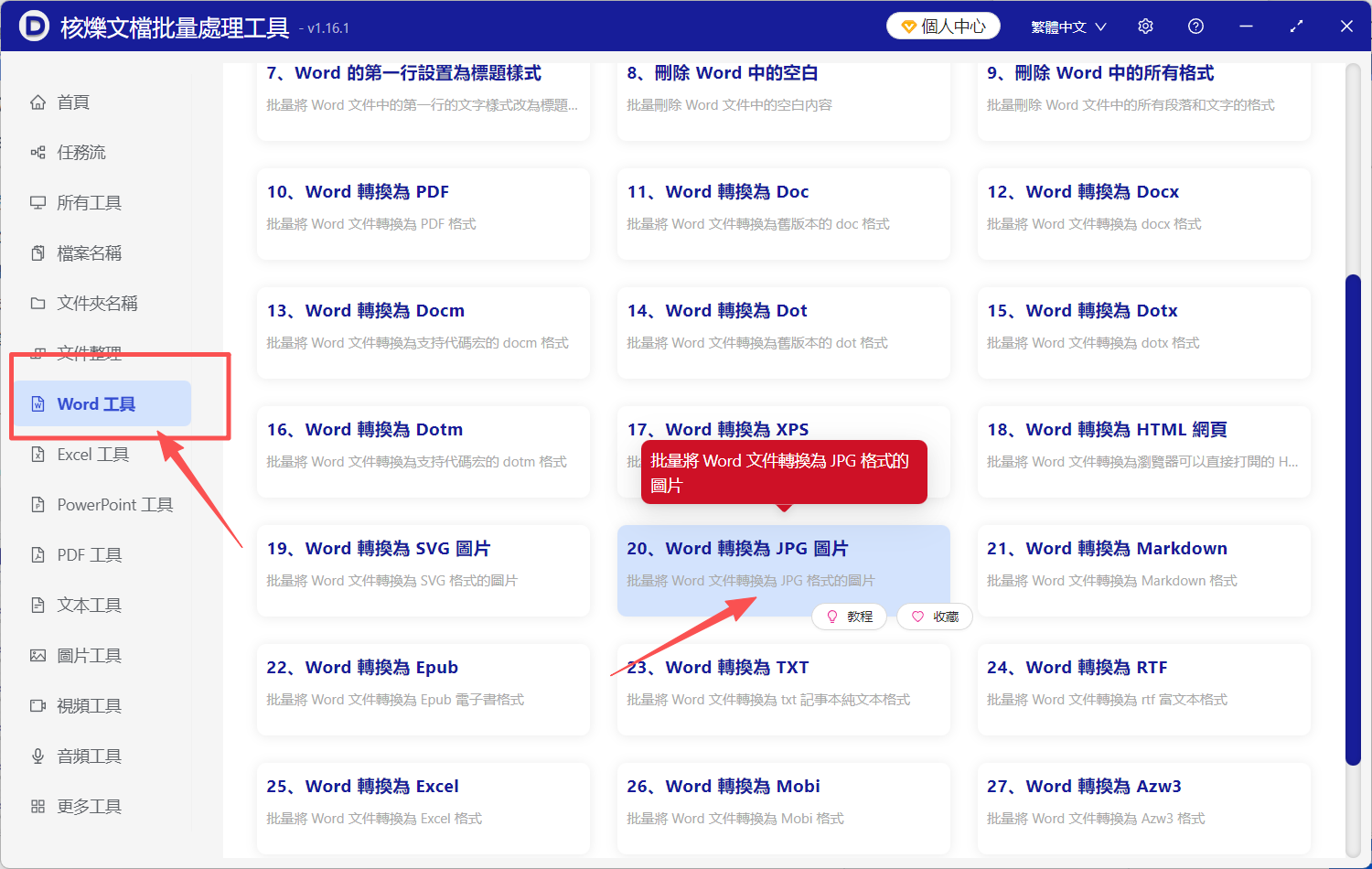
1、打開【核爍文檔批量處理工具】,在左邊選擇【Word工具】,再到右側選擇【Word 轉換為 JPG 圖片】。
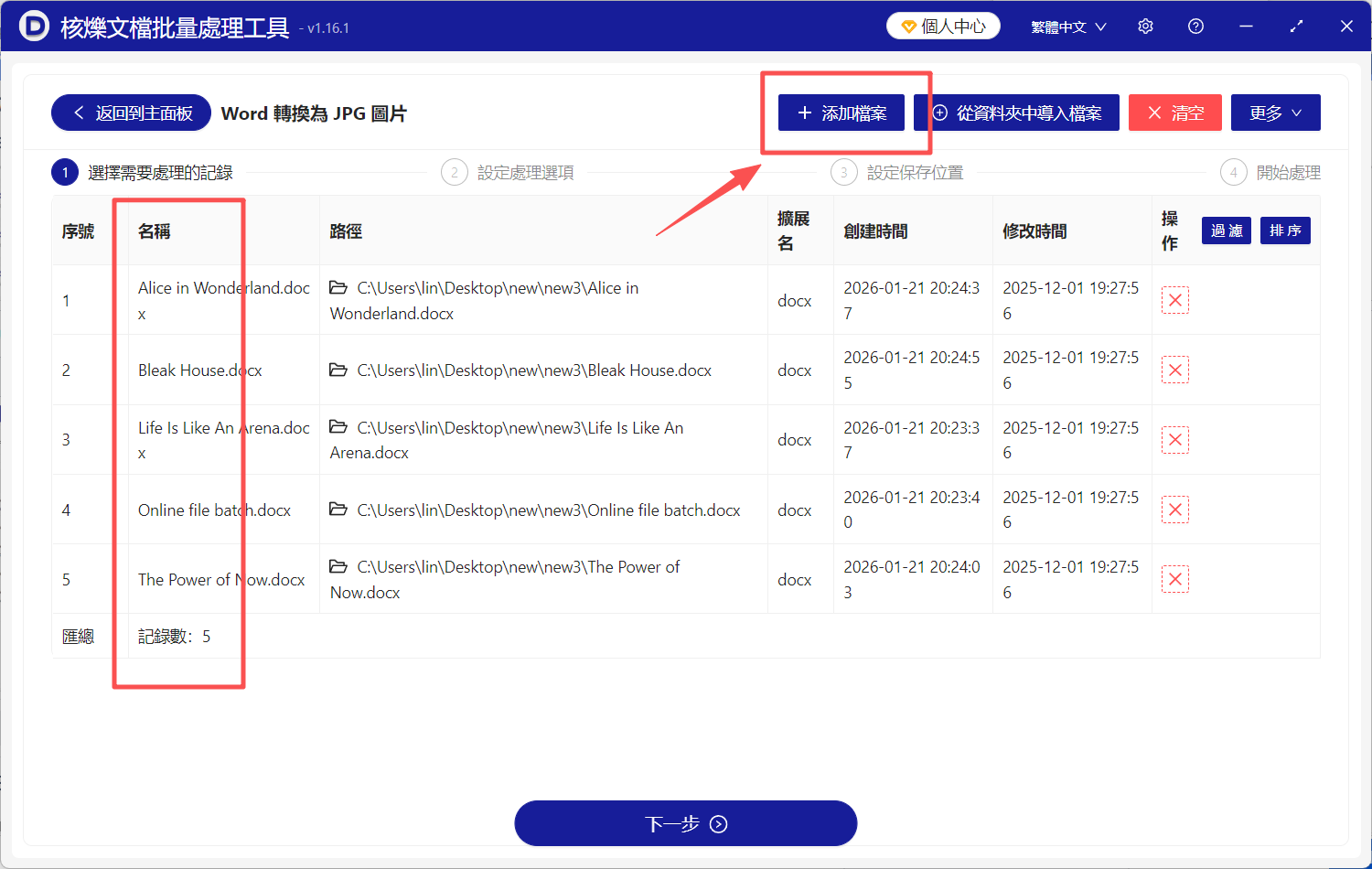
2、點擊右上角【新增檔案】,或者拖曳待處理檔案到指定位置,完成檔案匯入。
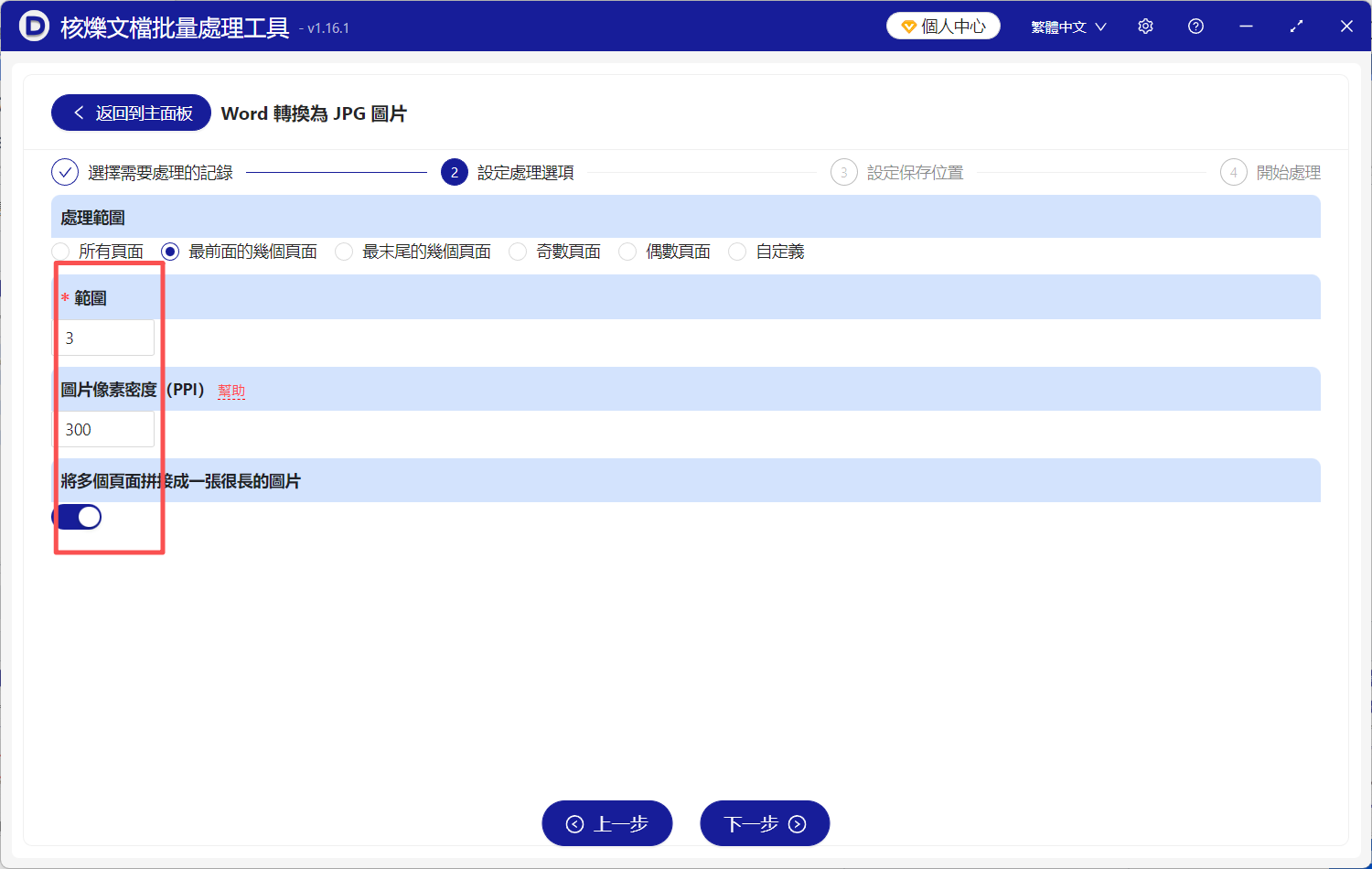
3、處理範圍選擇【最前面的幾個頁面】,範圍填:【3】。填寫好圖片像素密度(PPI),最下面把【將多個頁面拼接成一張很長的圖片】按鈕打開。
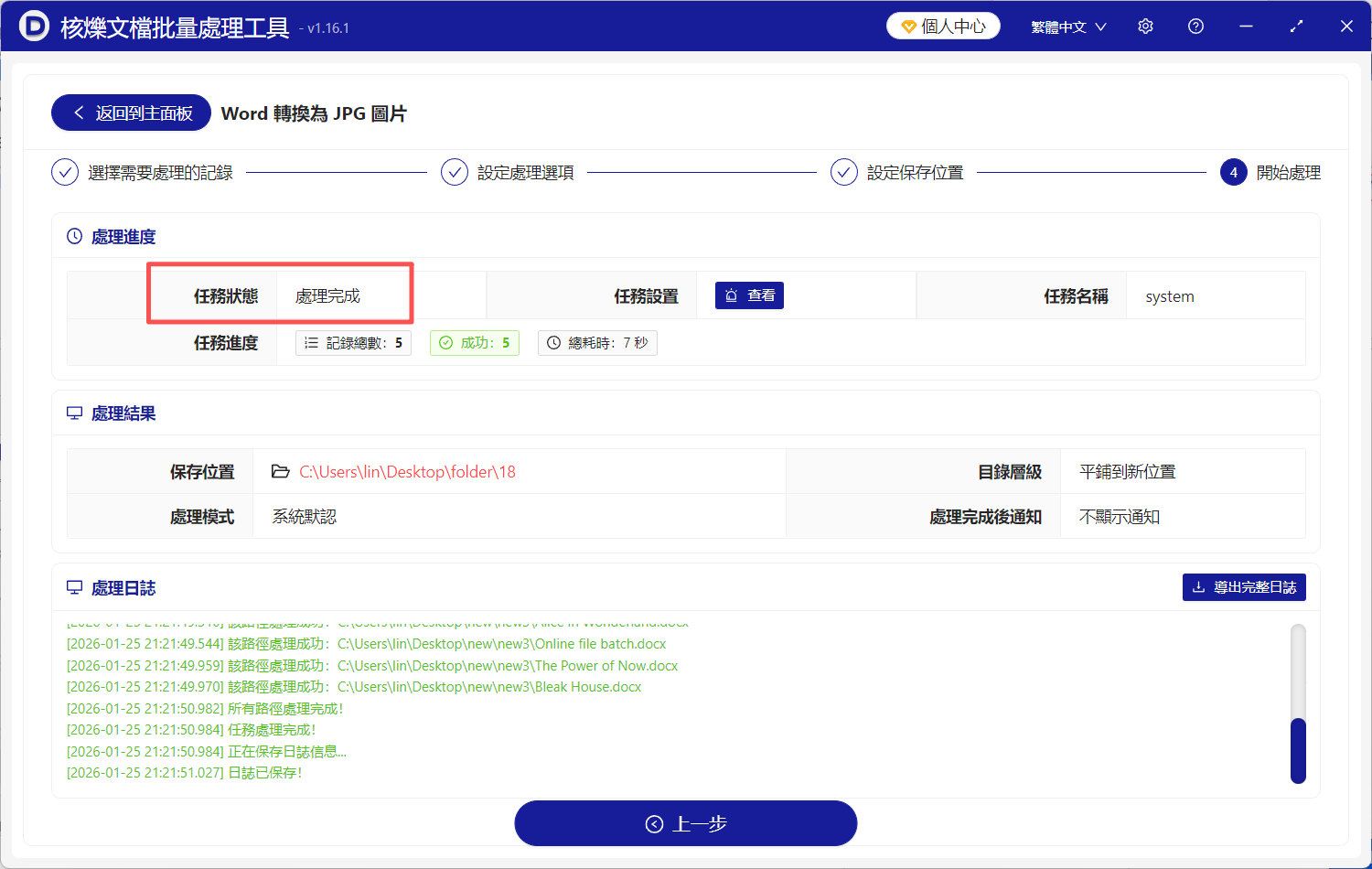
4、點擊【下一步】,工具會開始自動把Word轉換成長圖,完成後會給出提示。
方法二:使用Microsoft Word 自帶「另存新檔」或「匯出」實現Word轉長圖
推薦指數:★★★☆☆
優點:最正宗的方法,只要你電腦裝了Office就能用。轉出來的圖片,字型、排版還原度很高,畢竟是系統內建的功能嘛。
缺點:慢,而且完全不能批次處理。你只能打開一個文件,點「檔案」-「匯出圖片」,然後選擇匯出範圍/格式即可,但是需要開通會員,否則會有浮水印。
操作步驟:
1、用Word打開你想轉的那個文件。
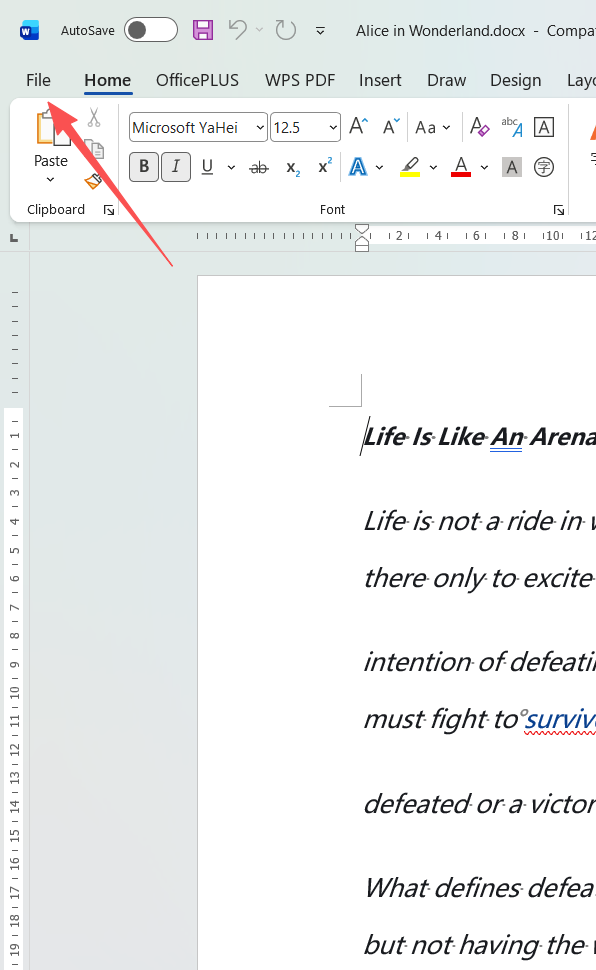
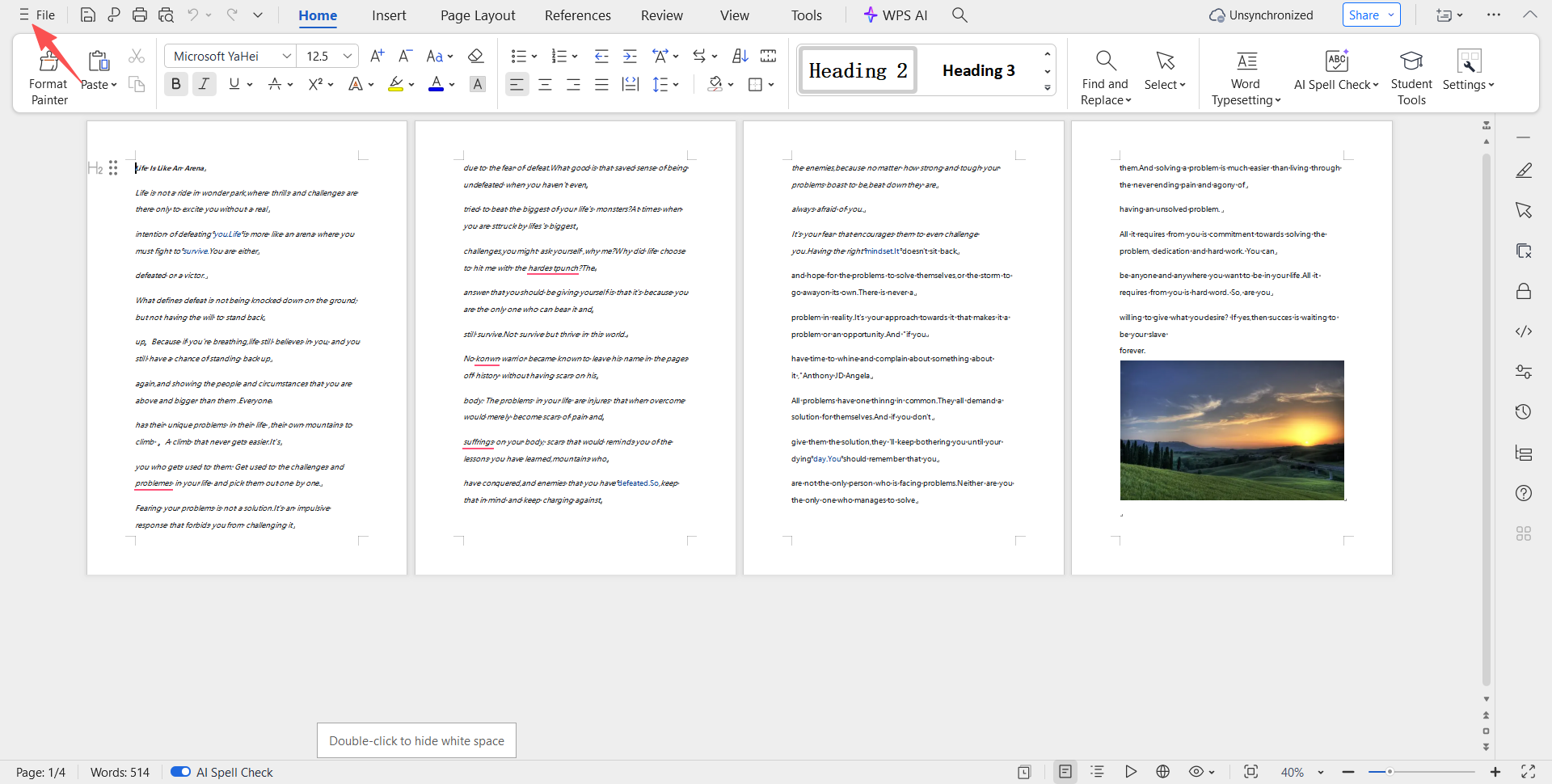
2、然後點擊左上角的「檔案」選單。
3、在左邊選單列選擇「匯出圖片」這個選項。
4、在儲存類型那裡,選擇JPG格式,並設定好匯出範圍。
5、然後重複操作其他word文件。
方法三:直接用鍵盤上的「Print Screen」截圖把Word轉換成圖片
推薦指數:★★★☆☆
優點:是個電腦就能用,零成本,看到啥截啥,最原始也最直接,都不用學。
缺點:效果最差,效率最低。一頁文件你可能要分好幾次截,截完還得用小畫家拼起來。文件要是有好幾頁,那你基本就耗在這上面了。
操作步驟:
1、打開Word,把要截的那頁調整到螢幕合適位置。
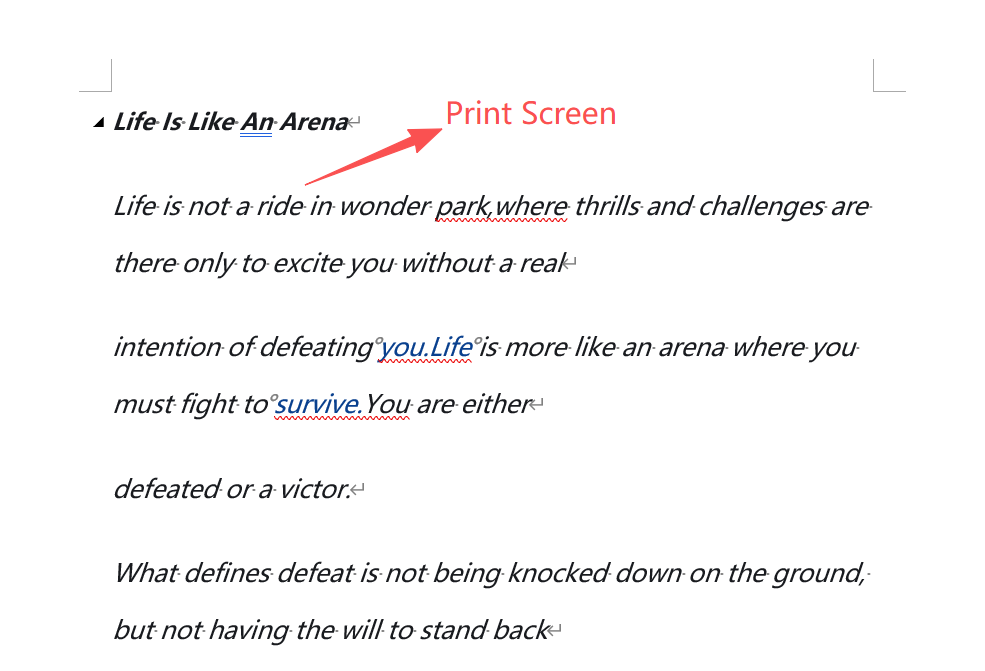
2、按下鍵盤上的 PrtSc (Print Screen)鍵,截你想要的位置。
3、打開「小畫家」軟體,按Ctrl+V把截圖貼上進去,如果有多餘部分,需要在小畫家裡裁剪掉螢幕上多餘的部分,只留下文件內容。
4、最後把這張圖另存為JPG。如果一頁沒截全,就滾動螢幕再截一次,然後在小畫家裡拼接,光是想想都頭大。
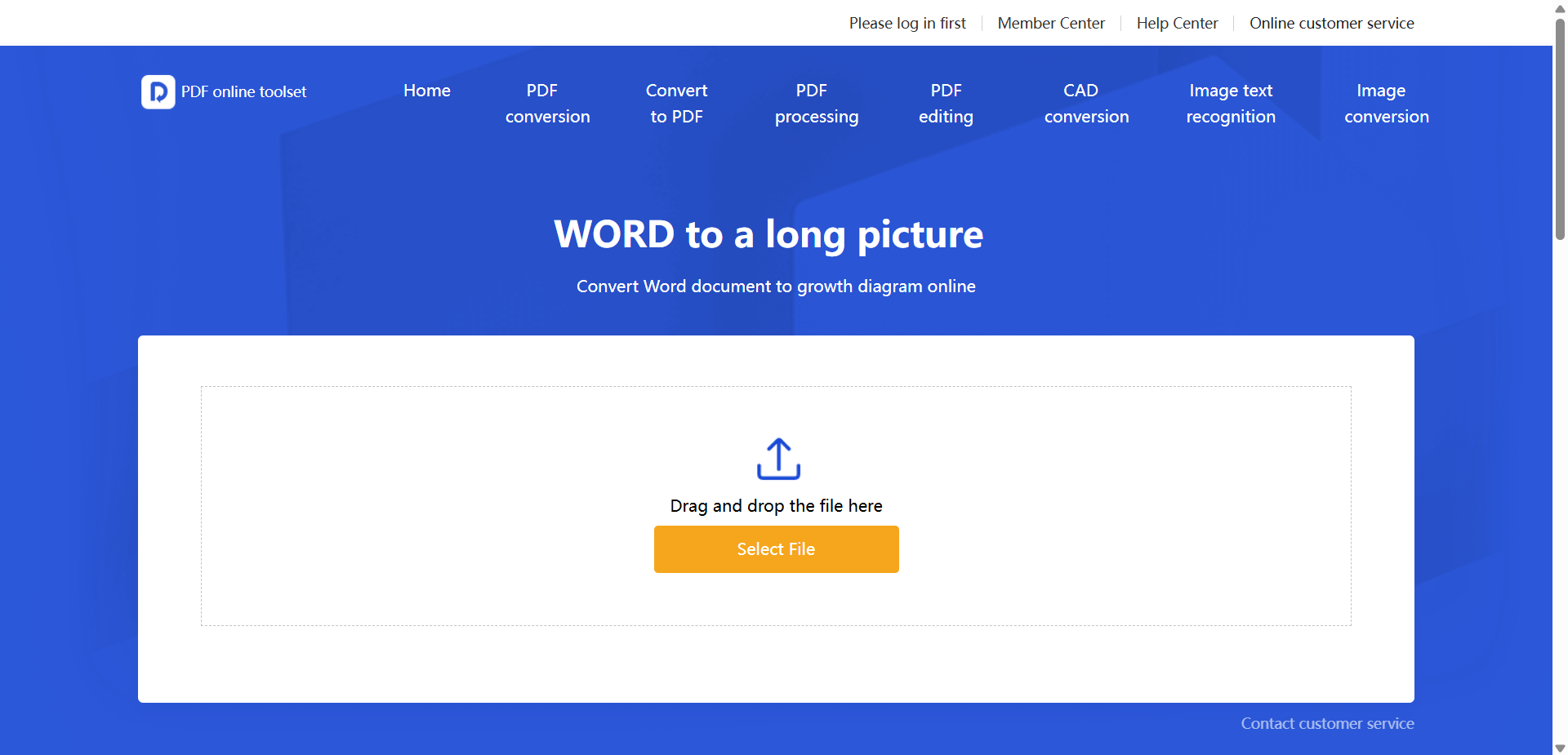
方法四:使用線上轉換網站把Word轉換成JPG
推薦指數:★★★☆☆
優點:不用裝軟體,打開網頁就能傳檔案轉換,對於應急處理一兩個檔案還挺方便的。
缺點:有安全隱患,而且功能有限。你得把Word文件上傳到別人的伺服器,萬一裡面有點敏感內容呢,資料洩露了就完了。免費版通常還有檔案大小、數量限制,轉換大文件或很多文檔時特別不給力。
操作步驟:
1、瀏覽器裡搜一個線上Word轉圖片的網站(比如:金山),點進去。
2、點擊「選擇檔案」按鈕,從你電腦裡把Word文件傳上去,或者拖到指定位置。
3、等它上傳完,然後在格式裡選「JPG」圖片。
4、點「開始轉換」按鈕,繼續等它處理。處理完了,再點「下載」按鈕,把圖片包下回電腦,可能是個壓縮檔,再解個壓縮。
方法五:使用專業截圖軟體把Word轉JPG圖片
推薦指數:★★★☆☆
優點:比微信這些截圖功能強,有些支援「滾動截圖」,能截取比較長的頁面,影像品質也更好。
缺點:本質上還是高級一點的截圖,對超長的Word文件支援仍然有限,而且完全無法實現真正的「批次轉換」。你得手動一頁頁或一段段去截。
操作步驟:
1、下載截圖軟體,再打開Word和你的截圖軟體(比如Snipaste)。
2、按下截圖快捷鍵,選擇「滾動截圖」模式(如果有的話)。
3、點擊Word視窗,讓軟體自動滾動螢幕截取長內容。
4、截完後,在軟體的編輯器裡做簡單裁剪。
5、儲存為JPG圖片。這方法對付單頁長內容還行,多頁文件就吃力了。

方法六:使用WPS Office把DOCX轉JPG
推薦指數:★★☆☆☆
優點:大家比較熟悉的辦公軟體,也有「輸出為圖片」的功能,對單個文件來說操作比微軟Word直觀一點。
缺點:批次處理能力依然不太行。想處理多個文件,你還是得一個個打開、操作、儲存,本質上還是重複勞動,高級功能可能還需要會員。
操作步驟:
1、先用WPS文字打開你的Word文件。
2、再點擊左上角「檔案」選單。
3、然後需要找到「輸出為圖片」這個選項。
4、再選擇輸出範圍(目前頁還是所有頁)。
5、最後還需要設定圖片格式和品質。
6、點擊「輸出」儲存。然後關掉,打開下一個文件,又是一遍一遍處理,很累。
方法七:使用Adobe Acrobat Pro DC把文件轉成JPG
推薦指數:★★☆☆☆
優點:PDF領域的王者,功能非常專業。你可以先把Word轉成PDF,再用它高品質地匯出為圖片。
缺點:需要先把Word轉成PDF,有點迂迴操作了,而且一般人不會為了轉個圖片去買它,軟體本身也很龐大,操作路徑長,有點大材小用。
操作步驟:
1、你得先用用Word把檔案另存為PDF格式。,再用Acrobat Pro打開這個PDF。
2、然後點擊右側的「工具」面板,找到「匯出PDF」工具。
3、選擇匯出格式為「影像」->「JPEG」。
4、設定一下影像品質等選項。
5、點擊「匯出」,得到圖片。步驟有點多,而且有點花錢的。
方法八:使用手機APP掃描法把Word轉成JPG
推薦指數:★★☆☆☆
優點:在手機上用Office Lens、掃描全能王這類APP,可以對著電腦螢幕「掃描」文件,生成圖片或PDF。
缺點:這完全是個不正常的路子,掃出來的圖片容易畸變、反光,畫質沒保證,只適用於極度緊急且身邊沒其他工具的極端情況。
操作步驟:
1、在手機上下載並打開掃描APP。
2、對著電腦螢幕上打開的Word文件拍照。
3、在APP裡調整裁剪邊緣,選擇「文件」模式增強效果。
4、儲存結果為圖片或PDF。然後透過微信或數據線傳到電腦上,這方法是有點不靠譜了。
方法九:使用OneNote 筆記插入法把Word轉成圖片
推薦指數:★☆☆☆☆
優點:微軟的筆記軟體,它可以插入Word文件列印輸出,然後另存為頁面。
缺點:步驟繁瑣,效果一般。操作非常迂迴,更像是筆記功能的一個附加玩法,不是正常的轉換工具,清晰度和排版容易出問題。
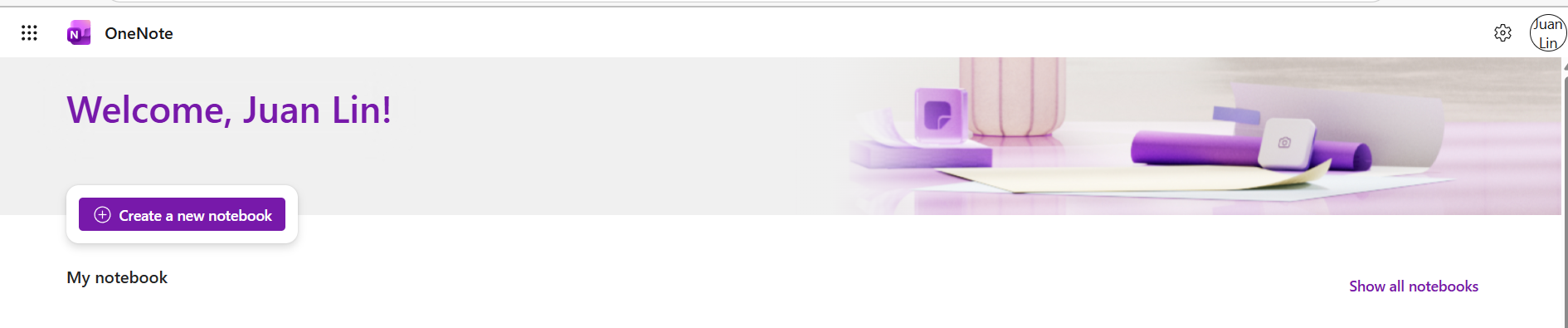
操作步驟:
1、打開OneNote,新增一頁筆記。
2、點擊「插入」->「檔案列印成品」,選擇你需要轉換的Word文件。
3、OneNote會把文件內容作為圖片插入進來。
4、在插入的圖片上右鍵,選擇「另存新檔」。
5、最後儲存為圖片格式,但往往一頁Word在OneNote裡會變成好幾張圖,很亂。
方法十:使用Python+python-docx和PIL庫把Word轉成JPG格式長圖
推薦指數:★☆☆☆☆
優點:程式設計師的最愛,非常靈活,可以寫指令碼實現任何複雜的批次轉換和圖片處理需求。
缺點:門檻太高了,你得會Python程式設計,要安裝環境、寫程式碼、除錯,對99%的普通辦公使用者來說,這根本就不能實現,除非你是做技術的。
操作步驟:
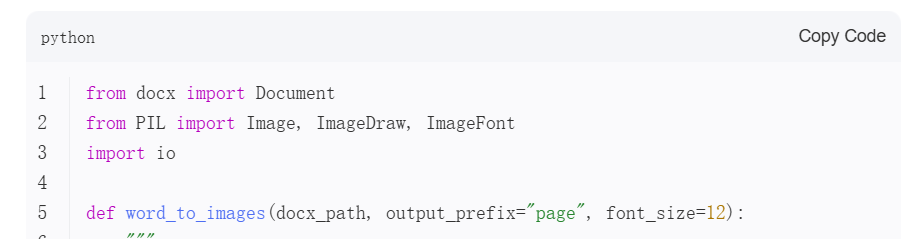
1、安裝Python,然後安裝python-docx和PIL(Pillow)這些庫。
2、打開程式碼編輯器,開始寫Python指令碼。
3、寫程式碼讀取Word文件,一頁頁地把它渲染成圖片。
4、再處理圖片,比如拼接成長圖,執行指令碼,祈禱沒有報錯。
5、等待輸出結果,技術活兒,一般人做不來。
如果你受夠了用截圖拼長圖的手忙腳亂,厭倦了一個個文件手動轉換的重複勞動,又擔心線上工具洩露檔案內容,那麼核爍文檔批量處理工具【Word 轉換為 JPG 圖片】這個功能,絕對是你的菜。它特別懂你想要什麼:既要批次省事,又要能生成方便分享和閱讀的長圖,還要保證安全和品質。 別再為這種小事浪費時間和精力了,用好工具,一次搞定。
關鍵字:Word轉JPG , DOCX轉JPG , Word轉換成長圖