如何給檔案名插入日期編號?分享四步批次添加日期序號的方法
翻譯:简体中文繁體中文,更新時間:2025-07-22 11:17:21
內容說明:本文內容依據發佈時的軟體版本整理,介面與功能可能隨版本更新而變化,請以目前軟體的實際表現為準。如發現內容有誤,歡迎回饋。
本文相關軟體我的ABC軟體工具箱
還在為海量檔案命名混亂、難以按時間查找而頭疼?手動一個個添加日期編號費時費力又易出錯!本文針對檔案管理中的這一常見痛點,為您帶來高效解決方案——只需簡單四步,即可輕鬆為成批檔案自動插入規範的日期序號。
您將掌握快速實現檔案名統一添加年月日等日期資訊的技能,並支援自訂格式(如 20240721_、報告_2024-07-21_ 等)。告別手動重新命名的繁瑣,讓您的檔案瞬間變得井然有序、按日期一目瞭然,大幅提升整理效率與查找便捷性!
檔案名插入日期編號的使用場景
- 檔案進行多輪修訂後無法確認最終版簽署時效(「合約_終版V3.docx」實際為上月檔案),需要插入簽署日期,讓檔案名直接體現法律效力時間節點。
- 報表混存,歸屬期不明,導致資料引用錯誤,需要添加日期資訊,按檔案名直接篩選季度資料,提高審計效率。
- 相機自動命名無法體現拍攝日期,需要插入拍攝日期,建立時間軸快速定位關鍵事件素材。
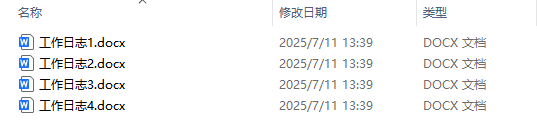
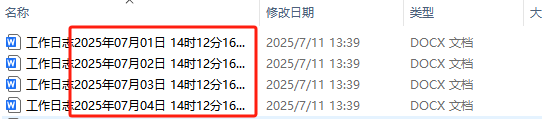
在檔案名後插入日期編號的效果預覽
處理前:
處理後:
檔案名批量添加日期後綴的操作步驟
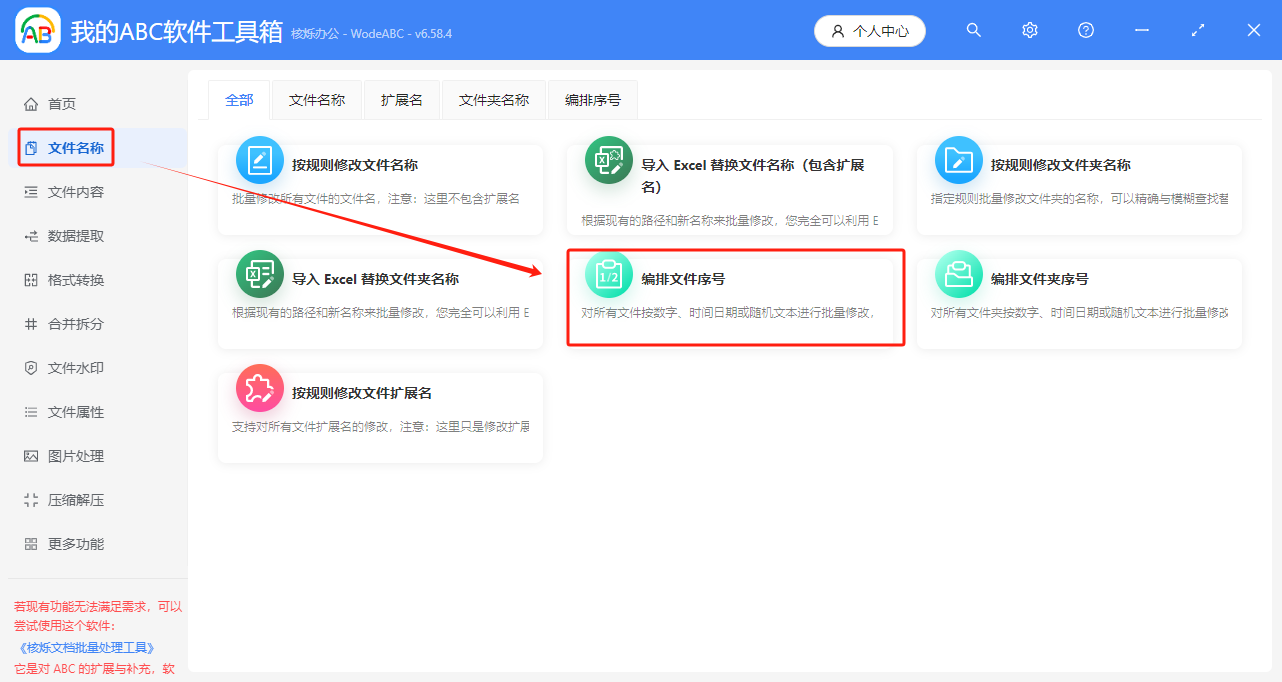
第一步,開啟【我的ABC軟體工具箱】,點擊左側導航欄【檔案名稱】,點擊【編排檔案序號】。
第二步,點擊【添加檔案】,將需要排序的資料夾匯入進來。這裡支援匯入word、pdf、ppt、jpg、excel等常見檔案類型。
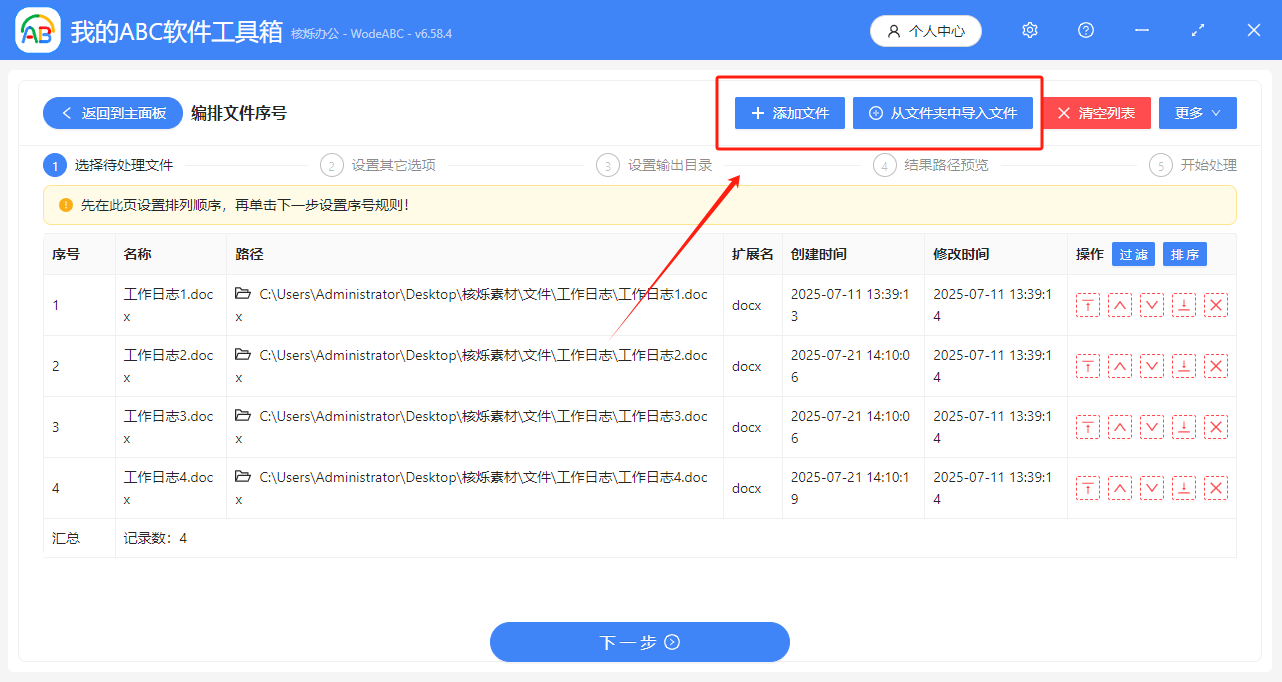
第三步,安排好檔案順序,點擊檔案右側圖示,可以調整對應檔案的位置。
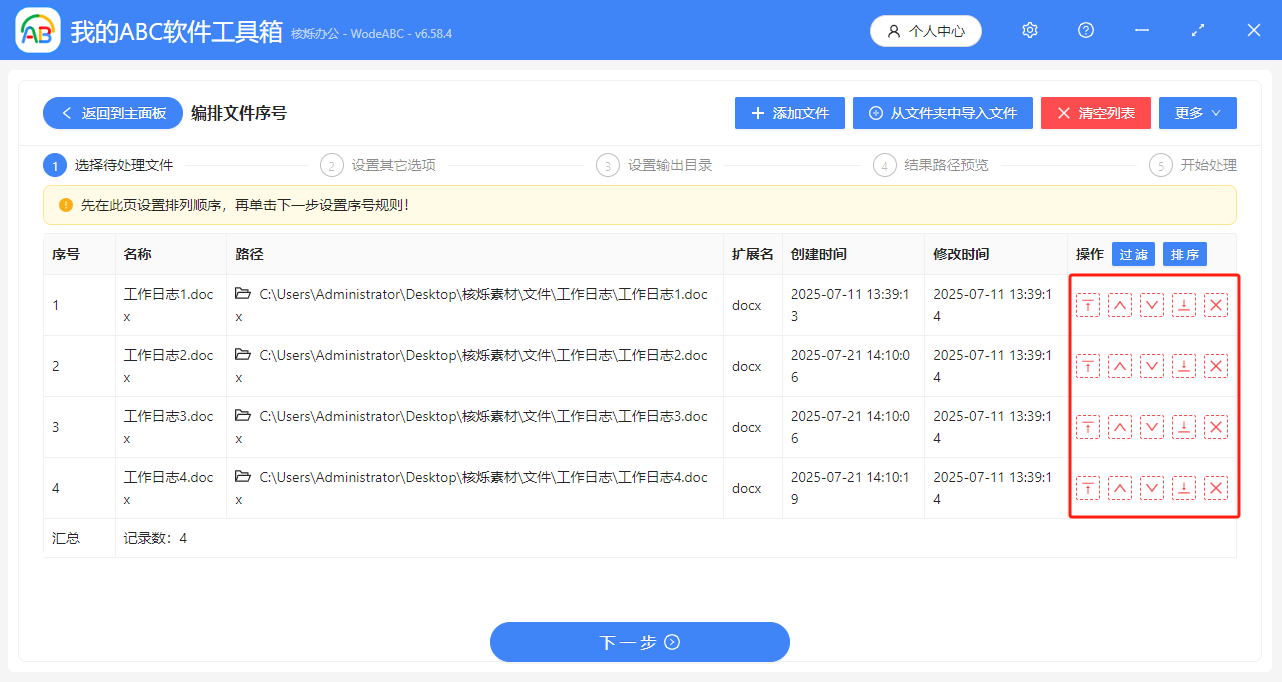
第四步,設定排序規則。選中【日期時間序號】,在【序號規則】的下方點擊時間框,選中日期開始時間,並填好檔案排序間隔天數。
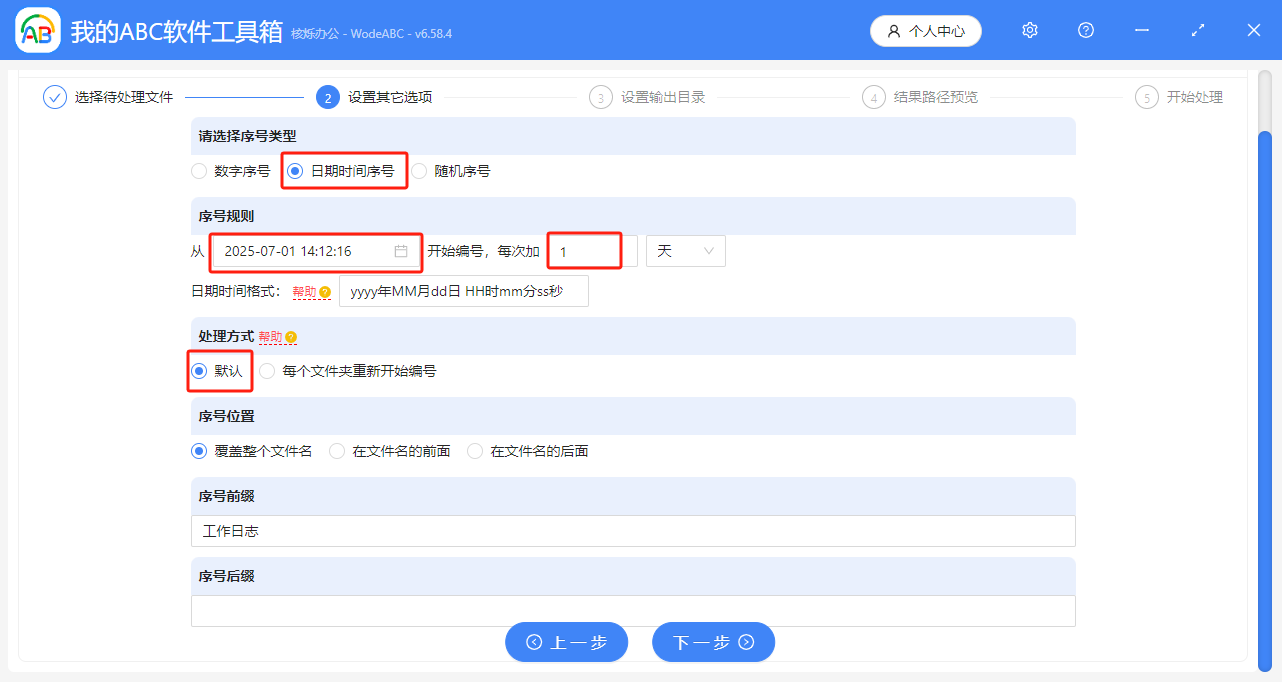
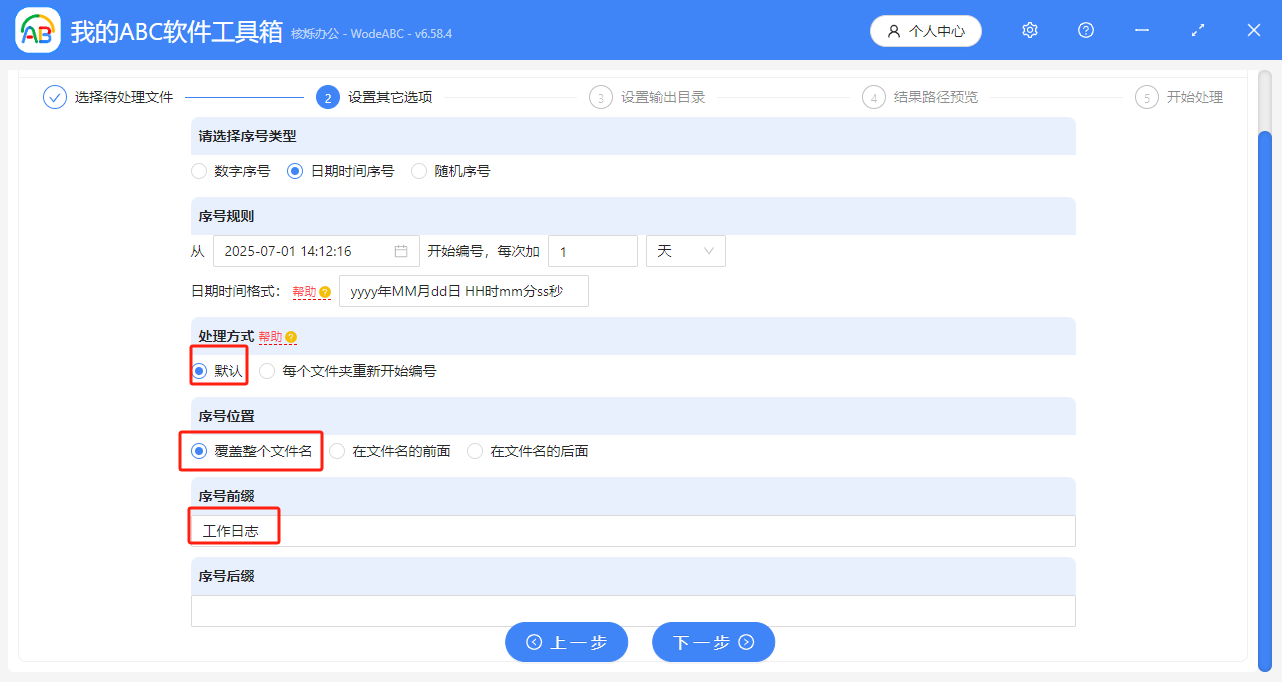
處理方式選擇【預設】,再選擇好序號位置,可自行選擇是否添加序號的前後綴。
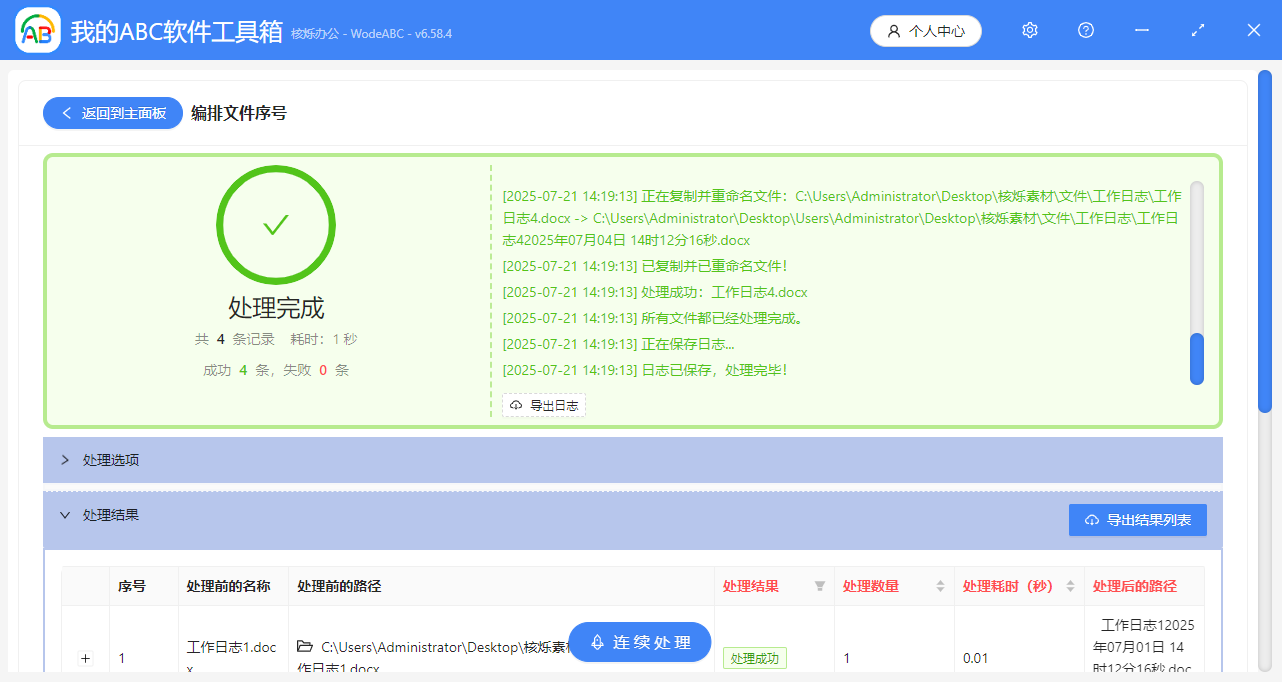
處理完成,待處理檔案已批量完成按日期排序,日期編號已插入至檔案名後綴處。
關鍵字:檔名插入日期編號 , 日期編號插入到檔名中 , 給檔名批量插入日期編號
創建時間:2025-07-21 11:39:48
本文相關軟體我的ABC軟體工具箱
內容說明:本文內容依據發佈時的軟體版本整理,介面與功能可能隨版本更新而變化,請以目前軟體的實際表現為準。如發現內容有誤,歡迎回饋。